
Introducción
Una medición es una cantidad medida por alguien, en un momento, asociada a algo del sistema y con su prueba. Cada medición es de un tipo de medición, que dice:
- La unidad (kg, t, m³, l, h…) y los decimales.
- Los campos propios que rellena el operario. Por ejemplo, el peso bruto y la tara de un pesaje.
- Cómo se obtiene el valor principal: lo teclea el operario, sale de una fórmula sobre los campos (neto = bruto − tara) o es uno de los campos.
- A qué se asocia: zona, activo, orden de trabajo, vehículo y valor de un catálogo, cada una obligatoria, opcional o que no aplica.
- La evidencia que pide: fotos, documento (albarán o ticket) y firma.
- Las validaciones: mínimo, máximo, no negativo y aviso si el valor se aleja de la media.
- Si lo medido se entrega a un tercero (un gestor de residuos, una planta) y en qué plazo.
La lectura de contador de los lotes de lectura es un tipo de medición más, del sistema: sus lecturas se siguen tomando en los lotes, con sus puntos de medida, y aparecen también en la lista y los agregados de mediciones. Ver Lotes de lectura.
Una medición pasa por tres estados:
| Estado | Qué significa |
|---|---|
| Borrador | Guardada sin confirmar. Pueden faltar campos obligatorios o la evidencia. |
| Confirmada | Confirmada por quien mide: equivale a su firma. Solo un perfil autorizado la corrige, siempre con motivo. |
| Anulada | Anulada con motivo. No se borra nunca y ya no cambia. |
Requisitos previos
Módulo contratado
Las mediciones van incluidas en el módulo Mediciones y lecturas de contador. Lo activa el proveedor desde la administración de la plataforma. Sin él no aparecen ni el menú ni la pestaña.
Permisos
| Permiso | Qué permite | Roles que lo traen |
|---|---|---|
| Mediciones · Ver | Ver mediciones, agregados y entregas | Administrador, Supervisor, Técnico, Solo lectura |
| Mediciones · Registrar | Registrar mediciones y cambiar sus propios borradores | Administrador, Supervisor, Técnico |
| Mediciones · Corregir confirmadas | Cambiar una medición confirmada, con motivo | Administrador, Supervisor |
| Mediciones · Anular | Anular mediciones y entregas, con motivo | Administrador, Supervisor |
| Mediciones · Configurar tipos | Tipos de medición, catálogos e instrumentos | Administrador, Supervisor |
Los permisos se cambian en Administración › Roles y permisos, grupo Mediciones. Para exportar a hoja de cálculo o PDF hace falta además el permiso de exportar informes.
Tipos de medición
Se configuran en Administración › Tipos de medición. La lista muestra cada tipo con su unidad, su naturaleza, cómo se obtiene el valor y si requiere entrega.
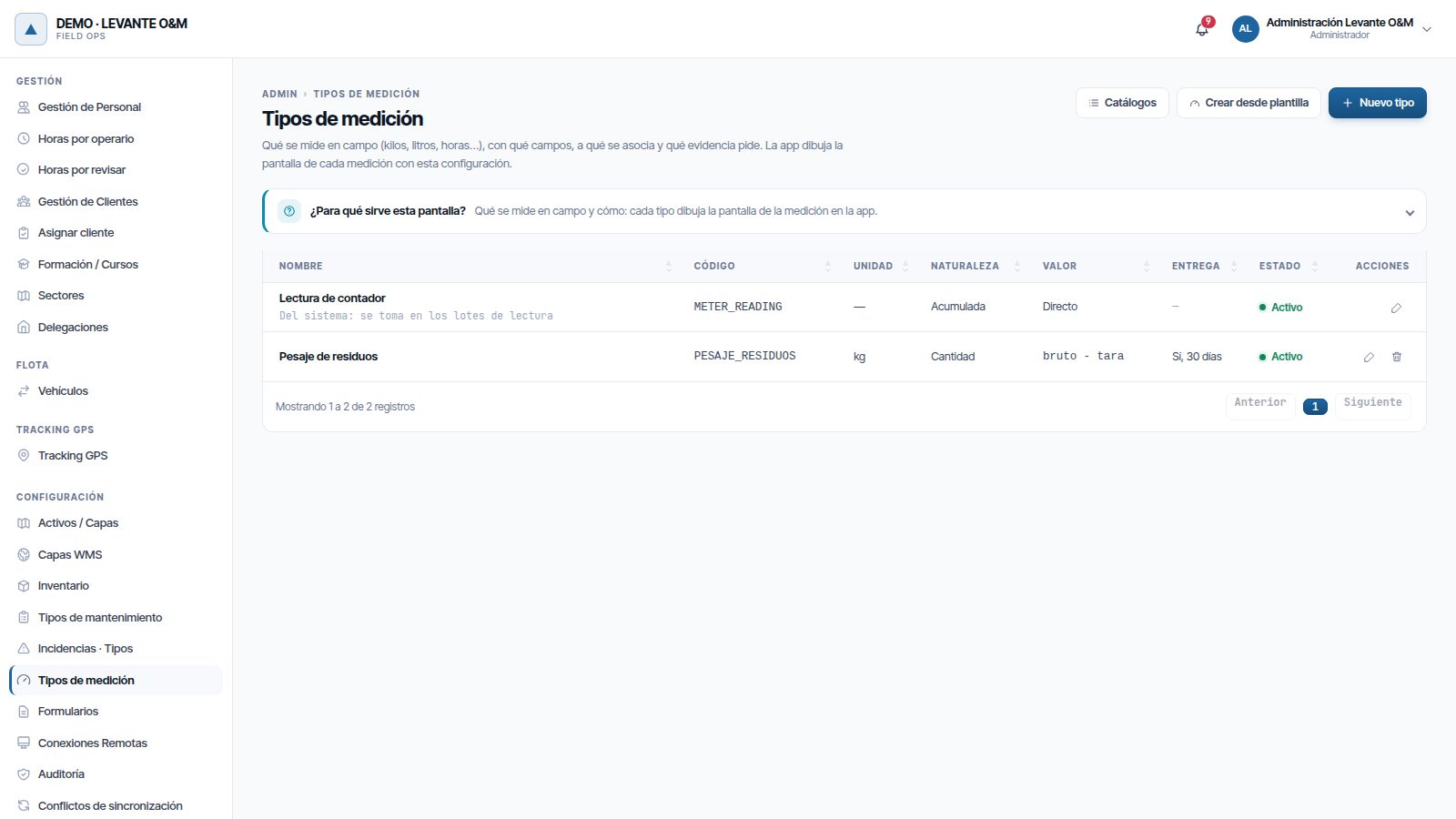
Crear un tipo desde una plantilla
La forma más rápida es partir de una plantilla de tu sector y ajustarla.
- Pulsa Crear desde plantilla.
- Elige la plantilla. Las de tu sector salen primero, marcadas como Para tu sector.
- Pulsa Crear. Se crea el tipo y, si lo usa, su catálogo (por ejemplo, los tipos de residuo con su código LER).
- Revisa el tipo y ajústalo a tu contrato.
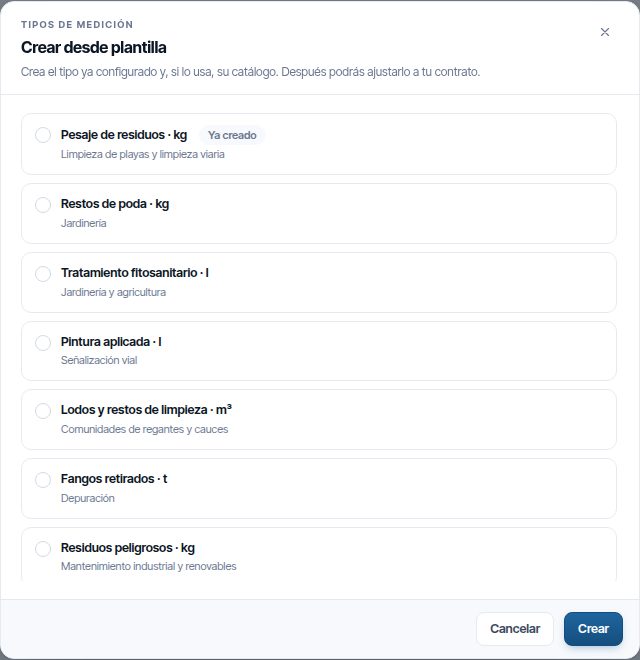
Plantillas disponibles:
| Plantilla | Sector | Unidad | Lo más importante |
|---|---|---|---|
| Pesaje de residuos | Limpieza de playas y viaria | kg | Neto = bruto − tara, tipo de residuo, zona, vehículo, OT, foto y entrega en 30 días |
| Restos de poda | Jardinería | kg | Tipo de resto, zona, foto y entrega |
| Tratamiento fitosanitario | Jardinería y agricultura | l | Producto, dosis, superficie y plaga, OT |
| Pintura aplicada | Señalización vial | l | Tipo de pintura, metros, OT y foto |
| Lodos y restos de limpieza | Regantes y cauces | m³ | Tramo, material, foto y albarán, entrega |
| Fangos retirados | Depuración | t | Sequedad, planta, ticket de pesada y entrega |
| Residuos peligrosos | Industria y renovables | kg | Código LER, equipo, OT, foto y entrega |
| Residuos de construcción | Obra civil | t | Neto = bruto − tara, LER, zona de obra, ticket y entrega |
| Repostaje | Flota | l | Combustible, kilómetros, vehículo y foto del ticket |
| Horas de máquina | Maquinaria | h | Acumulada: el consumo es la diferencia con la anterior |
El editor de un tipo
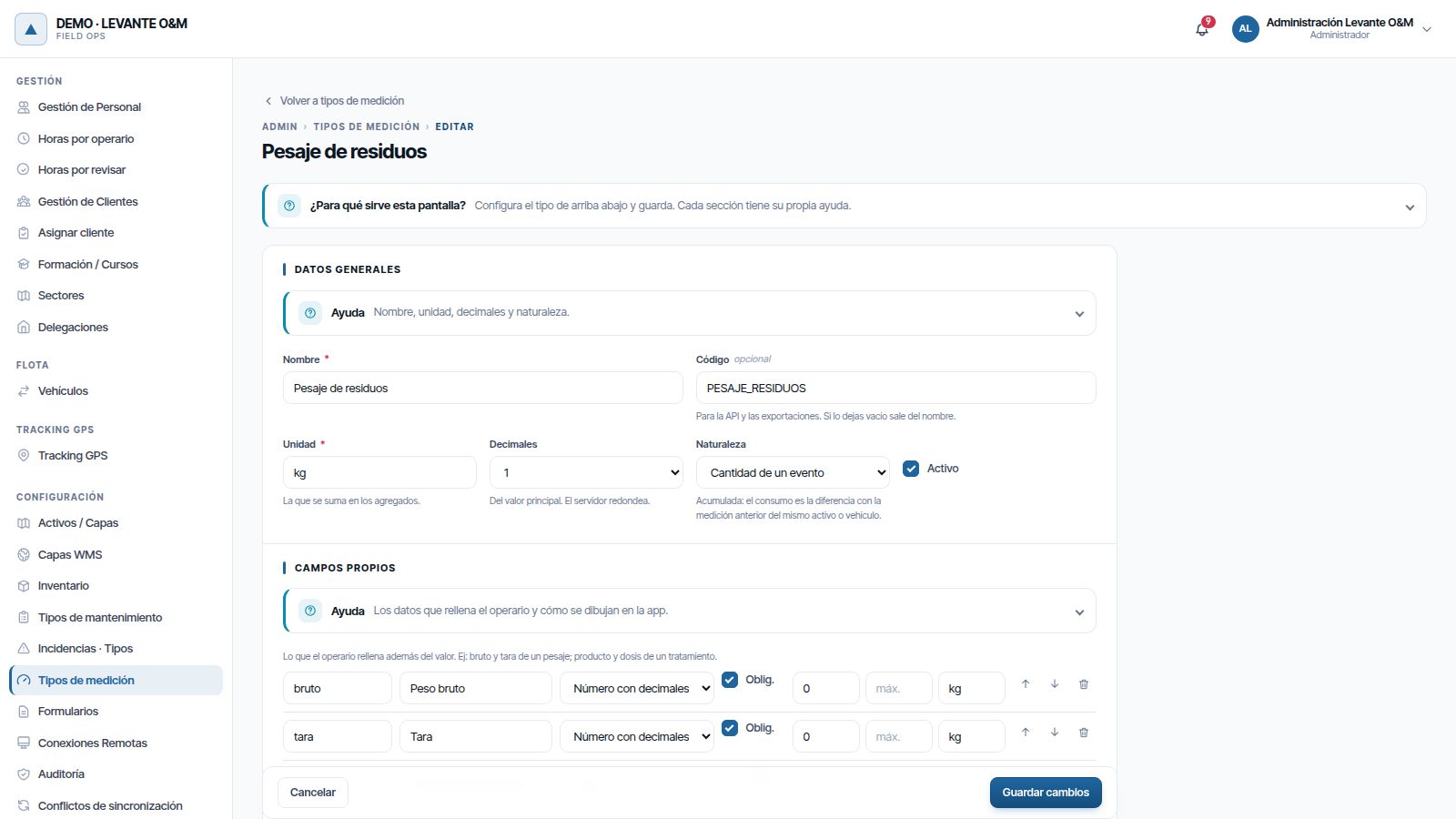
Cada sección del editor tiene su Ayuda plegable, con lo que significa cada opción, una tabla de los tipos de campo y ejemplos. En la fórmula, los botones de ejemplo la escriben por ti y Pruébala con valores de ejemplo calcula el resultado con los números que pongas, antes de guardar.
- Datos generales: nombre, código (para la API y las exportaciones), unidad, decimales y naturaleza. Una medición acumulada es la de un contador (horas de máquina): lo que interesa es la diferencia con la anterior del mismo activo o vehículo. Una cantidad de un evento es lo que se mide de una vez (los kilos de una descarga).
- Campos propios: cada campo tiene una clave (minúsculas, números y _), una etiqueta, un tipo, si es obligatorio y, en los numéricos, mínimo, máximo y unidad. Tipos: número entero, número con decimales, texto, fecha, sí o no, lista de opciones y valor de un catálogo.
- Valor principal: lo teclea el operario, sale de una fórmula o es uno de los campos. La fórmula admite números, las claves de los campos numéricos,
+ - * /y paréntesis. El editor dice al momento si es correcta y qué campos usa. El servidor recalcula siempre el valor. - Asociaciones: para la zona, el activo, la orden de trabajo, el vehículo y el valor del catálogo principal, si es obligatoria, opcional o no aplica. Una obligatoria no deja confirmar la medición sin ella.
- Evidencia: foto, documento y firma, cada una obligatoria, opcional o que no aplica, el número mínimo de fotos y un texto de ayuda para la cámara.
- Validaciones y plazos: mínimo y máximo del valor, no negativo, aviso si se desvía de la media (en %), si requiere entrega a un tercero y su plazo en días, el plazo para registrar mediciones después (alta posterior) y desde dónde se puede registrar (app, web, importación, API).
Si el tipo ya tiene mediciones, no se puede eliminar: se ofrece desactivarlo. Tampoco se puede cambiar su naturaleza.
Catálogos
Los catálogos son las listas que usan los tipos: tipos de residuo, productos, combustibles. Se gestionan desde Tipos de medición › Catálogos. Cada valor tiene un código, un nombre y, si hace falta, su código LER, que aparece en la app delante del nombre.
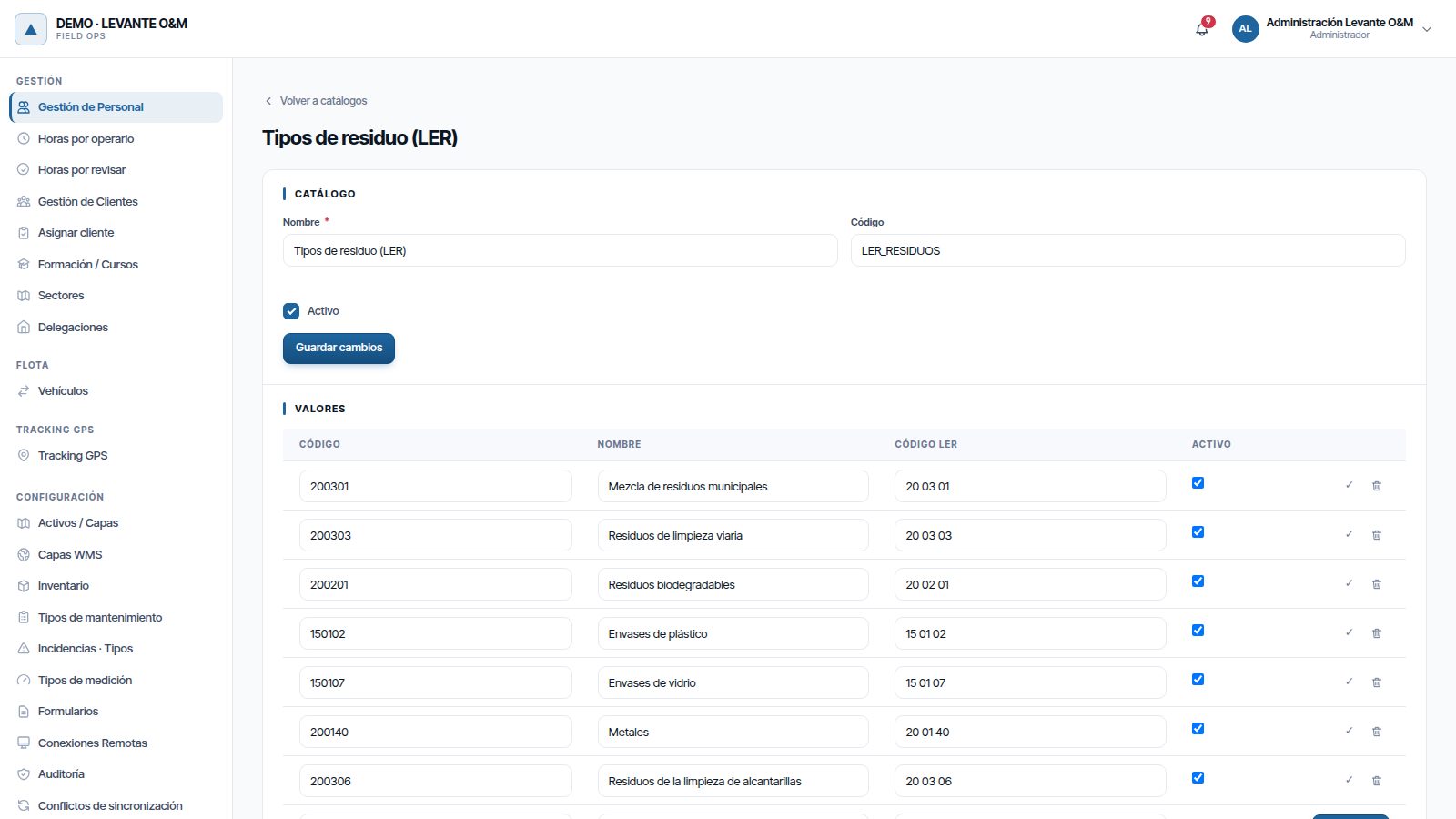
Un valor que ya está en mediciones no se borra: se desactiva y deja de ofrecerse.
Instrumentos de medida
Un activo que mide (una báscula, un caudalímetro, un cuentahoras) se da de alta como instrumento desde su ficha en el mapa, pestaña Mediciones, bloque Instrumento de medida. Se guardan la marca, el modelo, el número de serie, la capacidad, la resolución, si está sujeto a control metrológico y las fechas de verificación.
- Si no indicas la próxima verificación, se calcula con la última y el intervalo en meses.
- Si una medición supera la capacidad del instrumento, se avisa.
- Treinta días antes de la próxima verificación, y cuando ya ha vencido, llega el aviso Verificación de instrumento.
Registrar mediciones
En la app móvil
El técnico registra la medición en campo, con o sin conexión. La pantalla se dibuja con la configuración del tipo: los campos propios, el valor calculado en vivo, los selectores de zona, OT, vehículo y catálogo, y la cámara. La app precarga lo que sabe: la OT desde la que entra, el activo de la ficha, su vehículo del día, la hora y la posición. Sin los obligatorios ni la evidencia no deja confirmar.
En la web: alta posterior desde un documento
Para lo que no se mide en campo, por ejemplo el peso que figura en el albarán de la planta:
- En el mapa, abre la pestaña Mediciones del panel derecho y la subpestaña Mediciones.
- Elige el tipo y pulsa Nueva medición. También puedes hacerlo desde la ficha de un activo o de una orden de trabajo: el activo o la OT salen precargados.
- Indica la fecha y hora de la medición, los campos, el valor de catálogo, la zona, el vehículo y la OT. La OT y el activo se buscan escribiendo su código.
- Adjunta la foto o el documento.
- Pulsa Guardar borrador o Guardar y confirmar.
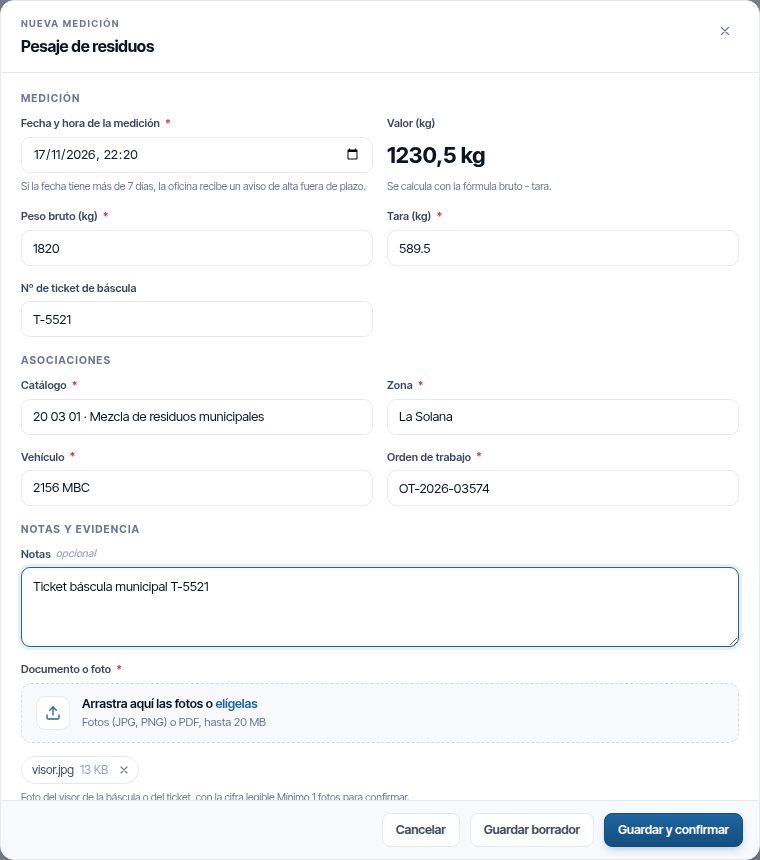
Si la fecha es más antigua que el plazo de alta posterior del tipo, la medición se guarda igual y la oficina recibe el aviso Medición registrada fuera de plazo.
Lo que completa el servidor
- Valor: si el tipo tiene fórmula, lo recalcula siempre.
- Zona: si no se indica, la de la OT; si no, la del activo; si no, la zona que contiene la posición.
- Vehículo: si no se indica y el tipo lo admite, el vehículo del día del operario.
- Cliente: el de la OT o el del activo.
Seguimiento
La lista de mediciones
La subpestaña Mediciones lista las del periodo con filtros por tipo, estado, fechas, pendientes de entrega y una búsqueda por activo, OT, matrícula, zona, operario o nota. Ver en el mapa pinta las mediciones con posición: verdes las confirmadas, naranjas los borradores.
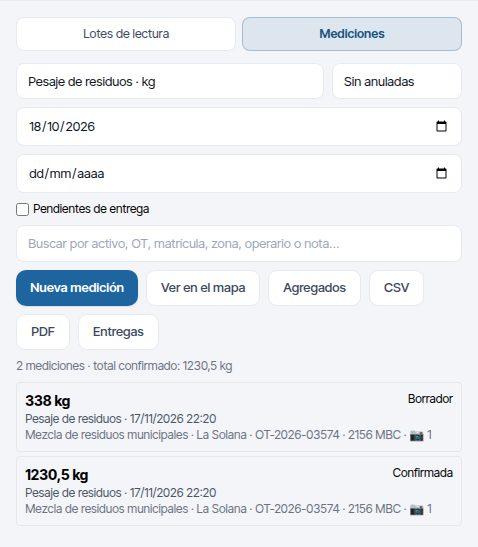
La ficha de una medición
Al pulsar una medición se abre su ficha con todos los datos, la evidencia y el historial de cambios.
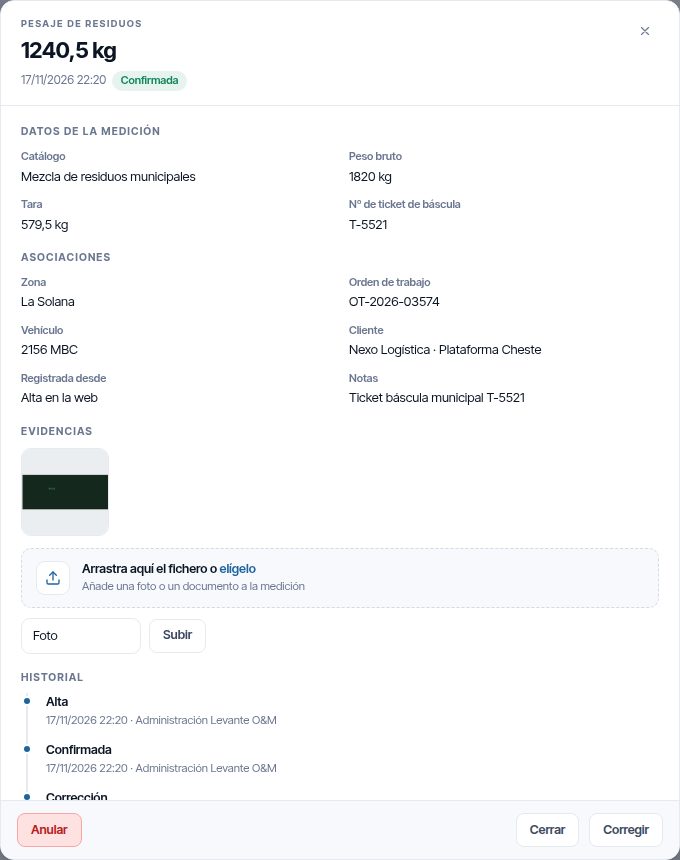
- Confirmar: un borrador propio, si tiene lo obligatorio.
- Editar o Corregir: un borrador propio, o una confirmada con el permiso de corregir. La corrección pide un motivo y queda en el historial con su autor.
- Anular: pide un motivo. La medición no se borra.
- Subir: añade una foto o un documento; arrástralo a la zona de ficheros o pulsa en ella para elegirlo.
- La orden de trabajo, el activo y la zona son enlaces: la orden de trabajo y el activo se abren en el panel derecho, y la zona se pinta y se encuadra en el mapa.
- Al pulsar una foto se abre en grande, con flechas para pasar a las demás. Los documentos se abren en otra pestaña.
- El historial dice qué cambió en cada corrección, con el valor anterior y el nuevo, quién lo hizo y el motivo.
Agregados
Agregados suma, promedia y da el mínimo y el máximo del valor de un tipo, agrupado por valor de catálogo, zona, activo, vehículo, OT, operario o cliente, y por día, semana, mes o año. En los tipos acumulados se puede ver el consumo entre mediciones en lugar del valor. Solo cuentan las confirmadas.
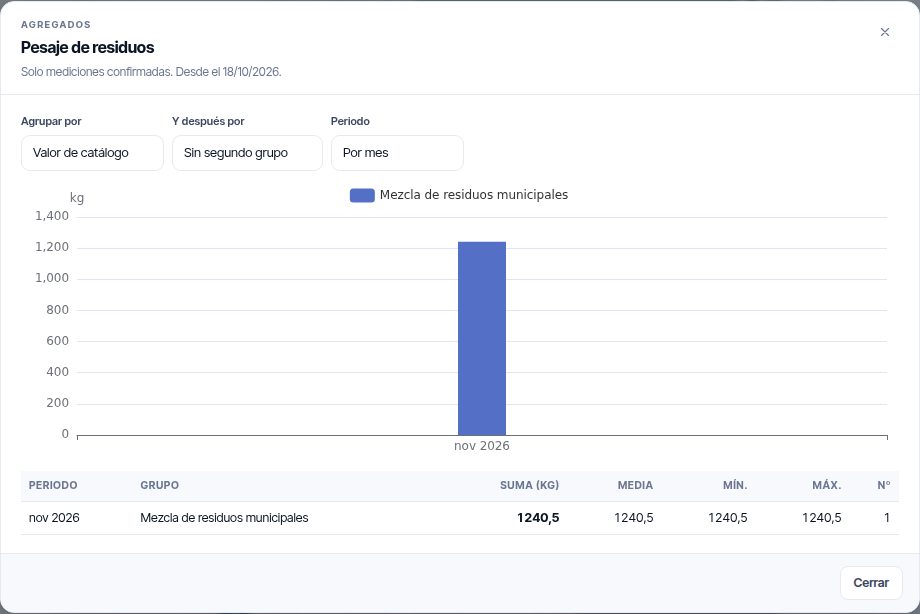
Exportar
CSV, Excel y PDF exportan la lista filtrada, con las fechas en el formato de Configuración. La hoja lleva también los enlaces a las evidencias y los campos propios del tipo elegido. El PDF sale apaisado, sin evidencias, y solo trae la columna Activo si alguna medición tiene activo.
El Excel es una hoja de cálculo editable con las fórmulas vivas:
- Con un solo tipo elegido y su valor calculado con fórmula (por ejemplo, Valor = bruto - tara), la columna Valor es esa fórmula sobre las celdas de la misma fila: si corriges la tara en la hoja, el neto se recalcula. Si a una medición le falta alguno de los campos, lleva el valor tal cual.
- La fila de Total cuenta las mediciones (respeta el filtro de la hoja) y, con un solo tipo, suma el Valor de las Confirmadas.
- Trae como mucho 20.000 mediciones; si hay más, lo avisa en la cabecera y conviene acotar el periodo.
Listados
En Listados hay dos entradas: Mediciones, las del periodo, y Pendiente de entregar a terceros, las confirmadas de tipos con entrega que aún no se han entregado, con los días que llevan y si pasan el plazo.
Entregas a terceros
Para los tipos que lo requieren, lo medido se entrega a un tercero con su documento: los residuos al gestor autorizado, la poda a la planta de compostaje.
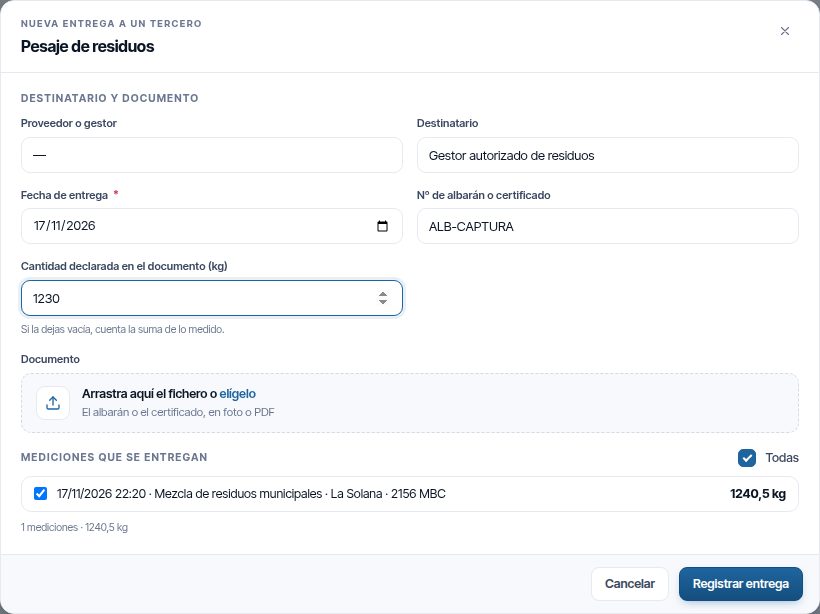
- En la subpestaña Mediciones, elige el tipo y pulsa Entregas.
- Pulsa Nueva entrega.
- Elige el proveedor o escribe el destinatario, la fecha, el número de albarán y la cantidad declarada en el documento.
- Marca las mediciones que se entregan y adjunta el documento.
- Pulsa Registrar entrega. Recibe un código ENT-AAAA-NNNNN.
La ventana Entregas muestra el balance de cada mes: lo medido, lo entregado y lo pendiente.
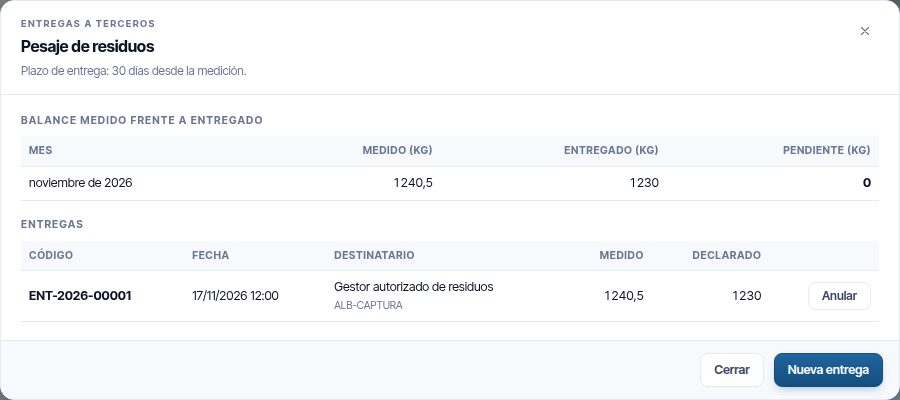
- Una medición que ya está en una entrega no se puede corregir ni anular: hay que anular antes la entrega.
- Al anular una entrega, sus mediciones vuelven a quedar pendientes.
- Si una medición pasa el plazo de entrega de su tipo, llega el aviso Entrega a tercero pendiente. Se cierra solo al registrar la entrega.
El portal del cliente
El cliente final (un ayuntamiento, la propiedad de una planta) ve en su portal, botón Mediciones, las mediciones confirmadas de su cliente con sus fotos, el total del periodo y una gráfica por mes. Si tiene zonas asignadas, solo las de sus zonas. Lo ven los roles del portal Gestor, Administrador y Supervisor técnico. Ver Portal del cliente.
Integración
Las mediciones, sus tipos, catálogos, evidencias y entregas se leen por la API pública con el permiso de la clave Mediciones y salen en la copia de datos. Hay tres eventos de webhook: medición confirmada, medición anulada y entrega a un tercero registrada. Ver Integración con un ERP.
Limitaciones actuales
- Sin integración automática con instrumentos. El valor se teclea con la foto del visor o del ticket como prueba. La lectura directa de una báscula o un caudalímetro se estudia caso a caso.
- Sin importación de ficheros. Las mediciones no se pueden cargar todavía desde un CSV del software del instrumento.
- Sin preventivo por uso. Las horas de máquina no generan todavía revisiones cada N horas.
- El PDF de la exportación no incluye las fotos, solo sus enlaces.
Problemas frecuentes
| Síntoma | Causa probable | Solución |
|---|---|---|
| No aparece Tipos de medición en Administración | El módulo no está contratado o el rol no tiene Mediciones · Ver | Pide al proveedor el módulo o revisa el rol |
| No se puede confirmar: «Falta la evidencia que pide el tipo» | Faltan fotos o el documento obligatorio | Sube la foto o el documento desde la ficha y confirma |
| No se puede confirmar: «Falta asociar» | Falta una asociación obligatoria y el servidor no ha podido deducirla | Edita la medición y elige la zona, la OT o el vehículo |
| El valor que guarda no es el que se tecleó | El tipo tiene fórmula y el servidor la recalcula | Revisa los campos de la fórmula |
| No se puede corregir ni anular una medición | Está en una entrega a un tercero | Anula antes la entrega |
| La OT no aparece al escribir su código | Hacen falta al menos tres caracteres | Escribe más del código y elígela de la lista |
| El cliente no ve sus mediciones en el portal | Su rol del portal no tiene el permiso o las mediciones no tienen su cliente | Las mediciones toman el cliente de la OT o del activo: asócialas a una de ellas |
Última actualización: