
Introducción
Un lote de lectura es el encargo que recibe un equipo para leer los contadores (o cualquier punto de medida) de un conjunto de activos en un periodo. Maptainer tiene dos tipos:
| Lectura por fechas | Lectura por rutas | |
|---|---|---|
| Qué activos entran | Todos los de una capa y un cliente que tengan puntos de medida | Una lista fija elegida en el mapa |
| Orden | Por código de activo | El de visita, fijado al crear la ruta |
| Reparto entre equipos | Un lote por equipo, según los sectores | Un solo equipo por ruta |
| Activos nuevos | Entran solos en el lote abierto | No entran |
| Requisito para el móvil | Todos los puntos con fecha de próxima lectura | Ninguno |
| Adecuado para | Campañas periódicas de todo un parque de contadores | Recorridos fijos: grandes consumidores, contadores de sector |
La configuración se hace una vez y en este orden: módulo y modos, capas y puntos de medida, sectores y equipos. Después, cada programación o ruta genera sus lotes, los técnicos los leen con la app y la oficina los cierra.
Las secciones siguientes siguen ese mismo orden. Si solo vas a usar rutas, puedes saltarte Sectores.
Requisitos previos
Antes de configurar nada, el tenant necesita el módulo de lecturas contratado y al menos un modo de lectura activado. El administrador del tenant también tiene que revisar los permisos de cada rol.
Módulo contratado
El módulo Lecturas de contador lo activa el proveedor, desde la administración de la plataforma; el tenant no puede activarlo por su cuenta. Mientras esté apagado, nadie del tenant tiene acceso a lecturas, ni siquiera el administrador.
Para comprobarlo, abre el menú de usuario (arriba a la derecha) → Configuración → Configuración General. En la lista de módulos, «Lecturas de contador» aparece como Contratado o No contratado.
Modos de lectura
En la misma página, la sección Tipo de Lecturas tiene dos interruptores:
- Lectura por fechas: lotes que se generan por periodos con todos los activos de un tipo.
- Lectura por rutas: lotes con una lista fija de activos en orden de visita.
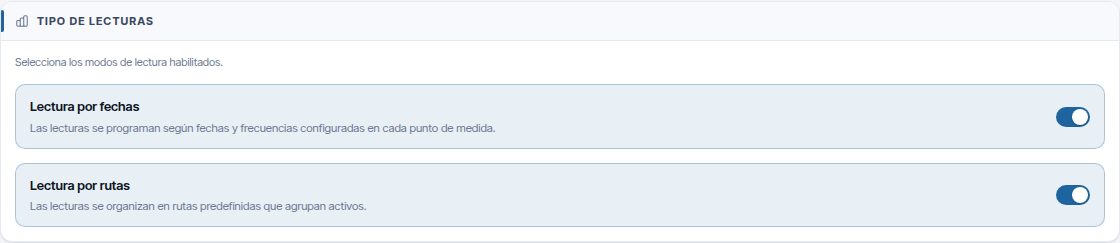
Activa los que vayas a usar y pulsa Guardar configuración. Si activas los dos, al crear un lote se pregunta de qué tipo es. Si no activas ninguno, el formulario de fechas se abre por defecto.
Formas de trabajar de la empresa
En Configuración General → Cómo trabaja tu empresa → Ajustar en detalle hay tres opciones que afectan a las lecturas. El resto de esa pantalla se explica en Administración del tenant.
| Opción | Qué cambia en las lecturas |
|---|---|
| Trabajamos con equipos | Aparecen los campos de equipo en lotes y rutas, y el menú de Equipos |
| Dividimos el territorio en sectores | Aparece el menú de Sectores, que permite repartir los lotes por fechas entre equipos |
| Trabajamos con delegaciones | El equipo y sus miembros tienen que ser de la misma delegación |
El reparto de un lote por fechas entre equipos por sector solo está disponible si el tenant tiene también el módulo de clientes.
Permisos
Los permisos se gestionan en Gestión de Roles y Permisos, grupo Lecturas.
| Permiso | Qué permite |
|---|---|
| Ver | Ver la pestaña Lecturas, los lotes y las programaciones. Es imprescindible para usar lecturas en el móvil |
| Crear | Crear programaciones y rutas |
| Editar | Editar programaciones, asignar fechas y cerrar lotes |
| Eliminar | Eliminar lotes, programaciones y rutas |
| Configurar (no aparece en pantalla) | Crear y editar los puntos de medida y las reglas de los tipos de activo |
Así vienen los roles que se crean con cada tenant:
| Rol | Ver | Crear | Editar | Eliminar | Configurar |
|---|---|---|---|---|---|
| Administrador | Sí | Sí | Sí | Sí | Sí |
| Supervisor | Sí | Sí | Sí | Sí | Sí |
| Técnico | Sí | Sí | Sí | Sí | No |
| Solo Lectura | Sí | No | No | No | No |
| Almacén | No | No | No | No | No |
Todos los permisos de Lecturas, Configurar incluido, se dan y se quitan por rol en Gestión de Roles y Permisos, grupo Lecturas.
Los botones del panel de lotes siguen a los permisos del rol:
- Nuevo lote: Crear.
- Programaciones: Crear, Editar o Eliminar. Dentro, Crear nueva pide Crear; abrir una programación para cambiarla, Editar; la papelera, Eliminar.
- Históricos: Ver.
- La papelera de un lote pide Eliminar, y Cerrar lote, Editar.
Desde la app, tomar una lectura pide Crear y cambiar una ya enviada, Editar. Las lecturas de un lote cerrado ya no se cambian. Si algo se rechaza, la app muestra el error de esa lectura y el resto se guarda.
Nota
La pantalla de capas del administrador solo la ve el administrador del tenant.
Capas medibles y puntos de medida
Una capa (tipo de activo) solo entra en lecturas si está marcada como medible y tiene al menos un punto de medida. Un punto de medida es lo que se lee en cada activo, como el volumen acumulado de un contador o la presión de una válvula. Los puntos se definen una vez en la capa y Maptainer los copia a todos sus activos.
Marcar una capa como medible
- Abre el menú de usuario → Ir al administrador → Activos / Capas.
- En la fila de la capa, pulsa Editar.
-
En Lecturas de contador, marca Admite lecturas de contador. Aparecen dos opciones más:
- Fotografía obligatoria al registrar cada lectura.
- Oficio para lecturas: el oficio que se usa para elegir equipo cuando una programación no lo tiene.
-
En Campos a medir (plantilla), pulsa Nuevo punto y crea al menos uno (ver la tabla siguiente).
- Pulsa Guardar cambios.
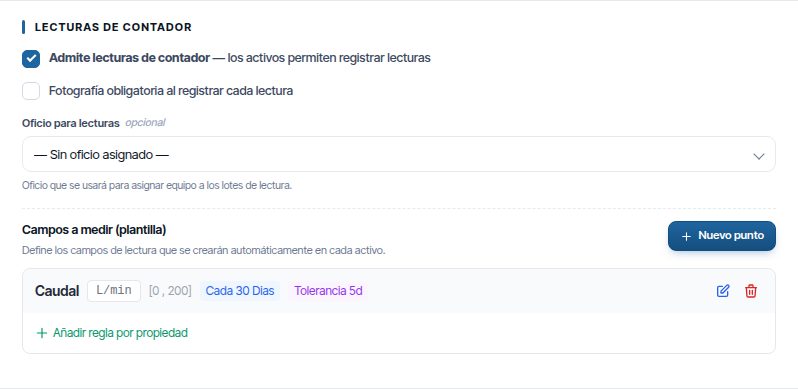
En la lista de capas, las medibles llevan la etiqueta lecturas.
Nota
El campo a medir se configura cuando la capa ya está guardada. Si marcas Admite lecturas de contador en Nueva Capa, la capa se guarda y Maptainer avisa de que falta el campo a medir. Pulsa Añadir ahora para abrir Editar y darlo de alta con los pasos anteriores.
Crear un punto de medida
Al pulsar Nuevo punto se abre Nuevo campo a medir:
| Campo | Para qué sirve |
|---|---|
| Nombre (obligatorio) | Lo que ve el técnico, por ejemplo «Volumen acumulado» |
| Unidad (obligatorio) | Por ejemplo m³, kWh o bar |
| Min valido / Max valido | Rango normal. Fuera de él, la lectura se marca como anomalía y el móvil pide confirmarla |
| Frecuencia lectura y Unidad frecuencia | Frecuencia de referencia del punto. No marca el ritmo de los lotes: ese lo marca la programación |
| Tolerancia (días) | Días de margen tras la fecha prevista antes de que el punto cuente como atrasado |
| Generar alerta si se sobrepasa min/max | Marca el punto para generar avisos por valores fuera de rango |
| Activo (solo al editar) | Un punto inactivo deja de pedirse en los lotes nuevos |
Al guardar, Maptainer aplica el punto a todos los activos de la capa y muestra «Punto creado — aplicado a N activos». Los activos que se den de alta después lo reciben automáticamente.
Reglas por propiedad
Una regla cambia el rango o la frecuencia de un punto según el valor de un campo del activo. Por ejemplo, un contador con calibre 13 puede tener un máximo distinto de uno con calibre 40. La capa tiene que tener sus campos definidos en Gestionar campos.
- Abre el punto con Editar punto.
- En Reglas por propiedad, pulsa Añadir regla y rellena la propiedad, el valor y los nuevos Min, Max o Frecuencia. Lo que dejes vacío se toma del punto.
- Ordena las filas: si un activo cumple varias reglas, gana la primera.
- Pulsa Guardar.
El valor tiene que coincidir exactamente con el del activo, letra por letra.
También puedes crear una regla con Añadir regla por propiedad en la tarjeta del punto. Al crear, editar o borrar una regla, Maptainer la aplica a los activos que ya existen y avisa «aplicada a N activos». Los puntos con ajuste individual bloqueado no cambian.
Ajustar un activo concreto
En el mapa, abre la ficha del activo → pestaña Lecturas → rueda Configurar parámetros. Ahí puedes cambiar el Mínimo, el Máximo, la Frecuencia y la Fecha de inicialización, que es la fecha de la próxima lectura de ese activo. La tolerancia y la alerta del punto se conservan. Si los valores dejan de coincidir con los de la capa o su regla, el punto queda personalizado, y los cambios posteriores de la capa ya no le afectan. Si guardas sin cambiar nada, o vuelves a los valores heredados, no queda personalizado.
Desactivar o borrar
- Desactivar un punto lo desactiva en todos los activos, salvo en los personalizados.
- Borrar un punto solo es posible si no tiene lecturas; si las tiene, desactívalo.
- Desmarcar Admite lecturas de contador borra toda la configuración si la capa no tiene lecturas. Si las tiene, la conserva.
Capas del mapa
En Maptainer cada tipo de activo es una capa del mapa. Para lecturas, la capa tiene que ser operativa y tener sus activos cargados con geometría, campos y, si trabajas con clientes, cliente. Todo se gestiona en Ir al administrador → Activos / Capas (pantalla Tipos de Activos & Capas), que solo ve el administrador del tenant. Aquí solo se resume lo que importa para lecturas; el detalle está en Capas y tipos de activo.
Crear la capa
Pulsa Nueva Capa y rellena:
| Bloque | Qué elegir para lecturas |
|---|---|
| Información básica | Nombre de la capa, Familia y, con módulo de clientes, Cliente |
| Geometría y capa | Tipo de geometría: normalmente POINT para contadores. Tipo de capa: Operativa (genera activos); una capa cosmética solo se dibuja y no tiene activos que leer |
| Visualización | Caché de teselas y Cargar al inicio |
| Cargar geometrías | Un fichero GeoJSON, GPKG, SHP (en .zip) o DXF con los activos, indicando su EPSG |
| Origen de datos externo | Opcional: sincronización con una API REST |
Pulsa Crear capa. Después, márcala como medible desde Editar (ver la sección anterior).
Acciones de cada capa
| Acción | Uso en lecturas |
|---|---|
| Gestionar campos | Define los campos de los activos. Los campos identificativos son los que se muestran en los lotes para reconocer cada activo, y los demás sirven para reglas por propiedad y para la asignación de fechas vía datos |
| Subir archivo geoespacial | Carga más activos en la capa |
| Configurar simbología | Estilos y temáticos del mapa |
| Sincronizar API Rest | Actualiza los activos desde el origen externo |
| Editar | Datos de la capa, lecturas y puntos de medida |
| Eliminar | Borra la capa |
Comprobaciones antes de programar lecturas
- La capa es Operativa y tiene activos con geometría: sin geometría no se pueden seleccionar en rutas ni asignar fechas por mapa.
- Tiene campos identificativos definidos, para que el técnico reconozca cada activo.
- Con módulo de clientes, cada activo tiene su cliente. Una programación con cliente solo recoge los activos de ese cliente, y una sin cliente, solo los que no tienen.
- Está marcada como medible y tiene puntos de medida activos.
Sectores
Los sectores dividen el territorio en zonas. En lecturas sirven para una cosa: repartir un lote por fechas entre equipos, porque cada sector tiene un equipo principal y cada equipo recibe su propio lote. Los lotes por rutas no usan sectores.
El menú Sectores aparece en el administrador cuando está activa la opción Dividimos el territorio en sectores (ver Requisitos previos). La pantalla se llama Gestión de Sectores. Todas sus opciones se explican en Delegaciones y sectores; aquí van los pasos que necesitan las lecturas.
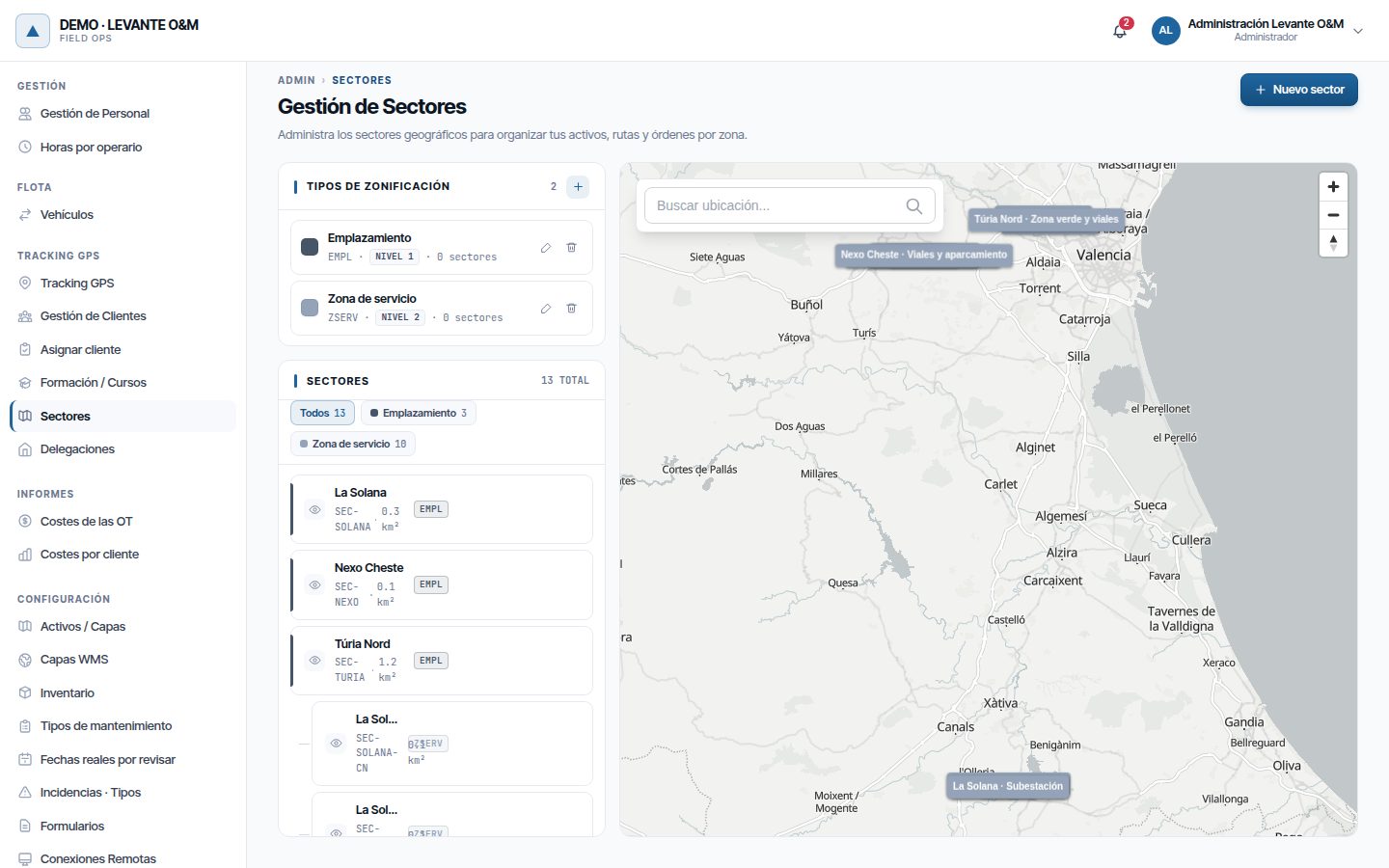
1. Crear los tipos de zonificación
Un tipo de zonificación es un nivel de la jerarquía, por ejemplo «Emplazamiento» (nivel 1) y «Zona de servicio» (nivel 2).
- En el panel Tipos de Zonificación, pulsa +.
- Rellena Nombre, Código, Nivel (1 es el superior) y Color. Todos los sectores de ese tipo se pintan con ese color.
- Pulsa Crear tipo.
2. Crear los sectores
Hay dos formas de crearlos.
Uno a uno:
- Pulsa Nuevo sector y elige Tipo de Zonificación, Código, Nombre, Nivel, Sector Padre (si depende de otro), Delegación y Equipo principal. Si la empresa trabaja con equipos, el equipo principal es obligatorio.
- Pulsa Crear Sector.
- En la fila del sector, pulsa Dibujar geometría, dibuja el polígono con Añadir Polígono (mínimo 3 vértices) y pulsa Guardar Geometría.
Desde un fichero: en Nuevo sector, usa Importar desde archivo (GeoJSON, Shapefile en .zip o GeoPackage). Cada polígono del fichero crea un sector. En Mapear campos eliges qué campo del fichero es el código y cuál el nombre. Antes de importar hay que elegir el equipo principal, que se asigna a todos los sectores del fichero. La importación no asigna delegación: hay que ponerla después desde Editar sector.
3. Asignación de los activos
Maptainer asigna el sector a cada activo según dónde cae. Lo hace al crear o mover el activo, venga de la web, del mapa, de una importación o de la app, y al guardar, importar, reducir o borrar un sector. Si un activo cae en un sector y en su subsector, se queda en el más pequeño. Un activo que no cae en ningún sector se queda sin sector y no entra en los lotes por fechas repartidos por sector.
4. Asignar el equipo principal
Cada sector lleva un equipo principal, que recibe los lotes por fechas de sus activos. Si la empresa trabaja con equipos, se elige obligatoriamente al crear el sector y no se puede quitar el único principal de un sector. Se cambia en Editar sector o en Gestionar equipos, y también desde el equipo (ver la sección siguiente).
Un sector creado antes de esta regla puede no tenerlo: la lista de sectores lo marca con «Sin equipo principal» y Editar sector pide elegirlo al guardar.
Mantenimiento
- En Editar sector puedes desmarcar Sector activo. Los sectores inactivos no aparecen en los selectores.
- No se puede borrar un sector que tenga subsectores. Al borrar uno, sus activos pasan al sector padre, o se quedan sin sector si no lo tiene.
Equipos
Un lote se asigna a un equipo, no a una persona: todos los miembros del equipo lo ven en su móvil. Para que un técnico reciba lotes necesita tres cosas: ficha de personal, acceso a la app y pertenecer al equipo. El detalle de trabajadores y equipos está en Personal y equipos.
1. Ficha de personal y acceso a la app
Crea el trabajador en Gestión de Personal → Nuevo trabajador y marca Dar acceso a la aplicación. Si la ficha ya existe, puedes darle acceso al editarla. Los pasos están en Dar acceso a la aplicación.
Nota
Un usuario sin ficha de personal no puede entrar en la app móvil: le sale el aviso «Tu usuario no está vinculado a ninguna ficha de personal». Esto incluye al administrador.
2. Crear el equipo
El detalle está en Crear un equipo.
- En Gestión de Personal, pulsa Equipos → Nuevo equipo.
- Rellena Nombre del equipo, Estado (Activo), Turno por defecto y Delegación.
- Pulsa Crear equipo.
3. Añadir los miembros
El detalle está en Miembros.
En la fila del equipo, pulsa Gestionar miembros, elige al trabajador en Añadir personal al equipo, su Rol en equipo y pulsa Añadir.
- Solo aparecen trabajadores activos de la misma delegación que el equipo.
- El rol (Supervisor, Líder, Miembro o Ayudante) es informativo: todos los miembros ven los mismos lotes.
- Una persona puede estar en varios equipos, y entonces ve los lotes de todos.
4. Asignar los sectores
En la fila del equipo, pulsa Gestionar sectores, selecciona uno o varios sectores y pulsa Asignar. Con la casilla Titular marcada, el equipo queda como equipo principal de esos sectores; sin ella, queda como Apoyo. El detalle está en Sectores del equipo y en Equipos del sector.
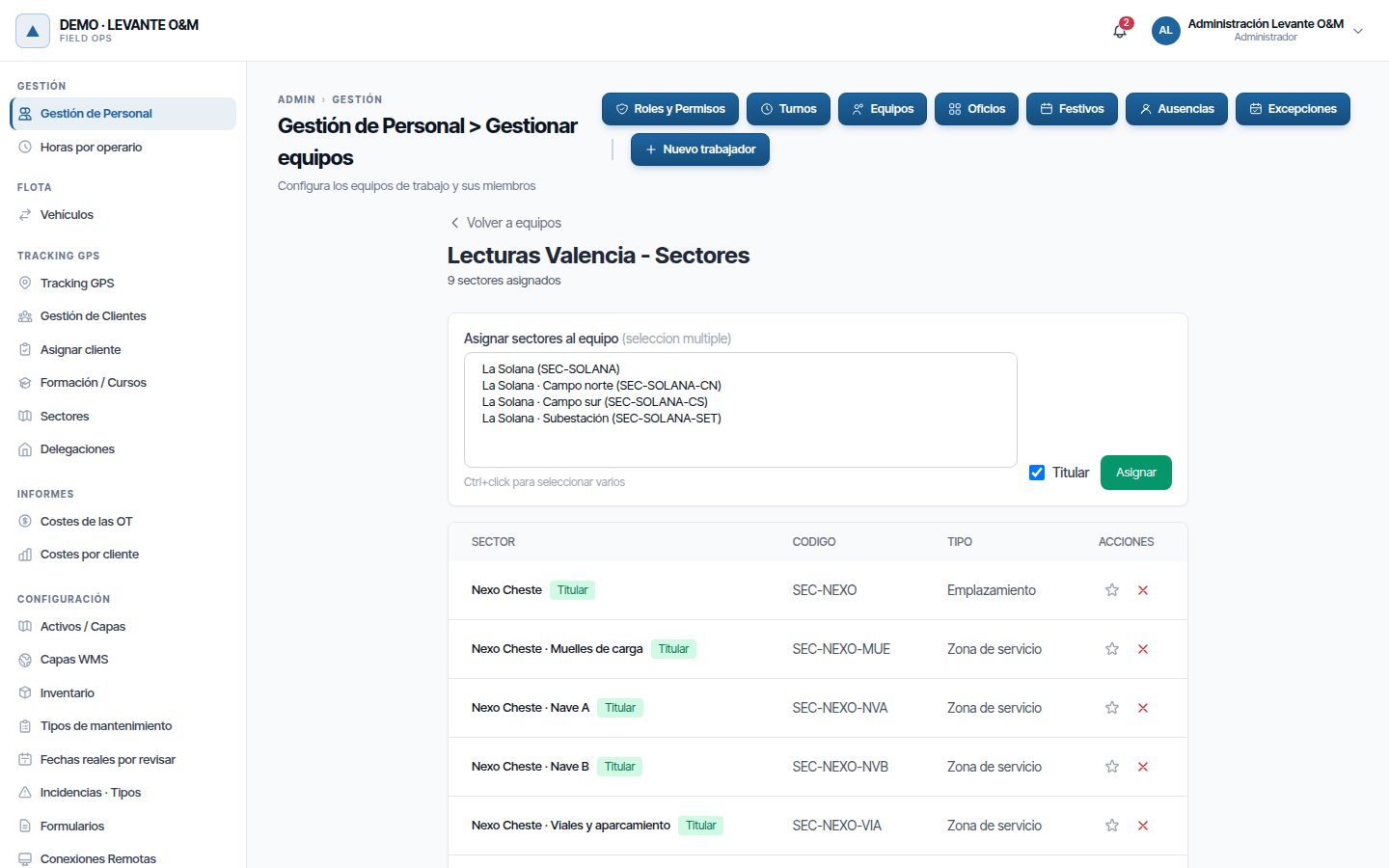
| Pantalla | Cómo llama al equipo principal | Cómo llama al secundario |
|---|---|---|
| Equipos → Gestionar sectores | Titular | Apoyo |
| Sectores → Gestionar equipos | Principal | Secundario |
Al crear una programación por fechas, cada sector trae marcado su equipo principal. Un sector que dejes en «Sin equipo» queda fuera del reparto, y sus activos no entran en el lote.
Ejemplo
En el tenant de demostración, el equipo Lecturas Valencia (delegación Base Valencia) tiene un líder fontanero y un miembro oficial de obra civil. Es el equipo principal de las zonas de servicio de esa delegación, así que una programación mensual de contadores genera para él un lote con los contadores de sus zonas, y los dos lo ven en el móvil.
Lotes por fechas
En la lectura por fechas no se crea un lote a mano: se crea una programación, y esta genera un lote en cada periodo (cada mes, cada semana…). El lote incluye todos los activos de un tipo y un cliente que tengan puntos de medida activos. La fecha de próxima lectura de cada punto no decide si el activo entra en el lote, pero es obligatoria para que el lote se pueda descargar en el móvil.
Crear la programación
- En el mapa, abre el panel derecho, pestaña Lecturas, y pulsa Nuevo lote. También se puede llegar desde Programaciones → Crear nueva.
-
Si están activos los dos modos, elige Lectura por fechas.
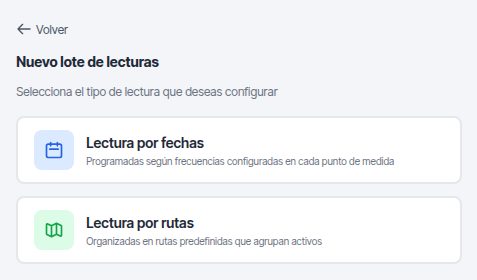
La pantalla «Nuevo lote de lecturas», que pregunta el tipo: Lectura por fechas o Lectura por rutas. -
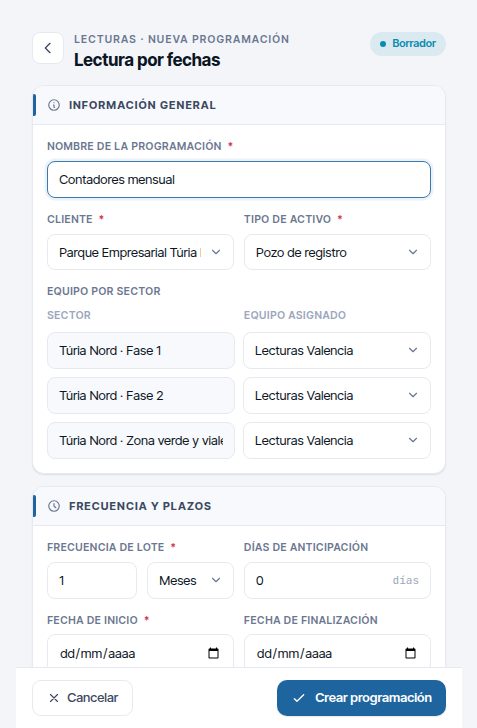
En Información general, rellena:
- Nombre de la programación (obligatorio). Todos los lotes que genere llevarán este nombre.
- Cliente (solo con el módulo de clientes; viene marcado el cliente elegido en el mapa).
- Tipo de activo: solo aparecen los tipos que admiten lecturas.
-
Asigna los equipos. Cómo se hace depende de si el tenant tiene el módulo de clientes:
- Con clientes: al elegir cliente y tipo aparece la tabla Equipo por sector. Cada sector con activos de ese cliente y tipo trae ya su equipo principal; puedes cambiarlo o dejarlo en «Sin equipo».
- Sin clientes: eliges un Equipo predeterminado para todo el lote.
-
En Frecuencia y plazos, rellena:
- Frecuencia de lote (obligatoria): cada cuántos días, semanas, meses o años se genera un lote.
- Días de anticipación: cuántos días antes de empezar el periodo se genera su lote.
- Fecha de inicio (obligatoria) y Fecha de finalización (opcional; a partir de ella no se generan más lotes).
-
Pulsa Crear programación. En ese momento se genera el lote del periodo en curso; los periodos pasados no se recuperan.
Nota
Debajo de la tabla Equipo por sector, Maptainer avisa de lo que se quedaría fuera: los sectores sin equipo principal y cuántos activos no están en ningún sector. Elige un equipo para cada sector de la lista antes de crear la programación.
Si aparece el aviso «No se ha generado ningún lote», la programación se ha guardado igualmente. Las causas son estas:
| Mensaje | Qué significa |
|---|---|
| No hay activos con puntos de medida activos para esta programación | El tipo de activo no tiene puntos de medida, o el cliente no tiene activos de ese tipo |
| Ya existe un lote para este periodo | Ese periodo ya se generó; el siguiente saldrá solo |
| La programación terminó el fecha | La fecha de finalización ya ha pasado |
Cómo se reparten los activos
- Con reparto por sectores: se genera un lote por equipo, con los activos de sus sectores. Todos esos lotes llevan el mismo nombre; se distinguen por el equipo.
- Con un equipo predeterminado: un solo lote con todos los activos.
- Sin equipo: Maptainer asigna el equipo activo con más miembros que tengan el oficio de lectura del tipo de activo. Si no hay ninguno, el lote queda sin equipo, y lo ven en el móvil todos los técnicos con permiso de lecturas.
Los activos se ordenan por código. Los periodos se cuentan desde la Fecha de inicio: con inicio el 28/09 y frecuencia mensual, el primer lote va del 28/09 al 27/10 y el siguiente empieza el 28/10.
Generación automática
Un proceso nocturno (02:30) revisa las programaciones activas y genera el lote de cada una cuando llega el día de inicio del periodo menos los días de anticipación. Por ejemplo, con frecuencia mensual, inicio el día 1 y 5 días de anticipación, el lote que empieza el 1 de noviembre se genera el 27 de octubre.
- Si ya existe el lote del periodo, no lo repite.
- Si el cliente está de baja, se salta ese periodo.
- Cuando un periodo pasa de la fecha de finalización, la programación se pausa sola.
Asignar las fechas de lectura
Mientras quede un solo punto sin fecha de próxima lectura, el lote no se puede descargar en el móvil. Al abrir el lote, junto a su nombre aparece la etiqueta naranja «N sin fecha» con el botón Asignar fechas. La tarjeta de la lista no la muestra.
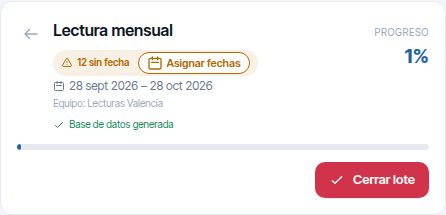
Al pulsar Asignar fechas se abre Asignar fechas de lectura, que ofrece dos métodos:
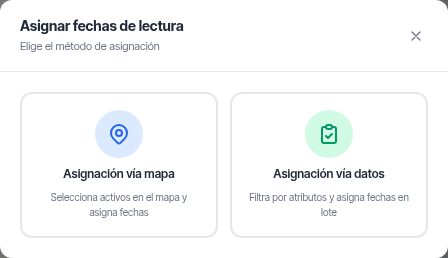
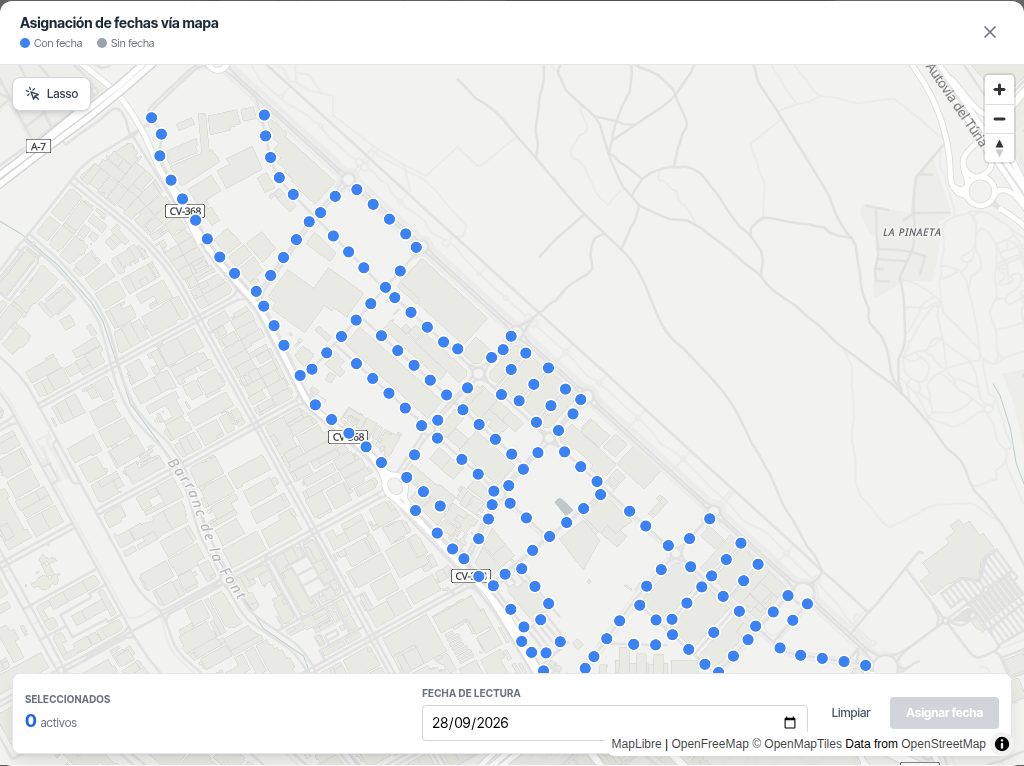
Asignación vía mapa: sirve para dar la misma fecha a un grupo de activos.
- Los activos con fecha salen en azul y los que no tienen, en gris.
- Selecciónalos con clic uno a uno, o con Lasso: clic para cada vértice y doble clic para cerrar.
- Elige la Fecha de lectura y pulsa Asignar fecha.
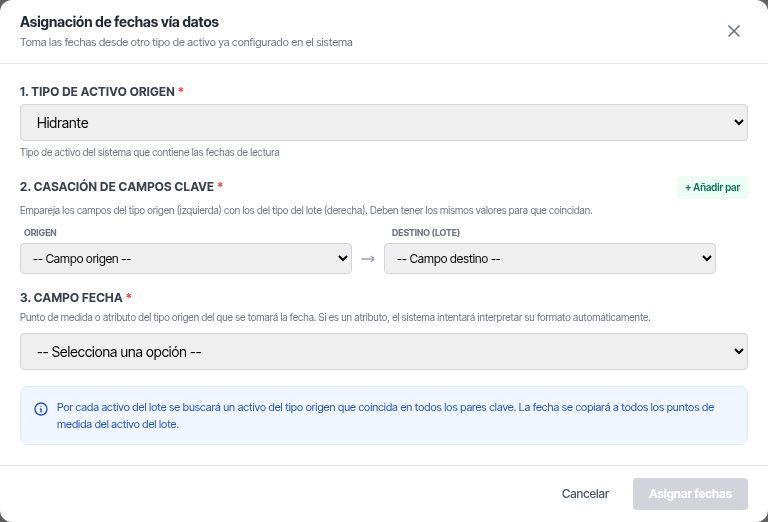
Asignación vía datos: toma la fecha de otro tipo de activo que ya la tenga. Por ejemplo, el contador toma la fecha de la acometida con la que coincide en un campo.
- Elige el Tipo de activo origen.
- En Casación de campos clave, empareja campos del origen con campos del lote. Con + Añadir par puedes añadir más; tienen que coincidir todos.
- En Campo fecha, elige de dónde sale la fecha: la próxima lectura de un punto de medida del origen, o un atributo con formato de fecha (por ejemplo, dd/mm/aaaa).
- Pulsa Asignar fechas.
Atención
Los dos métodos sobrescriben las fechas que ya hubiera en los activos afectados.
Cuando todos los puntos tienen fecha, Maptainer prepara solo el paquete del móvil y el lote aparece en la siguiente sincronización.
A partir de ahí, las fechas se mantienen solas: cada lectura válida que llega del móvil fija la próxima fecha de ese punto, que es la fecha de la lectura más la frecuencia de la programación. La frecuencia propia de cada punto de medida no interviene.
Activos nuevos
Cuando se da de alta un activo del tipo y del cliente de una programación por fechas, entra al final del lote abierto que le corresponde por su sector y por su fecha, si la tiene. No hay que regenerar nada.
Editar o pausar la programación
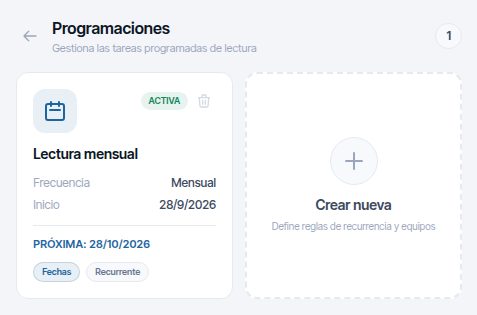
En Programaciones, haz clic en la tarjeta marcada como Fechas. Cada tarjeta indica si la programación está Activa o Pausada, su frecuencia y la fecha de la próxima generación.
En Editar programación puedes cambiar el nombre, el equipo predeterminado, la frecuencia, la anticipación y las fechas, y pausar la programación con el interruptor Programación Activa. Los cambios se guardan con Guardar Cambios.
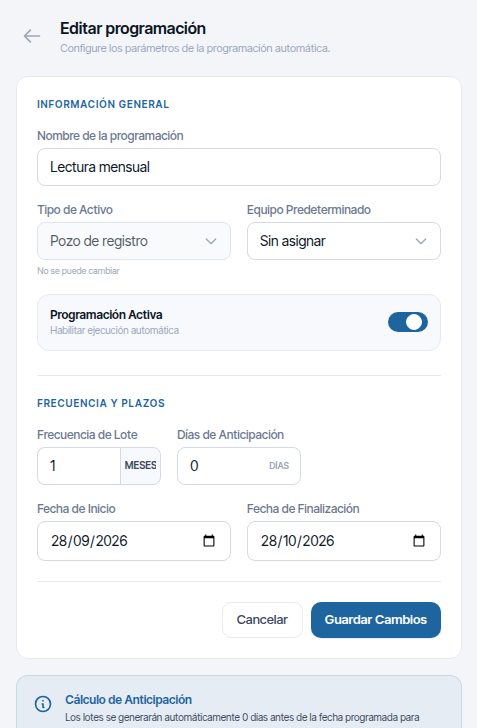
No se pueden cambiar el tipo de activo, el cliente ni el reparto de equipos por sector. Para cambiarlos, crea una programación nueva y elimina la antigua. Al eliminar una programación, sus lotes se conservan, pero las lecturas de esos lotes ya no calculan la próxima fecha.
Lotes por rutas
Una ruta es una lista fija de activos en orden de visita, asignada a un equipo. Al crearla, Maptainer genera al momento el primer lote y deja una programación que crea los siguientes con la frecuencia indicada. No usa sectores ni fechas por punto: entran siempre los mismos activos, en el mismo orden.
Crear una ruta
- En el mapa, abre el panel derecho, pestaña Lecturas, y pulsa Nuevo lote.
- Si están activos los dos modos, elige la tarjeta Lectura por rutas. Si solo está activo el de rutas, el formulario se abre directamente.
-
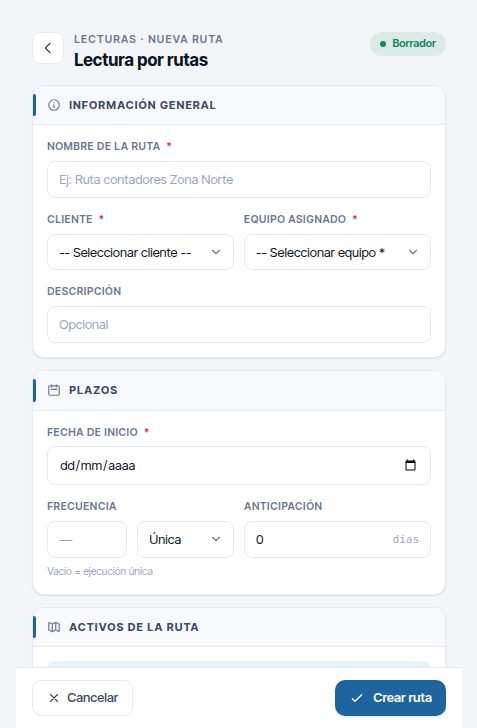
En Información general, rellena:
- Nombre de la ruta (obligatorio). Será también el nombre de cada lote.
- Cliente (obligatorio si el tenant tiene el módulo de clientes). Todos los activos de la ruta tienen que ser de ese cliente.
- Equipo asignado (obligatorio). Solo sus miembros verán los lotes en el móvil.
- Descripción (opcional).
-
En Plazos, rellena:
- Fecha de inicio (obligatoria).
- Frecuencia: un número y la unidad (Única, Días, Semanas, Meses o Años). Si la dejas vacía, la ruta se ejecuta una sola vez.
- Anticipación: cuántos días antes de cada periodo se genera el lote (de 0 a 365).
-
En Activos de la ruta, elige la Capa operativa y un Modo de selección:
- Puntual: clic en cada activo del mapa.
- Poligonal: clic para marcar los vértices y doble clic para cerrar el polígono. Se añaden todos los activos de esa capa que quedan dentro, ya ordenados por el recorrido más corto.
-
Repite el paso 5 con otras capas si la ruta mezcla tipos de activo. Los activos repetidos se ignoran, y los que añades a una lista ya ordenada se colocan donde menos alargan el recorrido.
- Revisa el orden de visita (ver la sección siguiente). La X quita un activo y Limpiar vacía la lista.
- Pulsa Crear ruta. Aparece «Ruta creada: nombre (N activos)», y el primer lote ya está en la lista, en estado pendiente.
Orden de visita
La lista Seleccionados es el orden en que el técnico recorre la ruta: el número de cada fila es su posición. En el mapa, cada activo lleva ese número y una línea discontinua los une en orden.
- A mano: arrastra una fila a su nuevo sitio, o usa las flechas Subir y Bajar.
- Automático: en Orden de visita, elige el inicio (Inicio: primer activo, Inicio: delegación del equipo o Inicio: punto en el mapa), A pie o En vehículo, y si la ruta debe Volver al inicio. Pulsa Optimizar orden.
Con A pie aparece también Aceras: las dos a la vez (en zigzag, lo normal en calles estrechas) o una y vuelta por la otra (en avenidas).
Maptainer no calcula de punto a punto: agrupa los activos por tramo de calle, decide en qué orden se recorren los tramos y, dentro de cada uno, pone los activos en fila a lo largo de la calle. En vehículo respeta el sentido de circulación. El resultado muestra la longitud y la duración, por ejemplo «Recorrido a pie: 2,4 km · 29 min», y cuántos tramos ha encontrado, por ejemplo «12 puntos en 10 tramos». Debajo indica cómo lo ha calculado:
| Mensaje | Qué significa |
|---|---|
| Cálculo por calles, con el optimizador | Distancias reales por la red viaria. Es el caso normal |
| Cálculo en línea recta (estimado) | Hay demasiados tramos para calcular por calles (unos 250), o el servicio de rutas no respondía. El orden dentro de cada calle sigue siendo el correcto |
| …aproximado | Rutas muy grandes (más de 600 puntos) o sin optimizador disponible: se ordena por cercanía |
Después de optimizar puedes retocar el orden a mano. Los activos sin ubicación van al final, con la marca «· sin ubicación». Si los activos abarcan más de unos 200 km, sale un aviso: una ruta de lectura es local, así que divídela o revisa los activos mal situados.
Nota
Las rutas se asignan a un equipo. Si la empresa no trabaja con equipos, Lectura por rutas sale deshabilitada con la etiqueta «No disponible». Para usarla, un administrador tiene que activar «Trabajamos con equipos» en Configuración General → «Cómo trabaja tu empresa».
Todos los lotes de la ruta llevan su cliente, así que salen en la lista al elegir ese cliente en el mapa.
Qué entra en cada lote de ruta
- Todos los activos de la ruta, en su orden, con todos sus puntos de medida activos.
- Un activo sin puntos de medida entra igualmente, pero sin nada que leer. Ese lote nunca llegará al 100 %.
- Los activos dados de alta después no se añaden solos a la ruta: añádelos con Editar ruta.
Programación de los siguientes lotes
Cada ruta crea una programación con su frecuencia. Un proceso automático genera el lote de cada periodo cuando llega el día de inicio menos la anticipación. Si ya existe un lote para ese periodo, no lo repite.
- Una ruta de ejecución única genera solo el lote inicial. Después su programación queda Pausada. En Editar programación la frecuencia puede ser Única: el campo del número queda vacío y deshabilitado.
- Cuando un periodo pasa de la Fecha de finalización, la programación se pausa sola.
- Si el cliente está dado de baja, no se genera el lote y la programación pasa al periodo siguiente.
Para cambiar el equipo, la frecuencia, las fechas o pausar la programación, abre Programaciones y haz clic en la tarjeta marcada como Rutas: se abre Editar programación. Los cambios se guardan con Guardar Cambios.
Editar una ruta
Editar ruta está en el detalle de un lote de ruta abierto, junto a Cerrar lote, y como icono en las tarjetas Rutas de Programaciones. Solo se puede editar mientras su lote en curso no tenga lecturas; si ya las tiene, el botón sale deshabilitado con el motivo «La ruta tiene un lote en curso con lecturas: podrá editarla cuando se cierre». Abre el mismo formulario con la ruta cargada: puedes cambiar el nombre, añadir o quitar activos y cambiar su orden. Pulsa Guardar cambios.
Los cambios valen para los lotes siguientes. Si la ruta tiene un lote en curso, la casilla Aplicar también al lote en curso (marcada por defecto) le pasa el orden nuevo y los activos añadidos. Los activos quitados solo salen de ese lote si siguen pendientes y sin lecturas; los que ya tienen lecturas se quedan al final.
Volver a programar una ruta
Si borras la programación de una ruta, la ruta deja de generar lotes, pero no se pierde. Aparece al final de Programaciones, en el apartado Rutas sin programación, con los botones Editar ruta y Programar.
- Pulsa Programar. Se abre Lecturas · Programar ruta.
- Elige Equipo asignado, Fecha de inicio, Frecuencia (vacía o Única para una sola ejecución) y Anticipación.
- Pulsa Programar. Aparece «Ruta programada: nombre».
Al programarla se genera el primer lote de la ruta, salvo que ya tenga uno abierto. Una ruta solo puede tener una programación.
Seguimiento y gestión de lotes en la web
Todo el seguimiento se hace en el mapa, panel derecho, pestaña Lecturas. El número de la pestaña es el de lotes abiertos del cliente elegido en el mapa.
Lista de lotes abiertos
Muestra los lotes abiertos, con su número al lado de los botones («N abiertos»). Cada tarjeta indica:
- El tipo de lote: calendario azul para «por fechas» y mapa verde para «por rutas».
- El nombre, el estado, los tipos de activo, el equipo, el número de activos y el periodo.
- Ver en mapa (el icono de ubicación): resalta los activos del lote durante 15 segundos.
- La papelera: solo aparece si el lote todavía no tiene lecturas.
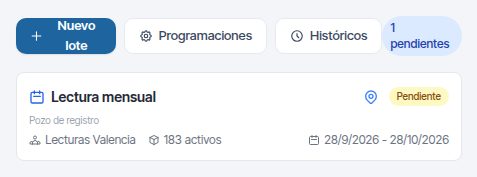
Los botones Nuevo lote, Programaciones e Históricos salen según los permisos del rol (ver Permisos).
Un lote nuevo está Pendiente. Con la primera lectura que llega del móvil, incluida la de un contador marcado como ilegible, pasa a En Curso. Los dos estados son lotes abiertos: se pueden cerrar y siguen en el móvil.
Detalle de un lote
Al hacer clic en una tarjeta se abre el detalle.
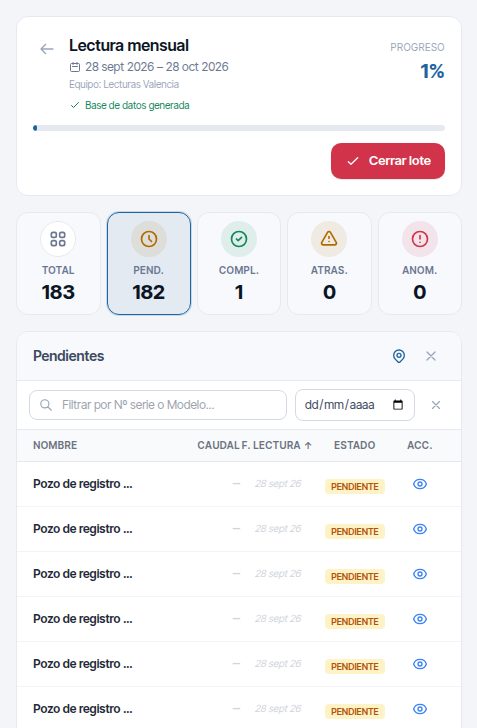
| Elemento | Qué muestra |
|---|---|
| Total, Pend., Compl. | Número de activos del lote, pendientes y completados |
| Atras. | Número de puntos cuya fecha más la tolerancia ya ha vencido sin lectura |
| Anom. | Número de lecturas no válidas o fuera del rango |
| Progreso % | Activos completados sobre el total |
| Base de datos generada / Sin base de datos | Si el paquete del móvil está preparado. Generar lo prepara a mano |
Las cinco primeras tarjetas son filtros: al pulsarlas, la lista muestra solo esos activos.
La lista de activos, de 20 en 20, tiene:
- Una columna por punto de medida con su valor. Sale en rojo si está fuera de rango, «Ilegible» si se marcó así, y con un botón para ver la foto.
- F. Lectura: la fecha de la última lectura, o la prevista en gris si aún no se ha leído. Se puede ordenar.
- Estado: PENDIENTE, COMPLETADO, ANOMALIA, ERROR o NO LEGIBLE.
- Historial: las últimas 50 lecturas del activo.
Al hacer clic en una fila, el mapa se centra en el activo. El buscador filtra por código y por los campos clave del tipo, y el selector de fecha muestra los activos previstos para ese día.
Cerrar un lote
Un lote no se cierra solo, ni al llegar al 100 % ni al terminar su periodo. Para cerrarlo, pulsa Cerrar lote en el detalle.
- Si quedan puntos sin lectura, Maptainer avisa: «Está intentando cerrar un lote con N puntos pendientes de lectura». Los puntos marcados como ilegibles cuentan como hechos.
- Confirma con Cerrar igualmente o con Sí, cerrar.
- El lote pasa a Históricos y desaparece de los móviles.
Atención
Antes de cerrar, confirma que el equipo ha sincronizado. Las lecturas que un técnico tenga todavía en el móvil sin enviar se rechazan después del cierre y se pierden. Un lote cerrado no se puede reabrir.
Al cerrar no se recalcula ninguna fecha: los puntos que se quedaron sin leer conservan la suya y entran como atrasados en el lote siguiente.
Históricos
Históricos muestra los lotes cerrados, con el estado Cerrado: por defecto los 10 últimos. Con Desde, Hasta y Filtrar puedes buscar más atrás, hasta 200 lotes.
Eliminar un lote
Solo se puede eliminar un lote que no tenga ninguna lectura. Se borran con él sus activos y puntos, pero no la programación. El lote de ese periodo no se vuelve a generar; la programación sigue con los periodos siguientes.
La toma de lecturas en la app móvil
Un lote aparece en el móvil de un técnico solo si se cumplen las cinco condiciones de esta tabla. Si falla cualquiera, el técnico no ve el lote, y la app no le explica por qué.
| Condición | Dónde se revisa |
|---|---|
| El tenant tiene contratado el módulo «Lecturas de contador» | Configuración → Configuración General (lo activa el proveedor) |
| El usuario tiene una ficha de personal activa vinculada | Gestión de Personal → ficha del trabajador |
| El rol del usuario tiene el permiso de ver lecturas | Gestión de Roles y Permisos → Lecturas → Ver |
| El lote está Pendiente o En Curso (no cerrado) | Pestaña Lecturas del mapa |
| El lote es de un equipo al que pertenece el técnico, o no tiene equipo | Equipos → Gestionar miembros |
Un técnico sin equipo solo ve los lotes que no tienen equipo asignado.
Descarga del lote
- Al abrir la app, y cada cierto tiempo, el móvil pide al servidor la lista de lotes que le tocan.
- De cada lote se descarga un paquete completo que funciona sin conexión. Incluye los activos en su orden, sus puntos de medida con unidades y rangos, la posición en el mapa y las últimas 5 lecturas de cada punto.
- Un lote por fechas solo se descarga cuando todos sus puntos tienen fecha de próxima lectura. Si falta alguna, el servidor lo retiene y el lote no aparece en el móvil (ver Problemas frecuentes). Los lotes por rutas se descargan siempre.
- Mientras hay conexión, el móvil recibe solo los cambios. Si un lote acumula más de 2.000 cambios, el servidor prepara un paquete nuevo y el móvil lo descarga entero otra vez.
Tomar una lectura
En cada activo el técnico ve sus puntos de medida. Por cada punto puede:
- Anotar el valor leído. Si queda fuera del rango válido, la app avisa y pide confirmación; el servidor no la rechaza.
- Añadir notas y una foto.
- Marcar el punto como ilegible o con anomalía cuando no se puede leer. Si lleva foto o notas, queda constancia en el histórico como lectura no válida, con valor 0.
Las lecturas se guardan en el teléfono y se envían al servidor al recuperar la conexión.
Después de leer
- En los lotes que vienen de una programación, cada lectura válida calcula la próxima fecha de ese punto: fecha de la lectura + frecuencia de la programación. Es la fecha que usará el siguiente lote por fechas.
- Si la oficina cierra el lote mientras el técnico está sin conexión, el servidor rechaza las lecturas nuevas de ese lote y ya no se pueden enviar. Antes de cerrar un lote, conviene confirmar que el equipo ha sincronizado.
- Por defecto, una subida es todo o nada: si un registro falla, no se guarda ninguno de ese envío y la app lo reintenta.
Problemas frecuentes
La mayoría de los problemas vienen de una ficha, un equipo o una fecha que faltan. Esta tabla va del síntoma a la solución.
| Síntoma | Causa probable | Solución |
|---|---|---|
| El técnico no puede entrar en la app: «no está vinculado a ninguna ficha de personal» | El usuario no tiene ficha de personal (pasa también con el administrador) | Entra con un usuario que tenga ficha, o crea la ficha con acceso a la app |
| El lote está en la web pero no en el móvil, y su detalle muestra «N sin fecha» | Lote por fechas con puntos sin fecha de próxima lectura | Asignar fechas en el detalle del lote, por mapa o por datos, hasta que no quede ninguno |
| El lote no aparece en el móvil y tiene todas las fechas | El técnico no es miembro del equipo del lote, su ficha está inactiva o su rol no tiene el permiso de ver lecturas | Revisa en Equipos los miembros, y en Gestión de Roles y Permisos el grupo Lecturas; después, que el técnico sincronice |
| No hay pestaña Lecturas en el mapa | El usuario no tiene el permiso de ver lecturas, o el módulo no está contratado | Revisa el rol, y en Configuración General que «Lecturas de contador» figure como Contratado |
| «No se ha generado ningún lote» al crear la programación | La capa no tiene puntos de medida activos, o el cliente no tiene activos de esa capa | Revisa la capa en Activos / Capas y el cliente de sus activos |
| Faltan activos en el lote por fechas | No caen en ningún sector, o su sector se dejó en «Sin equipo» | Dibuja un sector que los cubra o elige su equipo en la programación. Los activos entrarán en el lote del periodo siguiente |
| La tabla «Equipo por sector» dice que no hay sectores | Ningún sector contiene activos de ese cliente y capa | Dibuja los sectores que los cubren en Sectores |
| Editar ruta sale deshabilitado | El lote en curso de la ruta ya tiene lecturas | Cierra el lote; después podrás editar la ruta |
| Una ruta ya no genera lotes | Se borró su programación | Prográmala de nuevo en Programaciones → Rutas sin programación |
| No puedo marcar una capa nueva como medible | El alta no permite crear puntos de medida | Crea la capa sin marcar y márcala desde Editar |
| Un lote de ruta nunca llega al 100 % | Tiene activos sin puntos de medida | Añade puntos de medida a esa capa, o crea la ruta sin esos activos |
| El técnico perdió lecturas al sincronizar | El lote se cerró mientras estaba sin conexión | No se pueden recuperar. Antes de cerrar un lote, confirma que el equipo ha sincronizado |
| Un lote muestra «Base de datos generada» pero no baja al móvil | Lote por fechas con fechas pendientes: la descarga sigue bloqueada | Asigna las fechas que faltan |
| El botón Nuevo lote no aparece | El rol del usuario no tiene el permiso Crear de Lecturas | Dáselo al rol en Gestión de Roles y Permisos, grupo Lecturas |
Última actualización: