
Introducción
Toda OT lleva un tipo de mantenimiento. El tipo agrupa las tareas que se pueden marcar en la OT, fija su duración estimada y decide si la OT pide firma del cliente. Los tipos marcados como Tarea cíclica son el preventivo: solo con ellos se puede programar una OT que se repite.
| Concepto | Qué es |
|---|---|
| Tipo de mantenimiento | Clase de trabajo: «Correctivo de alumbrado», «Revisión de hidrantes»… |
| Tarea | Paso concreto dentro de un tipo: «Maniobra de válvulas», «Comprobación de presión» |
| Tarea cíclica | Marca del tipo que lo convierte en preventivo y permite la Recurrencia |
| Programación | La repetición de una OT: frecuencia, fechas y hora. Se crea con Recurrencia al guardar la OT |
| OT base | La OT desde la que se creó la programación. Sirve de plantilla para las siguientes |
| OT generada | Cada repetición convertida en OT real. Lleva el título de la base con un número: «… #004» |
| Previsión | Repetición futura que todavía no es OT. Solo se ve en el calendario |
No hay un campo «correctivo o preventivo»: lo decide Tarea cíclica. Tampoco hay color ni plazo de SLA por tipo; el plazo depende del cliente y de la criticidad (ver Clientes y SLA).
Cómo se genera el preventivo
Una programación no crea todas sus OT de golpe. Maptainer trabaja con una ventana que avanza cada día:
- Las repeticiones de los próximos días (Crear órdenes a, 7 por defecto) se convierten en OT reales, pendientes y asignadas como la base.
- Las siguientes, hasta Tiempo a planificar (90 días por defecto), quedan como previsiones en el calendario.
- Cada noche el proceso se repite: las previsiones que entran en la ventana corta pasan a OT y aparecen previsiones nuevas al final.
Nunca se generan días pasados. Al crear o editar una programación, la ventana se calcula en ese mismo momento.
Requisitos previos
- Módulo de mantenimiento contratado.
- En Configuración General → Cómo trabaja tu empresa → Ajustar en detalle, la opción Programamos mantenimiento preventivo activada. Viene activada en los tres perfiles. Sin ella no aparecen Recurrencia ni el indicador Cumpl. Preventivo.
- La pantalla de tipos de mantenimiento está en el grupo Configuración del administrador (Ir al administrador), que solo ve el rol Administrador.
Permisos
Los permisos son los del grupo Mantenimiento en Gestión de Roles y Permisos, salvo el catálogo, que es configuración de la empresa.
| Acción | Permiso necesario |
|---|---|
| Ver tipos, tareas, calendario y previsiones | Mantenimiento → Ver |
| Crear, editar o eliminar tipos de mantenimiento, sus tareas y los oficios de cada tarea | Configuración Global → Editar |
| Crear una programación (activar Recurrencia al guardar una OT) | Mantenimiento → Crear |
| Cambiar una programación o quitarla (desactivar Recurrencia al guardar la OT) | Mantenimiento → Editar |
| Cambiar o quitar una programación que ya generó OT pendientes futuras | Además, Mantenimiento → Eliminar, porque esas OT se borran |
| Eliminar una previsión | Mantenimiento → Eliminar |
Con los roles de partida, Configuración Global → Editar solo lo tiene el Administrador: el Supervisor usa el catálogo, pero no lo cambia.
Tipos de mantenimiento
Los tipos se gestionan en Ir al administrador → Tipos de Mantenimiento. La pantalla Gestión de Tipos de Mantenimiento los lista con su nombre, su descripción y su estado (Activo o Inactivo). El buscador filtra por nombre o descripción.
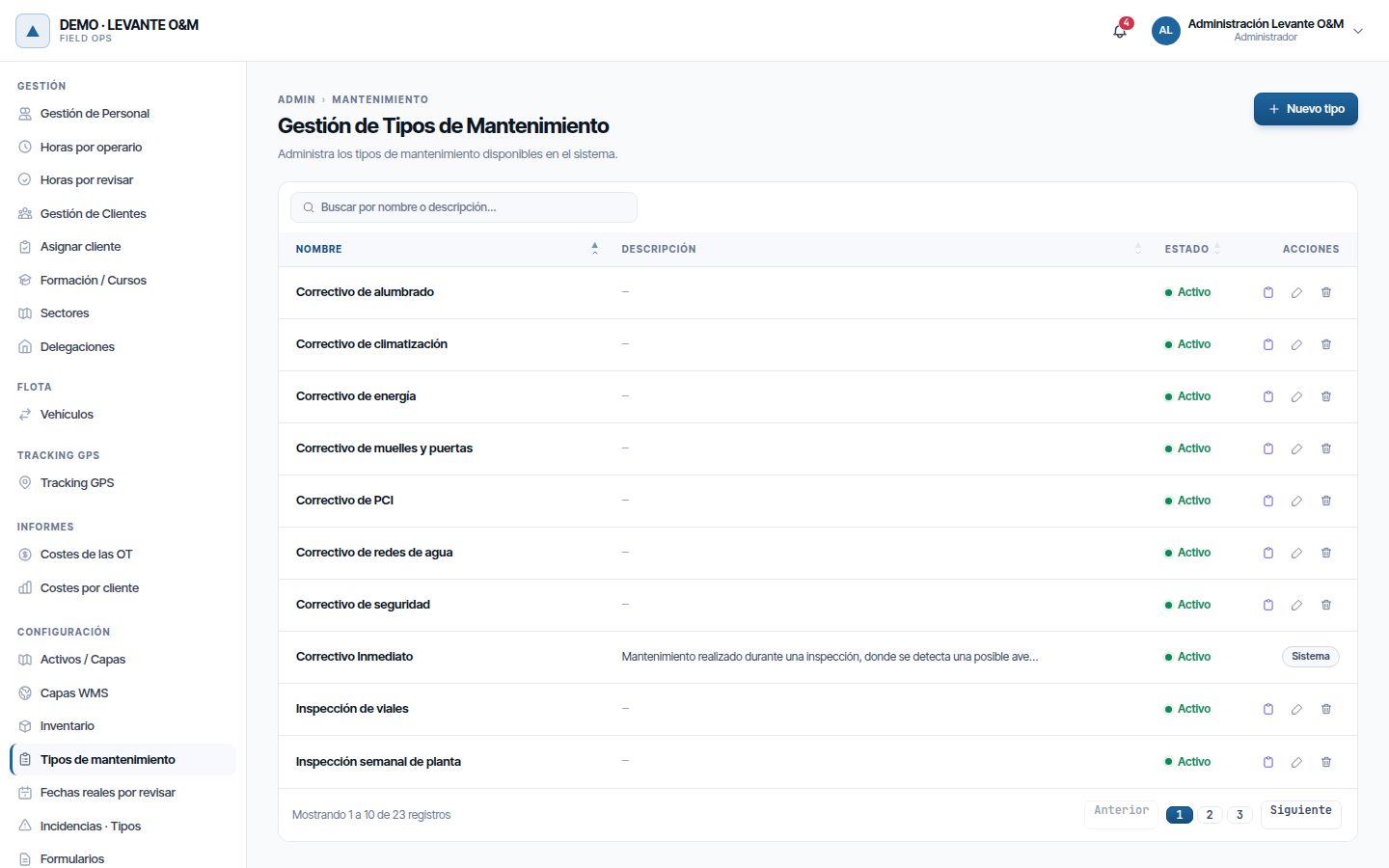
Cada fila tiene tres botones: Gestionar tareas (el portapapeles), Editar (el lápiz) y Eliminar (la papelera). El tipo Correctivo Inmediato lleva la etiqueta Sistema y no se puede cambiar ni borrar: lo usan los partes rápidos de la app móvil.
Crear un tipo
- Pulsa Nuevo tipo.
- Escribe el Nombre (Español), que es obligatorio. El nombre y la descripción en inglés son opcionales: los ven los usuarios con la aplicación en inglés.
- Marca las Opciones y la firma (ver la tabla).
- Pulsa Crear tipo. Sale «Tipo de mantenimiento creado. Puedes añadir formación requerida ahora.» y se abre la edición del tipo.
- Si hace falta, añade la Formación requerida (ver abajo).
Cancelar o Volver al listado salen sin guardar.
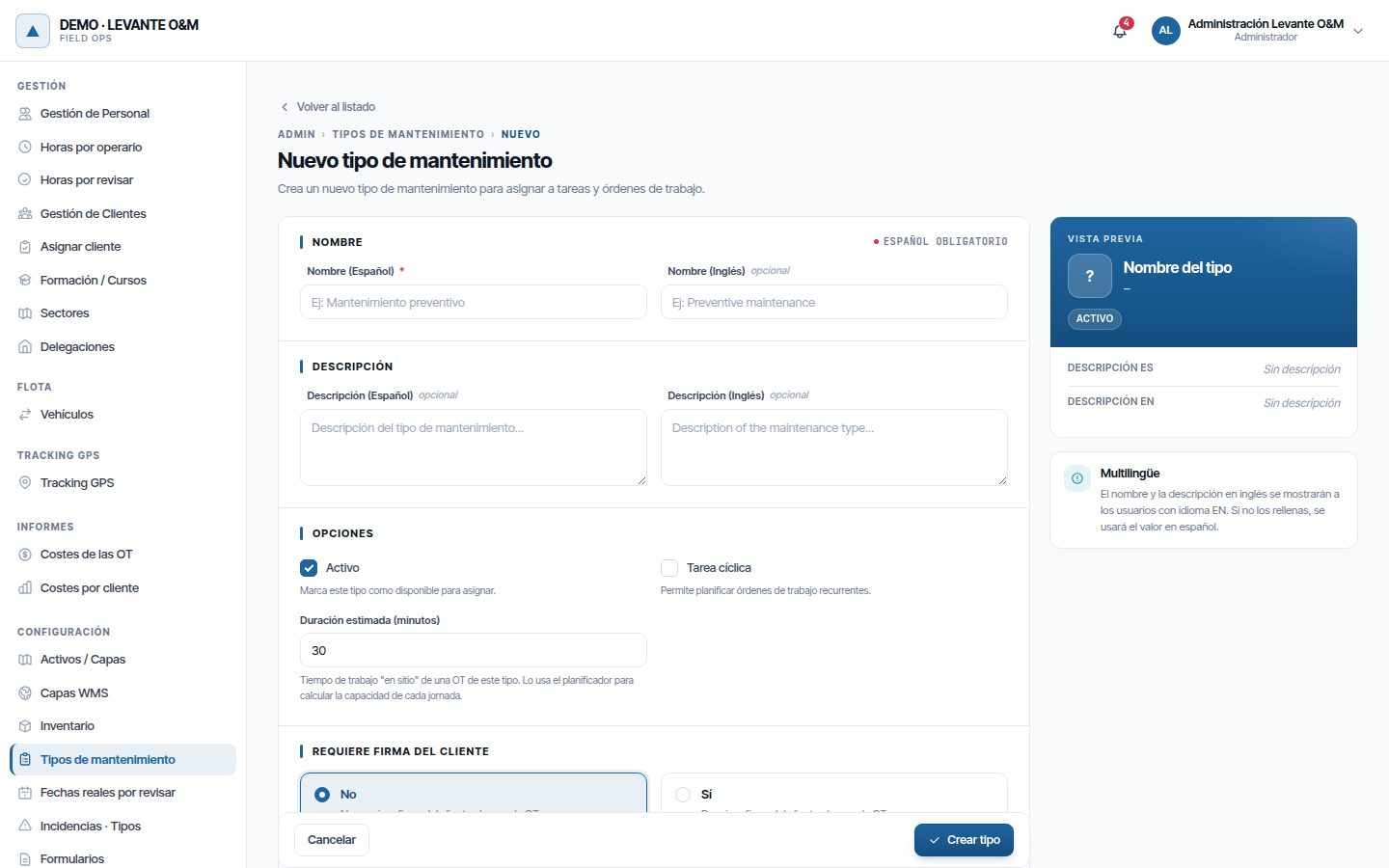
| Campo | Para qué sirve |
|---|---|
| Activo | Marca el tipo como disponible. Un tipo inactivo no se ofrece en Tipo de mantenimiento al crear una OT; las OT que ya lo tienen lo conservan y lo muestran con «(inactivo)» |
| Tarea cíclica | Lo convierte en preventivo: permite la Recurrencia en sus OT y lo cuenta el indicador Cumpl. Preventivo |
| Duración estimada (minutos) | Tiempo de trabajo en sitio de una OT de este tipo, entre 1 y 1.440. La usan el formulario de OT y el planificador |
| Requiere firma del cliente | Sí o No. Solo se aplica a los clientes con la política de firma «Según tipo de mantenimiento» |
| Formación requerida | Cursos o certificaciones que se piden a quien haga el trabajo. Todas las tareas del tipo la heredan |
Al editar un tipo con OT ya terminadas, debajo de la duración aparece Histórico real: la mediana del tiempo real de esas OT. Con 5 o más, el planificador usa ese valor en lugar de la estimación.
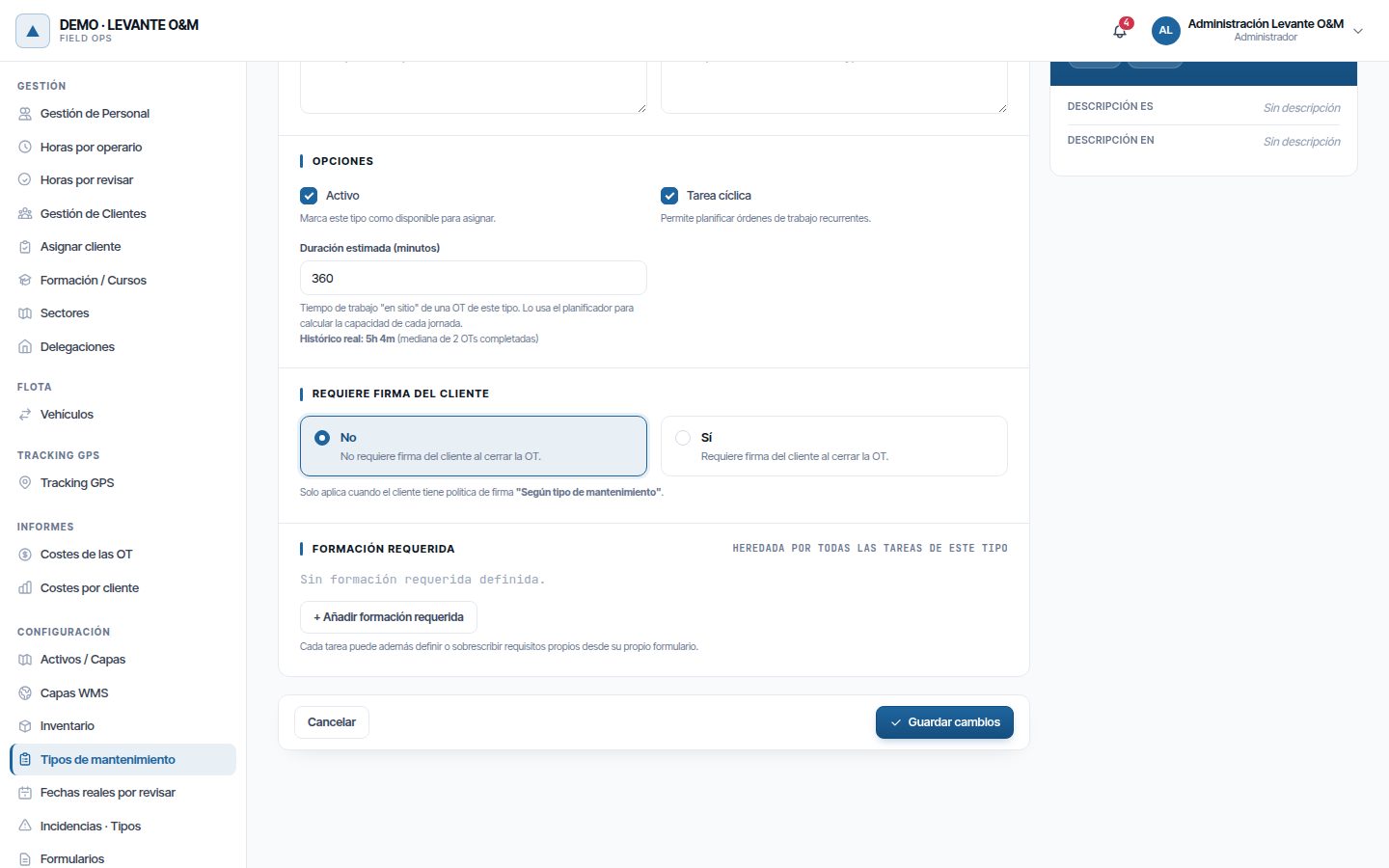
Formación requerida
La formación se añade con el tipo ya guardado, desde su edición:
- Pulsa + Añadir formación requerida.
- Elige la Formación, el Requisito (Preferida, Recomendada u Obligatoria) y el Nivel mínimo.
- Pulsa Añadir. Se guarda en el momento, sin pulsar Guardar cambios.
La cruz de cada fila quita el requisito. Con Controlamos competencias y certificaciones activado, la OT avisa si el personal asignado no cumple. El catálogo de formación está en Personal y equipos.
Editar y eliminar un tipo
Pulsa Editar, cambia lo necesario y pulsa Guardar cambios. Para borrarlo, pulsa Eliminar y confirma con Sí, eliminar. Al borrarlo se borran también sus tareas.
Un tipo que ya se ha usado en alguna OT no se puede eliminar: sale un aviso que lo explica. Para retirarlo, desmarca Activo: deja de ofrecerse en las OT nuevas y las antiguas lo conservan.
Formularios asociados
Los formularios que la OT propone según su tipo no se eligen aquí: se asignan a cada tipo de mantenimiento en Formularios.
Tareas de un tipo
Las tareas son la lista de comprobación del tipo. Al crear una OT se marcan las que hay que hacer; el técnico las completa en la app y la ficha muestra el estado de cada una.
- En la lista de tipos, pulsa Gestionar tareas en la fila del tipo.
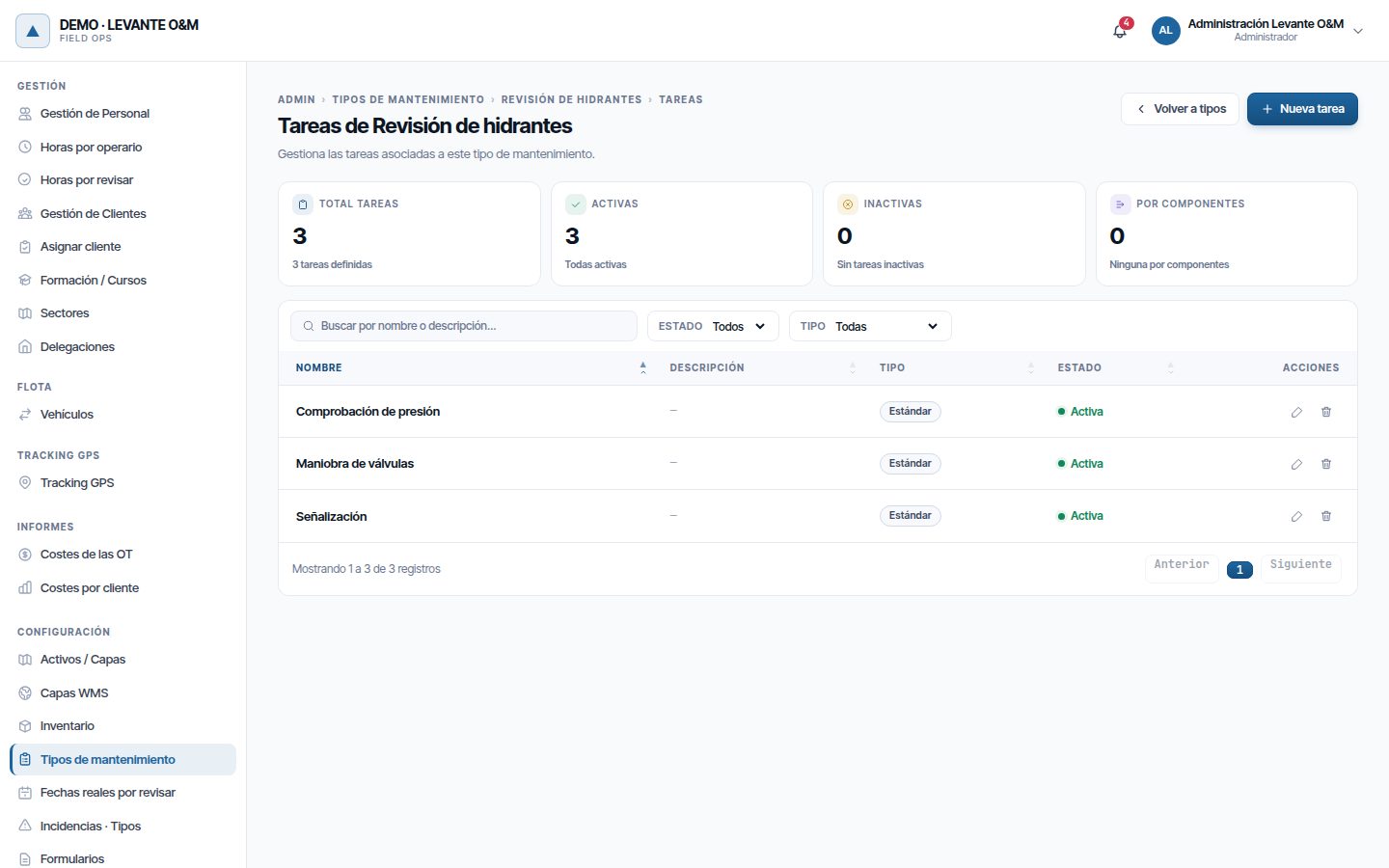
- Se abre Tareas de …, con los contadores Total tareas, Activas, Inactivas y Por componentes, un buscador y los filtros Estado y Tipo.
- Pulsa Nueva tarea para crear una, o el lápiz de una fila para editarla.
Volver a tipos regresa a la lista de tipos.
| Campo | Para qué sirve |
|---|---|
| Nombre (Español) / Nombre (Inglés) | Hace falta al menos uno |
| Descripción | Pasos, materiales o detalle de la tarea |
| Tarea activa | Marca la tarea como disponible. Una tarea inactiva no se ofrece al crear una OT; las OT que ya la tienen la conservan con «(inactiva)» |
| Desglosar por componentes | La OT crea una tarea para cada componente interno del activo. En la lista sale como Por componentes; las demás, Estándar |
| Duración estimada (minutos) | Tiempo en sitio de la tarea. Vacía, hereda la del tipo. La OT suma las duraciones de las tareas marcadas |
| Formación requerida | La heredada del tipo (Heredada del tipo) y la propia (Esta tarea), que se añade con Añadir formación específica |
| Oficios requeridos | Oficios que debe tener quien haga la tarea. Se añaden con Añadir oficio |
La formación y los oficios se añaden con la tarea ya creada, y se guardan al pulsar Añadir. Pulsa Crear tarea o Guardar cambios para el resto de campos.
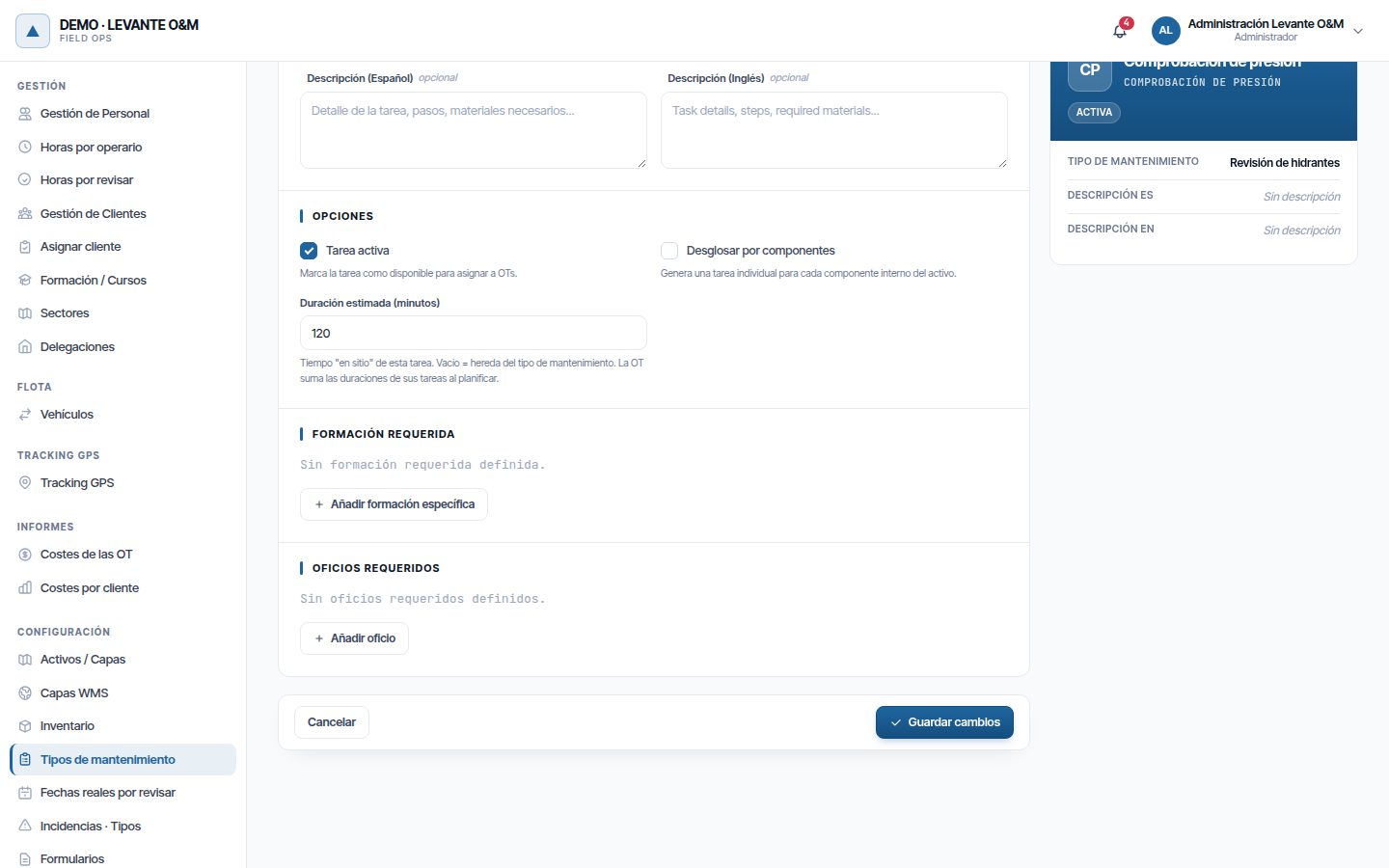
Una tarea que ya se ha usado en alguna OT no se puede eliminar: sale un aviso que lo explica. Para retirarla, desmarca Tarea activa.
Configurar la ventana del preventivo
Los días que se generan por adelantado se fijan para toda la empresa en Configuración General → Planificación de Órdenes de Trabajo:
| Campo | Qué fija | Por defecto |
|---|---|---|
| Tiempo a planificar (días) | Cuántos días de previsiones se ven en el calendario, contados desde la fecha de inicio (Desde) de cada programación, o desde hoy si ya empezó | 90 |
| Crear órdenes a (días) | Cuántos días antes de su fecha, contados desde hoy, se convierte cada repetición en OT real | 7 |
Pulsa Guardar configuración. El cambio se aplica en la siguiente generación nocturna, o al crear o editar una programación.

Consejo
Deja Crear órdenes a lo bastante corto para poder cambiar la programación sin rehacer muchas OT, y lo bastante largo para que los técnicos vean su trabajo de la semana en la app.
Programar una OT recurrente
Una programación se crea desde una OT: la OT base. No hay una pantalla aparte de programaciones.
- Crea la OT como cuenta Órdenes de trabajo: ubicación, activos, tareas, personal y materiales. Todo eso se copiará a cada repetición.
- Elige un Tipo de mantenimiento con Tarea cíclica. En Planificación aparece el bloque Recurrencia.
- Pon Inicio previsto y Fin previsto. La duración entre los dos se aplicará a cada repetición.
- Activa Recurrencia y rellena los campos (ver la tabla).
- Pulsa Crear Orden de Trabajo.
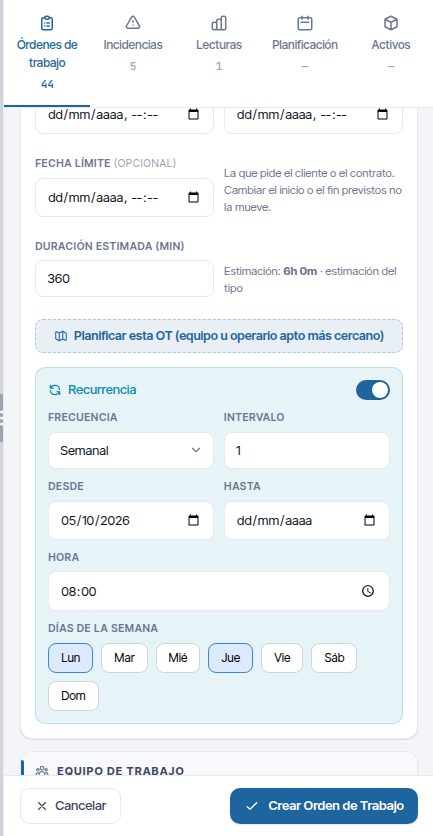
| Campo | Para qué sirve |
|---|---|
| Frecuencia | Diaria, Semanal, Mensual o Anual |
| Intervalo | Cada cuántos días, semanas, meses o años. 1 = todas |
| Desde | Primer día de la programación. Obligatorio |
| Hasta | Último día, incluido. Vacío = sin fin |
| Hora | Hora de inicio de cada repetición. Vacía, se usa la hora del Inicio previsto de la OT |
| Días de la semana | Con Semanal: Lun a Dom. Sin marcar, el mismo día de la semana que Desde |
| Días del mes | Con Mensual: números separados por comas, como «1,15». «-1» es el último día del mes. Sin rellenar, el mismo día del mes que Desde |
| Meses | Con Anual: números de mes separados por comas, como «3,6,9,12». Se repite el día del mes de Desde |
Algunos ejemplos:
| Quieres | Frecuencia | Intervalo | Otros campos |
|---|---|---|---|
| Todos los lunes y jueves | Semanal | 1 | Días de la semana: Lun, Jue |
| Cada 15 días, el mismo día de la semana | Semanal | 2 | Nada |
| El día 1 de cada trimestre | Mensual | 3 | Días del mes: 1 |
| Cada 6 meses | Mensual | 6 | Nada (el día de Desde) |
| Una vez al año | Anual | 1 | Nada (la fecha de Desde) |
Reglas de las fechas:
- Si un día pedido no existe en un mes (el 30 o el 31), la repetición cae el último día de ese mes.
- Si una repetición cae en un día no laborable de la semana (según Días y horario de trabajo de la empresa, o de la delegación de la OT si tiene horario propio) o en un festivo del calendario laboral (de toda la empresa o de la delegación de la OT), pasa al siguiente día laborable. Si dos coinciden en el mismo día, se genera una sola.
- Si das de alta un festivo después, la previsión de ese día se mueve sola en la siguiente generación nocturna.
- El día de la OT base no se repite: la base es la visita de ese día.
- La numeración (#001, #002…) cuenta desde Desde y no cambia de una generación a otra.
Atención
Sin Desde, o si la programación falla por otro motivo, la OT se guarda sin recurrencia y no sale ningún aviso. Después de guardar, abre la OT con Editar y comprueba que Recurrencia sigue activada con tus datos.
Las OT generadas
Cada OT generada es una OT normal: sale en el panel de órdenes de trabajo, en el mapa, en la app móvil y en los listados. Nace Pendiente, con el título de la base seguido de su número («Revisión de hidrantes · Parque… #013»).
Copia de la OT base:
| Se copia | No se copia |
|---|---|
| Cliente, descripción, dirección, prioridad y tipo de mantenimiento | Estado (siempre nace Pendiente) |
| Delegación, ubicación (punto o área) y activos | Documentación adjunta |
| Tareas marcadas y formularios asociados | Fechas reales, fotos, formularios rellenos y firmas |
| Responsables y personal operativo | |
| Materiales planificados | El descuento de stock: se hace al consumir el material |
- Los responsables reciben el aviso de nueva OT, como si la hubieran creado a mano.
- La hora de inicio es la de la programación y el fin previsto conserva la duración de la base. Si la base dura varios días, se cuentan solo días laborables.
- Cada OT generada nace con Fecha límite igual a ese fin previsto. Si después la replanificas, la fecha límite se queda donde estaba: así se ve si la revisión se hizo a tiempo.
- En Actividad, la asignación aparece con el origen «programación».
- Se pueden asignar, reprogramar y cerrar como cualquier OT. Ver Órdenes de trabajo.
Plazo de SLA del preventivo
El plazo de resolución de una OT generada cuenta desde su primer inicio previsto, no desde que se creó. Así, una OT creada 7 días antes no nace con el plazo gastado. Si después la reprogramas, el plazo ya no se mueve. Los acuerdos de servicio se explican en Clientes y SLA.
Cambiar o quitar una programación
La programación se cambia siempre desde la OT base, con Editar. Al abrirla, el bloque Recurrencia aparece activado con sus datos.
Cambiar la frecuencia o las fechas
- Abre la OT base con Editar.
- Cambia los campos de Recurrencia, o cualquier otro dato de la OT que quieras llevar a las siguientes repeticiones.
- Pulsa Guardar cambios.
Al guardar, Maptainer rehace la programación desde hoy. Si con ello se borran OT pendientes ya generadas, hace falta el permiso Eliminar de Mantenimiento. Sin él no se guarda nada y el aviso dice cuántas OT se borrarían.
- Borra las OT generadas Pendientes de hoy en adelante y todas las previsiones, y las vuelve a generar con los datos nuevos.
- Conserva las OT ya empezadas o terminadas, y no crea otra en su mismo día.
- Conserva las pendientes de días pasados: son preventivo atrasado.
Atención
Guardar la OT base con Recurrencia activada rehace las OT pendientes futuras, aunque solo hayas cambiado la descripción. Se pierden los cambios hechos a mano en ellas (personal, fechas, prioridad) y salen con código nuevo.
Hasta, Días de la semana, Días del mes y Meses no se pueden dejar vacíos si la programación ya los tenía: al guardar sale un aviso y no se guarda nada. Pon otro valor o, si quieres quitarlos, desactiva Recurrencia, guarda y vuelve a crearla. Al cambiar de frecuencia, los días de la frecuencia anterior se sustituyen por los nuevos.
Terminar o pausar una programación
No hay botón de pausa. Hay dos formas de parar el preventivo:
| Forma | Cómo | Qué pasa |
|---|---|---|
| Poner fin | En la OT base, pon la fecha en Hasta y guarda | Se dejan de generar repeticiones después de ese día. Se conserva todo lo anterior |
| Quitar la programación | En la OT base, desactiva Recurrencia y guarda | Se borra la programación con sus previsiones y sus OT generadas Pendientes, también las atrasadas. Las empezadas o terminadas se quedan como OT sueltas. La OT base no cambia |
Quitar la programación también pide Eliminar de Mantenimiento si tiene OT pendientes generadas.
Para una pausa temporal, pon fin a la programación y, cuando quieras reanudarla, cambia Hasta por una fecha posterior.
Atención
Quitar la programación borra de verdad (no cancela) sus OT pendientes, incluidas las atrasadas. Si quieres conservar el rastro del preventivo no hecho, usa Hasta en lugar de desactivar Recurrencia.
Atención
Cancelar la OT base no detiene su programación: se siguen generando OT. Al cancelar una base con la programación activa, la confirmación lo avisa. Si quieres pararla, pulsa Volver y, desde Editar, pon fin a la programación o quítala: una OT cancelada ya no se puede editar.
Consejo
No actives Recurrencia al editar una OT generada (con «#» en el título): crearías una segunda programación que duplica la primera. Los cambios se hacen siempre en la OT base.
El calendario
El calendario muestra en un mismo sitio las OT con fecha, las previsiones del preventivo y los lotes de lectura. Se abre con la pestaña Planificación del panel derecho.
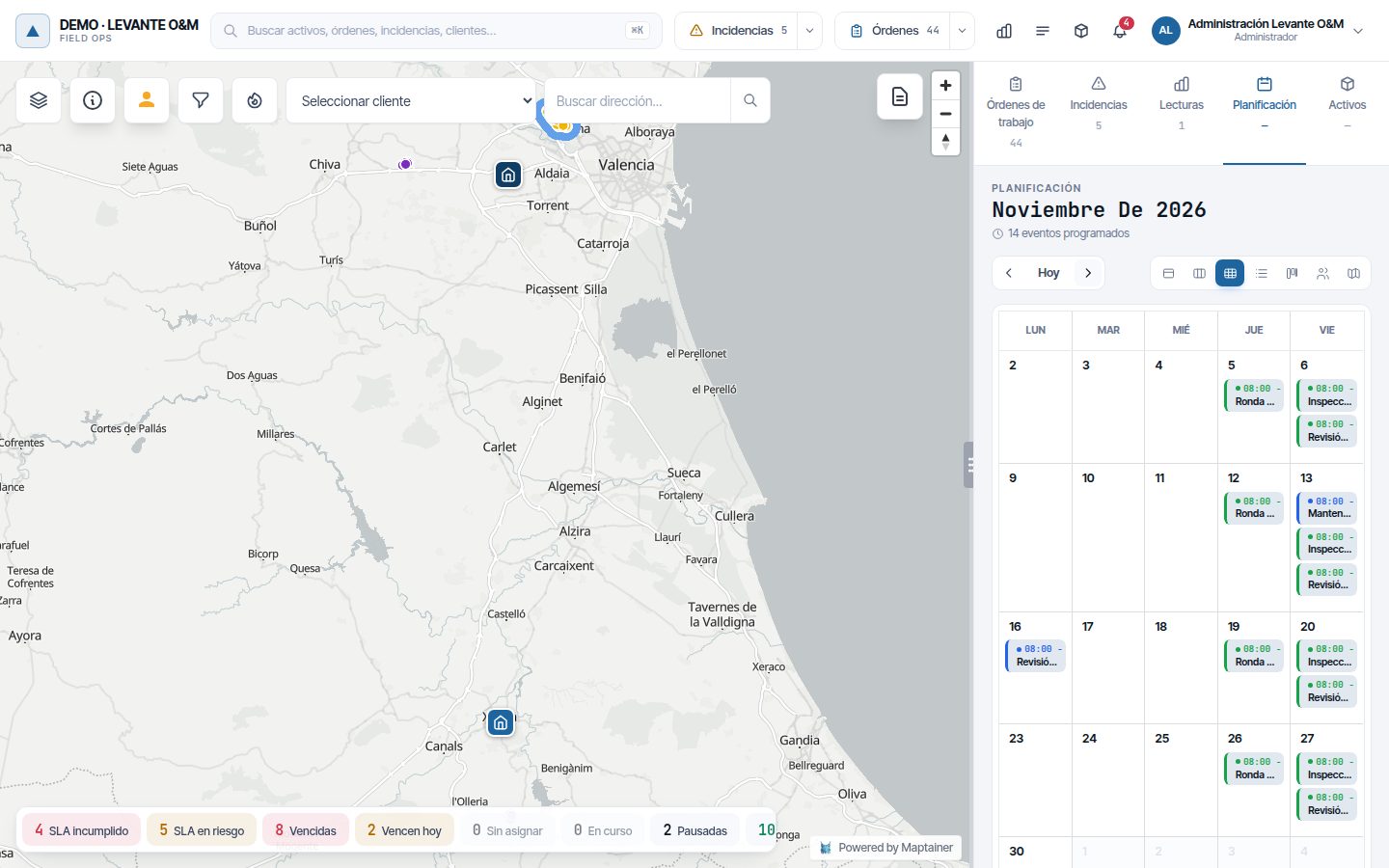
- Anterior, Hoy y Siguiente mueven el periodo. Arriba se ven el mes y el número de eventos.
- Los botones de la derecha cambian de vista: Día, Semana, Mes, Lista, Kanban, Vista Usuario y, con el módulo de planificación, Optimizador.
- El fondo de cada evento indica el estado (rojo si está vencida) y el borde, la prioridad. La leyenda de abajo cuenta los eventos por prioridad.
- Solo se muestran los días laborables de la empresa.
- Al pasar el ratón sale el título, el horario, el estado y la prioridad.
Arrastrar OT, crear OT haciendo clic en una hora y el resto de vistas se explican en Planificación y despacho.
Las previsiones en el calendario
Una previsión aparece con el título de la base y su número, siempre en gris y como Pendiente: está por hacer, sea cual sea el estado de la OT base. Al pasar el ratón dice «Previsión del preventivo: su fecha se cambia en la programación». No se puede arrastrar: sale «Las previsiones del preventivo no se mueven desde el calendario: cambia la programación».
Al pulsarla se abre Orden generada · #… con el Inicio previsto, el Fin previsto (que también será su fecha límite) y la descripción de esa repetición.
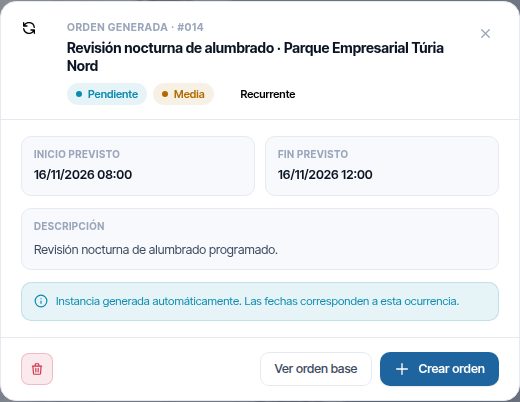
| Botón | Qué hace |
|---|---|
| Papelera | Salta esa repetición: quita la previsión y ese día ya no se genera, ni como previsión ni como OT. Pide confirmación |
| Ver orden base | Abre la ficha de la OT base. Es el camino para llegar a la programación |
| Crear orden | Crea ya la OT de esa repetición, igual que la generaría la programación, y la abre. Pide confirmación. La previsión desaparece y ese día no se genera otra |
Atención
Si cambias la regla de la programación (frecuencia, intervalo, días o Desde), las repeticiones saltadas con la papelera vuelven a generarse. Cambiar solo la hora o Hasta las respeta.
Seguimiento del cumplimiento
Indicador «Cumpl. Preventivo»
El panel de control muestra Cumpl. Preventivo: de las OT generadas por programaciones cuya fecha límite caía en el periodo, el porcentaje completado antes de esa fecha. El objetivo por defecto es ≥ 85 %.
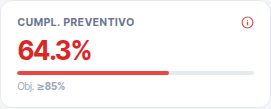
- Cuentan las OT generadas por una programación. Una OT de tipo cíclico creada a mano no cuenta.
- Se mira la Fecha límite con que nació la OT o, si no la tiene, su Fin previsto. Replanificar la OT no cambia el resultado. Solo cuentan las de hoy hacia atrás: las futuras no entran.
- Las canceladas y las que aún están en plazo no cuentan.
- El indicador y el listado usan el mismo criterio y dan la misma cifra.
- El objetivo se cambia como cuenta Panel de control y listados.
El indicador se explica con el resto en Panel de control y listados.
Listado «Cumplimiento del preventivo»
El listado da el detalle OT a OT de cada programación: fecha prevista, plazo, fecha realizada y resultado (A tiempo, Con retraso, Sin hacer, En plazo o Cancelada). Se abre desde Listados, como cuenta Panel de control y listados.
Problemas frecuentes
| Síntoma | Causa probable | Solución |
|---|---|---|
| No aparece Recurrencia en el formulario de OT | El tipo no tiene Tarea cíclica, o la empresa no tiene activado el preventivo | Marca Tarea cíclica en el tipo o activa Programamos mantenimiento preventivo |
| Guardé la OT con recurrencia y no se repite | Faltaba Desde o la programación falló sin avisar | Abre la OT con Editar, revisa Recurrencia y guarda otra vez |
| Veo previsiones pero no OT en el panel | Las repeticiones están fuera de la ventana de Crear órdenes a | Es lo esperado: pasan a OT cuando faltan esos días |
| No salen OT nuevas desde hace días | La generación nocturna no se ha ejecutado | Avisa al soporte de Maptainer; mientras, editar y guardar la OT base genera las de la ventana |
| Han desaparecido cambios que hice en una OT generada | Se guardó la OT base con Recurrencia activada | Rehaz los cambios; en adelante, cambia la base antes de ajustar las generadas |
| Una OT generada cae en sábado o en festivo | El sábado tiene horario en Días y horario de trabajo (o en el de la delegación), o el festivo no está en el calendario laboral | Revisa los días laborables y da de alta el festivo: la siguiente generación nocturna mueve las previsiones |
| Hay OT del preventivo pendientes de días pasados | No se hicieron a tiempo | Son preventivo atrasado: asígnalas o cancélalas con su motivo |
| Una OT no cuenta en Cumpl. Preventivo | La creaste a mano, su fecha aún no ha llegado, o está cancelada | Solo cuentan las generadas por una programación con fecha de hoy hacia atrás |
| No puedo crear ni cambiar tipos de mantenimiento o tareas | Hace falta Configuración Global → Editar, que por defecto solo tiene el administrador | Pídeselo al administrador |
| Al guardar la OT base sale que se borrarían órdenes pendientes | Cambiar o quitar la programación borra sus OT pendientes generadas, y tu rol no tiene Eliminar de Mantenimiento | Pídeselo a quien tenga ese permiso |
| No me deja eliminar un tipo o una tarea | Ya se ha usado en alguna OT | Desmárcalo como Activo (o Tarea activa) para retirarlo |
Última actualización: