
Introducción
Cada usuario del portal pertenece a un solo cliente y solo ve lo de ese cliente. No ve nada de tus otros clientes ni de tu propia empresa. Dentro de su cliente, lo que ve depende de su rol y de sus zonas.
El portal tiene su propia página de acceso y sus propias cuentas. Un usuario del portal no puede entrar en la web de tu empresa, y el correo de un usuario de tu empresa no sirve para una cuenta del portal.
Qué ve el cliente y qué no
| Ve | No ve |
|---|---|
| Sus activos en el mapa, con su ficha, sus fotos y sus atributos | Los activos de otros clientes |
| Sus órdenes de trabajo: estado, prioridad, fechas, plazos SLA, tipo, responsables, materiales usados, fotos y formularios rellenados | Las notas internas de las OT, los costes y los precios |
| Sus incidencias, abiertas y pasadas: estado, criticidad, tipo, origen, plazos SLA, descripción, activo y fotos | Las notas internas de las incidencias |
| El informe PDF de las OT terminadas | Las OT de otros clientes |
| Un panel con indicadores, el nivel de servicio y listados exportables | Tus delegaciones, tu personal (salvo el nombre de los responsables de cada OT) y tu configuración |
El informe PDF que descarga el cliente es una versión propia: omite las notas internas, los códigos de almacén y la delegación, y enmascara el DNI de quien firma.
Nota
La Descripción de una incidencia es pública: la lee el cliente. Lo que no quieras que vea va en Notas internas. Ver Incidencias.
Requisitos previos
Módulo y activación por cliente
- El portal va incluido en el módulo de gestión de clientes. Sin ese módulo no hay portal. Ver Clientes y SLA.
- Además, cada cliente tiene su propio interruptor. Solo los clientes con el portal activado pueden tener usuarios y entrar.
Permisos
Los usuarios del portal se gestionan en el administrador, en Gestión de Clientes. Hacen falta dos permisos, en Gestión de Roles y Permisos, grupo Módulos Contratados, fila del portal:
| Permiso | Qué permite |
|---|---|
| Ver | Ver la lista de usuarios del portal de un cliente |
| Gestionar | Invitar, editar, desactivar, eliminar, exportar sus datos, reenviar la invitación y desbloquear |
El administrador de la empresa tiene los dos siempre. Un cliente también puede gestionar sus propios usuarios desde el portal si le das el rol Administrador a alguien suyo. Ver El administrador del cliente.
Cuántos usuarios puede tener cada cliente
Tu plan fija un máximo de usuarios del portal por cliente. Cuentan todos los usuarios de ese cliente, también los inactivos y los que aún no han activado la cuenta. Al llegar al máximo, el alta se rechaza con «Has alcanzado el límite de … usuarios de portal para este cliente de tu plan». Para liberar una plaza hay que eliminar un usuario; desactivarlo no basta. El límite es el mismo cuando invita el administrador del cliente.
Dar acceso a un cliente
El acceso tiene cuatro pasos: activas el portal del cliente, invitas a un usuario, el usuario activa su cuenta con el correo y después entra con su correo y su contraseña.
Activar el portal del cliente
- Abre el menú de usuario → Ir al administrador → Gestión de Clientes.
- Pulsa el lápiz del cliente para editarlo.
- En la sección Portal del cliente, activa Dar acceso al portal.
- Pulsa Guardar cambios.
A partir de ese momento aparece en su fila el botón Usuarios del Portal (el icono de dos personas). En la misma sección se configura la conformidad del cliente: ver Conformidad del cliente.
Si lo desactivas, los usuarios de ese cliente dejan de poder entrar al momento. Se les muestra «El portal de clientes no está disponible para tu empresa. Ponte en contacto con tu empresa de mantenimiento para que lo active». Sus cuentas no se borran: si lo vuelves a activar, podrán entrar de nuevo.
Ver los usuarios de un cliente
En Gestión de Clientes, pulsa el botón Usuarios del Portal de la fila del cliente. Se abre la pantalla Usuarios del Portal con la lista de usuarios de ese cliente y un buscador por nombre, email o teléfono.
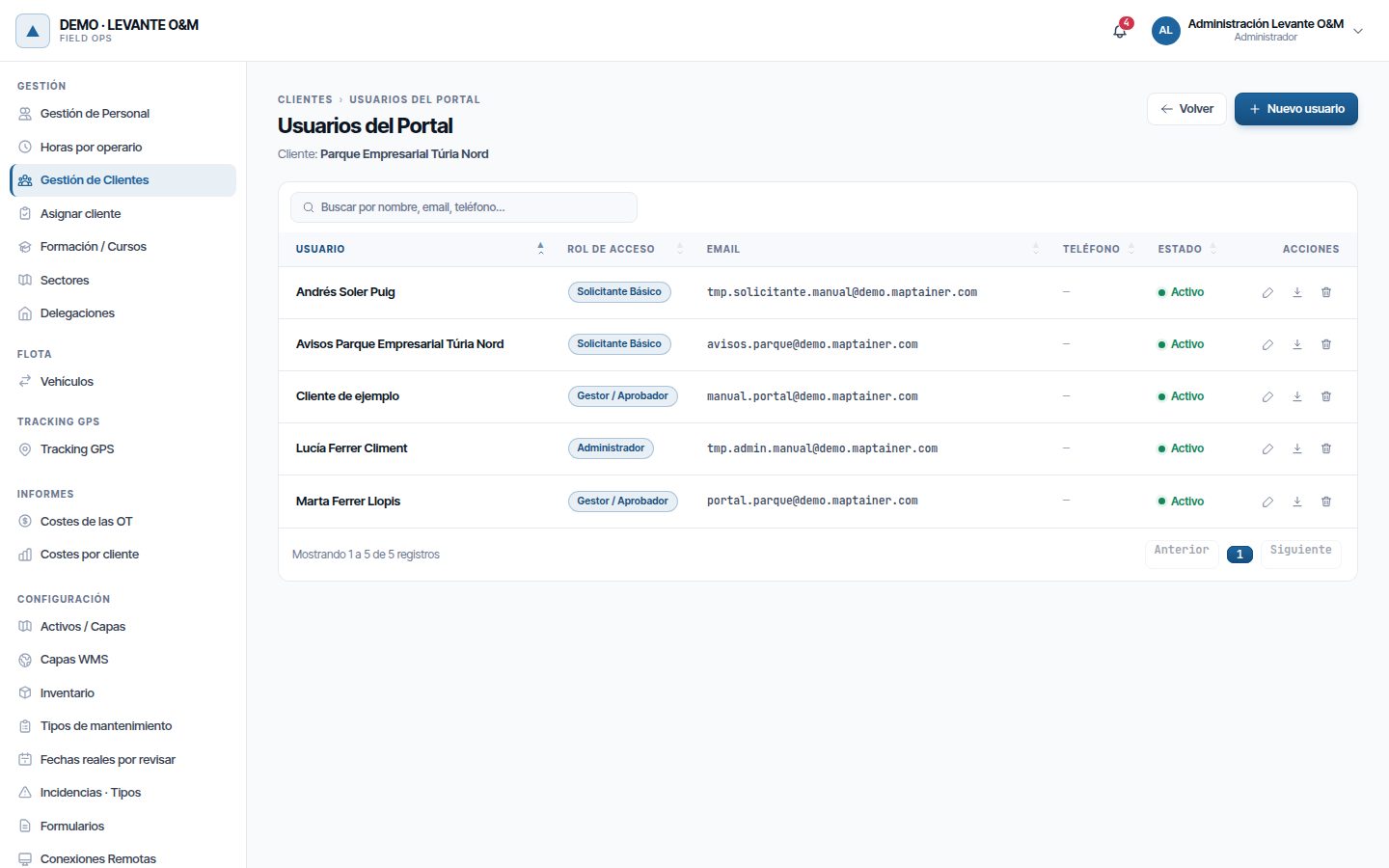
La columna Estado indica en qué punto está cada usuario:
| Estado | Qué significa | Puede entrar |
|---|---|---|
| Pendiente | Invitado, aún no ha activado la cuenta | No |
| Activo | Ha activado la cuenta | Sí |
| Inactivo | Lo has desactivado tú | No |
| Bloqueado hasta HH:MM | Ha fallado la contraseña demasiadas veces | No, hasta esa hora |
Invitar a un usuario
- En Usuarios del Portal, pulsa Nuevo usuario.
- Rellena Nombre y Email, que son obligatorios. Apellidos, Teléfono y Cargo son opcionales.
- Elige el Rol de acceso. El formulario propone Supervisor Técnico. Ver Roles del portal.
- Si quieres limitarlo a una parte del cliente, marca sus Zonas. Ver Zonas de un usuario.
- Pulsa Crear usuario.
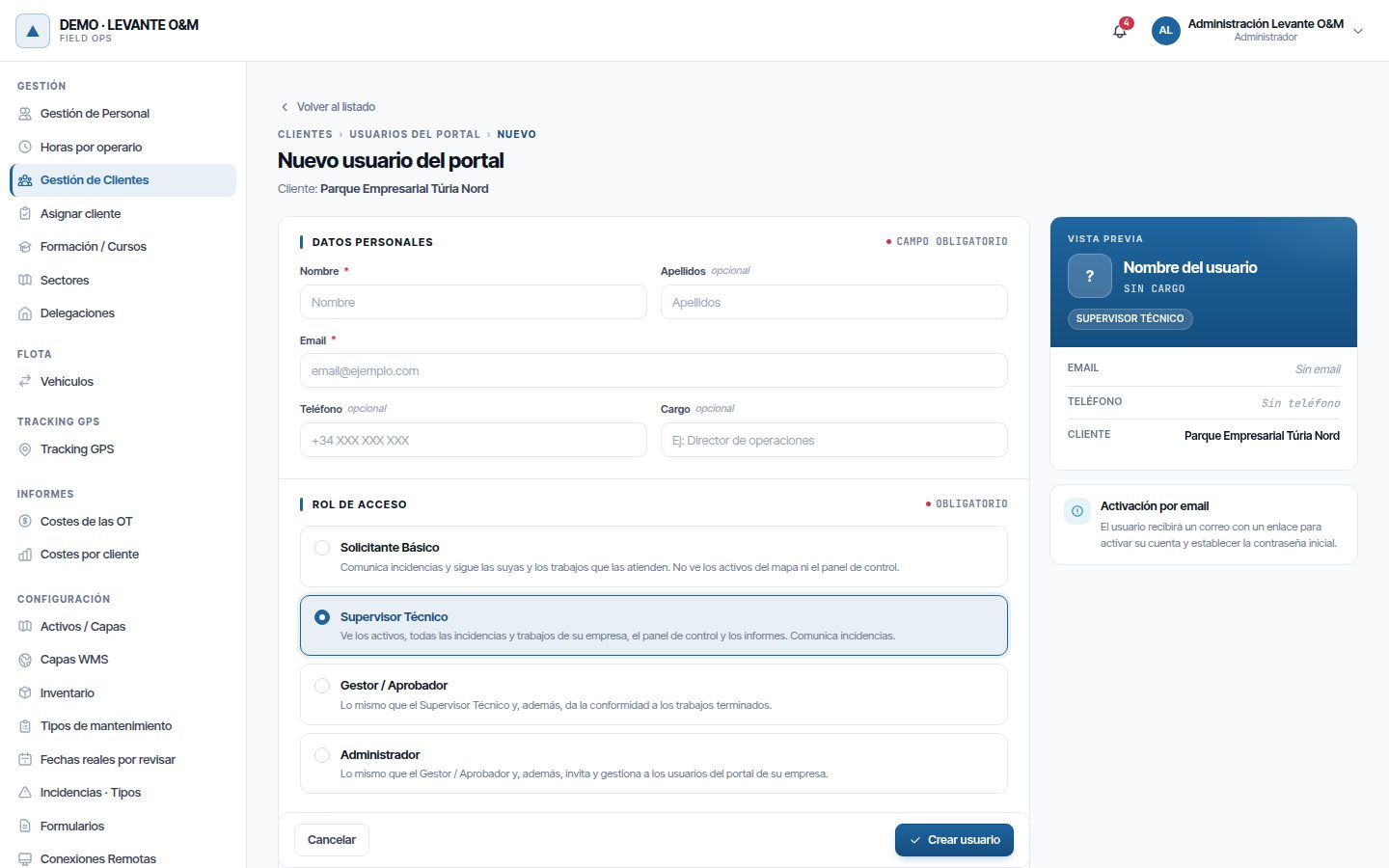
Sale «Usuario creado» y el usuario aparece como Pendiente. En ese momento le llega un correo «Acceso al Portal de Cliente - Maptainer» con el botón Activar Cuenta. El enlace caduca a las 24 horas.
Si el email ya lo usa otro usuario del portal de tu empresa, sale «El email ya está registrado en el portal». Si pertenece a un usuario de tu empresa o de otra, sale «Este email no se puede usar para un usuario del portal».
Roles del portal
Hay cuatro roles fijos. Van de menos a más permisos, y cada uno puede todo lo del anterior. No se pueden crear otros ni cambiar lo que permiten.
| Rol | Para quién |
|---|---|
| Solicitante Básico | Quien solo avisa de problemas: recepción, conserjería, un vecino del polígono |
| Supervisor Técnico | Quien sigue el servicio: ve todo lo del cliente |
| Gestor / Aprobador | Quien responde del servicio en su empresa: además da la conformidad a los trabajos |
| Administrador | Quien gestiona el portal en su empresa: además invita y gestiona a sus usuarios |
| Qué puede hacer | Solicitante Básico | Supervisor Técnico | Gestor / Aprobador | Administrador |
|---|---|---|---|---|
| Comunicar incidencias | Sí | Sí | Sí | Sí |
| Incidencias que ve | Las que comunicó él | Todas las del cliente | Todas | Todas |
| OT que ve | Las que atienden sus incidencias | Todas las del cliente | Todas | Todas |
| Activos en el mapa, la «i» y la pestaña Activos | No | Sí | Sí | Sí |
| Elegir activos al comunicar una incidencia | No: solo zona o punto | Sí | Sí | Sí |
| Panel de Control | No | Sí | Sí | Sí |
| Listados e Informes e informe PDF | De lo que ve, sin «Próximos Mantenimientos» | Sí | Sí | Sí |
| Dar la conformidad a un trabajo | No | No | Sí | Sí |
| Gestionar los usuarios de su empresa | No | No | No | Sí |
El rol se aplica en todo: en lo que se muestra en pantalla, en el mapa, en el panel, en los listados y en los correos. Lo que el rol no permite no sale.
El rol Administrador solo lo das tú, desde Usuarios del Portal. El administrador del cliente no puede crear otros administradores.
Zonas de un usuario
Puedes limitar a un usuario a una parte del cliente con las zonas del cliente: las que se dibujan en Gestión de Clientes → zonas (ver Zonas del cliente).
- Sin marcar ninguna: ve todo su cliente, según su rol.
- Con zonas: solo ve los activos, incidencias y OT que caen dentro de alguna. Una incidencia u OT cuenta si su ubicación, su área o alguno de sus activos está dentro.
- Las incidencias que comunicó él las ve siempre, estén donde estén.
La limitación vale para el mapa, las listas, el panel de control, los listados y los avisos por correo. La lista de zonas sale en el alta y en la edición del usuario, debajo del rol, solo si el cliente tiene zonas dibujadas.
Cómo activa su cuenta el usuario
- El usuario abre el correo y pulsa Activar Cuenta.
- En la página Activar tu Cuenta, escribe dos veces su contraseña y marca la casilla He leído y acepto la política de privacidad y el aviso legal (obligatoria).
- Pulsa Activar Cuenta. Sale «¡Cuenta Activada!» y el botón Ir al Portal.
- Al pulsarlo llega a la página de acceso, donde entra con su correo y su contraseña.
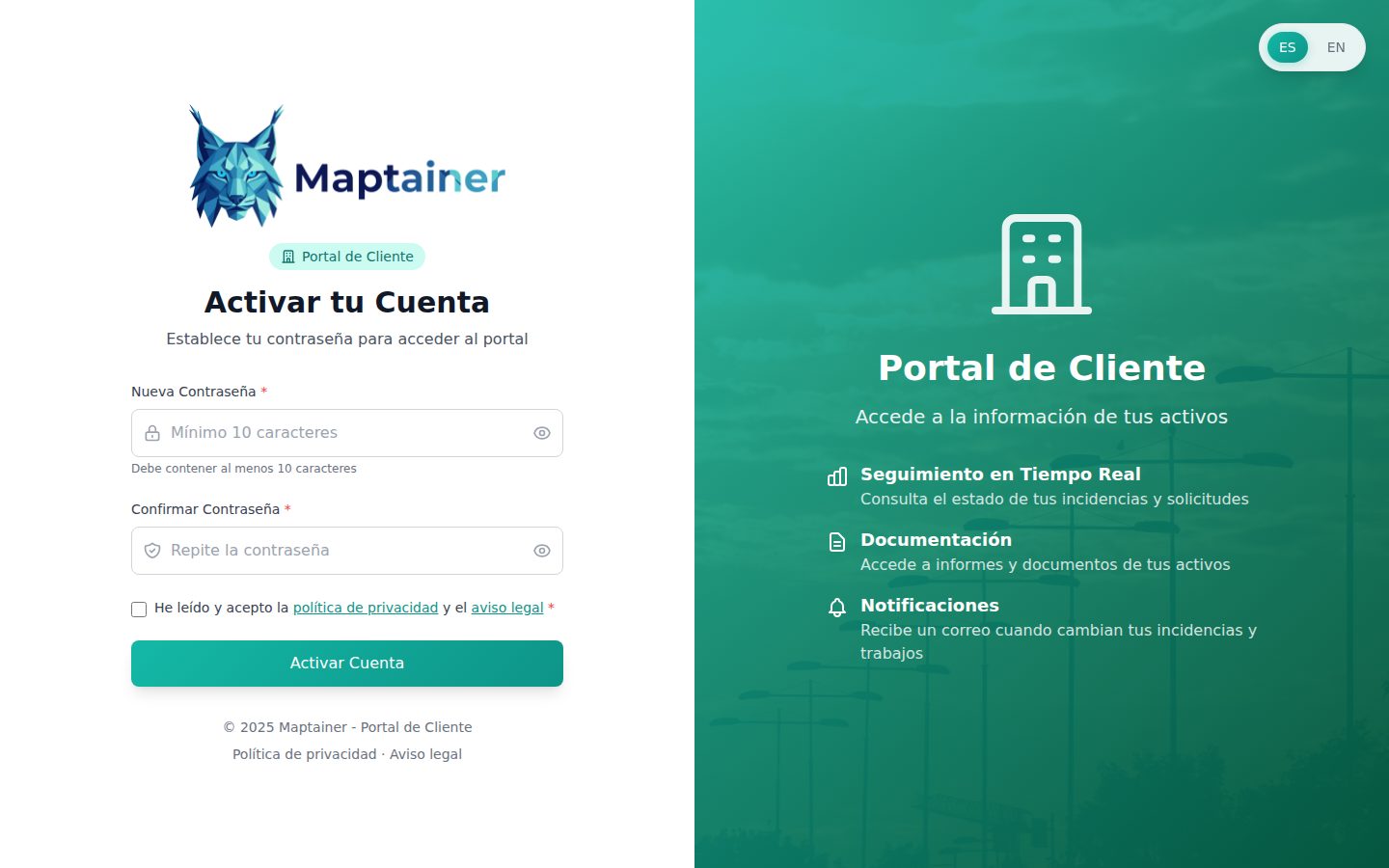
La contraseña debe tener al menos 10 caracteres. Además se rechazan las muy fáciles de adivinar, las que aparecen en listas de contraseñas filtradas, las que repiten mucho los mismos caracteres y las que contienen el propio correo.
Reenviar la invitación
Si el enlace ha caducado o el correo no llegó:
- En Usuarios del Portal, busca al usuario en estado Pendiente.
- Pulsa el botón del sobre (Reenviar email de activación).
- Sale «Email enviado». El enlace anterior deja de valer y el nuevo dura otras 24 horas.
El botón solo aparece mientras el usuario está Pendiente. Un usuario que ya activó su cuenta y ha olvidado la contraseña la recupera él mismo desde la página de acceso.
Editar o desactivar un usuario
- Pulsa el lápiz (Editar) del usuario.
- Cambia sus datos, su Rol de acceso o sus Zonas.
- Para quitarle el acceso sin borrarlo, pon Estado en Inactivo.
- Pulsa Guardar cambios.
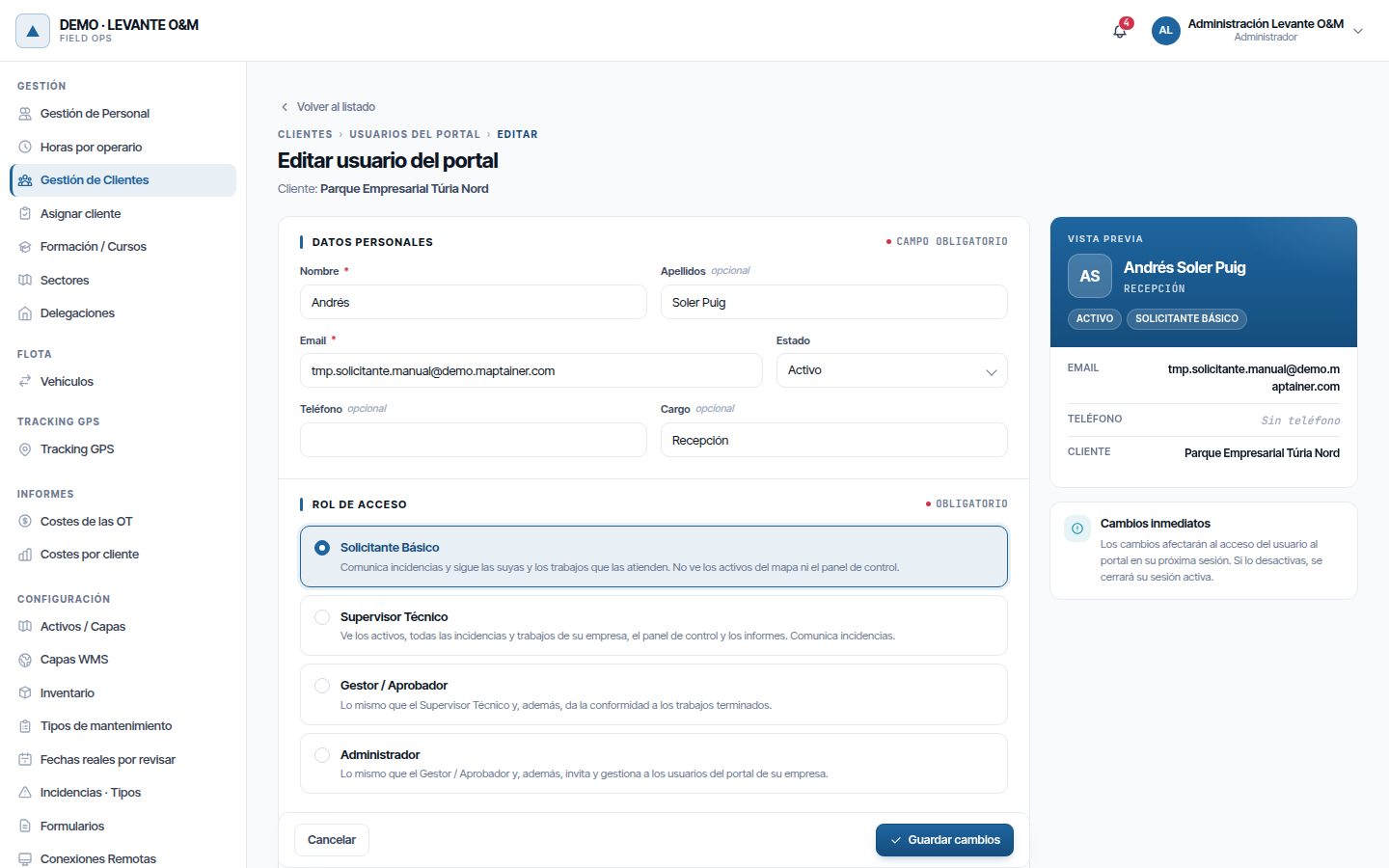
Al desactivarlo, su sesión abierta se corta en su siguiente acción. Para devolverle el acceso, vuelve a ponerlo Activo. Un usuario inactivo sigue ocupando plaza.
Eliminar un usuario
Pulsa la papelera (Eliminar) y confirma con Eliminar y anonimizar. Sirve también para atender una petición de supresión de datos (art. 17 del RGPD).
- Se borran su nombre (pasa a «Persona eliminada #…»), correo, teléfono, cargo, avatar y la IP de su último acceso, y se cierran sus sesiones de la web y de la app.
- Desaparece de la lista y libera su plaza.
- Las incidencias que creó siguen existiendo, pero sin su nombre ni su contacto en Reportado por.
- Si firmó alguna OT de su empresa con su nombre, la firma pierde el nombre y el DNI; la imagen se conserva.
No se puede deshacer: para volver a darle acceso hay que invitarlo de nuevo, con otro correo o con el mismo.
Exportar los datos de un usuario
La flecha hacia abajo (Exportar datos) descarga un ZIP con todo lo que Maptainer guarda de ese usuario: su cuenta, sus sesiones en la app, las incidencias que abrió, las firmas con su nombre y lo que hizo según la auditoría. Va en JSON y en CSV, con un LEEME.txt. Úsalo para atender una petición de acceso o de portabilidad (arts. 15 y 20 del RGPD), y antes de eliminarlo si lo pide él. La exportación queda en la auditoría.
Desbloquear un usuario
Tras cinco contraseñas erróneas seguidas, la cuenta se bloquea un minuto, y cada nueva tanda de fallos alarga el bloqueo hasta 30 minutos. En la lista, su estado muestra «Bloqueado hasta HH:MM». El bloqueo caduca solo, pero puedes levantarlo antes con Desbloquear.
El administrador del cliente
Un usuario con el rol Administrador gestiona los usuarios del portal de su propia empresa, sin pedírtelo a ti. Lo hace desde el portal, con el botón Usuarios de mi empresa (el icono de personas de la barra superior), que solo ve él.
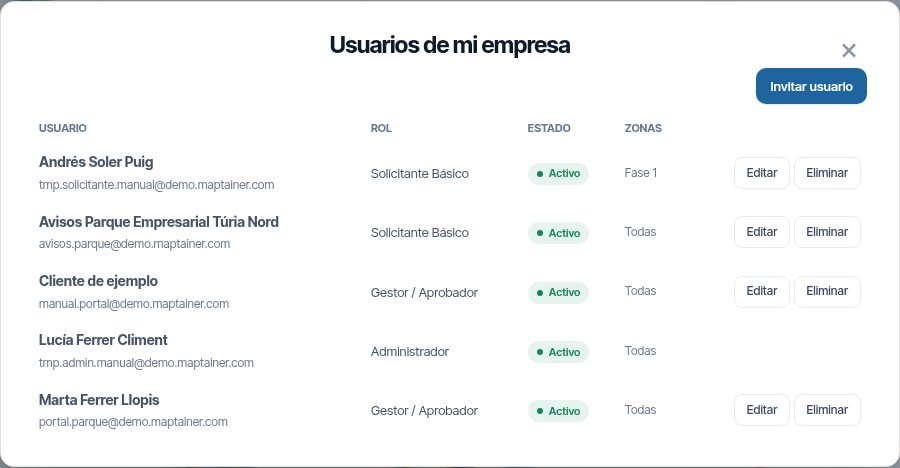
La lista muestra cada usuario de su empresa con su Rol, su Estado (Pendiente, Activo o Inactivo) y sus Zonas («Todas» si no tiene ninguna). Desde ella puede:
| Acción | Qué hace |
|---|---|
| Invitar usuario | Nombre, apellidos, correo, teléfono, cargo, rol y zonas. Pulsa Enviar invitación y al usuario le llega el correo de activación |
| Editar | Cambia los datos, el rol, las zonas y la casilla Puede entrar en el portal (desmarcada, el usuario queda inactivo) |
| Reenviar | Vuelve a mandar la invitación. Solo sale con los usuarios pendientes; el enlace anterior deja de valer |
| Eliminar | Borra sus datos personales y libera la plaza. No se puede deshacer |
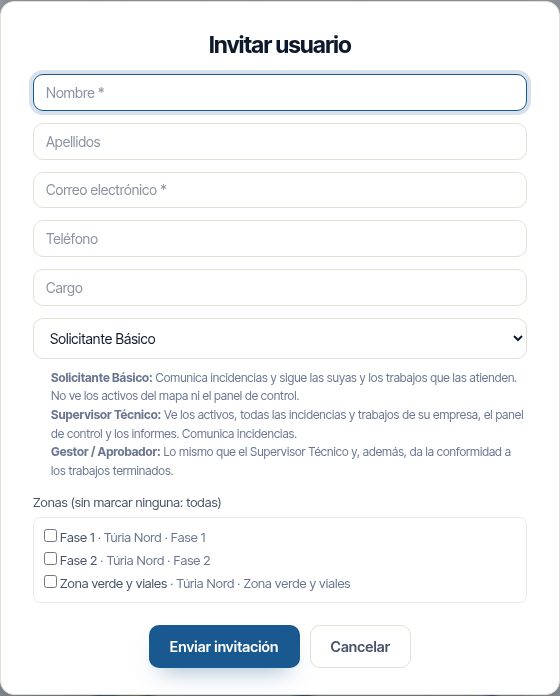
Tiene estos límites:
- Solo puede dar los roles Solicitante Básico, Supervisor Técnico y Gestor / Aprobador.
- No puede editar ni eliminar a otros administradores, ni a sí mismo: esas filas salen sin botones.
- Solo reparte sus propias zonas. Si él no tiene ninguna, puede repartir todas las del cliente.
- El máximo de usuarios por cliente de tu plan se aplica igual.
Todo lo que hace queda en Auditoría, con él como autor. Tú sigues viendo y gestionando a todos sus usuarios desde Usuarios del Portal.
Conformidad del cliente
El cliente puede decir en el portal si está conforme con cada trabajo terminado. Tú decides, cliente a cliente, si esa respuesta es solo informativa o si hace falta para cerrar la OT.
Configurarla en la ficha del cliente
- En Gestión de Clientes, edita el cliente o da de alta uno nuevo.
- En la sección Portal del cliente, activa Exigir su conformidad para cerrar si sus OT no deben cerrarse sin ella.
- Si quieres, rellena Conformidad tácita a los (días), de 1 a 365. Vacío: nunca.
- Guarda el cliente.
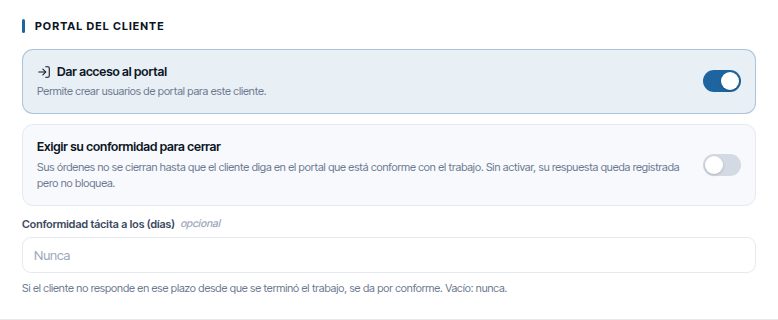
| Opción | Qué pasa |
|---|---|
| Sin Exigir su conformidad para cerrar | La respuesta del cliente queda registrada y se ve en la ficha de la OT, pero no bloquea nada |
| Con Exigir su conformidad para cerrar | La OT no pasa a Cerrada sin una conformidad «Conforme» |
| Conformidad tácita a los (días) | Si el cliente no responde nada en esos días desde que se terminó el trabajo, se da por conforme |
Cómo responde el cliente
Responden los usuarios Gestor / Aprobador y Administrador, en la ficha de una OT Completada o Validada. La sección Conformidad tiene los botones Conforme y No conforme. En No conforme tiene que explicar qué falta o qué está mal. Cuenta la última respuesta: puede cambiarla mientras la OT no esté cerrada.
Si responde No conforme:
- Aparece en la campana el aviso «Cliente no conforme: …» con el código de la OT, su nombre y su comentario.
- La OT no cambia de estado. El supervisor decide: reabrirla, hablar con el cliente o dejarla como está.
- Si el cliente exige su conformidad, la OT no se cierra hasta que responda Conforme.
La conformidad tácita se comprueba cada hora. Solo se aplica si el cliente no ha respondido nada: una respuesta No conforme nunca se convierte en tácita.
Qué ves en la ficha de la OT
La ficha de una OT terminada lleva una insignia junto al estado y la prioridad. Al pasar el ratón se ven el nombre de quien respondió y su comentario.
| Insignia | Qué significa |
|---|---|
| Pendiente de conformidad | El cliente la exige y aún no ha respondido |
| Sin conformidad del cliente | El cliente no la exige y no ha respondido |
| Cliente conforme | Respondió Conforme |
| Conformidad tácita | Pasó el plazo sin respuesta |
| Cliente no conforme | Respondió No conforme |
Si el cliente la exige y falta, al pulsar Cerrar sale «Falta la conformidad del cliente» y la OT no se cierra. Lo mismo pasa en las acciones en lote y en la app. Ver Validar y cerrar. Cada respuesta del cliente queda en Auditoría como «Conformidad del cliente con un trabajo».
Atención
Si exiges la conformidad y el cliente no tiene ningún usuario Gestor / Aprobador o Administrador, nadie puede responder. Rellena la conformidad tácita o da ese rol a alguien. Para desbloquear una OT, también puedes desactivar Exigir su conformidad para cerrar.
Nota
Con el ciclo de vida simple (Pendiente → En Curso → Cerrada) no hay OT Completadas ni Validadas donde el cliente pueda responder: ahí Exigir su conformidad para cerrar no bloquea el cierre.
Avisos por correo
El portal manda correos a sus usuarios cuando cambian sus incidencias y sus trabajos. Cada usuario elige cuáles recibe en el portal, con la campana de la barra superior (Mis avisos por correo).
| Aviso | Cuándo sale |
|---|---|
| Incidencia recibida | Al registrarse una incidencia nueva |
| Incidencia en marcha | Al pasar a Aprobada / OT Creada. Lleva el código de la OT |
| Incidencia resuelta | Al resolverse o cerrarse |
| Incidencia no tramitada | Al rechazarse |
| Trabajo terminado | Al pasar la OT a Completada, Validada o Cerrada. Lleva el informe PDF adjunto |
A quién le llega cada uno depende de las casillas que tenga marcadas:
| Casilla | Qué recibe | Por defecto |
|---|---|---|
| Mis incidencias | Los avisos de las incidencias que comunicó él | Marcada |
| Todas las incidencias de mi empresa | Los de todas las incidencias que ve, también las que registra tu empresa. Solo para los roles que ven todas | Desmarcada |
| Trabajos terminados | Los trabajos terminados que ve | Marcada |
- Cada correo lleva el botón Ver en el portal, que abre la ficha. Si no tiene la sesión abierta, pasa antes por la página de acceso.
- A un Gestor / Aprobador o Administrador, el correo de trabajo terminado le pide además su conformidad si aún no ha respondido nadie. Si el cliente la exige, añade que sin ella no se puede cerrar.
- Se respetan el rol y las zonas: nadie recibe avisos de lo que no ve.
- Solo reciben correos los usuarios activos que ya activaron su cuenta, con el portal del cliente activado.
Los correos los manda un proceso del servidor cada pocos minutos. Si el cambio se deshizo antes (por ejemplo, una OT completada que se reabre enseguida), no se manda nada.
Qué ve el cliente en su portal
La pantalla
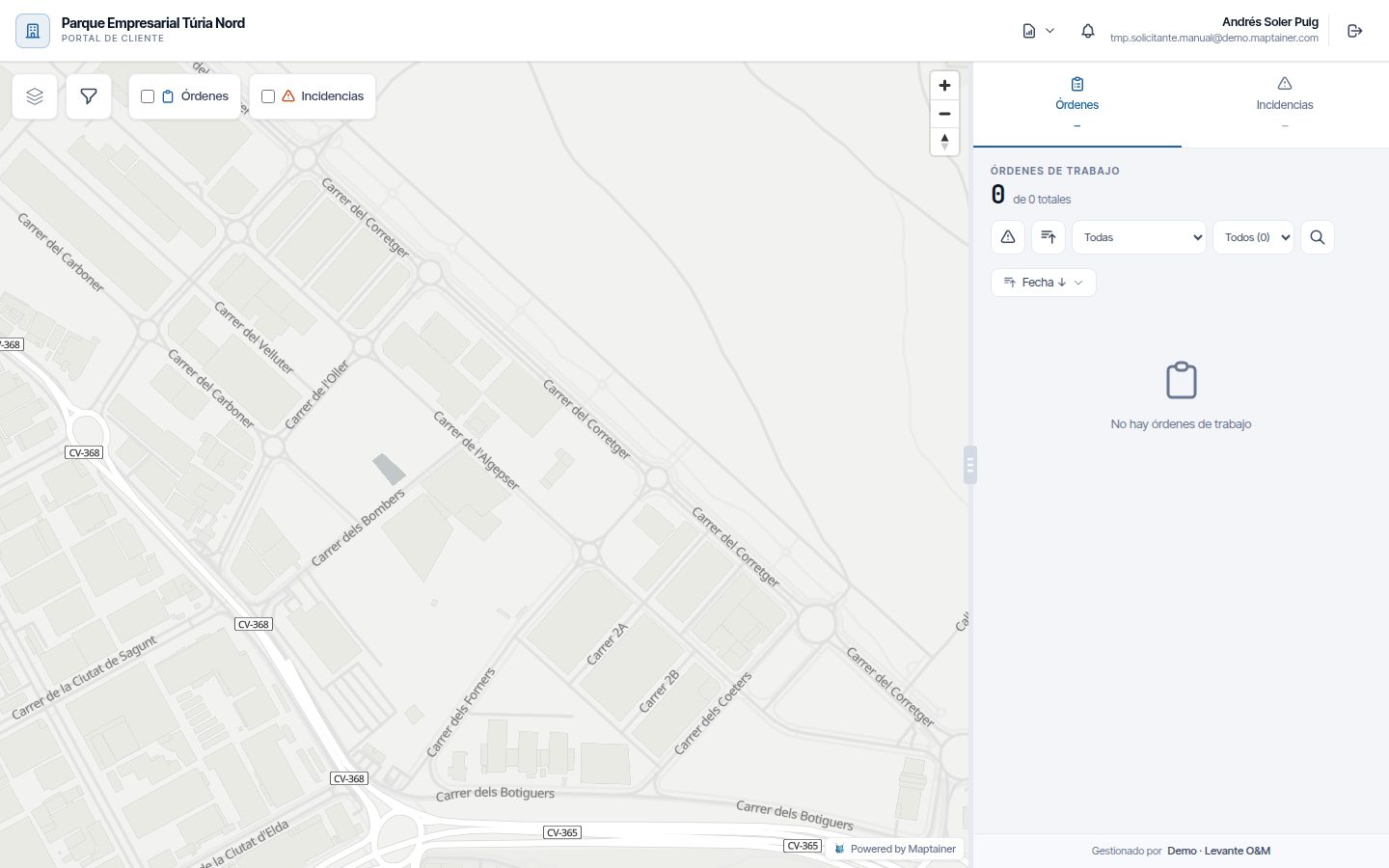
El portal ocupa toda la ventana: el mapa a la izquierda y un panel con pestañas a la derecha. El mapa se abre encuadrado en los activos del cliente y no deja alejarse mucho de esa zona.
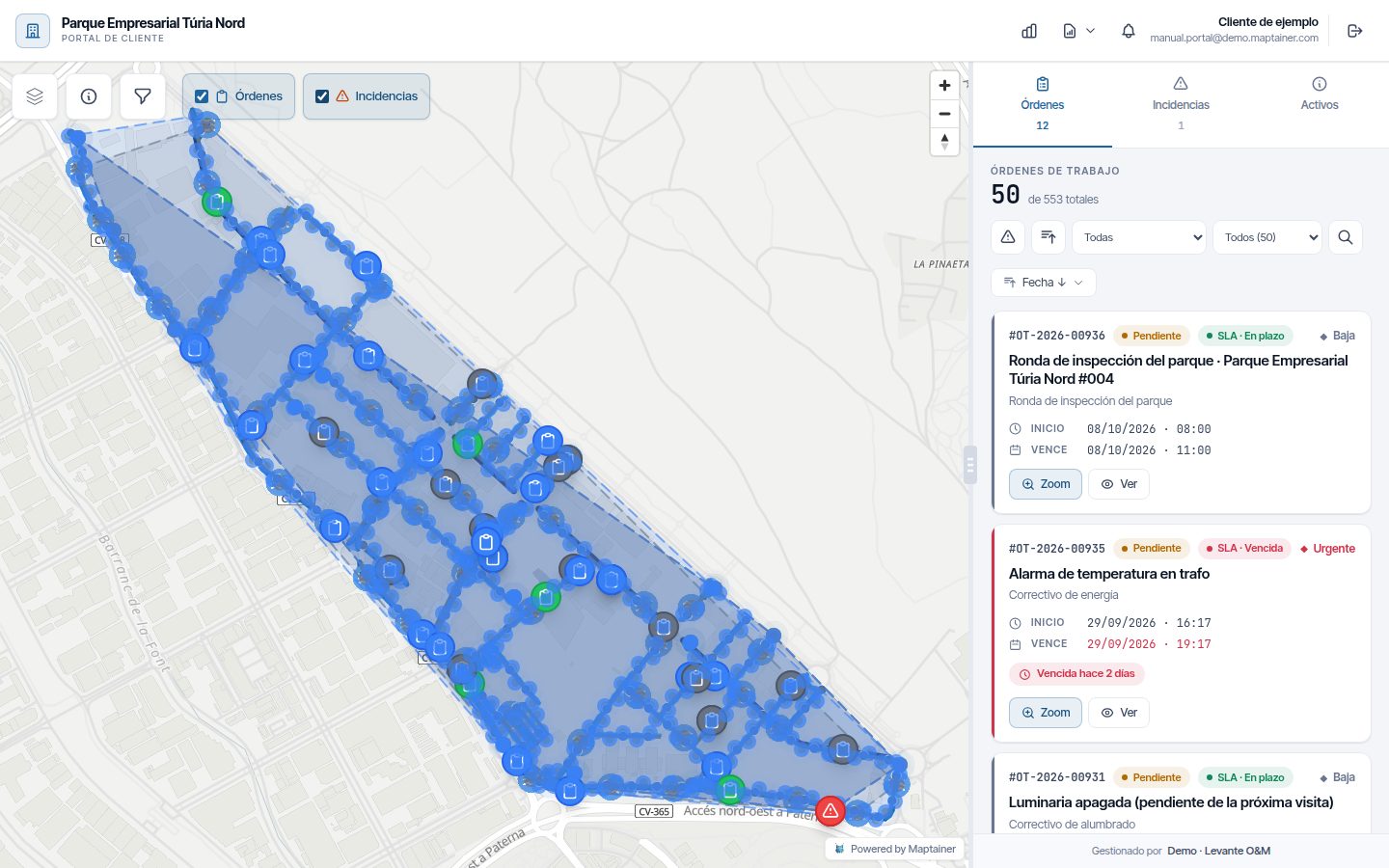
| Zona | Qué hay |
|---|---|
| Barra superior, izquierda | El logotipo y el nombre del cliente |
| Barra superior, derecha | Panel de Control (icono de gráfica), Listados e Informes (icono de documento), Usuarios de mi empresa (solo el Administrador), Mis avisos por correo (la campana), el nombre y el correo del usuario y Cerrar sesión |
| Sobre el mapa | Capas, Consultar información de activos (la «i»), Filtros y las casillas Órdenes e Incidencias |
| Panel derecho | Las pestañas Órdenes, Incidencias y Activos |
| Pie del panel | «Gestionado por» y el nombre de tu empresa |
Lo que el rol del usuario no permite no aparece. Las casillas Órdenes e Incidencias pintan en el mapa las OT e incidencias de las listas. Al entrar están desmarcadas.
Capas y filtros
Capas abre la lista de tipos de activo del cliente, agrupados por familia. Solo salen los tipos de los que el cliente tiene activos. Arriba se elige el Mapa base: Positron o ESRI Ortofoto.
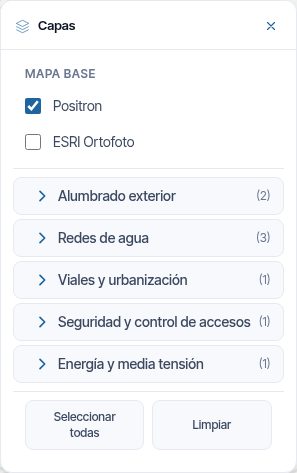
Filtros tiene dos pestañas y unos filtros comunes. Se aplican con Aplicar y se quitan con Limpiar. Filtran la lista del panel y lo que se pinta en el mapa.
| Pestaña | Filtros |
|---|---|
| Órdenes | Estado, Prioridad y Tipo de tarea |
| Incidencias | Estado, Criticidad y Tipo de incidencia |
| Filtros comunes | Rango de fechas |
Órdenes de trabajo
La pestaña Órdenes lista las OT del cliente, de la más reciente a la más antigua. El número bajo la pestaña cuenta las pendientes, en curso y pausadas. Cada tarjeta tiene Zoom (lleva el mapa a la OT) y Ver (abre su ficha).
Un desplegable sobre la lista elige qué OT se ven:
| Opción | Qué muestra |
|---|---|
| Todas | Todas las OT que ve el usuario (es la opción al entrar) |
| Abiertas | Pendientes, en curso y pausadas |
| Terminadas | Completadas, validadas, cerradas y canceladas |
| Pendientes de conformidad | Completadas o validadas sin ninguna respuesta del cliente. Solo para Gestor / Aprobador y Administrador |
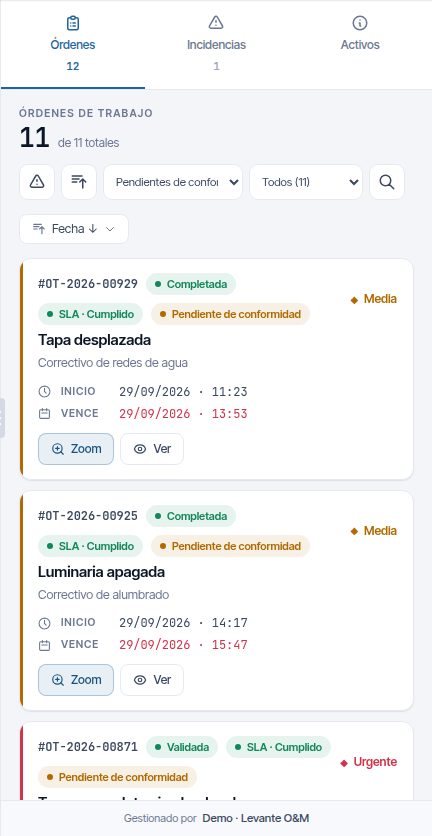
Cada tarjeta muestra Inicio y Vence, y avisa con «Vence hoy», «Vence en N días» o «Vencida hace…». Vence es la fecha límite del trabajo; si no la tiene, el plazo de resolución del SLA; y si tampoco, el fin previsto.
La lista carga de 50 en 50. Al final está Cargar más, y el contador de arriba dice cuántas hay en total. Si tu empresa trabaja con SLA, cada tarjeta lleva su etiqueta de plazo (ver Plazos del servicio (SLA)). Las OT terminadas pueden llevar además la etiqueta de la conformidad.
La ficha tiene tres pestañas:
- Info: descripción, fechas de inicio, vencimiento (Vence: la fecha límite, el plazo SLA o el fin previsto, por ese orden), finalización y creación, Plazos del servicio (SLA), Conformidad (en las terminadas), tipo de mantenimiento, responsables, materiales (previstos y usados) y activos asociados.
- Fotos: las fotos del trabajo.
- Datos: las respuestas de los formularios rellenados en campo.
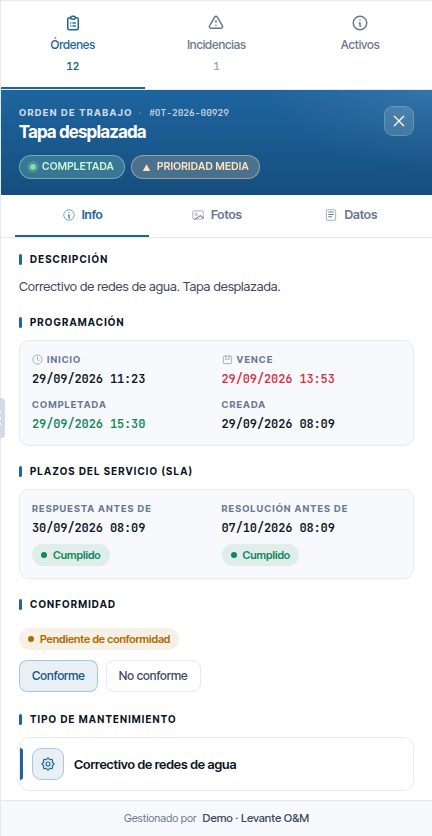
Cuando la OT está Completada, Validada o Cerrada, al pie de la ficha aparece Descargar informe, que baja el PDF del trabajo. Mientras no está terminada no hay informe.
El cliente no puede crear, editar ni cerrar OT desde el portal. Cómo se gestionan se explica en Órdenes de trabajo.
Incidencias
La pestaña Incidencias lista las incidencias del cliente que ve el usuario, las haya creado él o tu empresa. El número bajo la pestaña cuenta las abiertas y se ve desde que se entra. Un desplegable elige cuáles se ven:
| Opción | Qué muestra |
|---|---|
| Abiertas | Pendientes y con OT creada (es la opción al entrar) |
| Historial | Resueltas, cerradas y rechazadas |
| Todas | Las dos cosas |
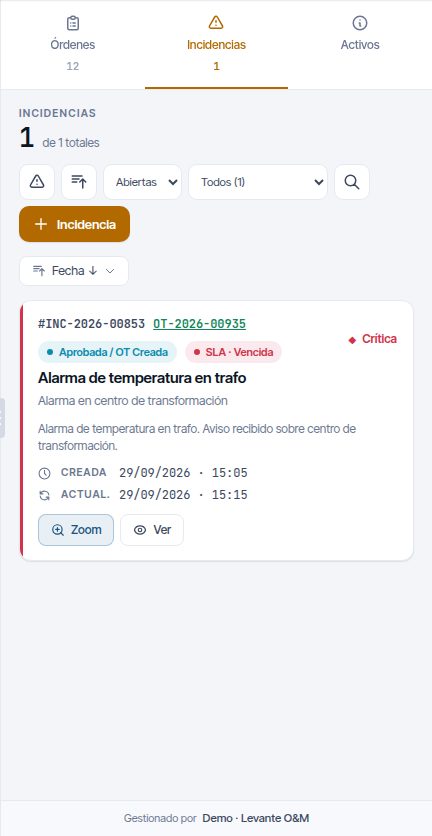
La lista carga de 50 en 50, con Cargar más al final. Si una incidencia ya tiene OT, su código aparece junto al de la incidencia; al pulsarlo se abre la ficha de esa OT.
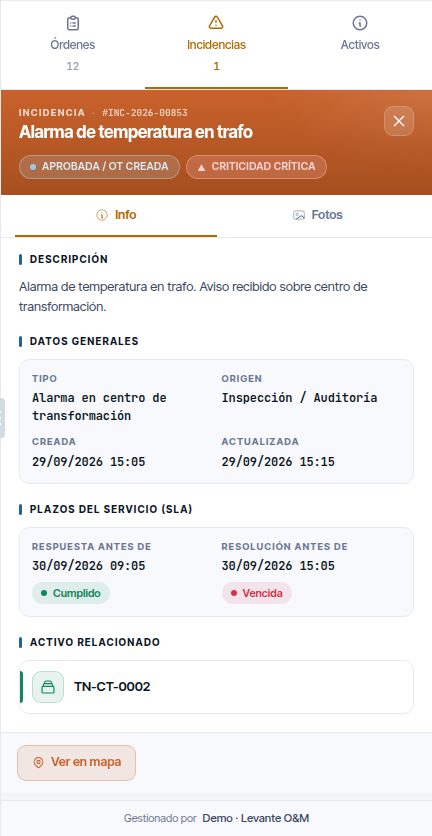
La ficha tiene las pestañas Info y Fotos, y el botón Ver en mapa. En Info salen la descripción, el tipo, el origen, las fechas, los plazos SLA, el activo relacionado y quién la comunicó.
Plazos del servicio (SLA)
Si tu empresa trabaja con SLA, el cliente ve el plazo de cada incidencia y de cada OT. Los plazos son los mismos que ves tú: los del cliente o, si no tiene, los de tu empresa. Ver Clientes y SLA.
- En la tarjeta, la etiqueta «SLA · …» con el estado del plazo de resolución (o el de respuesta, si no hay de resolución).
- En la ficha, la sección Plazos del servicio (SLA), con Respuesta antes de y Resolución antes de: la fecha límite y su estado.
| Estado | Qué significa |
|---|---|
| En plazo | Abierto y con tiempo |
| En riesgo | Abierto y cerca del límite |
| Vencida | Abierto y con el plazo pasado |
| Cumplido | Atendido o resuelto a tiempo |
| Fuera de plazo | Atendido o resuelto tarde |
Activos
Con el botón Consultar información de activos (la «i») activado, el cliente hace clic en un activo del mapa y su ficha se abre en la pestaña Activos. La ficha tiene las pestañas Info (con sus Atributos), OT, Incidencias y Fotos.
El cliente solo consulta: no puede dar de alta, editar ni borrar activos. El Solicitante Básico no ve los activos.
Panel de control
El botón Panel de Control abre una pantalla con indicadores del cliente. Arriba se elige el Período (de 1m a Todo) o un rango con Desde y Hasta.
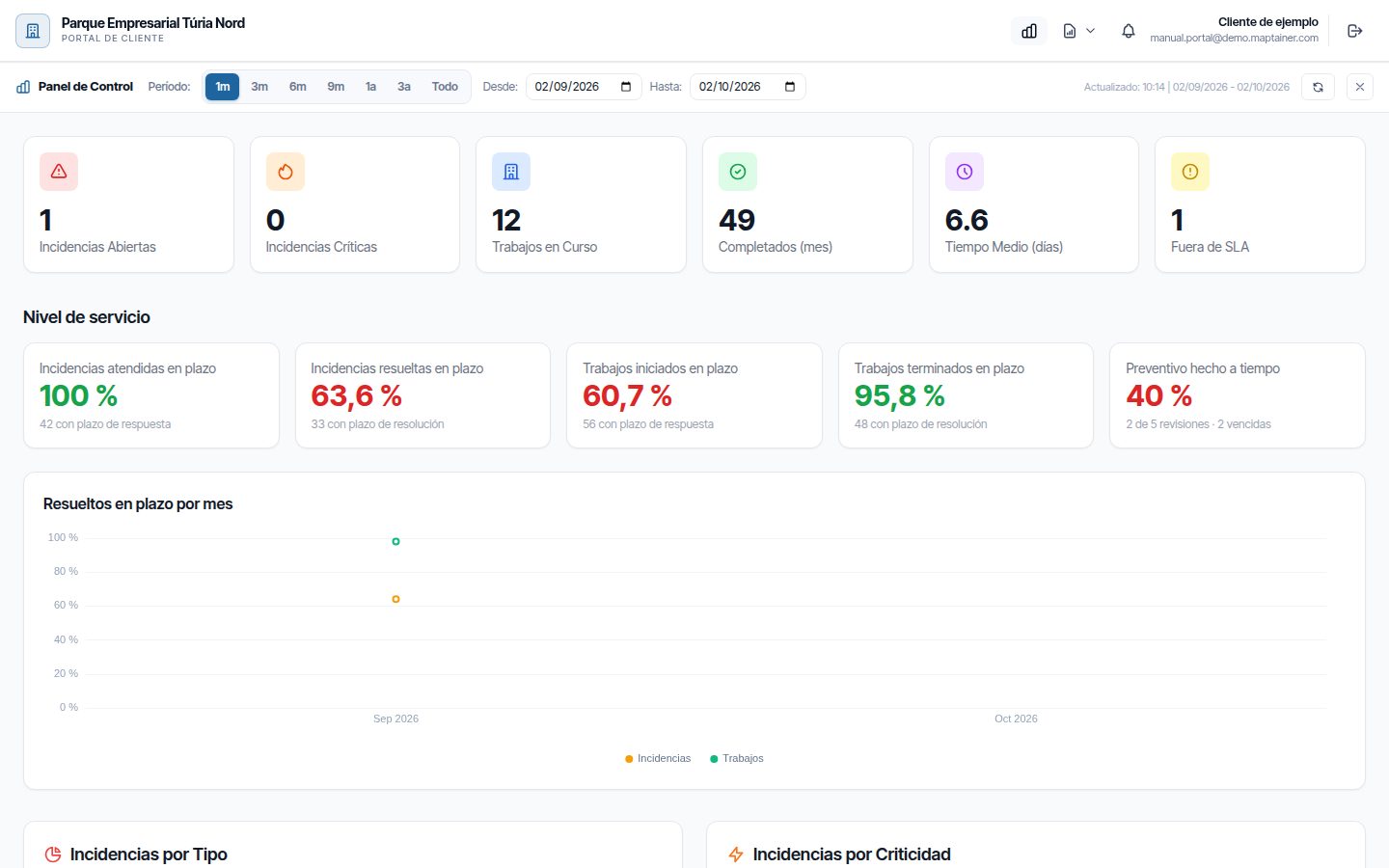
Todos se calculan sobre el periodo elegido.
| Indicador | Qué cuenta |
|---|---|
| Incidencias Abiertas | Incidencias sin resolver |
| Incidencias Críticas | Abiertas de criticidad crítica |
| Trabajos en Curso | OT pendientes, en curso o pausadas |
| Completados (mes) | OT terminadas en el periodo (sin periodo, en el mes en curso) |
| Tiempo Medio (días) | Tiempo medio de resolución de las incidencias |
| Fuera de SLA | Incidencias abiertas con el plazo de resolución vencido |
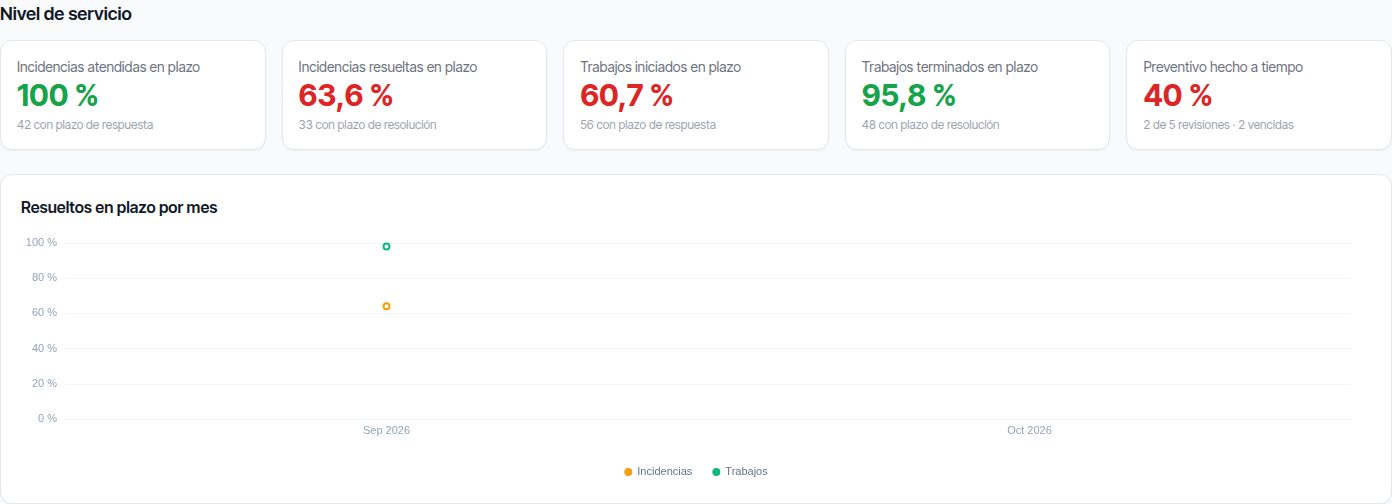
Debajo está el bloque Nivel de servicio. Cada porcentaje sale en verde desde el 90 %, en amarillo desde el 75 % y en rojo por debajo.
| Indicador | Qué cuenta |
|---|---|
| Incidencias atendidas en plazo | Las atendidas a tiempo, entre las que tienen plazo de respuesta |
| Incidencias resueltas en plazo | Las resueltas a tiempo, entre las que tienen plazo de resolución |
| Trabajos iniciados en plazo | Las OT empezadas a tiempo, entre las que tienen plazo de respuesta |
| Trabajos terminados en plazo | Las OT terminadas a tiempo, entre las que tienen plazo de resolución |
| Preventivo hecho a tiempo | Las revisiones preventivas hechas antes de su fecha límite (sin ella, de su fin previsto), con el total y las vencidas. Replanificar una revisión no mueve su fecha límite |
Los cuatro primeros y la gráfica Resueltos en plazo por mes solo salen si tu empresa trabaja con SLA. El preventivo sale siempre.
Después vienen las gráficas Incidencias por Tipo, Incidencias por Criticidad, Trabajos por Estado y Evolución, y las tablas Últimas Incidencias y Últimos Trabajos Completados.
Listados e informes
El menú Listados e Informes tiene cuatro listados. Cada uno se puede buscar, filtrar por tipo, ordenar y exportar con CSV o PDF.
| Listado | Qué contiene |
|---|---|
| Incidencias Abiertas | Las incidencias sin resolver |
| Trabajos en Curso | Las OT pendientes, en curso o pausadas |
| Trabajos Terminados | Las OT terminadas. Permite elegir el periodo |
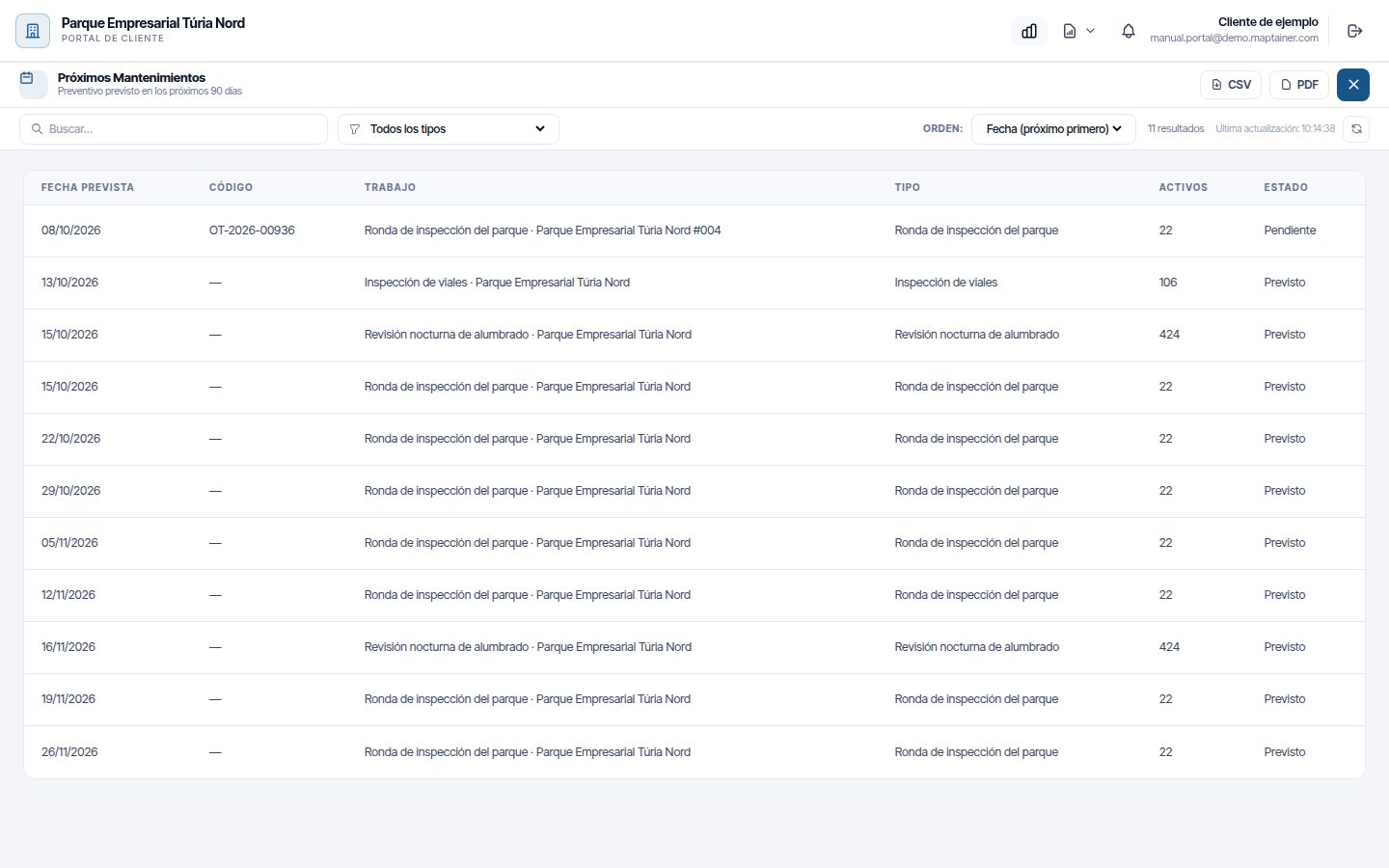
| Próximos Mantenimientos | El preventivo previsto para los próximos 90 días |
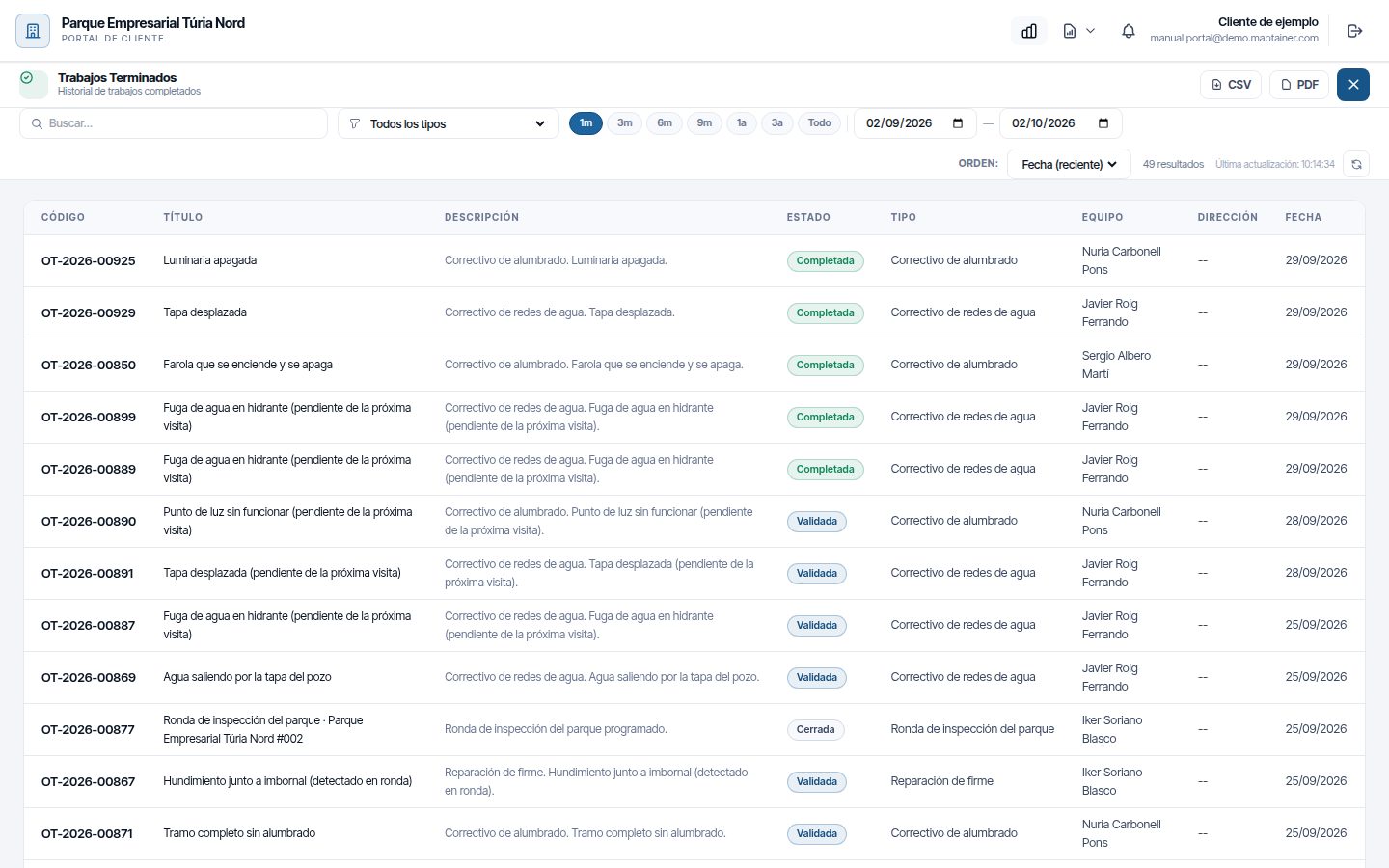
Próximos Mantenimientos junta dos cosas: las OT que tus programaciones ya han creado y las previsiones del calendario, que aún no son OT. Las previsiones llegan hasta donde tu empresa planifica el preventivo (ver Preventivo).
| Columna | Qué muestra |
|---|---|
| Fecha prevista | El día previsto |
| Código | El de la OT, o «—» si aún es una previsión |
| Trabajo y Tipo | El título y el tipo de mantenimiento |
| Activos | Cuántos activos incluye |
| Estado | «Previsto» si es una previsión, o el estado de la OT |
Las incidencias que llegan desde el portal
Cuando un cliente crea una incidencia, te llega como cualquier otra. Entra así:
| Dato | Valor |
|---|---|
| Estado | Pendiente |
| Origen | Portal Ciudadano |
| Tipo | El que elige el cliente entre tus tipos activos |
| Cliente | El del usuario que la crea |
| Reportado por | El nombre del usuario, con su correo como contacto |
| Delegación | La que le corresponde por su activo, su ubicación o su cliente |
| Código | El siguiente de tu numeración de incidencias |
Genera el aviso de nueva incidencia en la campana, como las demás. Se revisa y se convierte en OT como se explica en Incidencias.
El cliente puede enviar la incidencia sin activo, sin punto y sin zona. Si llega sin ubicación, no sale en el mapa: pídele los datos o márcala tú al revisarla. El Solicitante Básico no elige activos: solo marca una zona o un punto.
El cliente sigue su incidencia en el portal: la ve en Pendiente, después en Aprobada / OT Creada con el código de la OT, y al resolverse pasa a Historial. Si tiene marcada Mis incidencias, recibe un correo en cada paso. Ver Avisos por correo.
El portal en el teléfono
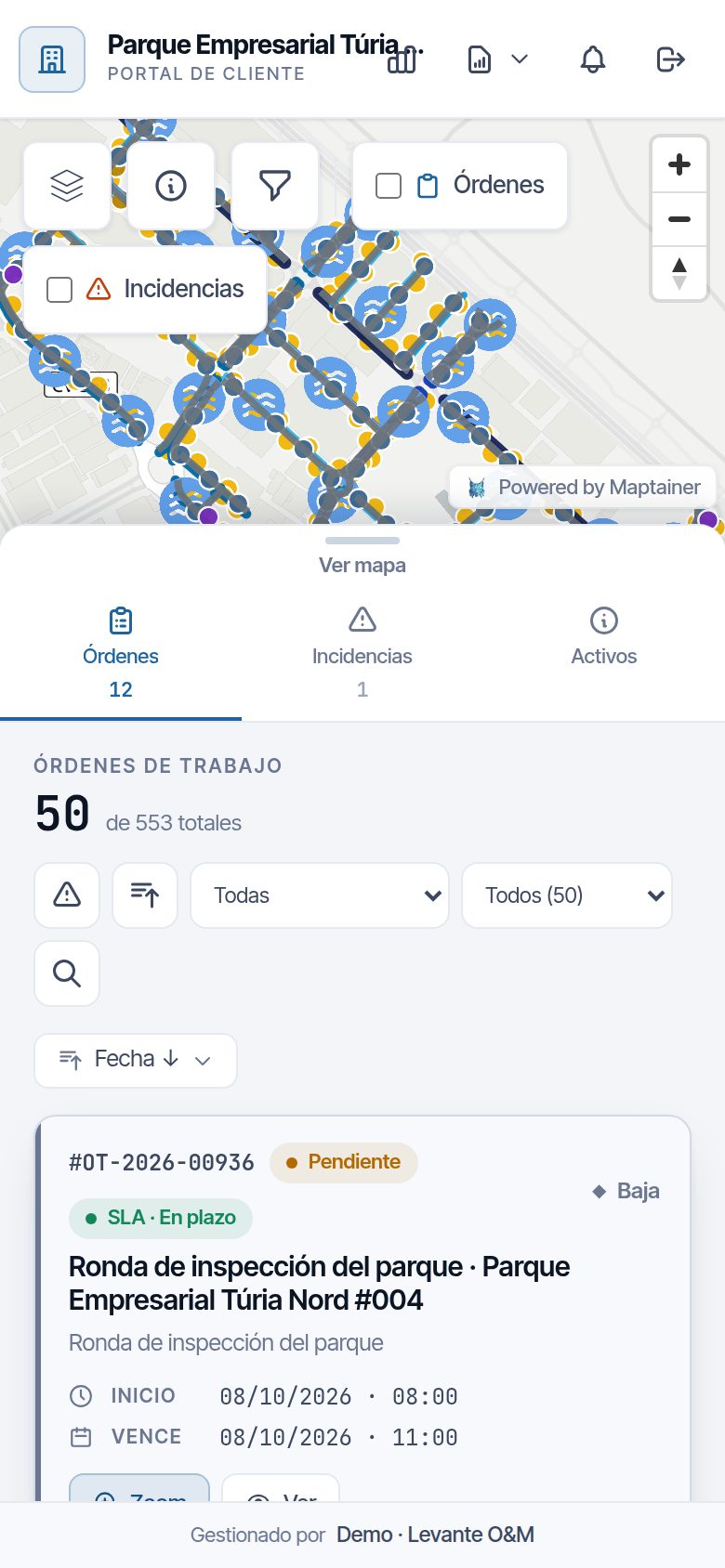
El portal se puede usar desde el navegador del teléfono. En pantallas estrechas el panel pasa debajo del mapa, como una hoja plegable:
- Plegada, solo enseña las pestañas Órdenes, Incidencias y Activos, y el mapa ocupa casi toda la pantalla.
- Se despliega tocando Ver lista, deslizando hacia arriba o eligiendo una pestaña.
- Se pliega con Ver mapa o deslizando hacia abajo. Al pulsar Zoom o elegir un punto en el mapa se pliega sola.
Si el cliente se da de baja
Al dar de baja a un cliente (ver Clientes y SLA):
- Su portal se desactiva y se cortan todas las sesiones abiertas de sus usuarios.
- Si intentan entrar, ven «Tu empresa ya no tiene acceso al portal. Si crees que es un error, ponte en contacto con tu empresa de mantenimiento».
- Sus usuarios no se borran: siguen en la lista de Usuarios del Portal. Dejan de recibir correos.
Si lo reactivas, el portal no se vuelve a activar solo. Edita el cliente, activa Dar acceso al portal y guarda. Sus usuarios podrán entrar de nuevo con su contraseña de siempre.
Si tu empresa pierde el módulo de clientes, o su suscripción deja de estar vigente, el portal se cierra para todos sus clientes.
Guía para tus clientes
Esta sección está escrita para tus clientes. Puedes copiarla y enviársela junto con la dirección del portal: la misma dirección con la que entras tú a Maptainer, terminada en /portal-login.html.
Entrar por primera vez
- Busca el correo «Acceso al Portal de Cliente - Maptainer». Si no está, mira en la carpeta de correo no deseado.
- Pulsa Activar Cuenta. El enlace dura 24 horas; si ha caducado, pide que te lo reenvíen.
- Escribe tu contraseña dos veces (al menos 10 caracteres, que no sea fácil de adivinar), marca la casilla de aceptación de la política de privacidad y el aviso legal y pulsa Activar Cuenta.
- Pulsa Ir al Portal y entra con tu correo y tu contraseña.
Iniciar sesión
- Abre la página Acceso al Portal.
- Escribe tu Correo electrónico y tu Contraseña.
- Marca Mantener sesión iniciada si quieres seguir dentro durante 30 días en ese dispositivo.
- Pulsa Acceder al portal.
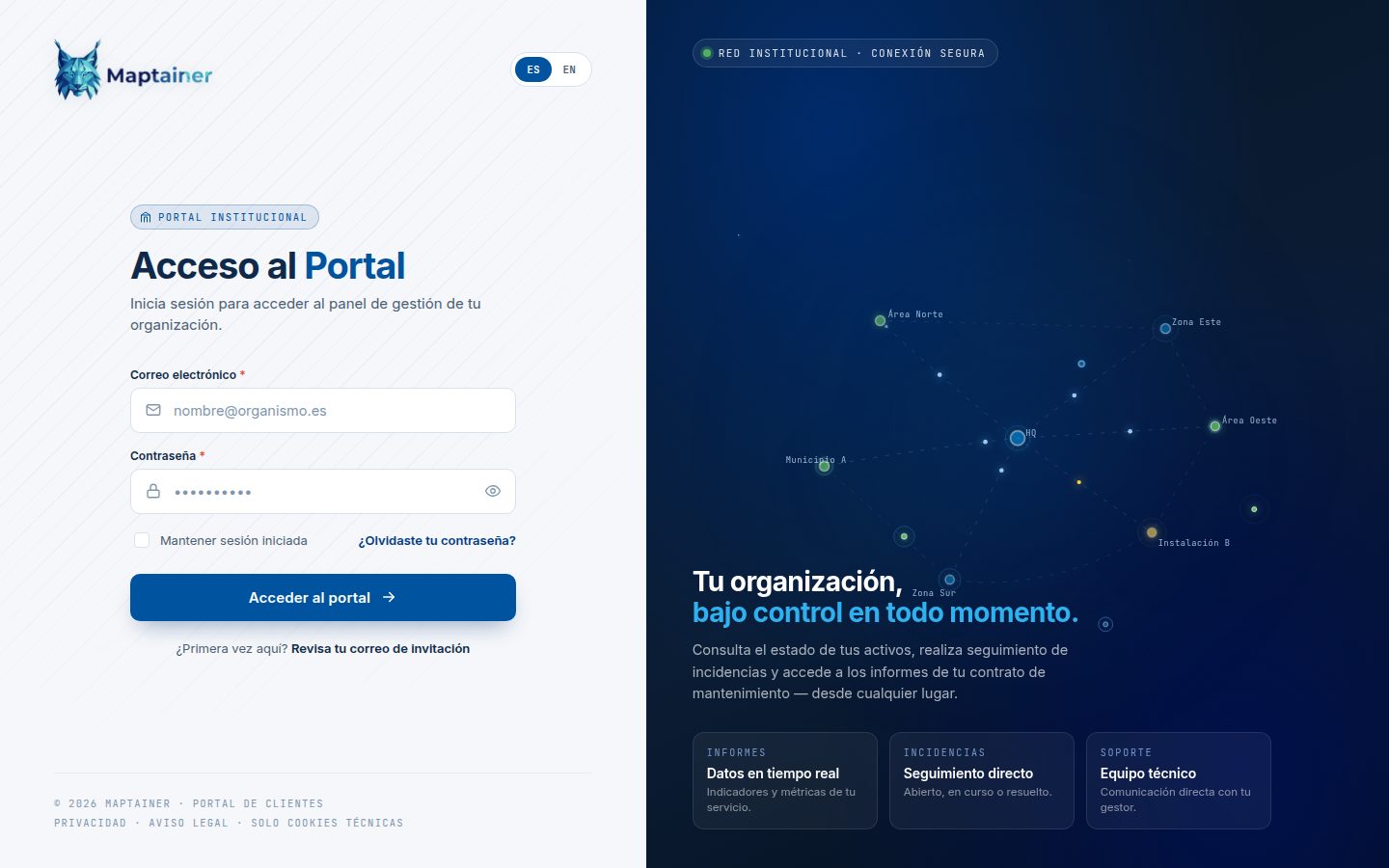
Puedes cambiar el idioma con ES / EN. Solo puedes tener una sesión abierta: si entras desde otro dispositivo, la anterior se cierra. Para salir, pulsa el botón de cerrar sesión, arriba a la derecha.
Si olvidas la contraseña
- En la página de acceso, pulsa ¿Olvidaste tu contraseña?
- Escribe tu correo y pulsa Enviar enlace de recuperación.
- Abre el correo que recibirás y sigue el enlace. Dura una hora.
- Escribe la nueva contraseña dos veces y pulsa Establecer nueva contraseña.
Qué puedes hacer según tu rol
Tu empresa de mantenimiento te da uno de estos roles:
- Solicitante Básico: comunicas incidencias y sigues las tuyas y los trabajos que las atienden.
- Supervisor Técnico: ves todo lo de tu empresa: activos, incidencias, trabajos, panel y listados.
- Gestor / Aprobador: además das la conformidad a los trabajos terminados.
- Administrador: además invitas y gestionas a los usuarios del portal de tu empresa.
Si solo ves una parte de tus instalaciones, es porque tienes asignadas unas zonas.
Consultar tus activos y trabajos
- Mapa: muestra tus activos. Con Capas eliges qué tipos ves y el mapa de fondo; marca Órdenes o Incidencias para verlas en el mapa.
- Ficha de un activo: pulsa la «i» de la esquina del mapa y luego el activo. Verás sus datos, sus trabajos, sus incidencias y sus fotos.
- Órdenes: la lista de trabajos. Con el desplegable eliges Todas, Abiertas o Terminadas. Pulsa Ver para abrir uno y Zoom para localizarlo en el mapa. En los trabajos terminados, Descargar informe baja el PDF.
- Plazos: si tu servicio tiene SLA, cada tarjeta dice si va «En plazo», «En riesgo» o «Vencida», y la ficha da las fechas límite.
- Panel de Control (icono de gráfica): indicadores, el nivel de servicio y gráficas.
- Listados e Informes (icono de documento): incidencias abiertas, trabajos en curso, trabajos terminados y próximos mantenimientos, que puedes descargar en CSV o PDF.
Comunicar una incidencia
- Abre la pestaña Incidencias y pulsa + Incidencia.
- Escribe un Título que resuma el problema y elige el Tipo. Si quieres, añade una Descripción y una Dirección / Ubicación.
- Elige la Criticidad: Crítica, Alta, Media o Baja.
- Indica dónde está el problema, de una de estas formas:
- Sobre un activo: elige la Capa operativa, pulsa Puntual y toca el activo en el mapa, o Poligonal y dibuja un área alrededor de varios.
- Sobre una zona sin activos: pulsa Zona y dibuja el área en el mapa.
- En un punto: pulsa Click en el mapa para ubicar y toca el sitio.
- Si tienes fotos, pulsa Subir fotografías. Se admiten imágenes JPG, PNG, GIF y HEIC de hasta 10 MB.
- Pulsa Crear Incidencia. Aparece «¡Incidencia creada!» con su código. Anótalo por si tienes que preguntar por ella.
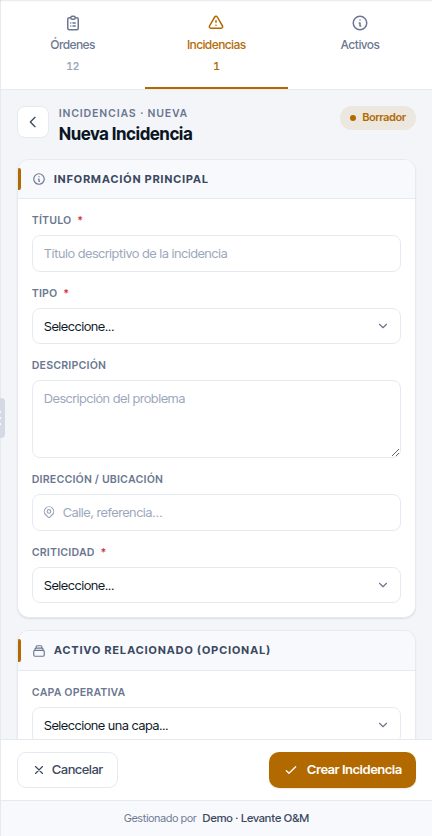
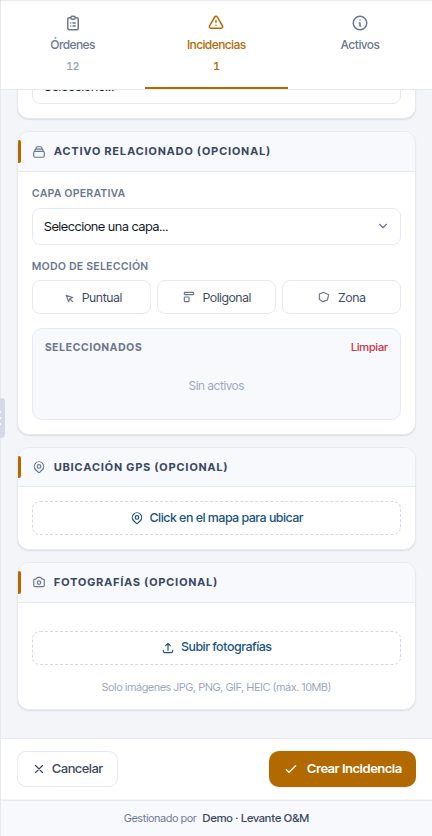
Con el rol Solicitante Básico no se eligen activos: la sección se llama Zona afectada (opcional) y solo tiene Zona y el punto en el mapa.
Para dibujar un área, toca el mapa para añadir vértices y haz doble clic, o toca el primer punto, para cerrarla. Si te arrepientes, pulsa Cancelar: no se guarda nada.
Seguir tus incidencias
Tus incidencias abiertas salen en la pestaña Incidencias:
- Pendiente: la hemos recibido y la estamos revisando.
- Aprobada / OT Creada: ya hay un trabajo para resolverla. Pulsa su código de OT en la tarjeta para ver el trabajo.
Cuando se resuelve, pasa al Historial: elígelo en el desplegable de la lista. El trabajo que la resolvió sigue en Órdenes, con su informe.
Elegir tus avisos por correo
- Pulsa la campana de la barra superior (Mis avisos por correo).
- Marca lo que quieras recibir:
- Mis incidencias: cuando recibimos tu incidencia, cuando se pone en marcha y cuando se resuelve.
- Todas las incidencias de mi empresa: también las que comunican otros o la empresa de mantenimiento. Solo si tu rol las ve.
- Trabajos terminados: con el informe del trabajo en PDF.
- Pulsa Guardar.
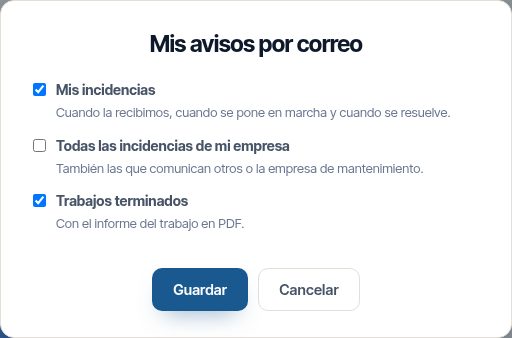
Al principio están marcadas Mis incidencias y Trabajos terminados. Cada correo tiene el botón Ver en el portal, que te lleva a la ficha.
Dar tu conformidad a un trabajo
Si eres Gestor / Aprobador o Administrador:
- Abre la pestaña Órdenes y elige Pendientes de conformidad en el desplegable. También puedes llegar desde el correo de trabajo terminado.
- Pulsa Ver en el trabajo y baja hasta Conformidad.
- Pulsa Conforme (el comentario es opcional) o No conforme (explica qué falta o qué está mal).
- Pulsa Dar conformidad o Enviar.
Si dices No conforme, avisamos a la empresa de mantenimiento. Puedes cambiar tu respuesta mientras el trabajo no esté cerrado. Si tu empresa ha acordado que sin conformidad no se cierra, la ficha lo dice: «El trabajo no se cierra sin tu conformidad».
Gestionar los usuarios de tu empresa
Si eres Administrador:
- Pulsa el icono de personas de la barra superior (Usuarios de mi empresa).
- Para dar acceso a alguien, pulsa Invitar usuario, rellena sus datos, elige su rol y, si quieres, sus zonas. Pulsa Enviar invitación.
- Con Editar cambias sus datos, su rol o sus zonas. Desmarca Puede entrar en el portal para quitarle el acceso sin borrarlo.
- Reenviar vuelve a mandar la invitación a quien aún no la ha activado. Eliminar borra sus datos y no se puede deshacer.
No puedes crear otros administradores ni modificarte a ti mismo: pídeselo a tu empresa de mantenimiento.
Desde el teléfono
Abre la misma dirección en el navegador del teléfono. El mapa ocupa la pantalla y la lista queda plegada abajo: tócala o deslízala hacia arriba para abrirla (Ver lista) y usa Ver mapa para volver al mapa.
Si no puedes entrar
| Mensaje | Qué hacer |
|---|---|
| «Correo o contraseña incorrectos, o cuenta no activada» | Revisa el correo y la contraseña. Si nunca activaste la cuenta, pide que te reenvíen la invitación |
| «Demasiados intentos. Vuelve a intentarlo en … minutos» | Espera ese tiempo o pide a tu empresa de mantenimiento que te desbloquee |
| «El token ha expirado» al activar la cuenta | El enlace ha caducado: pide que te reenvíen la invitación |
| «Tu empresa ya no tiene acceso al portal» o «El portal de clientes no está disponible para tu empresa» | Ponte en contacto con tu empresa de mantenimiento |
Limitaciones actuales
- Aprobar presupuestos desde el portal aún no existe (el permiso está reservado para el Gestor / Aprobador y el Administrador).
Problemas frecuentes
| Síntoma | Causa probable | Solución |
|---|---|---|
| No aparece el botón Usuarios del Portal en un cliente | El cliente no tiene activado Dar acceso al portal, o no hay módulo de clientes | Edita el cliente y actívalo |
| No veo Gestión de Clientes o no puedo crear usuarios | Tu rol no tiene los permisos del portal | Pide al administrador Ver y Gestionar en la fila del portal |
| Al crear el usuario sale «Has alcanzado el límite…» | El cliente ya tiene el máximo de usuarios de tu plan | Elimina un usuario que no use el portal o amplía el plan |
| El cliente no recibe la invitación | Está en correo no deseado, o el email está mal escrito | Revisa el email con Editar y pulsa Reenviar email de activación |
| El cliente dice que el enlace no funciona | Han pasado más de 24 horas o ya se reenvió otro | Reenvía la invitación y que use el último correo |
| No aparece el botón de reenviar | El usuario ya activó la cuenta | Que recupere la contraseña con ¿Olvidaste tu contraseña? |
| El usuario sale como «Bloqueado hasta …» | Demasiadas contraseñas erróneas | Pulsa Desbloquear o espera a esa hora |
| Un usuario no ve activos, el panel o incidencias de otros | Tiene el rol Solicitante Básico | Cámbiale el rol a Supervisor Técnico o superior |
| Un usuario no ve una incidencia, una OT o un activo | Tiene zonas y eso queda fuera de ellas | Revisa sus Zonas, o desmárcalas todas para que vea todo el cliente |
| No sale la lista de zonas al editar un usuario | El cliente no tiene zonas dibujadas | Dibújalas en las zonas del cliente |
| El cliente no recibe correos de sus incidencias o trabajos | Tiene desmarcada la casilla en Mis avisos por correo, no ve ese elemento o están en correo no deseado | Que revise la campana del portal y su carpeta de correo no deseado |
| Al cerrar una OT sale «Falta la conformidad del cliente» | El cliente exige su conformidad y no ha respondido, o no está conforme | Pídele que responda en el portal, espera a la conformidad tácita o desactiva la exigencia en su ficha |
| Llega a la campana «Cliente no conforme» | El cliente respondió No conforme a un trabajo terminado | Lee su comentario y decide si reabrir la OT |
| En el portal no sale Pendientes de conformidad ni los botones de conformidad | El usuario no es Gestor / Aprobador ni Administrador | Cámbiale el rol |
| El administrador del cliente no puede editar a un usuario | Es otro administrador, o es él mismo | Hazlo tú desde Usuarios del Portal |
| Tras reactivar un cliente, sus usuarios no pueden entrar | La baja desactivó el portal y no se reactiva solo | Activa Dar acceso al portal en la ficha del cliente |
Última actualización: