
Introducción
El GPS de los vehículos sigue al vehículo, no a la persona. Es distinto del seguimiento del personal, que usa el móvil del técnico (ver Flota y seguimiento GPS): el vehículo manda su posición aunque nadie lleve la app abierta, y la del técnico va con él aunque baje del coche.
| Concepto | Qué es |
|---|---|
| Dispositivo | El GPS del vehículo, identificado por su IMEI o por el número que le da su plataforma. Se instala en un vehículo y se puede cambiar a otro |
| Plataforma de flota | Un servicio de localización que el cliente ya paga (Geotab, Movertis, Webfleet o Frotcom). Maptainer lo consulta solo |
| Cadencia | Cada cuántos segundos se guarda una posición de cada vehículo. La fija tu proveedor de Maptainer |
| Última posición | Dónde está ahora el vehículo, si va en marcha y desde cuándo |
| Recorrido | Las posiciones guardadas de un vehículo, unidas en una línea sobre el mapa |
Las posiciones llegan por una de estas tres vías. Un mismo cliente puede usar varias a la vez:
| Vía | Para quién | Qué hay que hacer |
|---|---|---|
| Dispositivo propio | Quien compra el GPS (Teltonika, Concox, Queclink…) con su tarjeta SIM | Configurar el dispositivo con la dirección de Maptainer y darlo de alta con su IMEI |
| Plataforma de flota | Quien ya tiene Geotab, Movertis, Webfleet o Frotcom | Conectar la plataforma con las credenciales de su API y emparejar sus vehículos |
| Envío por API | Un integrador u otra plataforma que manda las posiciones a Maptainer | Una clave de API con el permiso Posiciones de vehículos |
Requisitos previos
Módulos
El GPS de los vehículos va incluido en el módulo Control de flota: con él contratado ya puedes dar de alta dispositivos o conectar una plataforma de flota, sin contratar nada más. Los vehículos, sus asignaciones y las alertas salen del mismo módulo. La cadencia la fija tu proveedor de Maptainer (ver Cadencia de las posiciones). Los módulos contratados se ven en Configuración General, como explica Administración del tenant.
| Pantalla o función | Qué hace falta |
|---|---|
| Capa Vehículos del mapa y Recorrido de hoy | Control de flota |
| Pestaña GPS de Vehículos | Control de flota |
| Bloque Avisos del GPS de los vehículos en la pestaña Alertas | Control de flota |
| Asignar un vehículo a un equipo | Control de flota, con los equipos en uso |
Permisos
Los permisos se gestionan en Roles y Permisos, dentro de Módulos Contratados. Los roles se explican en Administración del tenant.
| Grupo y permiso | Qué permite |
|---|---|
| Control de flota: GPS de los vehículos · Ver | La capa Vehículos, el recorrido de un vehículo y la pestaña GPS (dispositivos y ajustes, sin cambiarlos) |
| Control de flota: GPS de los vehículos · Gestionar | Nuevo dispositivo, instalarlo o quitarlo de un vehículo, Conectar una plataforma, Emparejar vehículos y Guardar ajustes |
| Control de Flota · Ver | Abrir el menú Vehículos |
| Avisos · Flota | Recibir en la campana los avisos del GPS de los vehículos |
El Administrador lo tiene todo. Dale Control de flota: GPS de los vehículos al rol que lo necesite, junto con Control de Flota · Ver.
Poner en marcha un dispositivo propio
Un dispositivo propio manda sus posiciones directamente al servidor de Maptainer. Maptainer entiende los protocolos de Teltonika, Concox (GT06) y Queclink.
- En el administrador, pulsa Vehículos, en el grupo Flota, y abre la pestaña GPS.
- Copia la dirección de tu marca del recuadro Cómo llegan las posiciones: el servidor y el puerto de Teltonika, GT06 / Concox o Queclink.
- Configura el dispositivo con esa dirección. Se hace con la herramienta del fabricante (Teltonika Configurator, por ejemplo) o por SMS, como indique su manual.
- Pulsa Nuevo dispositivo. En Origen deja Dispositivo propio (Teltonika, Concox, Queclink…).
- Escribe el IMEI o identificador: el IMEI de 15 cifras que trae la etiqueta del dispositivo.
- Escribe un Nombre (opcional), por ejemplo el modelo, y elige el vehículo en Instalado en.
- Pulsa Dar de alta.
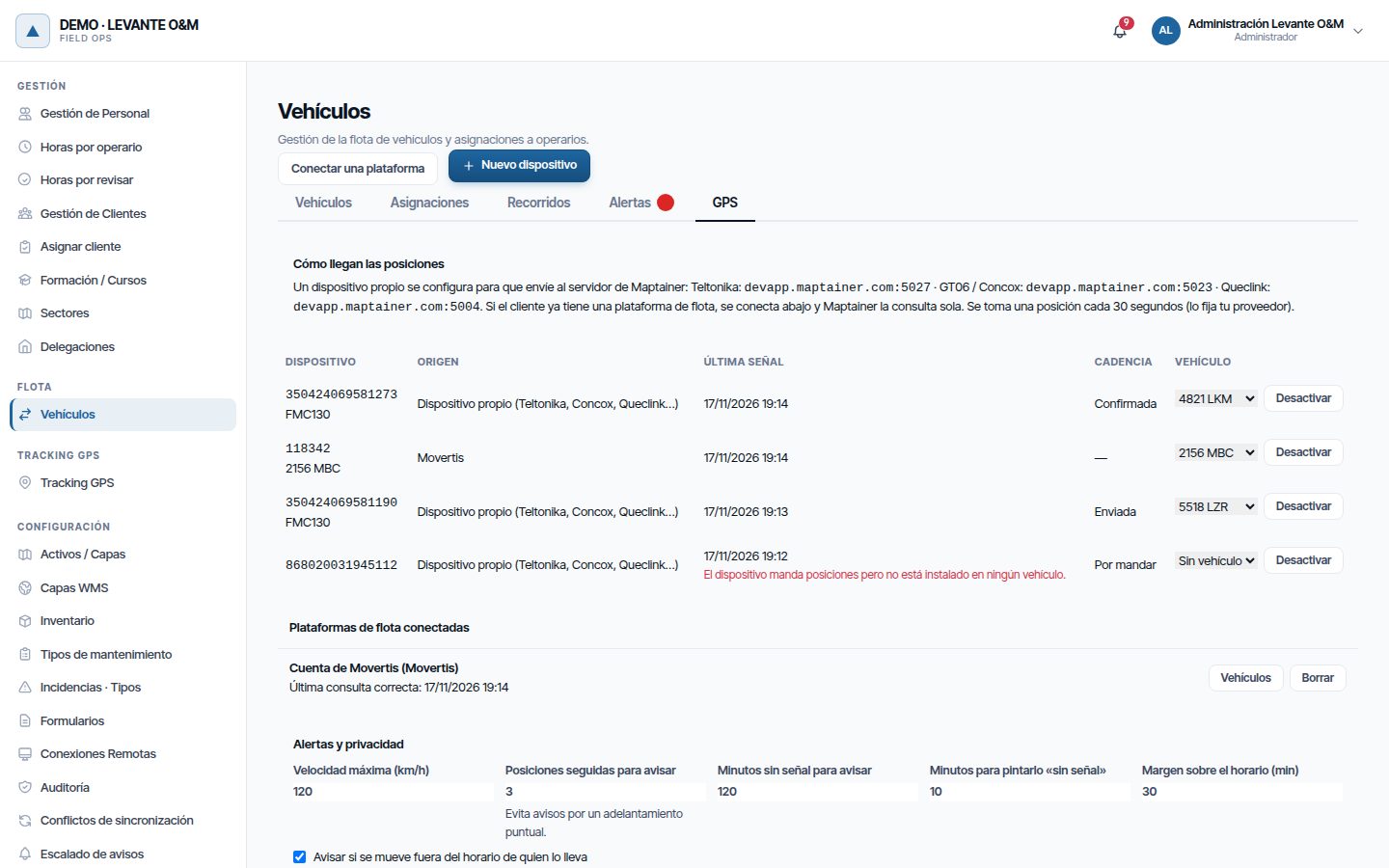
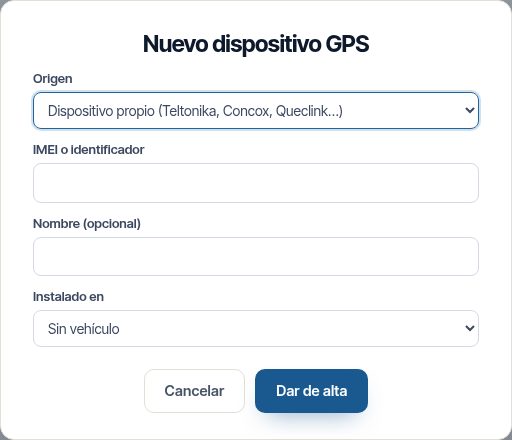
En cuanto el dispositivo tenga cobertura, Última señal muestra la hora de su última posición y el vehículo aparece en el mapa. Al darlo de alta, Maptainer le manda la cadencia; la columna Cadencia dice si la ha recibido:
| Cadencia | Qué significa |
|---|---|
| Por mandar | Aún no se le ha podido mandar. Se reintenta cada minuto mientras el dispositivo esté conectado |
| Enviada | Se le ha mandado la orden. Los que se conectan de vez en cuando la reciben en la siguiente conexión |
| Confirmada | El dispositivo ha contestado que la aplica |
| No la admite | Su protocolo no acepta cambiar la cadencia a distancia. Configúrala en el propio dispositivo |
| Falló | El dispositivo rechazó la orden. Revisa su configuración |
Aunque un dispositivo no obedezca, Maptainer solo guarda una posición por vehículo en cada intervalo de la cadencia. Se guardan siempre, además, los arranques, las paradas y las posiciones con exceso de velocidad.
Nota
Un IMEI que no está dado de alta en Maptainer se descarta: no se guarda nada de él. Da de alta el dispositivo antes o justo después de configurarlo.
Cambiar un dispositivo de vehículo
En la lista de dispositivos, elige el vehículo nuevo en el desplegable de su fila. El cambio vale desde ese momento: las posiciones anteriores siguen en el vehículo que lo llevaba. Elige Sin vehículo para quitarlo.
Un dispositivo que manda posiciones sin estar instalado en ningún vehículo sale en rojo con el aviso «El dispositivo manda posiciones pero no está instalado en ningún vehículo.». Sus posiciones no se guardan hasta que lo instales.
Desactivar deja de guardar sus posiciones y lo quita de su vehículo. Úsalo con un GPS averiado o dado de baja. Activar lo recupera, pero tienes que volver a instalarlo en un vehículo.
Conectar una plataforma de flota
Si el cliente ya tiene sus vehículos en Geotab, Movertis, Webfleet o Frotcom, no hace falta otro GPS: Maptainer consulta la plataforma cada minuto con las credenciales de su API.
- En la pestaña GPS, pulsa Conectar una plataforma.
- Elige la Plataforma y cambia el Nombre si quieres distinguir varias cuentas.
- Rellena las credenciales. Cada plataforma pide las suyas:
| Plataforma | Qué pide | Dónde se consiguen |
|---|---|---|
| Geotab | Servidor, Base de datos, Usuario y Contraseña | Un usuario de MyGeotab con acceso a la API. La base de datos es el nombre de la empresa en MyGeotab |
| Movertis | Servidor y Token de la API | El token lo da el soporte de Movertis. La API es un servicio de pago aparte |
| Webfleet | Cuenta, Usuario, Contraseña y Clave de API de Webfleet | Un usuario de WEBFLEET.connect y la clave de API que da Webfleet |
| Frotcom | Usuario y Contraseña | Un usuario de Frotcom con acceso a la API |
- Con Movertis y Frotcom, Traer también el recorrido entre consultas guarda todas las posiciones del minuto, no solo la última. En Frotcom hace una petición por vehículo: déjalo para flotas pequeñas.
- Pulsa Conectar. Maptainer empieza a consultarla en un minuto.
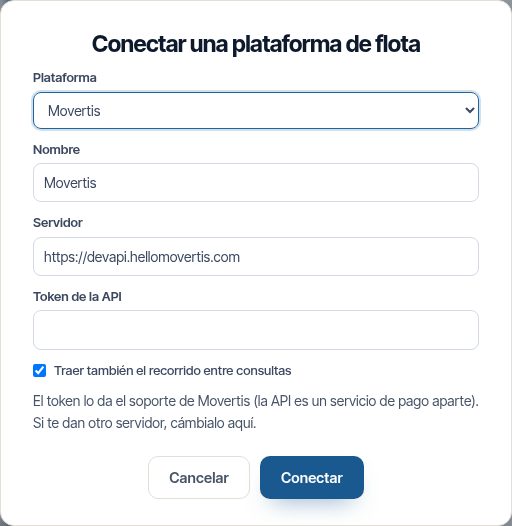
La contraseña, el token y la clave se guardan cifrados y no se vuelven a mostrar. Para cambiarlos, borra la conexión y créala otra vez.
Emparejar los vehículos de la plataforma
La plataforma tiene su propia lista de vehículos. Hay que decir cuál es cada uno en Maptainer:
- En Plataformas de flota conectadas, pulsa Vehículos en la conexión.
- Para cada vehículo de la plataforma, elige el vehículo de Maptainer. Deja Sin vehículo los que no quieras seguir, como un remolque.
- Pulsa Guardar. Cada vehículo emparejado se da de alta como dispositivo, con el origen de la plataforma, y sale en la lista de dispositivos.
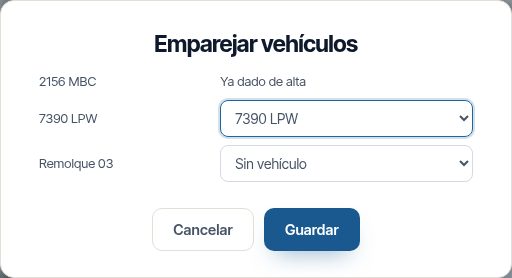
Los que ya están dados de alta salen como Ya dado de alta. Si la plataforma añade vehículos, vuelve a pulsar Vehículos para emparejar los nuevos.
Debajo de cada conexión se ve Última consulta correcta o, si falla, el error en rojo. Si la plataforma rechaza las credenciales, Maptainer espera una hora antes de volver a intentarlo. Si no responde o pide esperar, vuelve a probar en el siguiente minuto.
Enviar las posiciones por la API
Para que un integrador o una plataforma no incluida mande las posiciones:
- Da de alta cada dispositivo con Nuevo dispositivo y Origen Envío por API. El identificador es el que usará el integrador para cada vehículo.
- En API y copias de datos, crea una clave con el permiso Posiciones de vehículos (ver Crear una clave de API).
- Dale la clave al integrador. La llamada es
POST /fleet/positions, con hasta 200 posiciones por envío y 600 envíos por minuto. Está en Referencia de la API.
Cada posición lleva el identificador del dispositivo, la hora con su zona horaria, la longitud y la latitud. La velocidad, el rumbo, el contacto y el odómetro son opcionales. La respuesta dice cuántas se han guardado y por qué se ha rechazado cada una de las demás.
Ver los vehículos en el mapa
- En el mapa, abre el panel de capas.
- Marca Vehículos (GPS en tiempo real). El mapa se encuadra en la flota la primera vez.
- Pulsa un vehículo para ver su ficha.
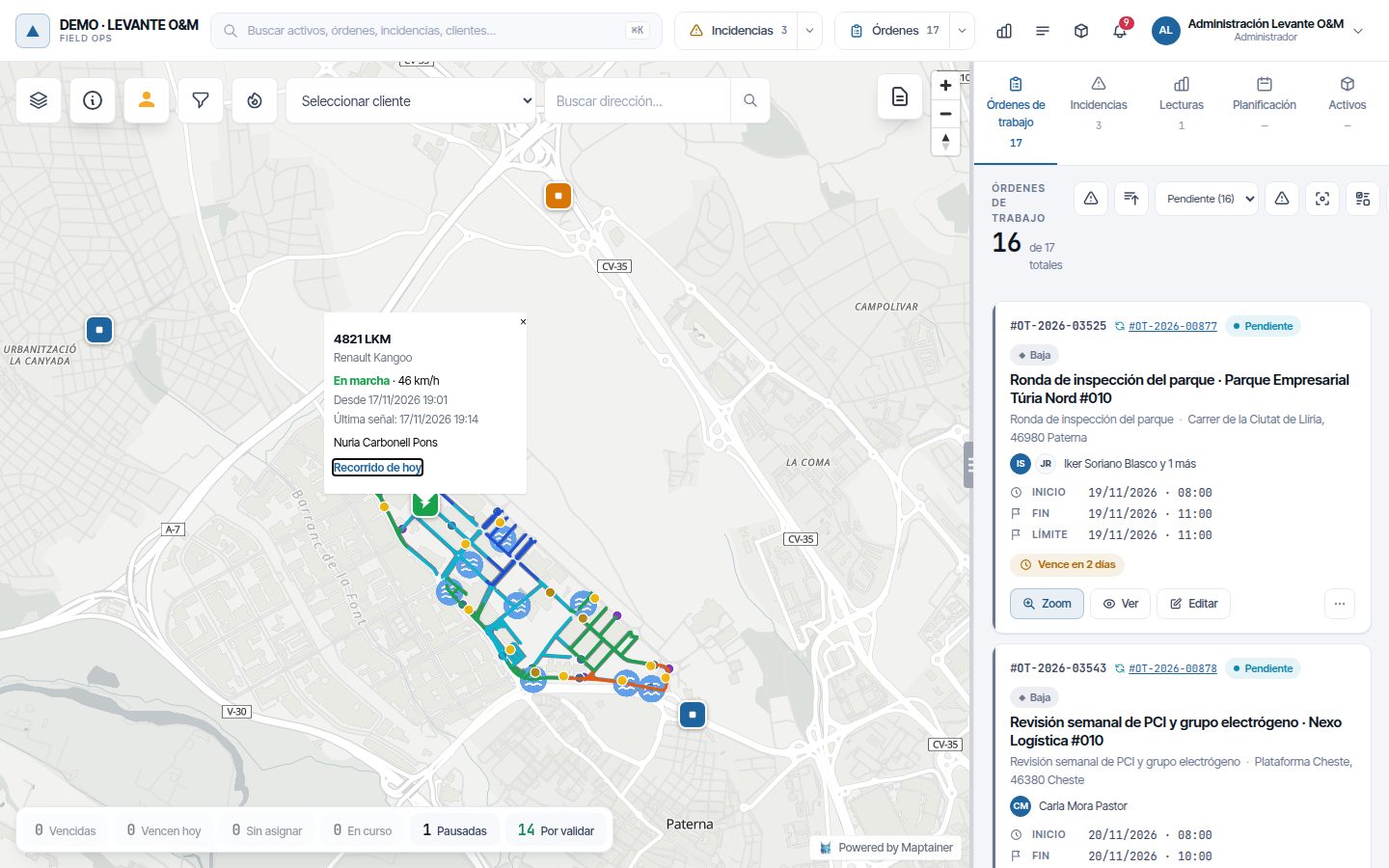
| Color | Significado |
|---|---|
| Verde, con una flecha | En marcha. La flecha apunta hacia donde va |
| Azul | Parado |
| Ámbar | Sin señal: su última posición tiene más minutos de los que marca Minutos para pintarlo «sin señal» (10 por defecto) |
La ficha muestra la matrícula, la marca y el modelo, el estado con la velocidad, Desde cuándo está en marcha o parado, la Última señal y quién lo lleva, con su orden de trabajo en curso si la tiene (pulsa el código para abrirla). Si el vehículo es de un equipo, sale el nombre de cada miembro con el equipo entre paréntesis.
El icono del vehículo lleva las iniciales de quien va dentro (dos como mucho y un «+» si son más).
Un solo símbolo por persona
Con las capas Vehículos y Posiciones GPS marcadas a la vez, el técnico que va dentro de su vehículo no se pinta aparte. Se considera que va dentro si:
- el vehículo es el que tiene asignado (suyo o de su equipo);
- los dos han dado señal reciente: su móvil, en los últimos 15 minutos, y el vehículo no está en ámbar;
- están a 150 m o menos.
Al bajarse en la OT y alejarse, su punto vuelve a salir. Con la capa Vehículos desmarcada, el personal se ve como siempre.
La capa se actualiza sola cada 30 segundos mientras está marcada y la pestaña del navegador está a la vista.
Atención
Con la opción recomendada de privacidad, fuera del turno de quien lleva el vehículo la ficha dice Sin conductor visible. El vehículo se sigue viendo y su posición se guarda, pero no se asocia a la persona (ver Avisos y privacidad).
Recorrido de hoy
En la ficha de un vehículo, pulsa Recorrido de hoy. Se dibuja en azul su recorrido desde las 00:00 y el mapa se encuadra en él.
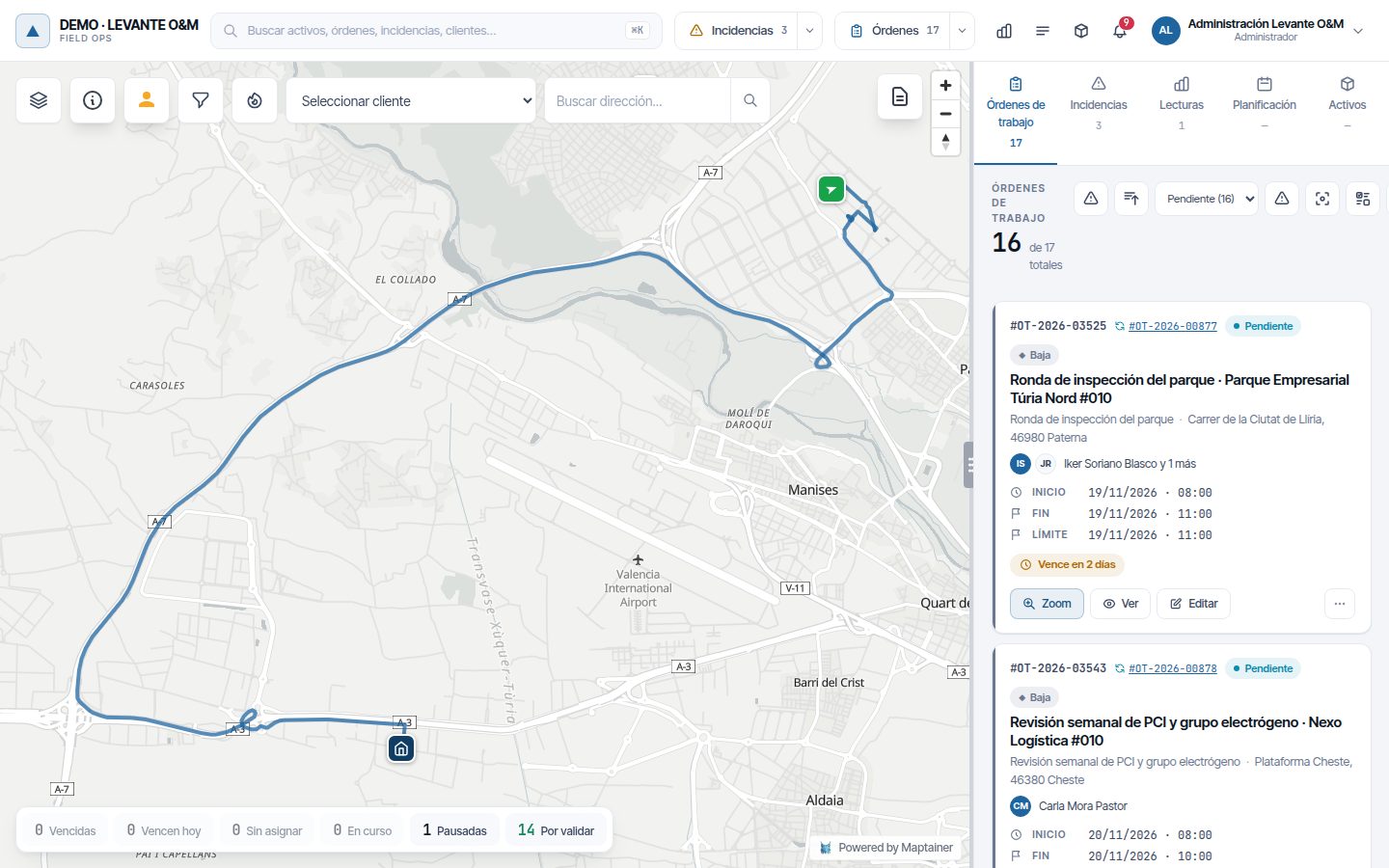
- El recorrido se queda en el mapa hasta que pidas el de otro vehículo o desmarques la capa.
- Si el vehículo no tiene posiciones hoy, sale «… no tiene recorrido hoy.».
- Un recorrido de más de 10.000 posiciones se corta y lo avisa.
- Cada consulta de un recorrido queda en Auditoría, con quién lo miró y de qué vehículo.
Nota
Este recorrido es también el que da los km reales de los trayectos de quien lleva el vehículo: en la pestaña Recorridos salen con la etiqueta GPS vehículo (ver Flota y seguimiento GPS).
El odómetro
Con el GPS, el odómetro del vehículo lo lleva el GPS y los trayectos dejan de sumarle km. No todos los equipos lo leen igual:
| Lo que manda el equipo | Qué hace Maptainer | Etiqueta en Vehículos |
|---|---|---|
| El odómetro del vehículo (conectado a su centralita) o el de su plataforma | Lo usa, sumado desde la cifra que tenía el vehículo | GPS |
| Un odómetro calculado con las posiciones (el de Frotcom, o el que calcula el servidor si el dispositivo no manda ninguno) | Lo usa igual. Si después llega el del equipo, pasa a ese sin saltos | GPS calculado |
| Ninguno (algunas plataformas, como Geotab hoy) | Suma los km diarios de su recorrido en marcha | Recorrido GPS |
- La primera lectura no cambia la cifra: muchos equipos cuentan desde que se instalan, y Maptainer sigue desde el odómetro que ya tenía el vehículo.
- Si el dispositivo se reinicia y vuelve a contar desde abajo, el odómetro no retrocede.
- Si lo corriges a mano en Editar, el GPS sigue contando desde la cifra nueva.
- Si el dispositivo deja de dar señal más de 48 horas, el odómetro vuelve a avanzar con los trayectos hasta que vuelva.
El resumen de flota del panel, por vehículo, compara los km del GPS con los de los trayectos: la diferencia son los Sin imputar (ver Flota y seguimiento GPS).
Trayectos con las paradas del vehículo
Si un operario no lleva el seguimiento del móvil, la geovalla no ve cuándo llega a sus OT y sus trayectos no se crean. Con este ajuste se deducen de las paradas de su vehículo:
- Una parada es el vehículo quieto al menos Minutos parado para contar una parada (5 por defecto).
- Cuenta para quien lo tenía asignado, si estaba dentro de su horario.
- Tiene que estar a menos de Distancia máxima a la orden de trabajo (m) (250 por defecto) de una OT suya que no esté cancelada.
- Con esas visitas, se crean la ida desde su base, los trayectos entre OT y la vuelta, como los haría la geovalla, con los km del GPS del vehículo.
- Nunca cambia el estado de ninguna OT: solo da km y coste.
- Solo mira días ya terminados de los últimos tres, y cada persona y día una vez.
- No hace nada si ese día la persona tuvo posiciones del móvil, cruces de geovalla o ya tiene trayectos.
- En Recorridos, estos trayectos llevan la marca «Deducido de las paradas del vehículo».
Se activa en Alertas y privacidad, con Crear los trayectos con las paradas del vehículo cuando el operario no lleva el seguimiento del móvil. Viene apagado.
Asignar un vehículo a un equipo
Una cuadrilla que va junta en una furgoneta lleva el vehículo como equipo, no persona a persona. Así cada miembro tiene su vehículo y el viaje no se cuenta dos veces.
- Abre Vehículos → Asignaciones y pulsa Asignación manual.
- En Asignar a, elige Un equipo.
- Elige el Equipo y el Vehículo, ajusta Activa desde y, si quieres, Activa hasta. Las horas son las de la delegación del equipo.
- Pulsa Crear asignación.
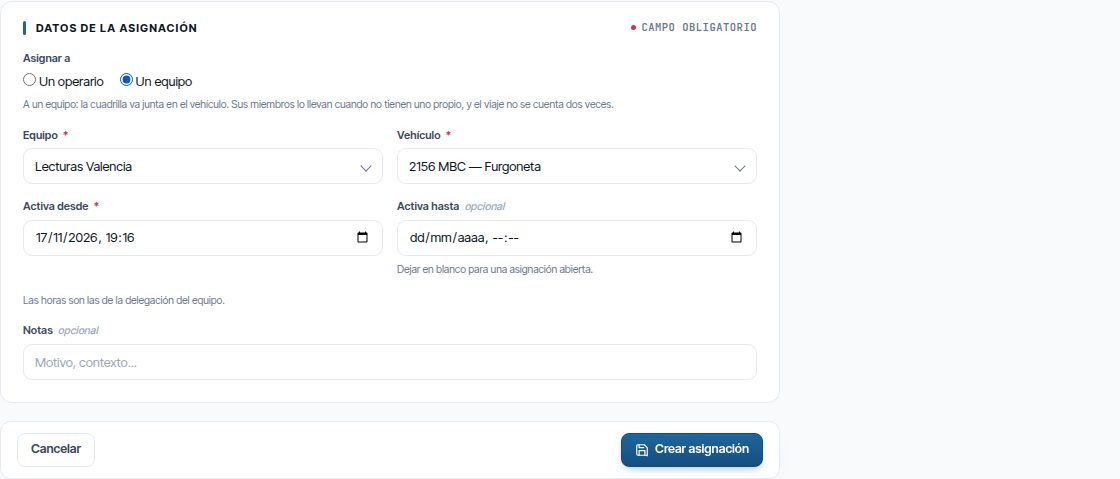
Asignar a solo sale si la empresa usa equipos. En la lista de asignaciones, las de un equipo llevan la etiqueta Equipo junto al nombre.
| Situación | Qué vehículo lleva cada miembro |
|---|---|
| Solo tiene el del equipo | El del equipo, mientras sea miembro |
| Tiene además uno asignado a él | El suyo: la asignación personal manda sobre la del equipo |
| Sale del equipo | Deja de llevarlo desde ese momento, sin tocar la asignación |
| Dos miembros llegan juntos a la misma OT | El trayecto de uno lleva vehículo, combustible y kilómetros; el del otro, no. Se considera que fueron juntos si llegan con menos de 20 minutos de diferencia |
En la Vista Usuario de Planificación, el vehículo que un miembro lleva por su equipo sale con el nombre del equipo y no se cambia desde ahí: se cambia en Asignaciones.
Un vehículo solo puede estar asignado a una persona o a un equipo a la vez. Para soltar una asignación antes de su fin, pulsa Terminar ahora en su fila: lo ya hecho sigue con ese vehículo.
Avisos y privacidad
Los ajustes están al final de la pestaña GPS, en Alertas y privacidad. Cámbialos y pulsa Guardar ajustes.
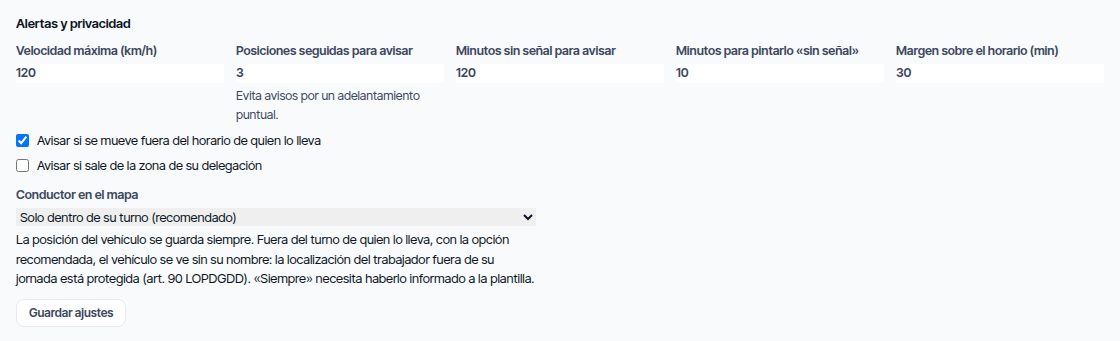
| Ajuste | Qué hace | Por defecto |
|---|---|---|
| Velocidad máxima (km/h) | Por encima, la posición cuenta como exceso | 120 |
| Posiciones seguidas para avisar | Cuántas posiciones seguidas por encima del límite hacen falta para avisar. Evita avisos por un adelantamiento | 3 |
| Minutos sin señal para avisar | Tiempo sin posiciones de un dispositivo instalado para avisar | 120 |
| Minutos para pintarlo «sin señal» | Desde cuándo el vehículo sale en ámbar en el mapa | 10 |
| Margen sobre el horario (min) | Tolerancia antes y después del horario para el aviso de fuera de horario | 30 |
| Avisar si se mueve fuera del horario de quien lo lleva | Activa el aviso de fuera de horario | Sí |
| Avisar si sale de la zona de su delegación | Activa el aviso de fuera de zona | No |
| Avisar si va en marcha y el móvil de quien lo lleva está lejos | Activa el aviso Sin su conductor. Hace falta también el seguimiento del personal | Sí |
| Distancia al móvil del conductor (km) | A partir de qué distancia el móvil está lejos | 1 |
| Minutos lejos para avisar | El móvil tiene que estar lejos ahora y también hace estos minutos | 10 |
| Crear los trayectos con las paradas del vehículo… | Ver Trayectos con las paradas del vehículo | No |
| Minutos parado para contar una parada | Para los trayectos por paradas | 5 |
| Distancia máxima a la orden de trabajo (m) | Para los trayectos por paradas | 250 |
| Conductor en el mapa | Solo dentro de su turno (recomendado) o Siempre | Solo dentro de su turno |
Los avisos
Los avisos salen en la campana de quien tiene Avisos · Flota y en Vehículos → Alertas, en el bloque Avisos del GPS de los vehículos. Cada vehículo tiene como mucho un aviso abierto de cada tipo.
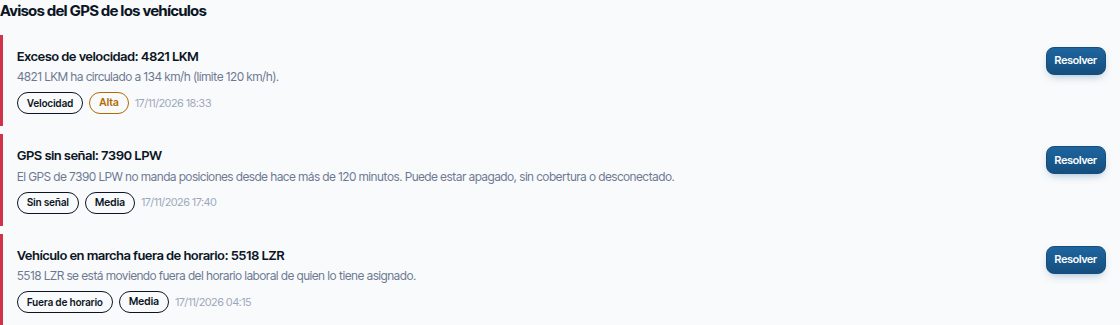
| Aviso | Cuándo salta | Cuándo se cierra |
|---|---|---|
| Velocidad | El vehículo supera la velocidad máxima en las posiciones seguidas indicadas. Si vuelve a pasar con el aviso abierto, se actualiza con la velocidad máxima y el número de veces | Al pulsar Resolver |
| Fuera de horario | El vehículo se mueve o tiene el contacto puesto fuera del turno de quien lo lleva, con el margen. Sin nadie asignado, cuenta el horario laboral de su delegación. El aviso no dice quién lo llevaba | Al pulsar Resolver, o solo al regularizar la actividad fuera de turno de esa persona ese día (ver Flota y seguimiento GPS) |
| Sin señal | Un dispositivo instalado lleva más de los minutos indicados sin mandar posiciones. Se comprueba cada 10 minutos. Un dispositivo que nunca ha mandado nada no avisa | Solo, al volver la señal |
| Fuera de zona | El vehículo sale del polígono de su delegación | Solo, al volver a la zona |
| Sin su conductor | El vehículo va en marcha y el móvil de quien lo tiene asignado está a más de la distancia del ajuste, ahora y hace los minutos indicados: otro conductor o un uso no autorizado. Sin posiciones del móvil no salta. Hace falta el seguimiento del personal | Solo, cuando el móvil vuelve a estar junto al vehículo, o al pulsar Resolver |
Quién se ve en el mapa
La posición del vehículo se guarda siempre. Con Solo dentro de su turno (recomendado), fuera de la jornada de quien lo lleva el vehículo se ve sin su nombre: la localización del trabajador fuera de su jornada está protegida (art. 90 LOPDGDD). Siempre pide confirmación, porque exige haberlo informado antes a la plantilla.
Atención
Antes de instalar los dispositivos con conductores identificables, informa a la plantilla de que los vehículos llevan GPS. Lo más sencillo es mencionarlo en el Aviso de geolocalización (ver Flota y seguimiento GPS).
Cadencia de las posiciones
La cadencia la fija tu proveedor de Maptainer en la ficha de tu empresa: de 10 a 600 segundos, 30 por defecto. En la pestaña GPS se ve en Cómo llegan las posiciones: «Se toma una posición cada … segundos (lo fija tu proveedor)».
| Vía | Cómo se aplica |
|---|---|
| Dispositivo propio | Se le manda al dispositivo y, además, Maptainer guarda como mucho una posición por intervalo |
| Plataforma de flota | Se consulta cada vez que toca, nunca más de una vez por minuto. Si trae el recorrido, se guarda a la cadencia |
| Envío por API | Maptainer guarda como mucho una posición por intervalo |
A 30 segundos, un vehículo en marcha todo el día deja hasta 2.880 posiciones; a 10, hasta 8.640. Pídele a tu proveedor una cadencia más corta si necesitas recorridos más finos.
Seguimiento
| Dónde | Qué ves |
|---|---|
| Capa Vehículos | Dónde está cada vehículo, si va en marcha y quién lo lleva |
| Recorrido de hoy | Por dónde ha ido un vehículo hoy |
| Pestaña GPS | La última señal de cada dispositivo, si ha recibido la cadencia y si su plataforma responde |
| Pestaña Alertas | Los avisos abiertos de velocidad, horario, señal y zona |
| Auditoría, categoría GPS de flota | Altas de dispositivos, conexiones, cambios de ajustes y de cadencia, y consultas de recorridos |
Las posiciones se guardan 90 días. Pasado ese plazo se borran solas.
Las posiciones del vehículo mientras lo llevaba una persona, dentro de su horario, son datos suyos: entran en Exportar datos de su ficha, junto con quién consultó el recorrido de ese vehículo en esos días (ver Personal y equipos). Al eliminar a la persona no se borran, porque son del vehículo; se quedan sin nadie a quien atribuirlas.
Limitaciones actuales
- El recorrido solo se pide desde el mapa y solo el del día en curso. No hay todavía selector de fechas ni exportación del recorrido.
- El conector de Geotab no lee el odómetro: sus vehículos avanzan con el recorrido GPS (Recorrido GPS).
- La zona de una delegación para el aviso Fuera de zona aún no se dibuja desde el administrador: pídesela a soporte.
- Las credenciales de una plataforma no se editan: hay que borrar la conexión y crearla otra vez.
- Las posiciones solo se guardan si llegan con menos de 89 días de antigüedad.
Problemas frecuentes
| Síntoma | Causa probable | Solución |
|---|---|---|
| No sale la capa Vehículos ni la pestaña GPS | Falta el módulo o el permiso | Revisa los módulos en Configuración General y el rol en Roles y Permisos → Control de flota: GPS de los vehículos |
| Un dispositivo propio dice Nunca en Última señal | No tiene cobertura o la dirección del servidor está mal | Revisa la dirección y el puerto de su marca en Cómo llegan las posiciones y que la SIM tenga datos |
| Un dispositivo sale con el aviso en rojo de que no está instalado | Manda posiciones pero no tiene vehículo | Elige su vehículo en el desplegable de su fila |
| La Cadencia se queda en Por mandar | El dispositivo no está conectado ahora | Se manda sola cuando se conecte. Si sigue así con señal reciente, avisa a soporte |
| Una plataforma muestra un error en rojo | Credenciales caducadas o sin acceso a la API | Pide credenciales nuevas, borra la conexión y créala otra vez |
| Un vehículo de la plataforma no sale en el mapa | No está emparejado | Pulsa Vehículos en la conexión y emparéjalo |
| La ficha dice Sin conductor visible | El vehículo está fuera del turno de quien lo lleva, o nadie lo tiene asignado | Es la privacidad recomendada. Revisa las asignaciones si debería tener conductor |
| Avisos de fuera de horario a diario | El turno de quien lo lleva no cubre su horario real | Corrige el turno o amplía Margen sobre el horario (min) |
| Avisos de velocidad por un adelantamiento | Muy pocas posiciones seguidas para avisar | Sube Posiciones seguidas para avisar |
| Avisos Sin su conductor cuando el técnico va en otra furgoneta del equipo | El vehículo está asignado a otra persona o al equipo equivocado | Revisa las asignaciones de ese día |
| Un operario sin móvil no tiene trayectos | Los trayectos por paradas están desactivados, o sus paradas no quedan cerca de sus OT | Activa el ajuste o sube Distancia máxima a la orden de trabajo (m) |
Última actualización: