
Introducción
Todo gira en torno a la ficha de personal de cada trabajador. La ficha es lo que se asigna a las órdenes de trabajo, lo que suma horas y costes y lo que forma parte de los equipos.
| Concepto | Qué es |
|---|---|
| Ficha de personal | Los datos del trabajador: nombre, delegación, turno, coste por hora, almacén… Toda persona que trabaja en campo necesita una |
| Cuenta de usuario | El usuario y la contraseña para entrar en la web o en la app. Es opcional y va siempre unida a una ficha |
| Oficio | La especialidad del trabajador: Electricista, Fontanero… Un trabajador puede tener varios |
| Habilidad (Formación / Cursos) | Una competencia, certificación, licencia o formación, con fecha de caducidad si la tiene |
| Equipo | Un grupo de trabajadores de la misma delegación que se asigna junto a órdenes de trabajo y lotes de lectura |
Ficha y cuenta de usuario
La app móvil trabaja siempre sobre la ficha: asignaciones, partes, materiales y lecturas. Por eso sin ficha de personal no se puede entrar en la app. Al intentarlo sale el aviso «Tu usuario no está vinculado a ninguna ficha de personal, así que la aplicación no puede darte trabajo. Pídele al administrador que te vincule.».
Esto vale también para el administrador. Si alguien de la oficina va a usar la app, necesita su propia ficha.
La cuenta se crea desde la ficha con Dar acceso a la aplicación, al dar de alta al trabajador o después, al editarlo. Una ficha sin cuenta sirve igual para asignar trabajo desde la web, pero esa persona no puede entrar en Maptainer.
Requisitos previos
Opciones de «Cómo trabaja tu empresa»
Varias partes de este manual solo aparecen si están activadas en Configuración General → Cómo trabaja tu empresa → Ajustar en detalle. Esa pantalla se explica en Administración del tenant.
| Opción | Qué aparece |
|---|---|
| Trabajamos con delegaciones | El campo Delegación, obligatorio, en trabajadores y equipos |
| Trabajamos con equipos | El botón Equipos en Gestión de Personal |
| Controlamos competencias y certificaciones | El botón Oficios y el menú Formación / Cursos. Se avisa en las OT si el personal no cubre lo que piden las tareas |
| Gestionamos turnos y calendario laboral | Los botones Turnos, Festivos, Ausencias y Excepciones (ver Calendario laboral) |
| Dividimos el territorio en sectores | Los sectores del equipo tienen sentido: los usa el reparto de lotes de lectura |
Horas por operario solo aparece si el tenant tiene el módulo de mantenimiento. Con el módulo de Tracking GPS, la ficha muestra además la Zona horaria y la Zona de peligro, y la lista, el botón de Posiciones GPS.
Permisos
Los permisos se gestionan en Roles y Permisos, grupo Personal. Cubren trabajadores, equipos, oficios, formación, turnos y ausencias. Los roles se explican en Administración del tenant.
| Permiso | Qué permite |
|---|---|
| Ver | Ver Gestión de Personal, equipos, oficios, Formación / Cursos y Horas por operario |
| Crear | Nuevo trabajador, crear equipos, oficios y habilidades, y añadir habilidades a un trabajador |
| Editar | Editar trabajadores y sus habilidades, verificar y revocar habilidades. También ver los datos reservados: tarifa por hora, domicilio y notas del trabajador, y el motivo de las ausencias |
| Eliminar | Eliminar trabajadores, equipos y oficios, y desactivar habilidades |
Así vienen los roles que se crean con cada tenant:
| Rol | Ver | Crear | Editar | Eliminar |
|---|---|---|---|---|
| Administrador | Sí | Sí | Sí | Sí |
| Supervisor | Sí | No | No | No |
| Solo Lectura | Sí | No | No | No |
| Técnico | No | No | No | No |
| Almacén | No | No | No | No |
Datos reservados
La tarifa por hora, el domicilio y las notas de cada trabajador, y el motivo de sus ausencias (vacaciones, baja médica…), solo los ve quien tiene Personal → Editar. Con los roles de partida, solo el administrador. El resto, por ejemplo el Supervisor o Solo Lectura:
- No ve la columna de coste por hora de la lista ni el indicador Coste medio / hora.
- Ve cada ausencia como No disponible, sin el motivo ni las notas.
- No tiene el filtro por Tipo de ausencia ni los contadores Vacaciones y Bajas.
Así se sabe quién está disponible sin ver datos de salud ni lo que cobra cada uno. Cada persona sigue viendo sus propias ausencias completas en su perfil (ver Primeros pasos).
Nota
Solo el administrador puede dar acceso a la app o cambiar el rol, el email de login, o el estado de la cuenta. Cualquier otro rol recibe «Solo un administrador puede dar acceso a la app o cambiar el rol, los permisos o la cuenta de un usuario.», aunque tenga permiso para editar personal.
Gestión de Personal
En el administrador, pulsa Gestión de Personal. Arriba están los botones de las demás pantallas: Roles y Permisos, Turnos, Equipos, Oficios, Festivos, Ausencias, Excepciones y Nuevo trabajador.
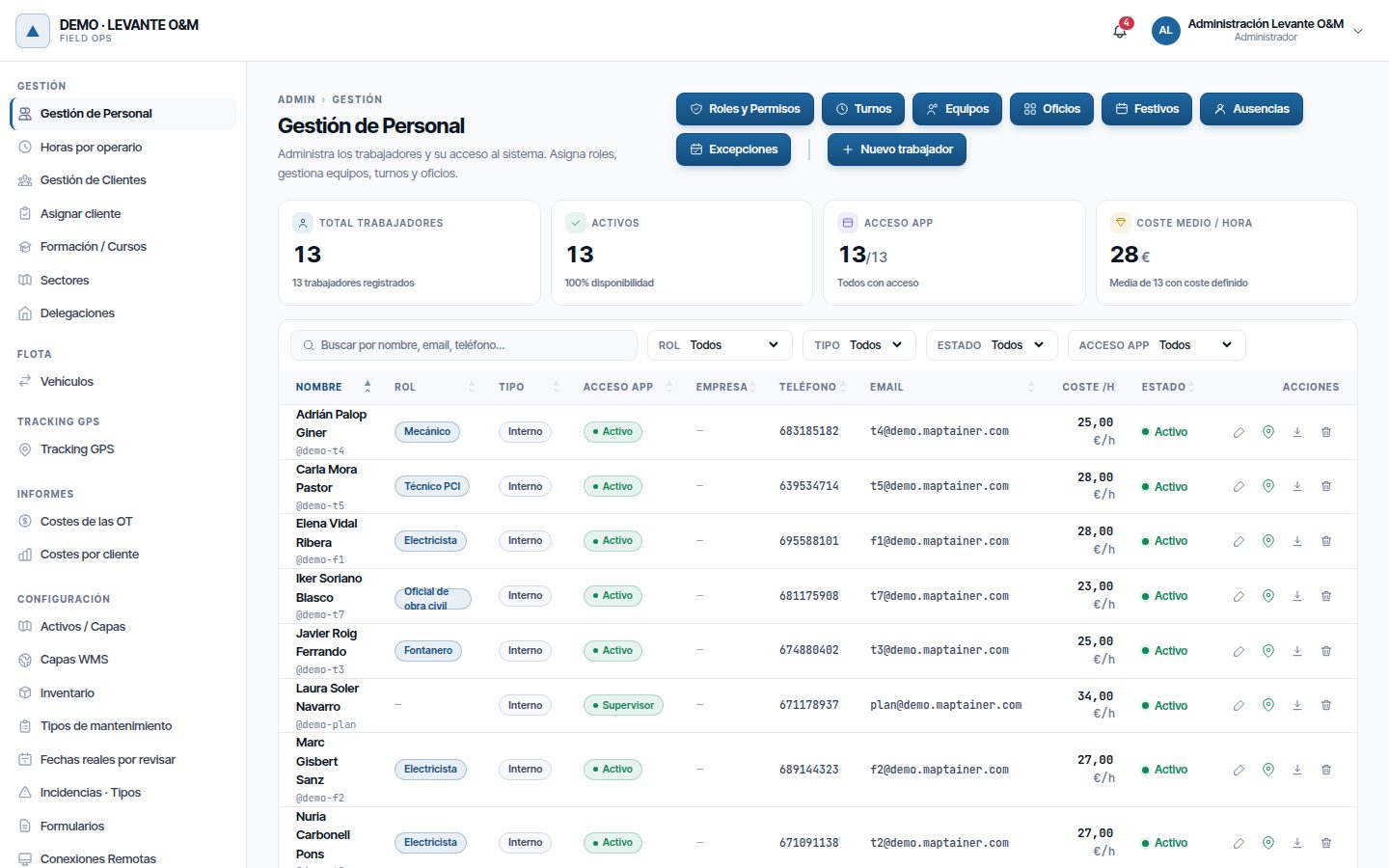
Indicadores
| Indicador | Qué cuenta |
|---|---|
| Total trabajadores | Todas las fichas, activas o no |
| Activos | Fichas en estado Activo. Debajo, cuántas están inactivas |
| Acceso app | Fichas con cuenta de usuario, sobre el total |
| Coste medio / hora | Media del Coste por hora de quienes lo tienen definido. Solo con la opción Controlamos costes (Costes e informes) y con Personal → Editar |
Lista y filtros
Cada fila muestra nombre y usuario, oficios (columna Rol), Tipo (Interno o Externo), Acceso app, empresa, teléfono, email, coste por hora (solo con Personal → Editar) y estado. En Acceso app se ve «— sin acceso», Activo, Supervisor o Admin.
- La caja de búsqueda busca por nombre, email o teléfono.
- Tipo, Estado y Acceso app acotan la lista.
- Si alguien ha fallado demasiadas veces la contraseña, en Acceso app sale «Bloqueado hasta HH:MM». El bloqueo caduca solo; el administrador puede levantarlo antes con Desbloquear.
Las acciones de cada fila son Editar, Posiciones GPS (con Tracking GPS), Exportar datos (la flecha hacia abajo) y Eliminar. Editar sale con su permiso; Exportar datos y Eliminar, con el de eliminar.
Las personas eliminadas ya no salen en la lista.
Dar de alta un trabajador
- En Gestión de Personal, pulsa Nuevo trabajador.
- Rellena Nombre completo y, si trabajas con delegaciones, la Delegación.
- Completa los datos laborales que necesites (tabla de abajo).
- Si va a usar Maptainer, activa Dar acceso a la aplicación (ver la sección siguiente).
- Pulsa Crear trabajador.
Al crearlo se abre su ficha en edición, para añadir oficios y habilidades. La columna de la derecha muestra una vista previa mientras escribes.
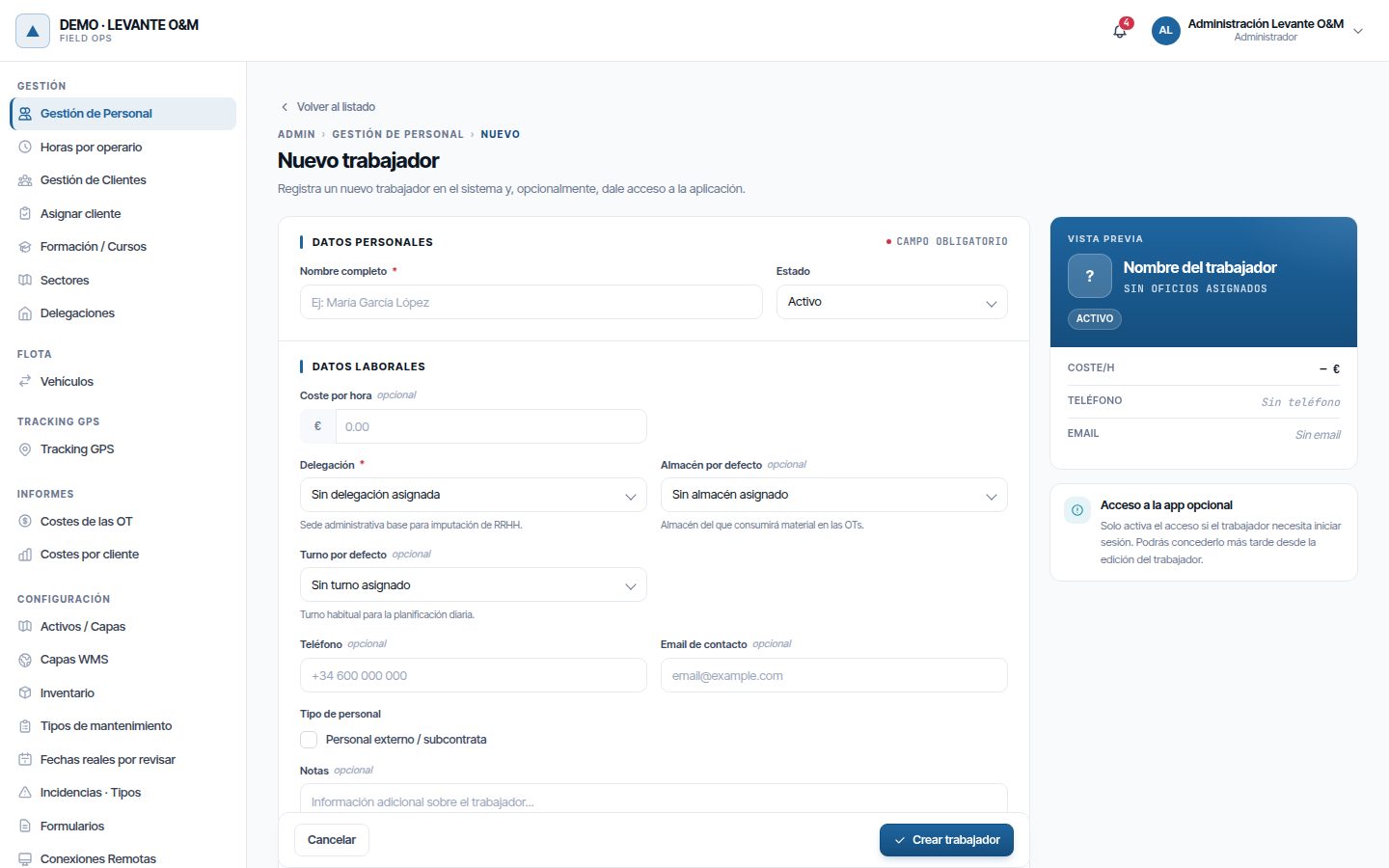
| Campo | Para qué sirve |
|---|---|
| Nombre completo | Obligatorio. Es el nombre que se ve en OT, equipos e informes |
| Estado | Activo o Inactivo. Un inactivo no se puede asignar: sale como «dado de baja» |
| Coste por hora | Coste de su mano de obra en las OT y en los informes de costes. Solo sale con la opción Controlamos costes; sin ella, la tarifa guardada se conserva |
| Delegación | Sede a la que pertenece. Obligatoria si trabajas con delegaciones. Si solo hay una, sale ya elegida |
| Almacén por defecto | Almacén del que consume material en las OT |
| Turno por defecto | Su turno habitual. Se usa para saber si está disponible y para planificar |
| Teléfono, Email de contacto | Datos de contacto. No sirven para entrar en la app |
| Personal externo / subcontrata | Márcalo si no es plantilla propia. Aparece el campo Empresa |
| Notas | Texto libre |
En la edición aparece además Zona horaria si tienes Tracking GPS. Déjala vacía para que use la de su delegación, que se elige en la ficha de la delegación. Rellénala solo si la persona trabaja en otra zona que su delegación.
Con Control de flota o Tracking GPS, la sección Jornada y desplazamientos fija dónde empieza y dónde acaba la jornada (Su delegación o Su domicilio) y el Domicilio en el mapa. De ahí sale el primer trayecto del día y adonde se cuenta la vuelta (ver Flota). El domicilio es un dato personal: solo se ve en la ficha, no en la lista.
Nota
El vehículo por defecto no se puede cambiar desde la ficha. El planificador hace que cada trabajador empiece y acabe la jornada en su delegación. Ver Planificación y despacho.
Dar acceso a la aplicación
El acceso crea una cuenta de usuario unida a la ficha. Solo lo puede dar el administrador, al crear el trabajador o más tarde al editarlo.
- En Acceso a la aplicación, activa Dar acceso a la aplicación.
- Rellena Nombre de usuario, Email de login y Rol de sistema. Los tres son obligatorios.
- Pulsa Crear trabajador, o Guardar cambios si estás editando una ficha ya creada.
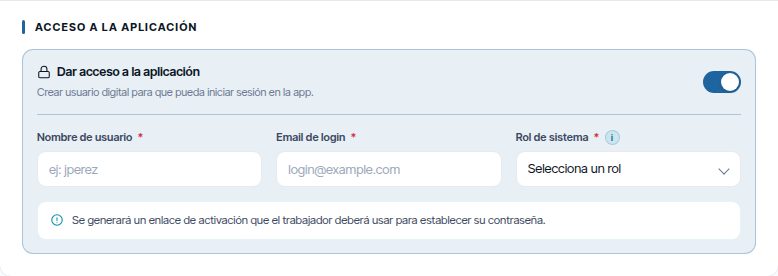
Maptainer envía un correo al Email de login con un enlace de activación. El trabajador lo abre y elige su contraseña. La misma ventana de «Trabajador creado» muestra el Enlace de activación, por si prefieres dárselo tú.
- El email de login no puede estar usado por otra cuenta de Maptainer, de tu empresa o de otra.
- El enlace caduca a las 24 horas. Si caduca o se pierde, mándale otro (ver Reenviar la activación).
- El rol decide qué puede hacer en la web y en la app. Los roles se explican en Administración del tenant.
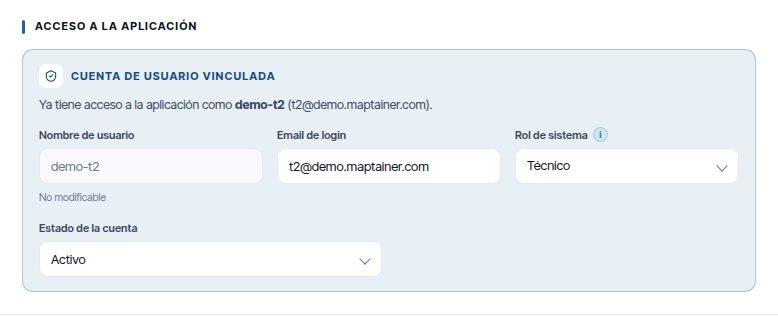
Al editar una ficha sin cuenta, la sección Acceso a la aplicación muestra el mismo interruptor. Al guardar se crea la cuenta y sale la ventana «Acceso concedido» con el Enlace de activación. Si la ficha ya tiene cuenta, la sección Cuenta de usuario vinculada muestra «Ya tiene acceso a la aplicación como…» con su usuario y su email.
Si la cuenta no se puede crear, por ejemplo porque el email ya está en uso, los datos de la ficha se guardan igual y sale «Se han guardado los datos del trabajador, pero no se ha podido dar acceso a la aplicación: …». Corrige el dato y vuelve a guardar.
Editar un trabajador
- En la lista, pulsa Editar en su fila.
- Cambia lo que necesites.
- Pulsa Guardar cambios.
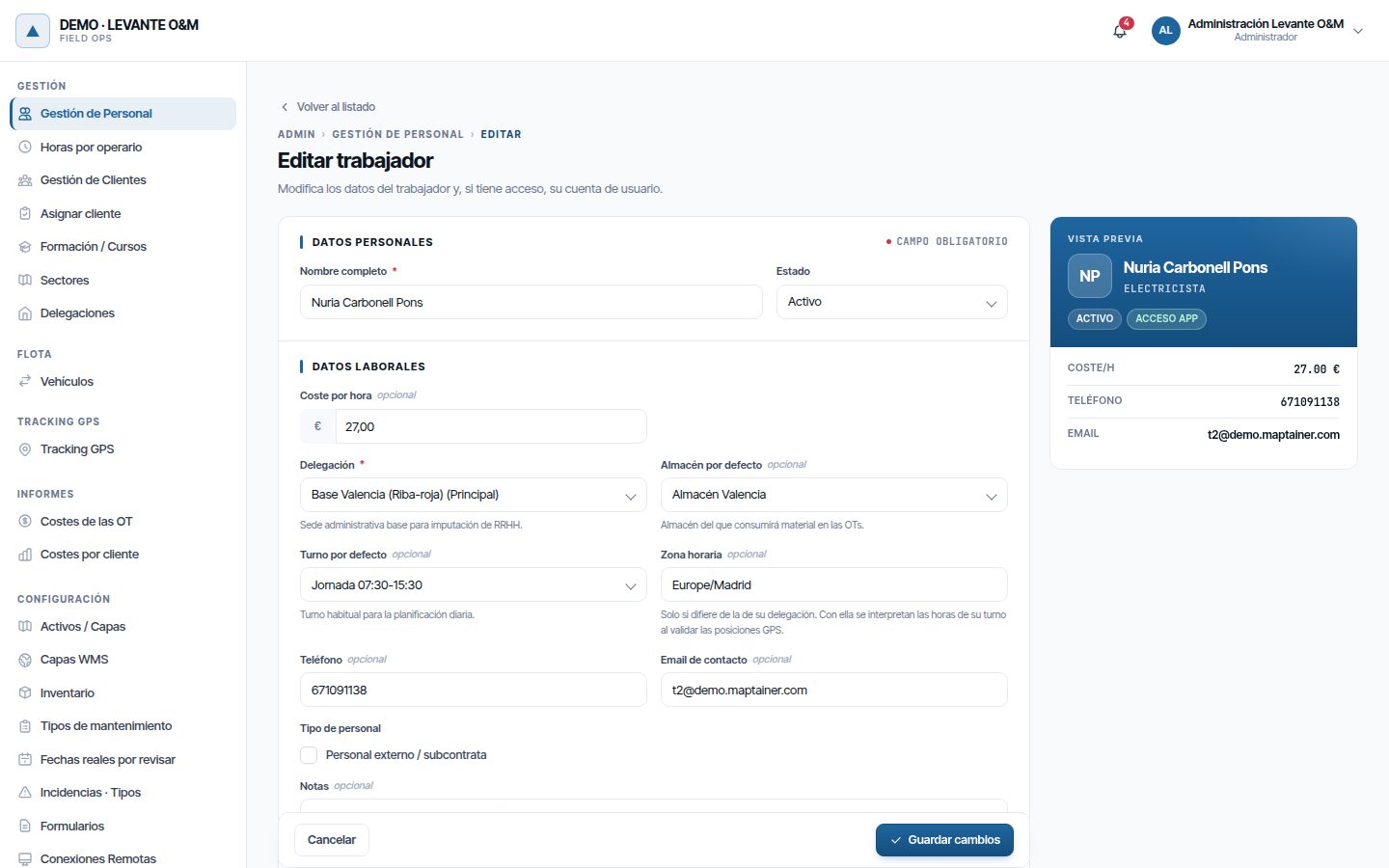
Si tiene acceso a la app, la sección Acceso a la aplicación muestra Cuenta de usuario vinculada:
| Campo | Qué se puede hacer |
|---|---|
| Nombre de usuario | No modificable |
| Email de login | Cambiarlo. No puede estar usado por otra cuenta |
| Rol de sistema | Cambiar su rol |
| Estado de la cuenta | Activo o Inactivo / Bloqueado. Inactivo impide entrar en la web y en la app. Si aún no ha activado la cuenta, sale Pendiente de activación |
Reenviar la activación
Mientras el trabajador no active su cuenta, la columna Acceso app de la lista muestra Sin activar. En su ficha, Estado de la cuenta dice Pendiente de activación.
- En la lista, pulsa Editar en su fila.
- En Cuenta de usuario vinculada, pulsa Reenviar activación.
- Confirma con Reenviar.
- Sale «Activación reenviada», con el Enlace de activación, por si prefieres dárselo tú.
El enlace nuevo dura 24 horas y el anterior deja de valer. El propio trabajador también puede pedirlo con ¿Has olvidado tu contraseña? en la pantalla de acceso.
Si eliges Activo o Inactivo / Bloqueado y guardas, el enlace pendiente se anula. Con Inactivo / Bloqueado el trabajador ya no puede activar la cuenta por su cuenta; con Activo entra pidiendo una contraseña nueva con ¿Has olvidado tu contraseña?.
Atención
Los oficios se guardan al pulsarlos, y Añadir habilidad abre otra pantalla. Si has cambiado otros datos de la ficha, pulsa antes Guardar cambios o los perderás.
Oficios del trabajador
En la sección Oficios de la ficha salen todos los oficios activos del catálogo. Pulsa uno para asignarlo (queda marcado con ✓) y otra vez para quitarlo. El cambio se guarda al momento.
Habilidades del trabajador
La sección Habilidades y Certificaciones lista su formación: estado, emisión, caducidad, nivel y si está verificada.
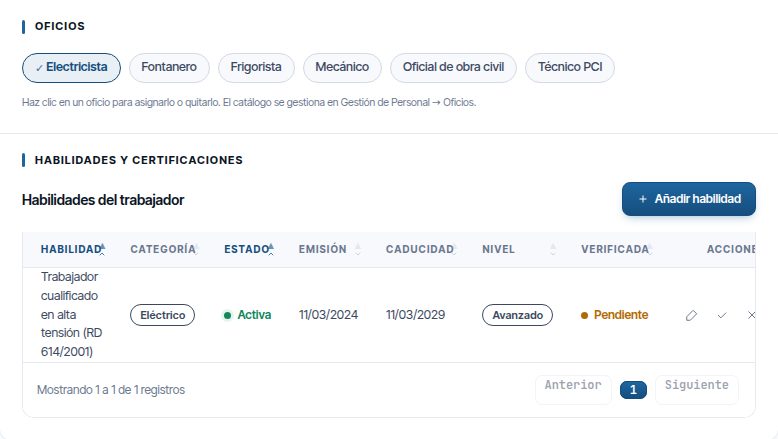
- Pulsa Añadir habilidad.
- Elige la Habilidad del catálogo y, si procede, el Nivel (Básico, Intermedio, Avanzado o Experto).
- Rellena Fecha de emisión. Si la habilidad caduca, la Fecha de caducidad se calcula sola con su validez, y es obligatoria.
- Completa N.º Certificado, Organismo emisor, URL Documento y Notas si los tienes. No pongas datos médicos en las notas.
- Pulsa Añadir habilidad.
Cada fila tiene tres acciones:
| Acción | Qué hace |
|---|---|
| Editar | Cambia fechas, número, nivel, documento, notas y Estado (Activa, Caducada, Revocada o Suspendida). Sirve para registrar una renovación |
| Verificar | Confirma que alguien ha visto el documento. Queda registrado quién y cuándo |
| Revocar | Pasa la habilidad a Revocada. El registro se conserva en el histórico |
Nota
Quien registró una habilidad no puede verificarla: la verificación la hace otra persona. Si lo intentas, sale «El creador del registro no puede verificar su propio registro. Esta validación tiene valor legal.».
Dar de baja o eliminar
Para que alguien deje de trabajar contigo, dale de baja; no lo elimines.
- Abre su ficha con Editar.
- Pon Estado en Inactivo. Ya no se le podrá asignar trabajo.
- Si tiene cuenta, pon Estado de la cuenta en Inactivo / Bloqueado para que no pueda entrar.
- Pulsa Guardar cambios.
Son dos estados distintos: poner el trabajador inactivo no bloquea su cuenta, y bloquear la cuenta no lo retira de la asignación. Cambia los dos.
Eliminar a una persona (derecho de supresión)
Eliminar atiende una petición de supresión de datos (art. 17 del RGPD) o quita una ficha creada por error. No borra la historia: anonimiza a la persona.
- Si te la pide la propia persona, descarga antes sus datos con Exportar datos (ver Exportar los datos de una persona).
- Pulsa la papelera (Eliminar) de su fila.
- Lee el aviso y pulsa Eliminar y anonimizar.
Qué pasa:
| Se borra o se vacía | Se conserva |
|---|---|
| Nombre (pasa a «Persona eliminada #…»), teléfono, email, notas y domicilio | Sus órdenes de trabajo y sus asignaciones |
| Su cuenta: nombre de usuario, email de login, contraseña y sesiones de la web y de la app. Ya no puede entrar | Sus horas en Horas por operario y su mano de obra en los costes |
| Nombre y DNI en las firmas que hizo como técnico | La imagen de esas firmas y las fotos que subió, como prueba del trabajo |
| Nombre y contacto en las incidencias que reportó | Las incidencias, los comentarios y los historiales de estado |
| Notas de sus ausencias y excepciones de horario | Las ausencias y excepciones, sin notas |
| Habilidades, oficios y equipos | — |
| Posiciones GPS y sesiones de seguimiento, como hace Suprimir datos GPS | Los kilómetros y el coste de los trayectos, sin el recorrido |
La persona eliminada deja de contar para el máximo de usuarios de tu plan. En las OT y en los informes aparece como «Persona eliminada #…».
Atención
No se puede deshacer. Si alguien solo deja de trabajar contigo, dale de baja (pasos de arriba); no lo elimines. Nadie puede eliminar su propia ficha.
Con Tracking GPS, la ficha tiene una Zona de peligro con Suprimir datos GPS. Borra para siempre sus posiciones y sesiones de seguimiento, sin tocar el resto de la ficha. Pide escribir SUPRIMIR para confirmar. Se usa cuando la persona pide borrar solo su localización; lo cuenta Flota y seguimiento GPS.
Exportar los datos de una persona
Exportar datos atiende una petición de acceso o de portabilidad (arts. 15 y 20 del RGPD). Descarga un ZIP con todo lo que Maptainer guarda de esa persona:
- su ficha y su cuenta;
- ausencias, excepciones de horario, habilidades, oficios, equipos y vehículos;
- órdenes de trabajo asignadas, comentarios, fotos que subió, firmas, formularios y cambios de estado;
- incidencias que reportó;
- consentimientos de localización, posiciones GPS y quién las ha consultado;
- lo que hizo o se hizo sobre su cuenta según la auditoría.
Dentro van datos.json (todo junto), una carpeta csv con un fichero por apartado para abrirlo en una hoja de cálculo, las fotos y firmas en ficheros (hasta 50 MB) y un LEEME.txt que lo explica. Cada exportación queda en la auditoría.
La propia persona puede descargar lo suyo sin pedírtelo, desde su perfil con Descargar todos mis datos (ver Tu perfil).
Oficios
Los oficios son el catálogo de especialidades de tu empresa. Se asignan a los trabajadores y se piden en las tareas: así Maptainer sabe quién puede hacer cada trabajo.
- En Gestión de Personal, pulsa Oficios.
- Pulsa Nuevo oficio.
- Escribe el Nombre y, si quieres, una Descripción.
- Pulsa Crear oficio.
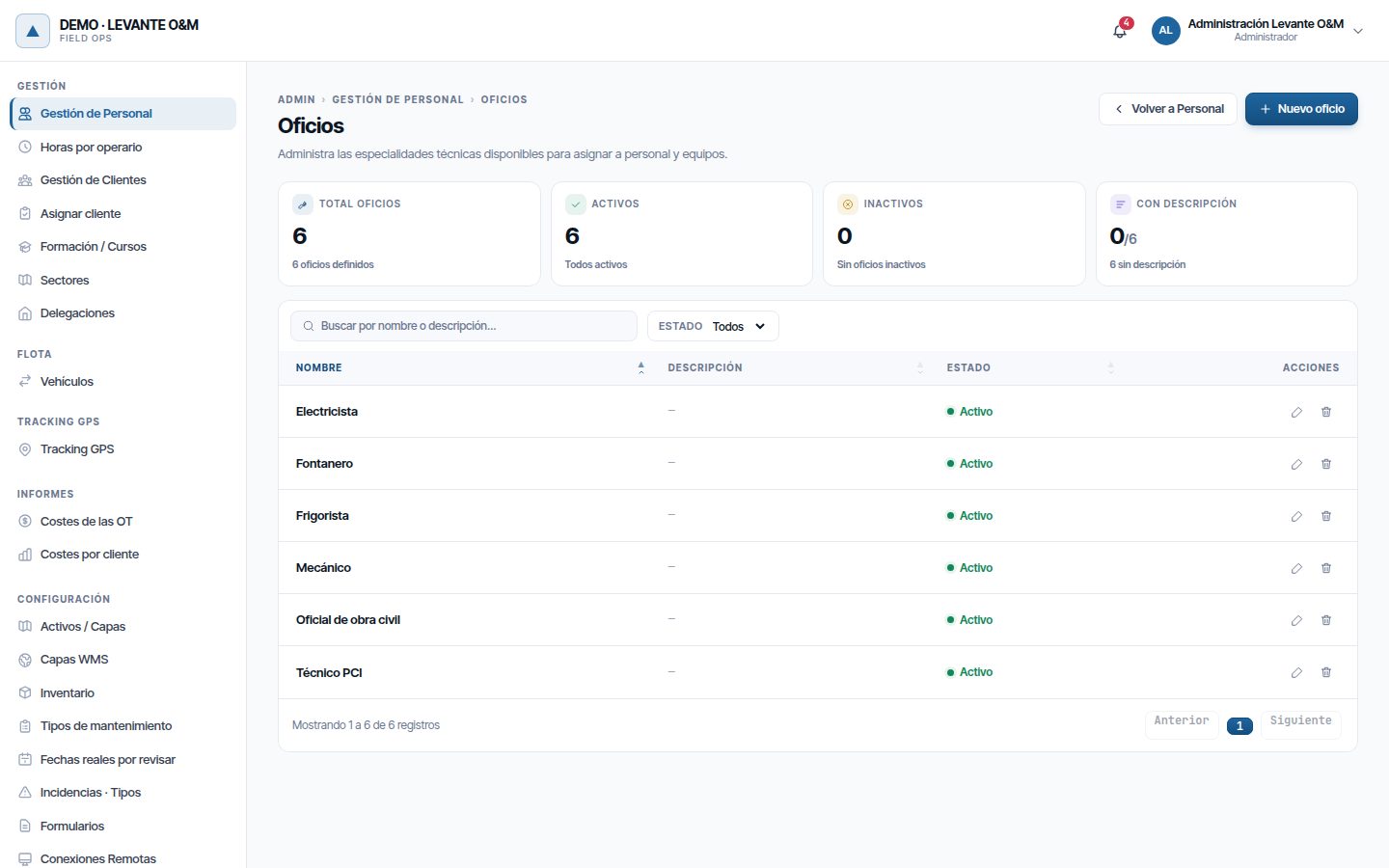
En la edición puedes desmarcar Activo. Un oficio inactivo deja de salir en la ficha del trabajador para asignarlo.
Un oficio que tiene algún trabajador o que pide alguna tarea no se puede eliminar: sale el aviso «Oficio vinculado a uno o varios trabajadores y/o tareas.». Si ya no lo usáis, desmarca Activo.
Formación / Cursos
Formación / Cursos es el catálogo de habilidades: competencias, certificaciones, licencias y formaciones. Está en el menú del administrador, fuera de Gestión de Personal.
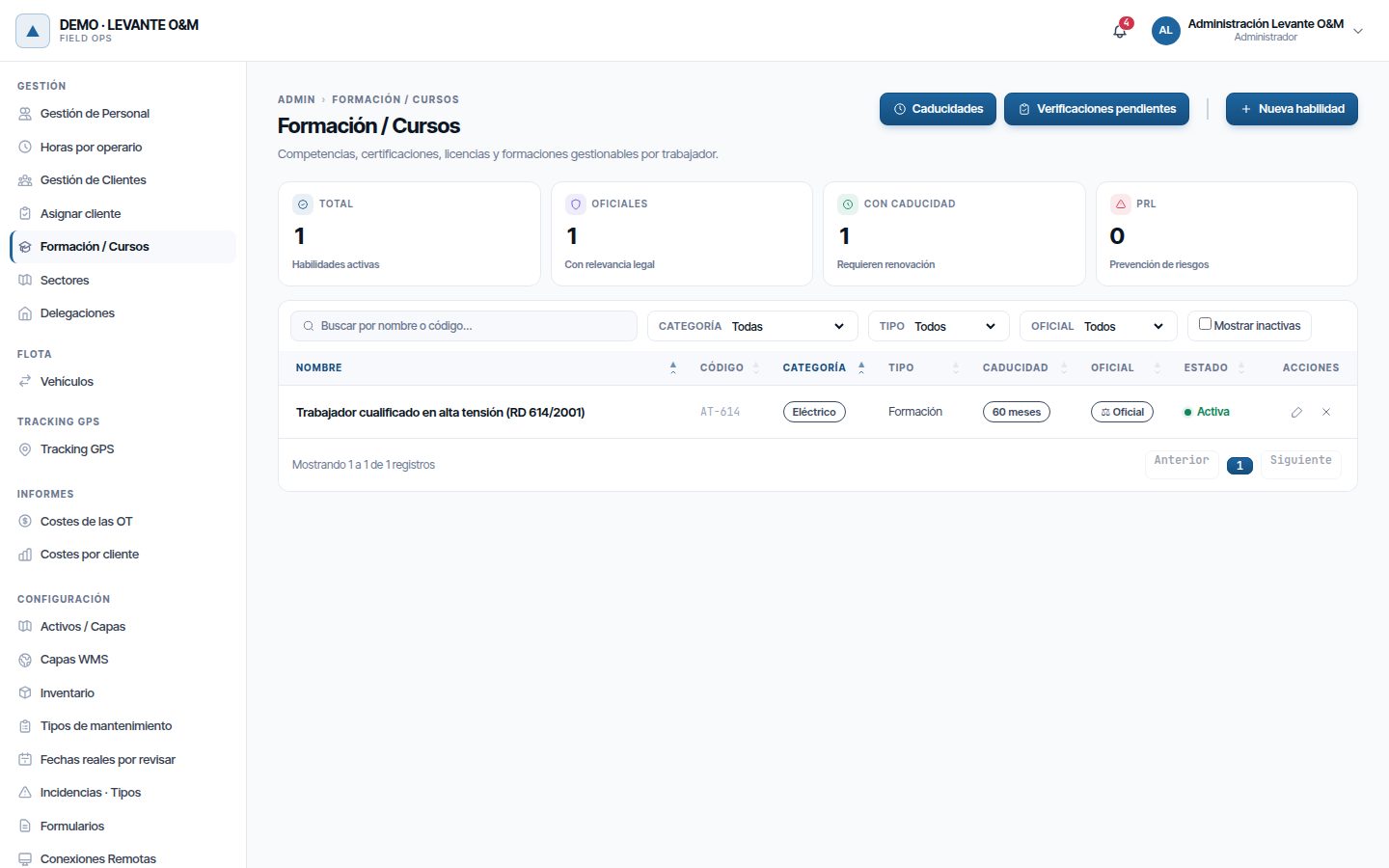
Los indicadores cuentan las habilidades activas, las oficiales (Con relevancia legal), las que caducan y las de PRL. La lista se filtra por Categoría, Tipo y Oficial, y Mostrar inactivas enseña también las desactivadas.
Crear una habilidad
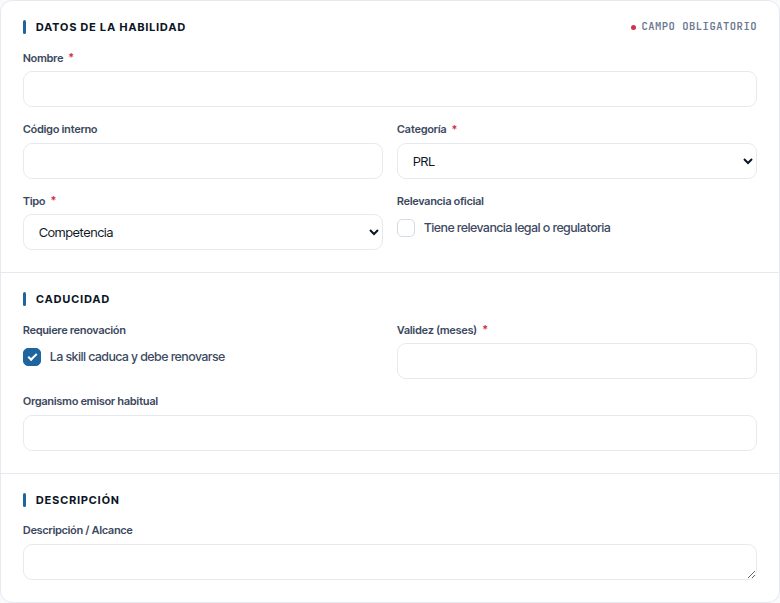
- Pulsa Nueva habilidad.
- Rellena Nombre, Categoría y Tipo. El Código interno es opcional.
- Marca Tiene relevancia legal o regulatoria si es una certificación oficial.
- Si caduca, marca La skill caduca y debe renovarse e indica la Validez (meses).
- Completa Organismo emisor habitual y Descripción / Alcance si quieres.
- Pulsa Crear habilidad.
| Campo | Valores |
|---|---|
| Categoría | PRL, Eléctrico, Mecánico, HVAC, Trabajos Especiales, Software, Idioma, Otros |
| Tipo | Competencia, Certificación, Licencia, Formación |
| Validez (meses) | Con ella se calcula la caducidad al añadir la habilidad a un trabajador |
| Organismo emisor habitual | Se copia al añadir la habilidad a un trabajador |
Las habilidades no se borran: la X de cada fila las desactiva, y se pueden volver a activar.
Caducidades
Caducidades muestra la formación de todo el personal con su fecha de caducidad y los días que faltan. Arriba cuenta las Caducadas, las Críticas (menos de 30 días), las de Aviso (menos de 60) y las de Aviso leve (menos de 90).
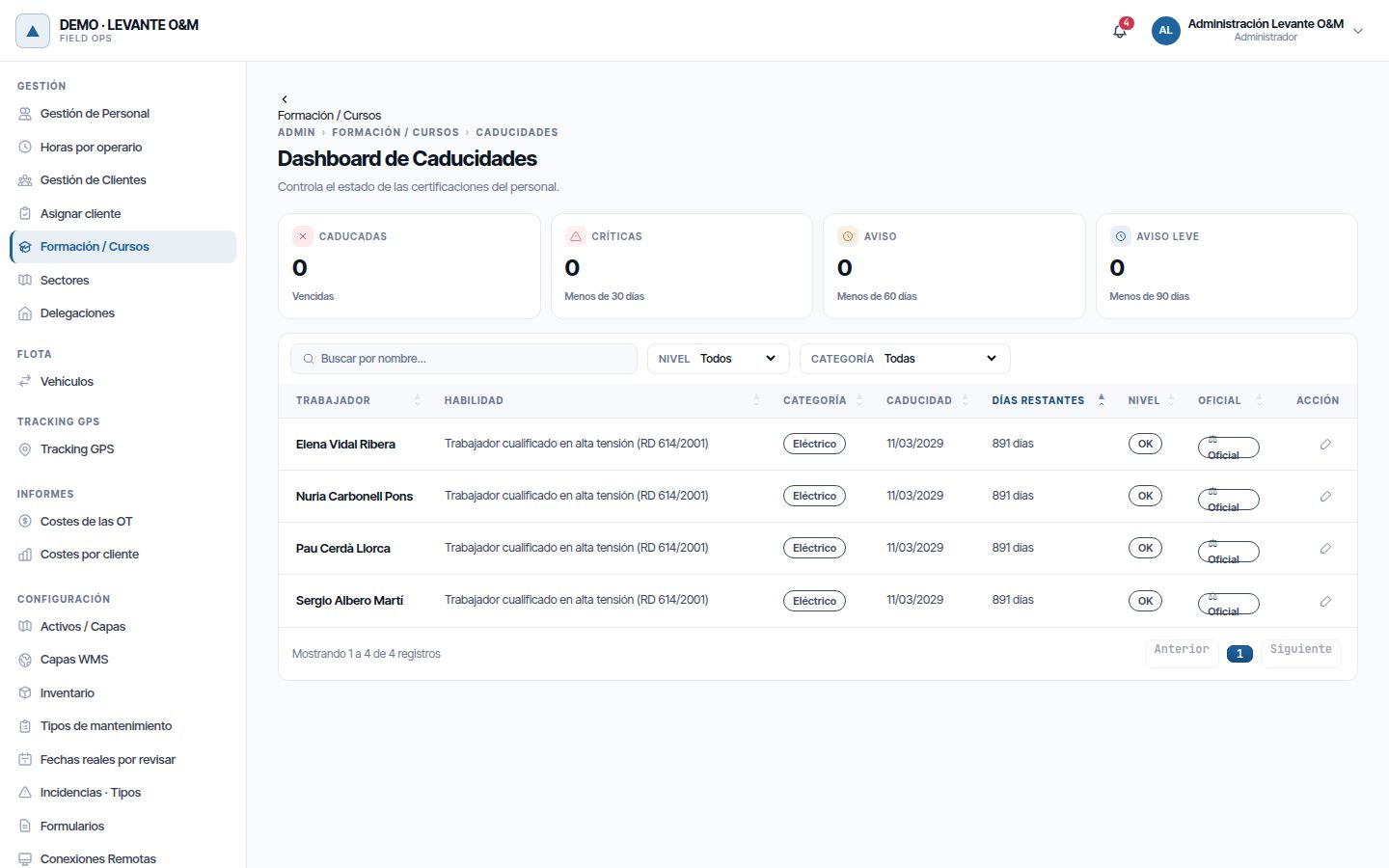
Filtra por Nivel o Categoría. El lápiz de cada fila (Renovar / Editar) abre la habilidad del trabajador para poner las fechas nuevas.
Maptainer no envía avisos de caducidad: revisa esta pantalla con regularidad.
Verificaciones pendientes
Verificaciones pendientes lista las habilidades de trabajadores que nadie ha verificado aún. Pulsa Verificar cuando hayas comprobado el documento. Recuerda que quien la registró no puede verificarla.
Cómo se usan en la asignación
Las tareas y los tipos de mantenimiento pueden pedir oficios y formación. Se configuran en Preventivo y tipos de mantenimiento.
Al buscar personal para una OT, Maptainer compara lo que piden sus tareas con lo que tiene cada trabajador:
- Solo cuentan las habilidades Activas y sin caducar en la fecha del trabajo. No hace falta que estén verificadas.
- Si le falta una formación Obligatoria, sale con el motivo «le faltan competencias obligatorias».
- Si no tiene el oficio pedido, sale con «no tiene el oficio requerido».
- La formación Recomendada y Preferida no bloquea, pero ordena a los candidatos.
En un equipo se suman los oficios y la formación de todos sus miembros. El detalle está en Órdenes de trabajo.
Equipos
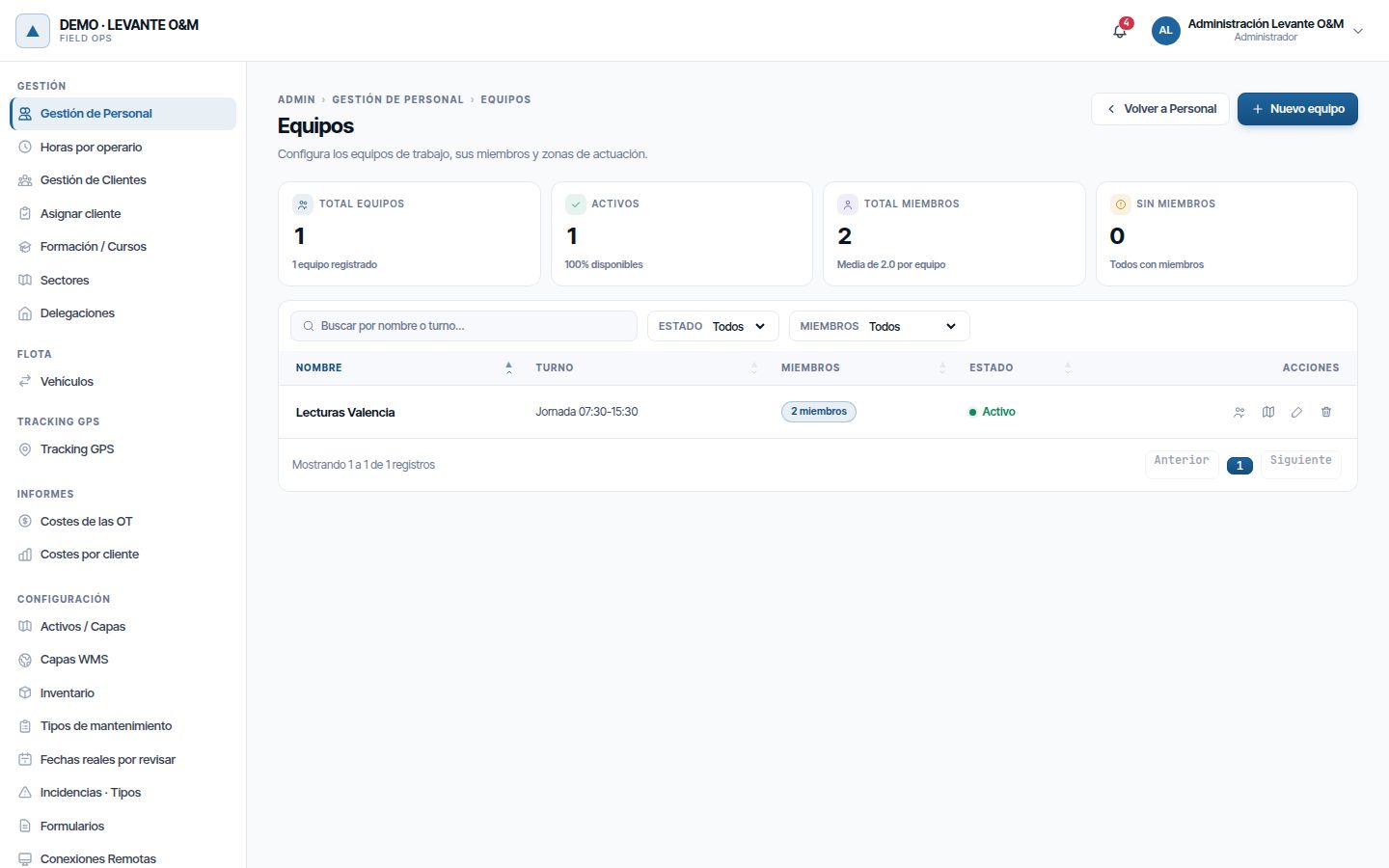
Un equipo es un grupo de trabajadores que se asigna junto. Se usa en las órdenes de trabajo, en el planificador y en los lotes de lectura.
En Gestión de Personal, pulsa Equipos. La lista muestra el turno, los miembros y el estado de cada equipo. Los filtros Estado y Miembros ayudan a encontrar equipos inactivos o vacíos.
Crear un equipo
- Pulsa Nuevo equipo.
- Rellena Nombre del equipo, Estado, Turno por defecto y Delegación (obligatoria si trabajas con delegaciones).
- Pulsa Crear equipo.
Los miembros y los sectores se añaden después, desde la fila del equipo. Editar cambia nombre, estado, turno y delegación.
Miembros
- En la fila del equipo, pulsa Gestionar miembros.
- En Añadir personal al equipo, elige al trabajador.
- Elige su Rol en equipo y pulsa Añadir.
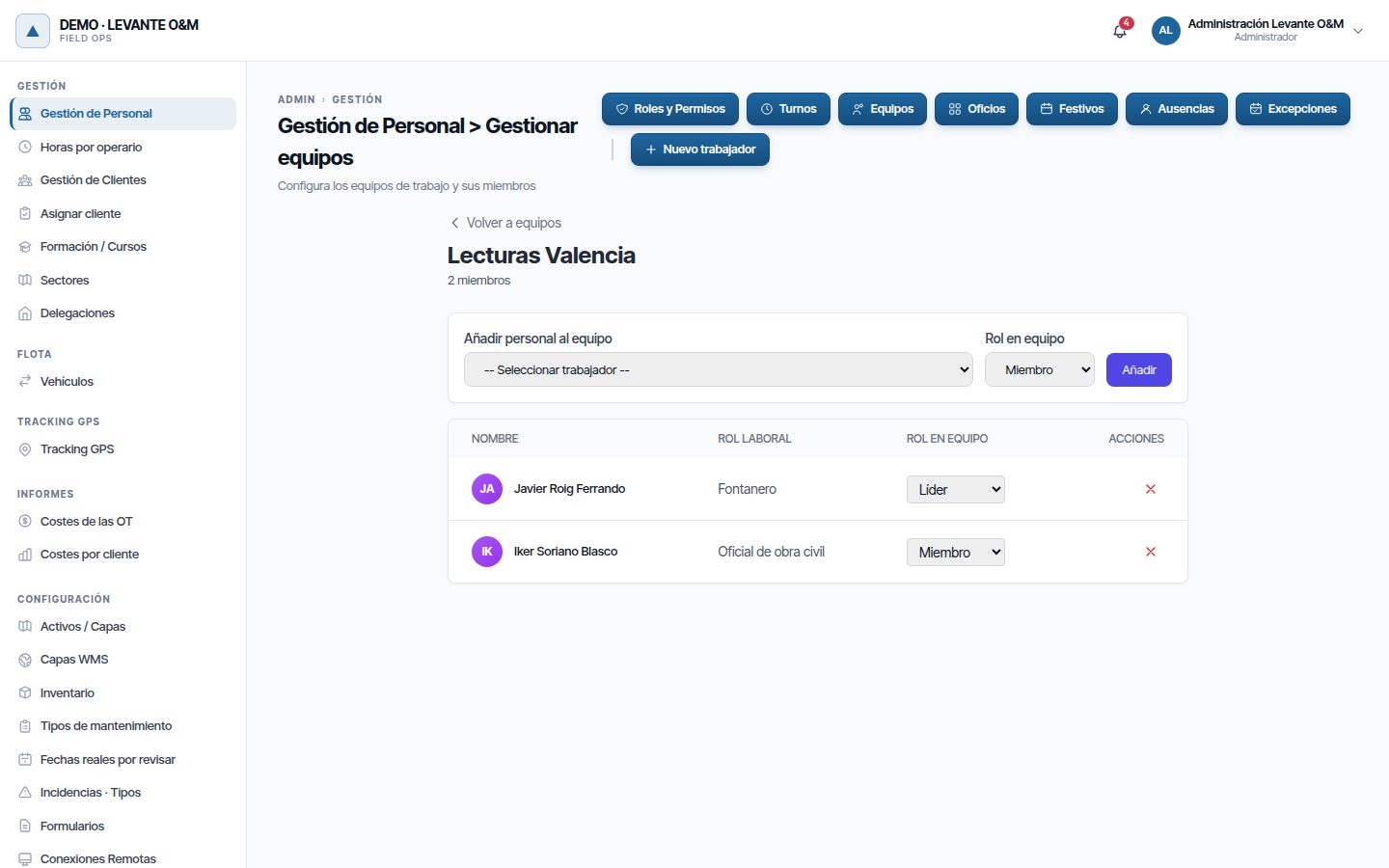
- Solo aparecen trabajadores activos de la misma delegación que el equipo. Si no hay ninguno, sale «Sin personal disponible en esta delegación».
- La columna Rol laboral muestra sus oficios.
- El rol se cambia en el desplegable de la fila, y la X quita a la persona del equipo.
- Una persona puede estar en varios equipos.
| Rol en equipo | Uso |
|---|---|
| Supervisor, Líder, Miembro, Ayudante | Informativo: ordena la lista. Todos los miembros reciben el mismo trabajo |
Sectores del equipo
Los sectores dicen en qué zonas trabaja el equipo. Los usa sobre todo el reparto de lotes de lectura.
- En la fila del equipo, pulsa Gestionar sectores.
- Selecciona uno o varios sectores (Ctrl + clic para varios).
- Deja marcada Titular si el equipo es el principal de esos sectores; desmárcala para Apoyo.
- Pulsa Asignar.
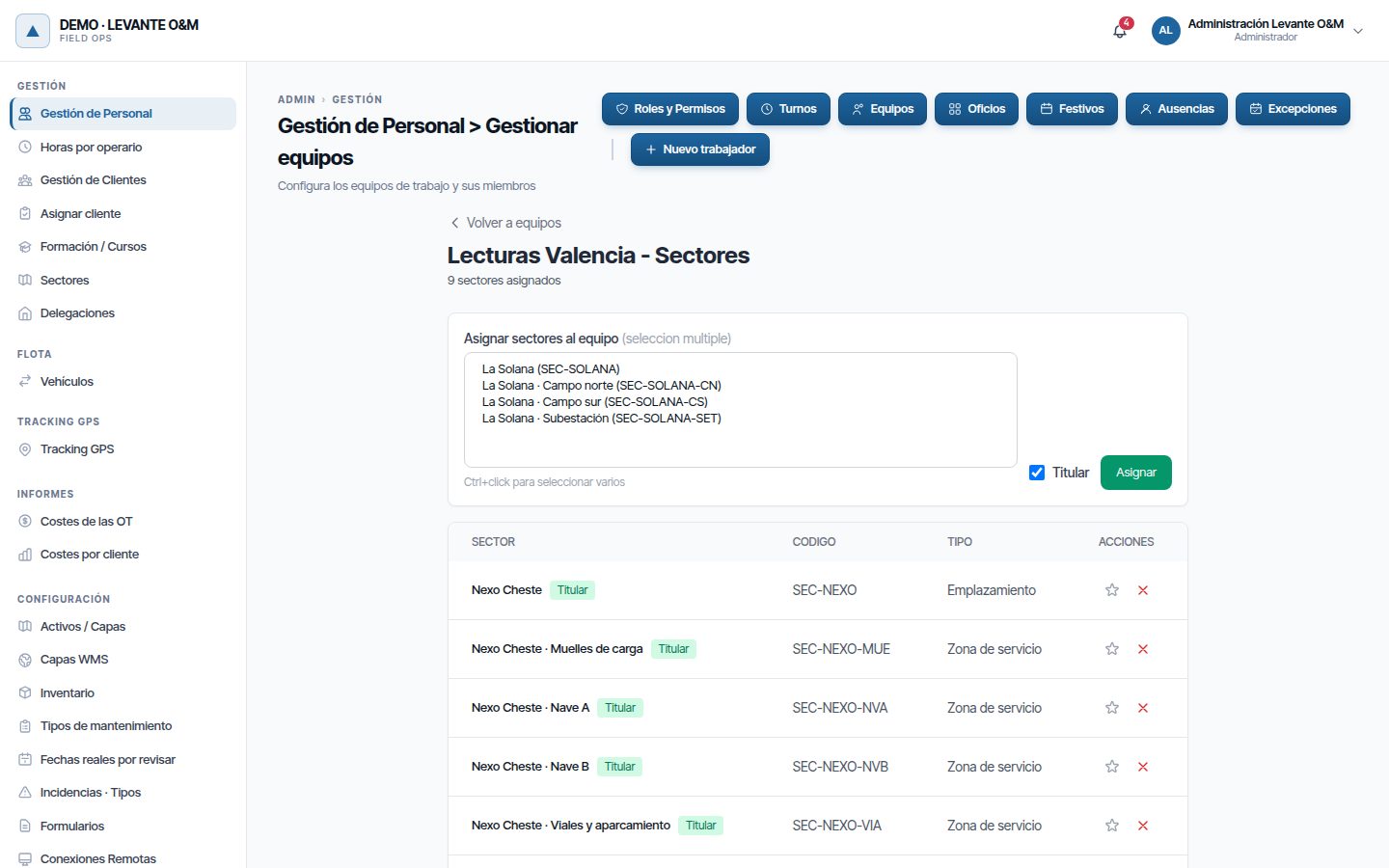
La estrella de cada fila cambia entre Titular y Apoyo, y la X quita el sector. Los sectores se crean en Delegaciones y sectores; cómo se reparten los lotes está en Lotes de lectura.
Dónde se usan los equipos
| Dónde | Qué hace el equipo |
|---|---|
| Orden de trabajo | En Equipos de trabajo, Añadir equipo asigna a todos sus miembros activos. Ver Órdenes de trabajo |
| Planificador | El equipo se planifica como una sola unidad. Ver Planificación y despacho |
| Lotes de lectura | El lote se asigna al equipo y lo ven todos sus miembros en el móvil. Ver Lotes de lectura |
Eliminar un equipo quita todas sus asignaciones de miembros y sectores. Los lotes que tenía se quedan sin equipo.
Horas por operario
Horas por operario suma el parte de horas de cada trabajador: el tiempo de sus órdenes de trabajo En Curso dentro de su jornada, más las horas extra aprobadas. Está en el menú del administrador, bajo Gestión de Personal. Cómo se forma el parte se explica en Costes e informes.
- Elige Desde y Hasta. Por defecto, del día 1 del mes a hoy. El periodo no puede superar un año.
- Marca Incluir horas por revisar si quieres sumar también las que nadie ha aprobado aún.
- Pulsa Aplicar.
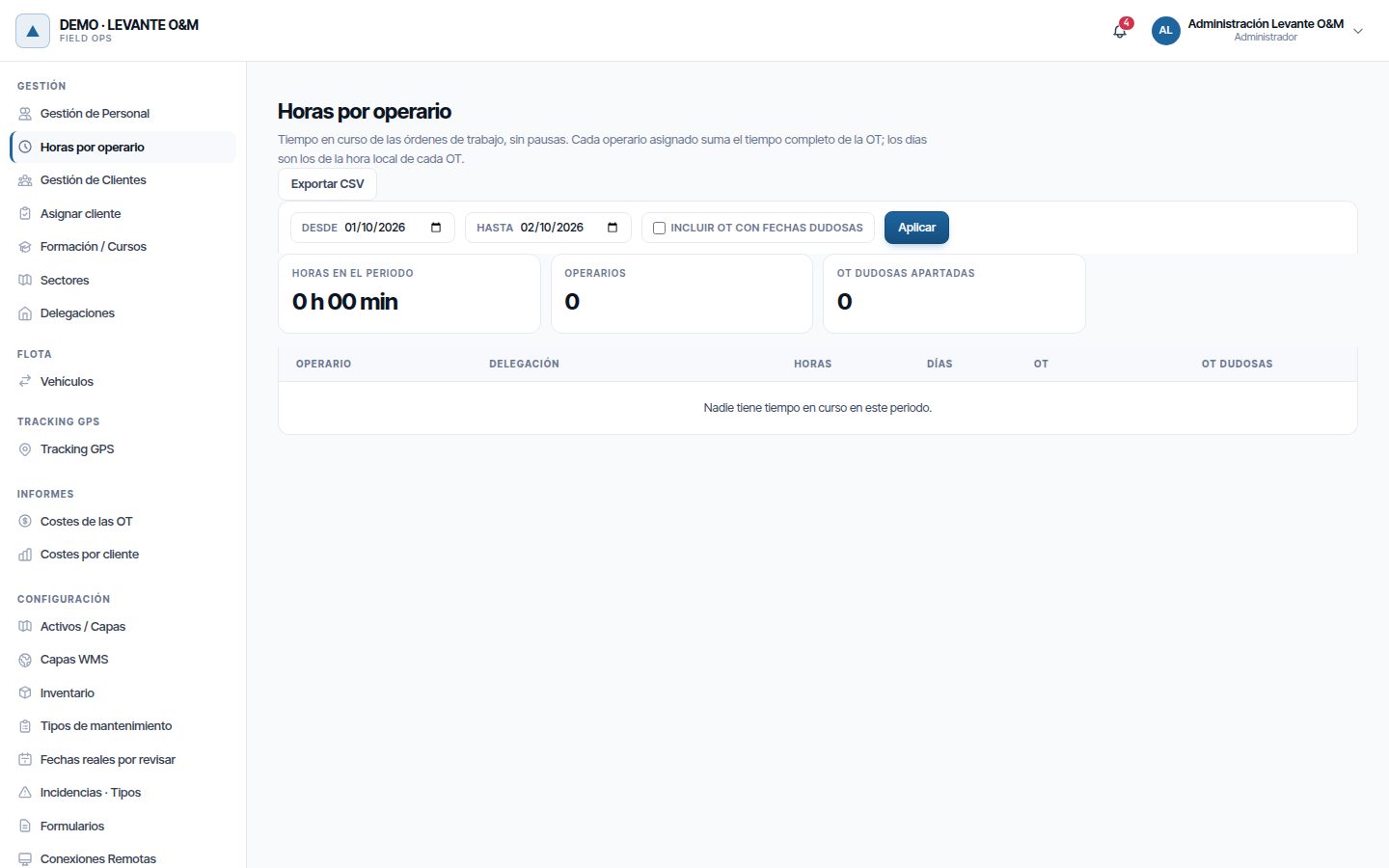
La tabla da, por operario, su delegación, las Horas, De ellas extra (las aprobadas), los Días con trabajo, el número de OT y las horas Por revisar. Exportar CSV descarga lo mismo, día a día.
Detalle abre el reparto por día y por OT. Pulsa el código de una OT para abrirla.
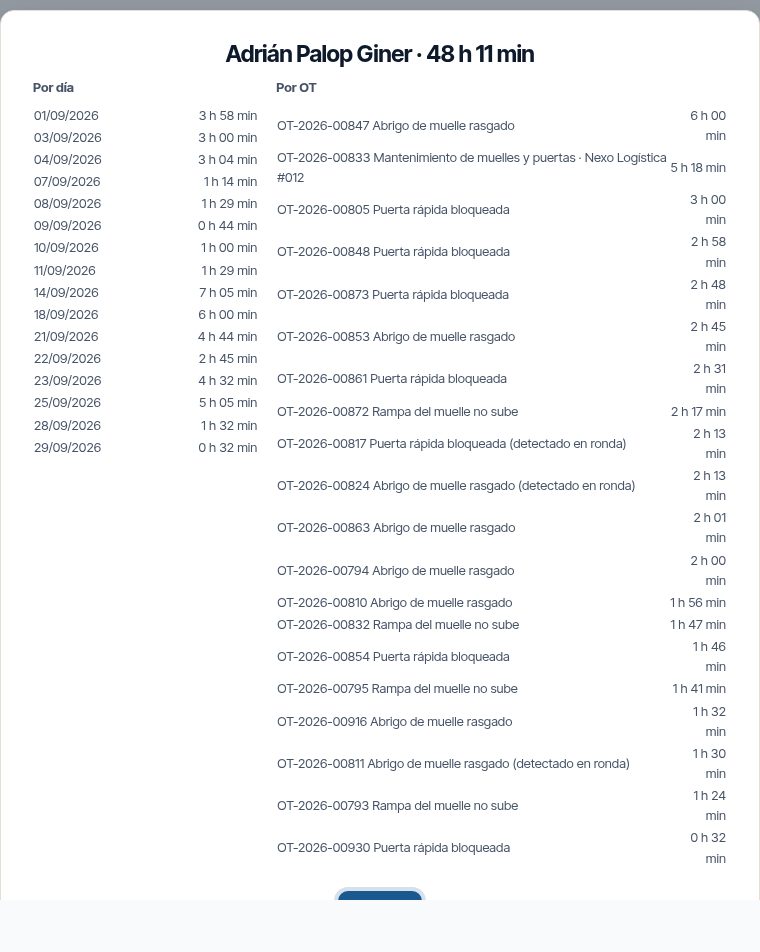
Cómo se cuentan las horas:
- Cada persona suma el tiempo en curso de sus OT dentro de su jornada: su turno o, si no tiene, el horario de su delegación o de la empresa. Las noches, festivos y ausencias no cuentan.
- Fuera de la jornada, el tiempo con indicios de trabajo es hora extra por revisar. Se aprueba o rechaza en Horas por revisar.
- El responsable de una OT solo suma si trabajó en ella: la inició o la pausó, la geovalla lo vio llegar o hizo un parte rápido.
- Los días son los de la hora local de la persona. Un tramo que cruza la medianoche se reparte entre los dos días.
Limitaciones actuales
- El vehículo por defecto y el punto de inicio de la jornada no se pueden cambiar desde la ficha.
Problemas frecuentes
| Síntoma | Causa probable | Solución |
|---|---|---|
| Al entrar en la app sale «Tu usuario no está vinculado a ninguna ficha de personal» | La cuenta no tiene ficha, como la del administrador inicial | Crea un trabajador con acceso a la app y otro email de login |
| No aparece el interruptor Dar acceso a la aplicación al editar | La ficha ya tiene cuenta: lo indica Cuenta de usuario vinculada | Si no le llega el correo, usa Reenviar activación (ver Reenviar la activación) |
| «Solo un administrador puede dar acceso a la app…» | Tu rol no es administrador | Pide el cambio al administrador |
| El trabajador no recibe el correo de activación o le sale «Token expirado» | Email de login mal escrito, correo no deseado o enlace caducado (24 h) | Revisa el Email de login, guarda y pulsa Reenviar activación (ver Reenviar la activación) |
| Un trabajador no sale en Añadir personal al equipo | Está inactivo, es de otra delegación o ya es miembro | Revisa su Estado y su Delegación en la ficha |
| Un trabajador sale en la OT como «dado de baja» | Su ficha está en Inactivo | Ponla en Activo si vuelve a trabajar |
| Sale «le faltan competencias obligatorias» | Le falta una formación Obligatoria, está caducada o no está Activa | Añádela o renuévala en su ficha |
| Sale «no tiene el oficio requerido» | No tiene el oficio que pide la tarea | Asígnale el oficio en su ficha |
| No aparece Oficios ni Formación / Cursos | Controlamos competencias y certificaciones está desactivado | Actívalo en Cómo trabaja tu empresa |
| No se puede eliminar un oficio | Está asignado a trabajadores o tareas | Desmarca Activo |
| Las horas de un operario parecen muy altas | Hay horas por revisar incluidas, o se aprobaron extra de más | Desmarca Incluir horas por revisar y revisa el Parte de horas de sus OT |
| Un operario no aparece en Horas por operario | No tiene horas en el periodo (ni en curso dentro de su jornada), o fue eliminado | Amplía las fechas. Si se eliminó, sus horas salen a nombre de «Persona eliminada #…» |
| Sale «No puedes eliminar tu propia ficha» | Intentas eliminarte a ti mismo | Pídeselo a otro administrador |
Última actualización: