
Introducción
Maptainer compara cada posición que llega con las zonas vigentes. Las posiciones salen del GPS de los vehículos (ver GPS de los vehículos) y del móvil del personal (ver Flota y seguimiento GPS). Cuando alguien entra donde no debe o va más rápido de lo permitido, queda una incursión con su recorrido, salta un aviso y, si la norma lo pide, se abre una incidencia.
| Concepto | Qué es |
|---|---|
| Zona | Un área del mapa. Se dibuja, o se genera como franja a cierta distancia de una línea (el pie de una duna, el borde de un vial) |
| Norma | Lo que no se puede hacer en la zona: entrar, superar una velocidad o hacer cierto trabajo |
| Temporada | Las fechas en que la norma está vigente. Se repite cada año (del 1 de marzo al 30 de junio) o va entre dos fechas concretas |
| Incursión | Lo que ha detectado el GPS: quién, en qué zona, desde cuándo hasta cuándo y a qué velocidad máxima |
| Revisión | La marca del encargado de que ha mirado una incursión, o de que ha revisado una semana entera |
| Norma | Qué detecta | Qué hace por defecto |
|---|---|---|
| Prohibido entrar | Un vehículo o una persona dentro de la zona | Aviso y una incidencia en cada incursión |
| Velocidad máxima | Velocidad por encima del límite más la tolerancia | Solo aviso: la revisa el encargado |
| Trabajo no permitido | Una orden de trabajo planificada en la zona en esa fecha | Aviso, o impedir guardarla |
Cómo se evitan los falsos avisos
El GPS de un móvil o de un vehículo da a veces saltos de decenas de metros. Para que un salto no acabe en una incidencia:
- La velocidad es la que mide el propio GPS, no la que sale de dividir la distancia entre dos posiciones.
- Las posiciones imprecisas no cuentan. Por defecto, las de más de 50 m de error.
- Hacen falta varias posiciones seguidas: dos dentro de una zona prohibida, tres por encima del límite de velocidad.
- Un salto imposible se descarta. Si para llegar a una posición hace falta ir a más de 160 km/h, no cuenta.
- El exceso de velocidad solo avisa. Lo comprueba una persona en el recorrido antes de abrir una incidencia.
- Quien va dentro de su vehículo no cuenta dos veces. Si el vehículo tiene GPS propio, la incursión es del vehículo.
Estos umbrales se cambian en Ajustes (ver Ajustes de las zonas).
Requisitos previos
Activarlas
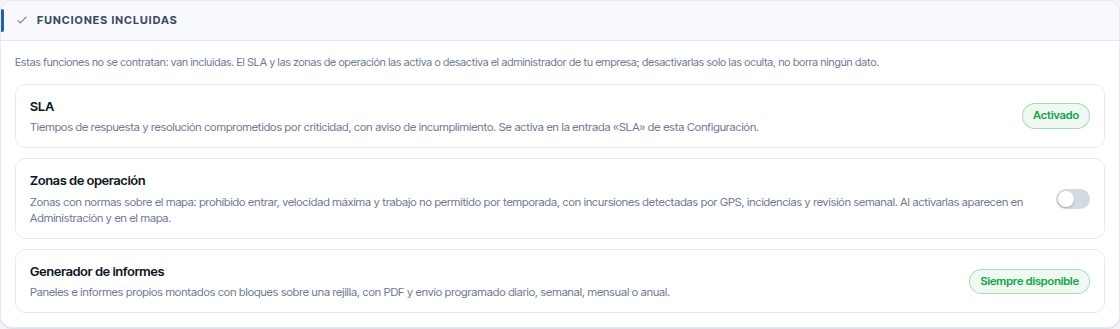
Las zonas de operación van incluidas: no se contratan. Las activa el administrador de la empresa en Configuración → Módulos y funciones → Funciones incluidas → Zonas de operación (ver Administración del tenant). Al activarlas aparece Zonas de operación en el menú del administrador y su capa en el mapa; al desactivarlas dejan de vigilarse y de verse, pero las zonas, sus normas y las incursiones se conservan.
Fuentes de posiciones
Para detectar incursiones hace falta al menos una fuente de posiciones:
| Para vigilar a | Qué hace falta |
|---|---|
| Vehículos | Control de flota, con GPS en los vehículos |
| Personal | Tracking de personal |
| Solo la planificación (trabajo no permitido) | Nada más |
Permisos
Los permisos se gestionan en Roles y Permisos. Los roles se explican en Administración del tenant.
| Grupo y permiso | Qué permite |
|---|---|
| Zonas de operación · Ver | Ver las zonas, la capa del mapa y las incursiones |
| Zonas de operación · Gestionar | Crear y cambiar zonas, normas y ajustes |
| Zonas de operación · Revisar | Marcar incursiones revisadas y dar una semana por revisada |
| Avisos · Zonas | Recibir en la campana los avisos de zonas |
Crear una zona
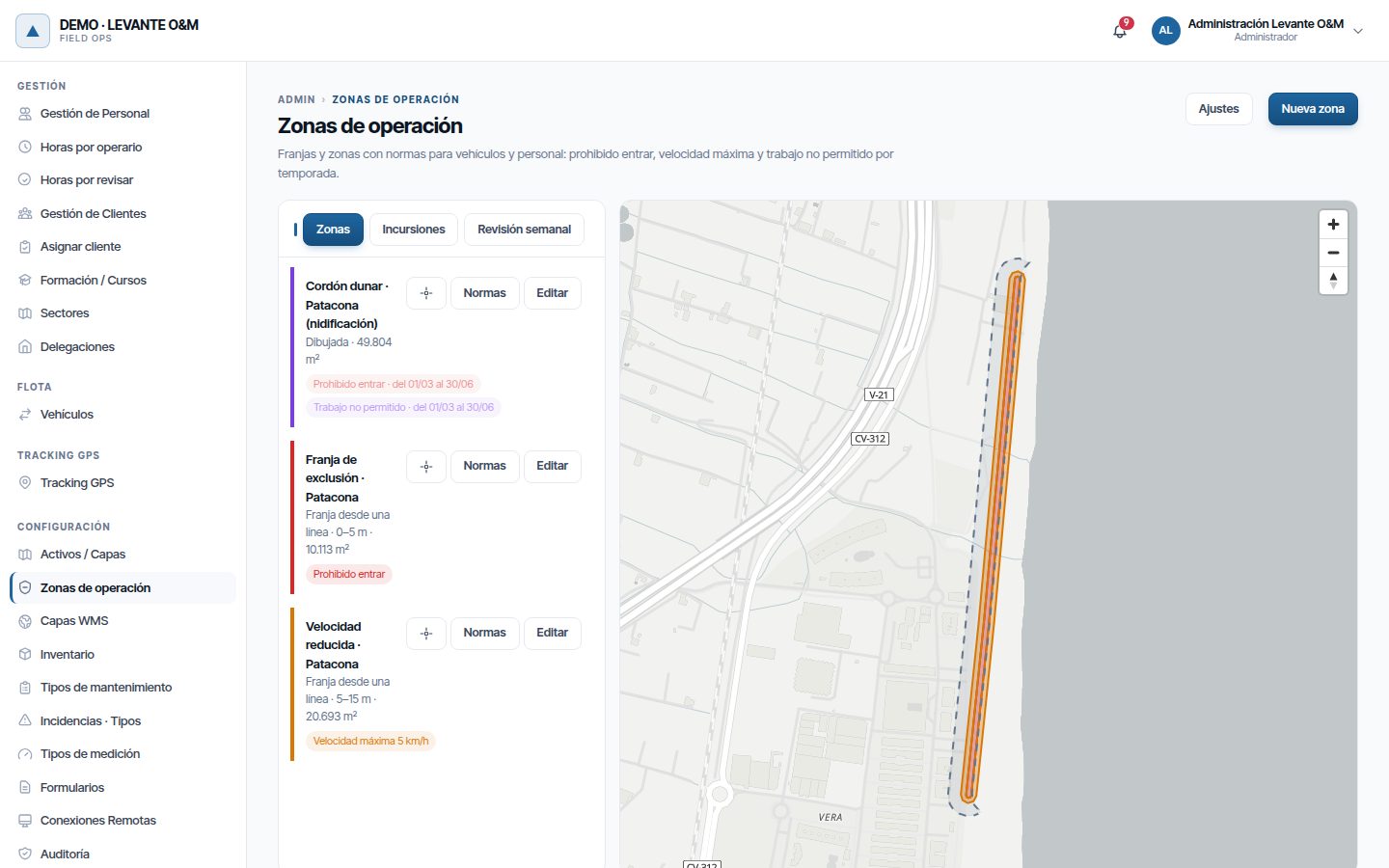
- En el administrador, pulsa Zonas de operación.
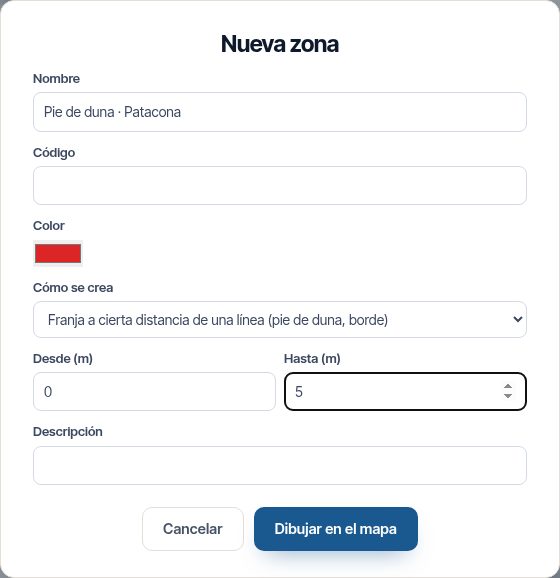
- Pulsa Nueva zona. Escribe el nombre y elige el color.
- En Cómo se crea, elige: - Dibujar el polígono, para una zona con forma libre. - Franja a cierta distancia de una línea, para una franja paralela a un borde. Indica Desde y Hasta en metros.
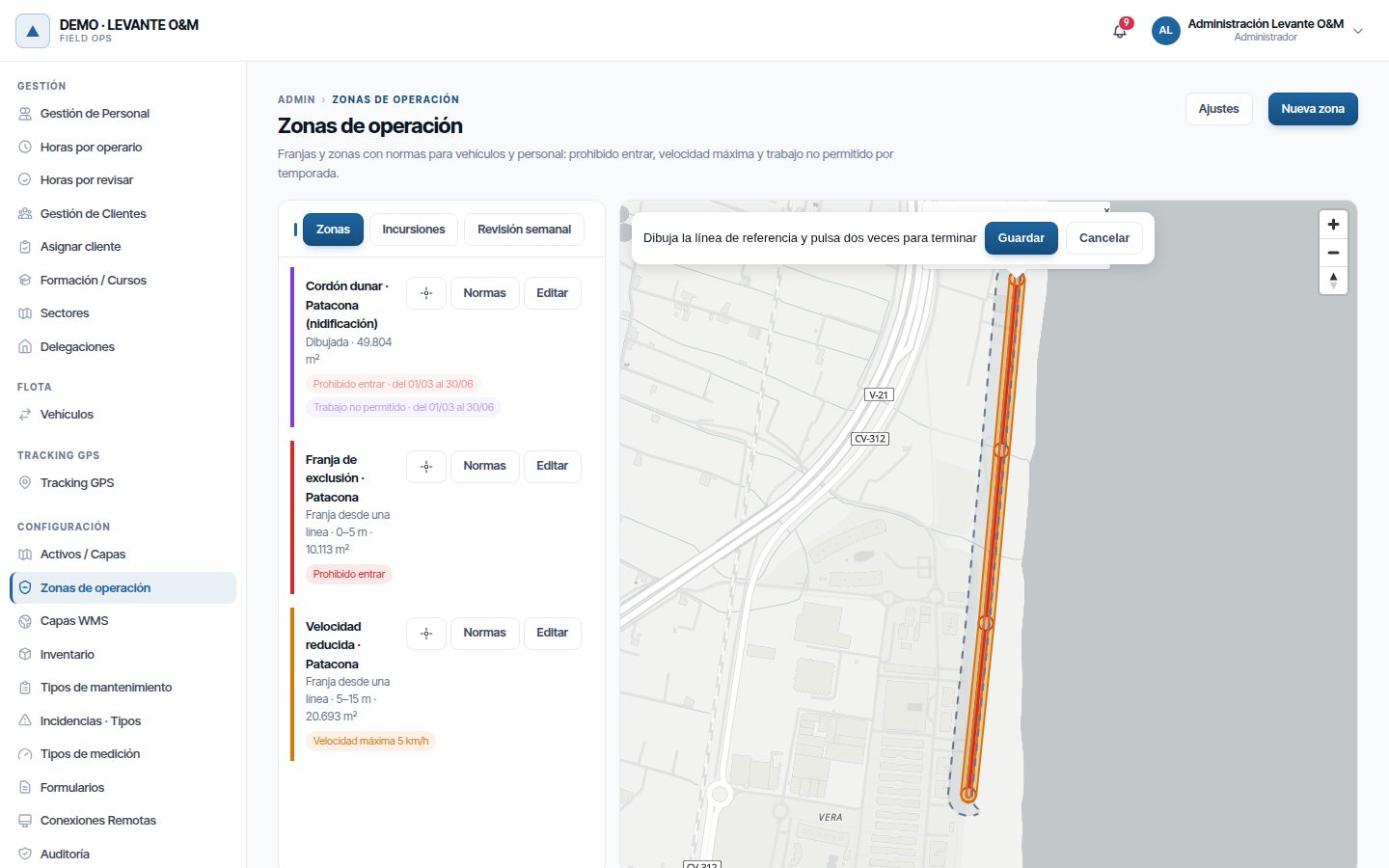
- Pulsa Dibujar en el mapa y dibuja el polígono o la línea. Pulsa dos veces para terminar. Para dibujar sobre la foto aérea, marca la ortofoto en Capas de fondo, abajo a la izquierda del mapa: salen las capas WMS de tu empresa o, si no hay ninguna, la ortofoto PNOA del IGN.
- Pulsa Guardar. Se abre la ventana de normas de la zona.
Ejemplo: protección de dunas
Dibuja el pie de la duna como línea dos veces. La primera, con franja de 0 a 5 m, es la zona de Prohibido entrar para vehículos. La segunda, de 5 a 15 m, es la de Velocidad máxima de 5 km/h.
Normas de una zona
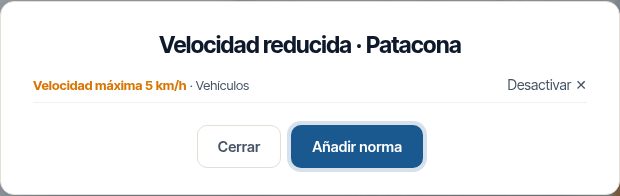
- En la lista de zonas, pulsa Normas.
- Pulsa Añadir norma y elige el tipo.
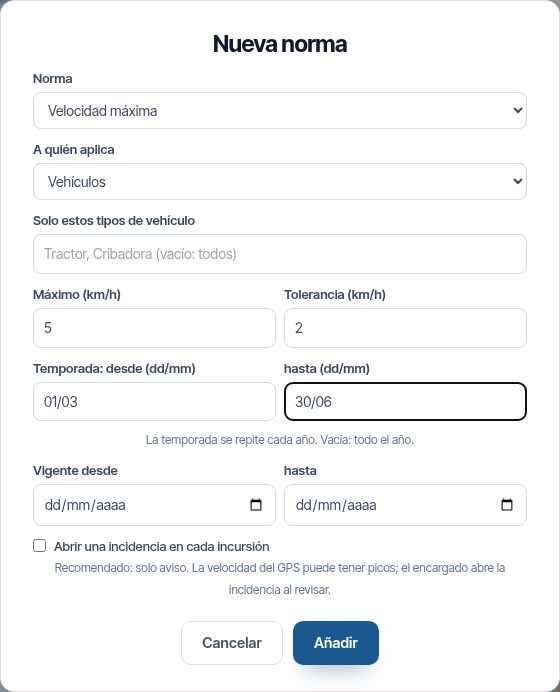
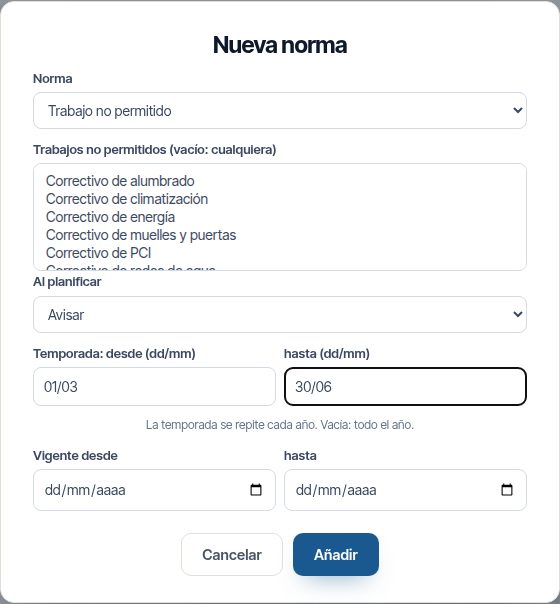
- Completa lo que pide: - A quién aplica: vehículos, personal o los dos. Con Solo estos tipos de vehículo acotas a tractores o cribadoras. - Máximo y Tolerancia, en km/h, para la velocidad. - Trabajos no permitidos y Al planificar (avisar o impedir), para el trabajo. - Temporada, en formato día/mes, o Vigente desde y hasta. - Abrir una incidencia en cada incursión.
- Pulsa Añadir.
Una norma con incursiones registradas no se borra: se desactiva, para no perder la prueba.
Zonas que salen de una incidencia
Un tipo de incidencia puede llevar un Radio de exclusión mientras esté abierta. Cada incidencia de ese tipo crea una zona prohibida a su alrededor para vehículos, personal y trabajo planificado. La zona se quita sola al resolver, cerrar o rechazar la incidencia.
- En el administrador, abre Tipos de incidencias y edita el tipo, por ejemplo Nido detectado.
- En Zona de exclusión, escribe el radio en metros, por ejemplo 20.
- Guarda.
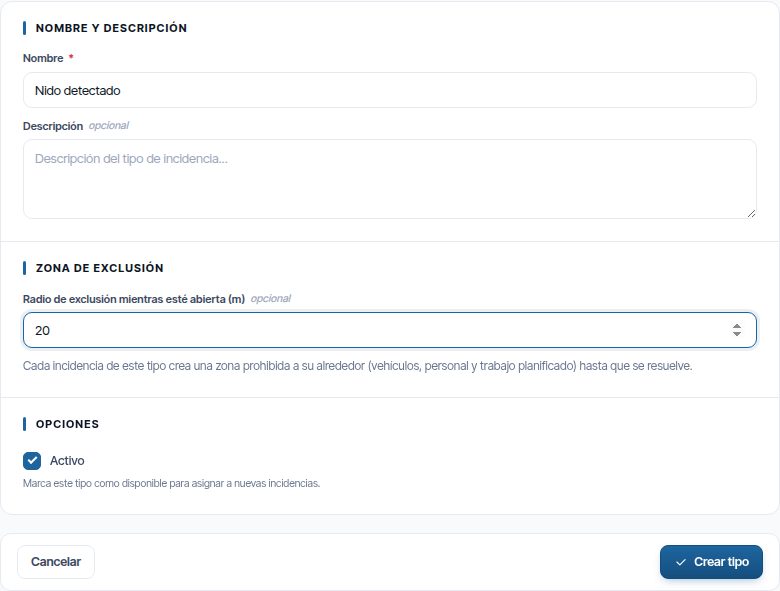
Desde ese momento, quien detecte un nido lo da de alta desde la app y la zona aparece en el mapa de todos.
Las zonas en el mapa
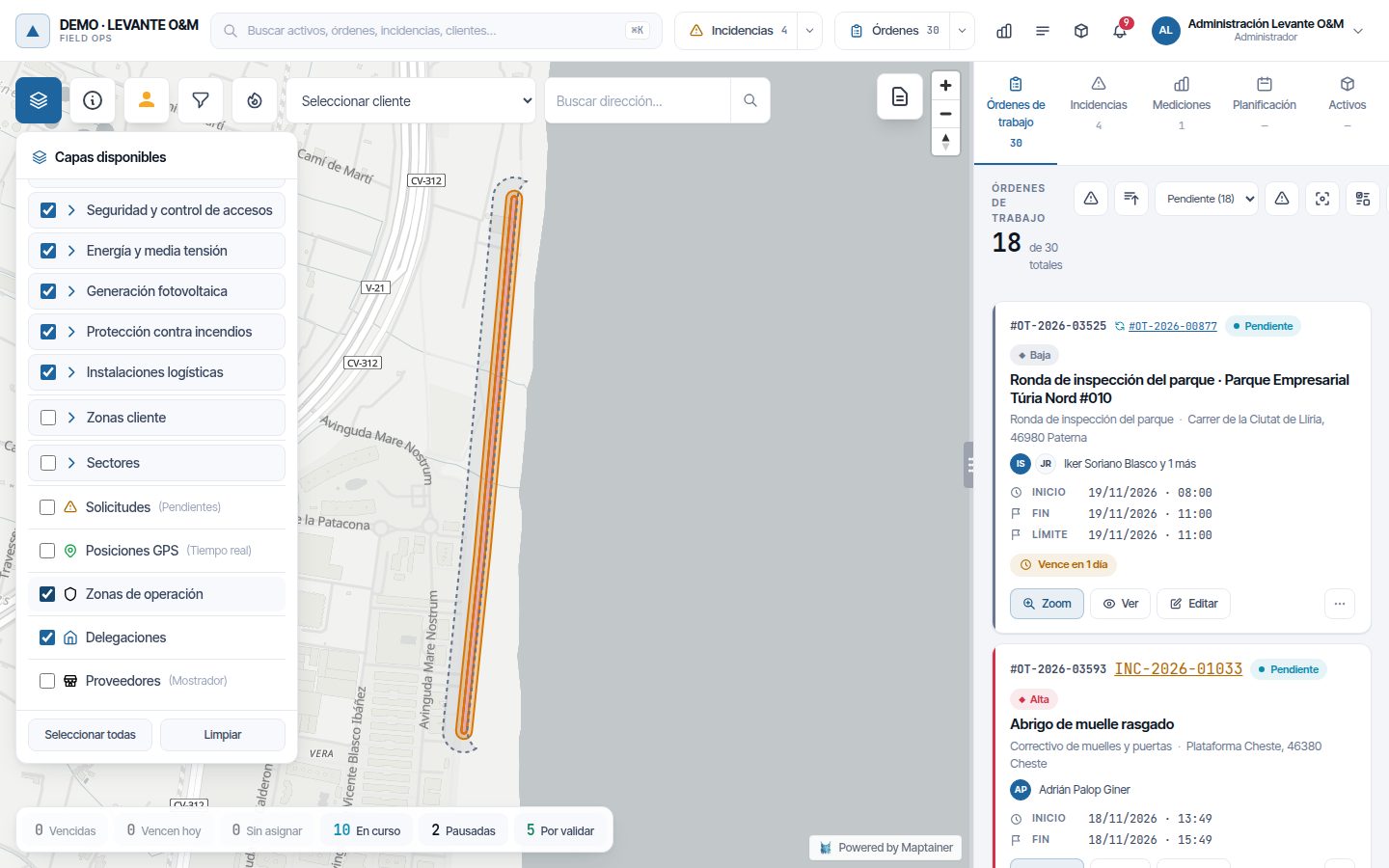
En el mapa, activa la capa Zonas de operación. Los colores indican la norma más restrictiva vigente hoy:
| Color | Norma |
|---|---|
| Rojo | Prohibido entrar |
| Ámbar | Velocidad máxima |
| Morado | Trabajo no permitido |
Fuera de temporada, la zona sale más tenue y con borde discontinuo. Pulsa una zona para ver sus normas.
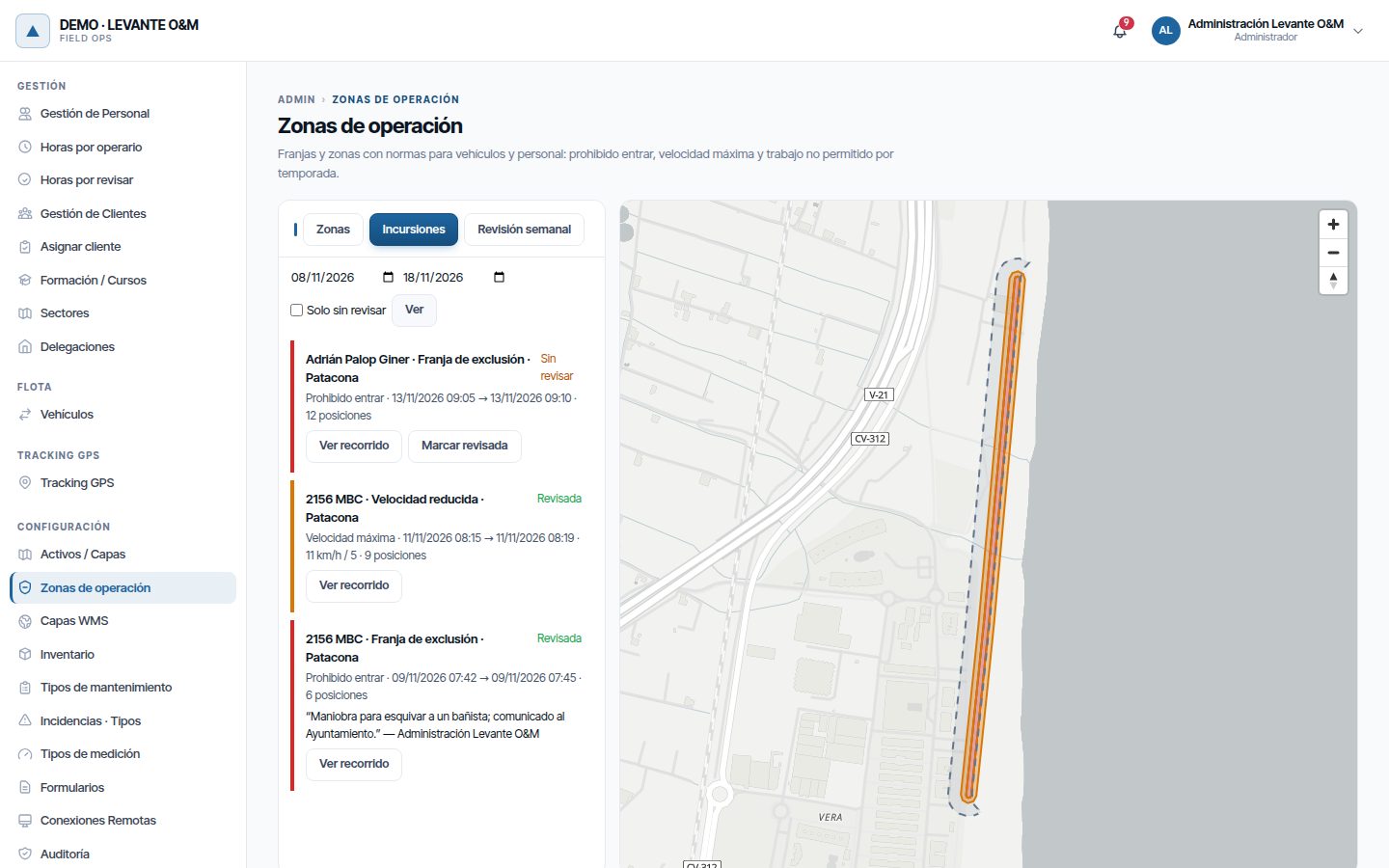
Incursiones
- En el administrador, pulsa Zonas de operación, en el grupo Configuración.
- Encima de la lista de zonas, a la izquierda del mapa, pulsa la pestaña Incursiones. Las otras dos son Zonas y Revisión semanal.
- Por defecto salen los últimos 7 días. Cambia las fechas si hace falta y pulsa Ver. Marca Solo sin revisar para ver lo pendiente.
- En cada incursión: - Ver recorrido pinta en el mapa las posiciones de antes, durante (en rojo) y después. - Incidencia abre la incidencia que creó. - Marcar revisada guarda quién la revisó y una nota.
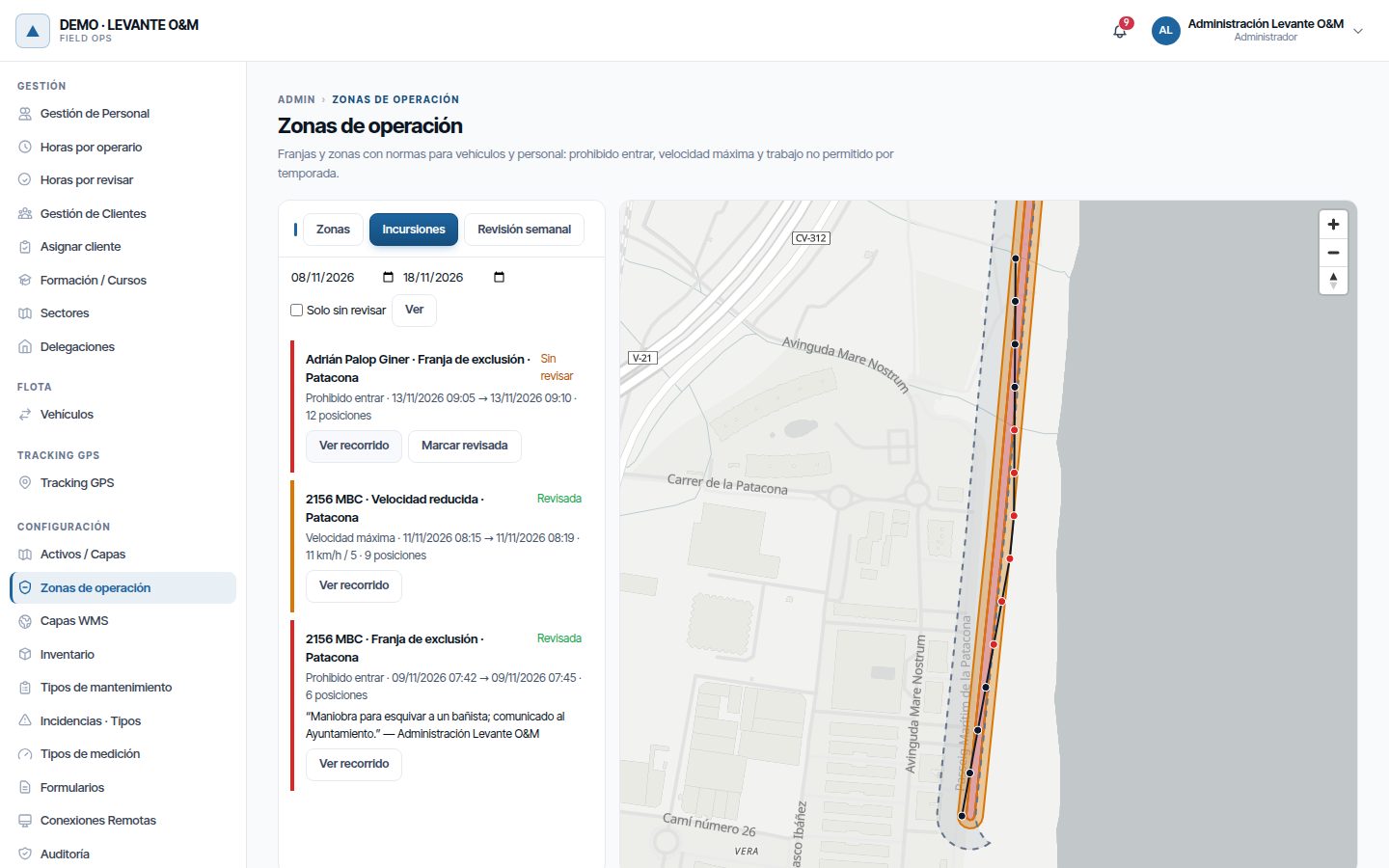
El aviso de una incursión se cierra solo al salir de la zona. La incidencia queda abierta para el encargado.
Si el vehículo deja de mandar posiciones dentro de una zona, la incursión se cierra en la última posición tras 10 minutos sin señal.
Revisión semanal
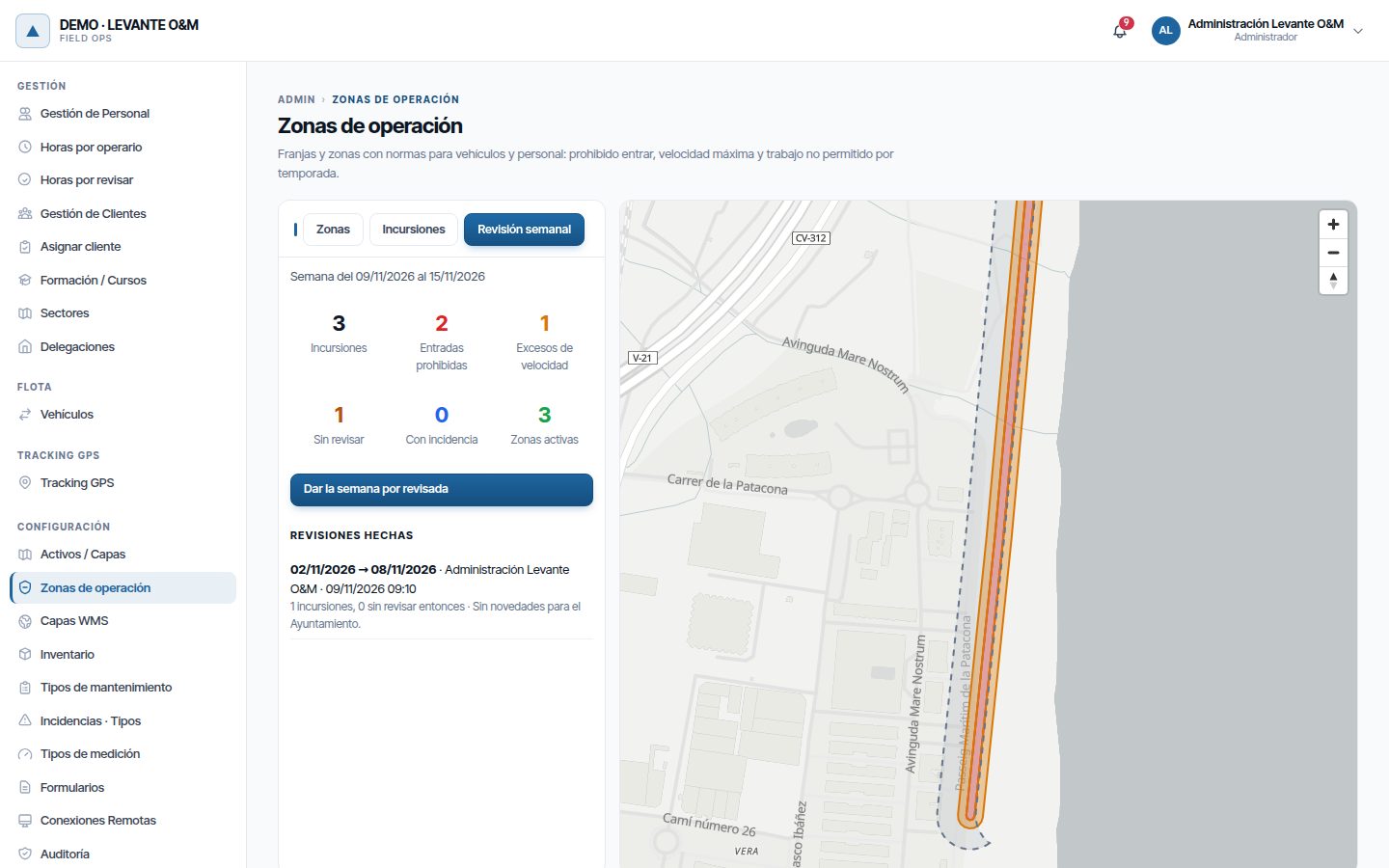
La pestaña Revisión semanal resume la semana anterior: incursiones, entradas prohibidas, excesos de velocidad, sin revisar y con incidencia.
Pulsa Dar la semana por revisada para dejar constancia de la verificación, aunque no haya habido incursiones. Si quedan incursiones sin revisar, Maptainer lo avisa antes.
Informe semanal
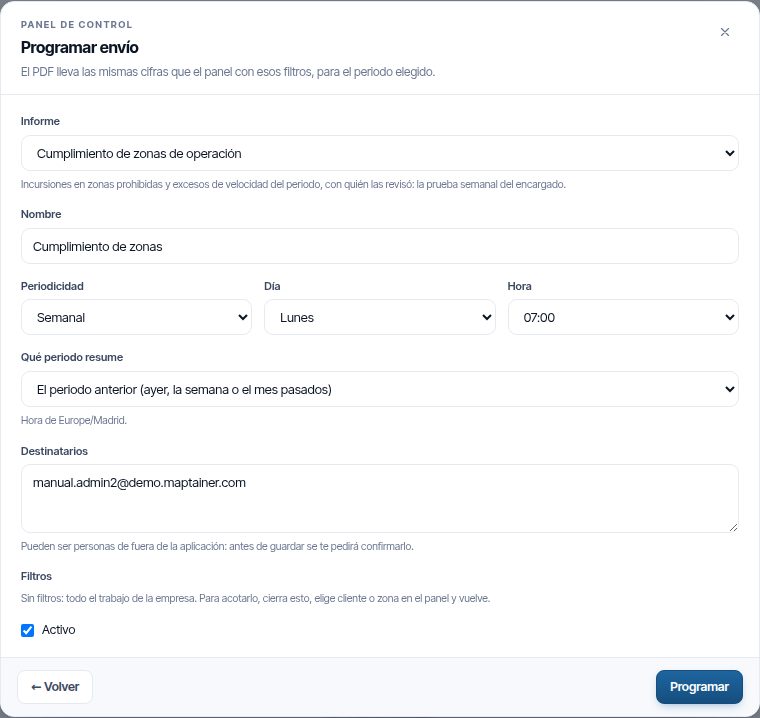
En el Panel de Control, programa un envío y elige el informe Cumplimiento de zonas de operación. El PDF lleva:
- el resumen del periodo;
- quién dio el periodo por revisado y cuándo;
- la lista de incursiones con su incidencia y su revisión.
Los destinatarios pueden ser de fuera de la empresa, como la dirección técnica de un ayuntamiento.
Trabajo no permitido al planificar
Una norma de Trabajo no permitido se comprueba con la fecha, el sitio y el tipo de mantenimiento de cada orden de trabajo:
| Norma | Al crear una orden de trabajo | Al moverla en el calendario | Al editarla |
|---|---|---|---|
| Avisar | Se guarda y salta un aviso | Se mueve y salta un aviso | Se guarda y salta un aviso |
| Impedir | No se guarda | No se mueve | Se guarda y salta un aviso |
Las órdenes de trabajo que genera el preventivo solo avisan. El aviso se cierra solo si la orden de trabajo sale de la zona o de la temporada.
Ajustes de las zonas
En Zonas de operación, pulsa Ajustes:
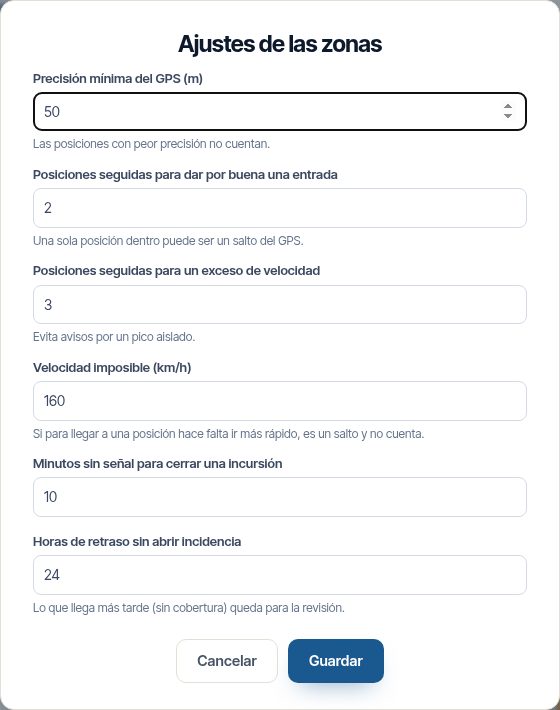
| Ajuste | Por defecto | Para qué |
|---|---|---|
| Precisión mínima del GPS | 50 m | Las posiciones con más error no cuentan |
| Posiciones seguidas para una entrada | 2 | Un solo punto dentro puede ser un salto |
| Posiciones seguidas para un exceso de velocidad | 3 | Evita avisos por un pico aislado |
| Velocidad imposible | 160 km/h | Descarta los saltos del GPS |
| Minutos sin señal para cerrar una incursión | 10 | Cierra la incursión de quien apaga el GPS dentro |
| Horas de retraso sin abrir incidencia | 24 | Lo que llega tarde, sin cobertura, queda solo para la revisión |
En la app móvil
La app recibe las zonas vigentes del día para pintarlas en su mapa y avisar al operario al acercarse. Los puntos de giro de la maquinaria son flechas con su orientación (marcas viales): se ven ya giradas en la web y en la app.
Preguntas frecuentes
¿Una persona andando por la franja genera una incidencia? Solo si la norma aplica a Personal o a Vehículos y personal. Con Vehículos, el personal a pie no cuenta.
¿Qué pasa si el tractor va sin cobertura? El GPS guarda las posiciones y las manda al recuperar señal. La incursión se registra igual. Si llega con más de 24 horas de retraso, no abre incidencia y queda para la revisión.
¿Se puede borrar una zona? Solo si no tiene incursiones. Con incursiones, se desactiva.
Última actualización: