
Introducción
Son dos módulos distintos que se contratan por separado y trabajan juntos:
| Módulo | Qué aporta |
|---|---|
| Control de flota | Vehículos, precios de combustible, asignaciones operario-vehículo, trayectos por carretera con su coste y alertas de vehículo |
| Tracking de personal | Posiciones GPS de la app móvil, capa Posiciones GPS del mapa, geovalla de las OT, pausa de fin de jornada y la pantalla Tracking GPS |
Con los dos, cada llegada de un técnico a una OT genera un trayecto: la ruta por carretera desde la OT anterior, con los kilómetros, el tiempo y el combustible al precio de ese día.
| Concepto | Qué es |
|---|---|
| Vehículo | Furgoneta, turismo, camión ligero o moto, con su combustible y su consumo |
| Asignación | Qué operario conduce qué vehículo y desde cuándo |
| Trayecto | Ruta por carretera hasta una OT. Guarda conductor, vehículo, km, tiempo y coste |
| Rastro GPS | Las posiciones que envía el móvil del operario durante su jornada |
| Aviso de geolocalización | El texto que el operario acepta en la app antes de que se guarde ninguna posición |
Requisitos previos
Módulos
Los módulos contratados se ven en Configuración General, como explica Administración del tenant. Sin ellos no aparecen las pantallas de este manual.
| Pantalla o función | Qué hace falta |
|---|---|
| Menú Vehículos (pestañas Vehículos, Asignaciones, Recorridos y Alertas) | Control de flota |
| Menú Tracking GPS, capa Posiciones GPS del mapa, botón Posiciones GPS de Gestión de Personal | Tracking de personal |
| Trayectos automáticos al llegar a una OT | Los dos módulos |
| Alertas APD (OT pausada al fin de jornada) en la pestaña Alertas | Tracking de personal |
Permisos
Los permisos se gestionan en Roles y Permisos. Los roles se explican en Administración del tenant.
| Grupo y permiso | Qué permite |
|---|---|
| Control de Flota · Ver | Ver vehículos, precios, asignaciones, recorridos y alertas |
| Control de Flota · Crear | Nuevo vehículo, Override manual y Asignación manual |
| Control de Flota · Editar | Editar y desactivar vehículos, confirmar y cambiar asignaciones |
| Control de Flota · Eliminar | Eliminar un override de precio |
| Personal · Ver | Menú Tracking GPS, capa Posiciones GPS, rastro GPS y Actividad fuera de turno |
| Personal · Editar | Regularizar una franja fuera de turno |
| Configuración Global · Ver / Editar | Ver el Aviso de geolocalización / publicar una versión nueva |
| Reportes · Seguimiento personal | Pestaña Revisión de geovalla (visitas sin registrar y OT en curso sin GPS) y la sección Flota y seguimiento del panel de control, con el seguimiento por persona |
| Avisos · Flota / Seguimiento GPS | Recibir en la campana las alertas VPR / las alertas APD, GDP y PSM |
En los roles que se crean con cada tenant, solo el Administrador tiene Control de Flota. Dáselo al rol que lo necesite. Seguimiento personal lo tienen el Administrador y el Supervisor.
Vehículos
En el administrador, pulsa Vehículos, en el grupo Flota. La pestaña Vehículos muestra la flota con cuatro indicadores: Total, Activos, Km flota (suma de odómetros) y Eléctricos.
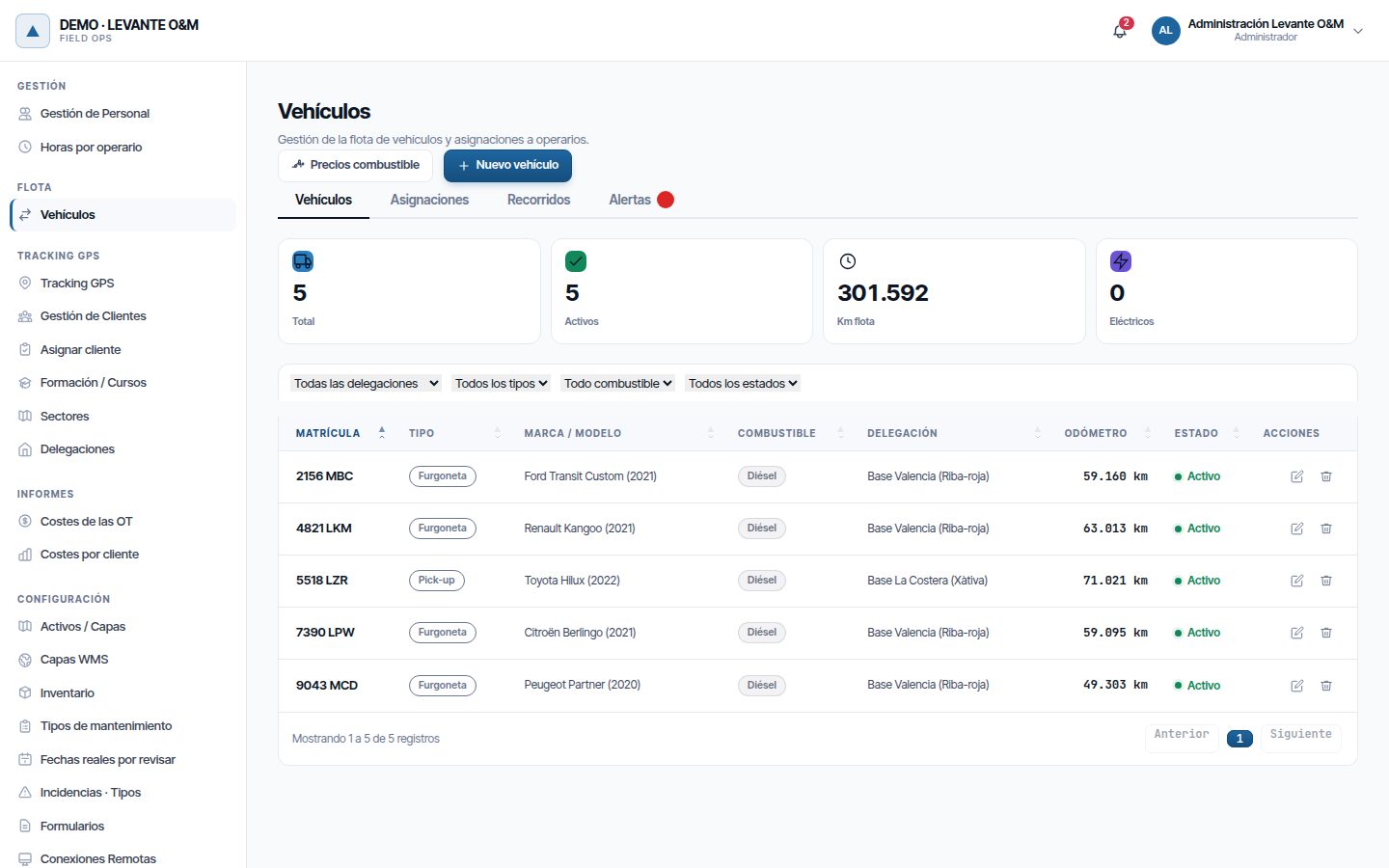
- Los desplegables filtran por delegación, tipo, combustible y estado.
- Cada fila muestra matrícula, tipo, marca y modelo, combustible, delegación, odómetro y estado.
- Las acciones de la fila son Editar (lápiz) y Desactivar (papelera).
Dar de alta un vehículo
- Pulsa Nuevo vehículo.
- Rellena Matrícula y elige Tipo.
- Elige Tipo de combustible y escribe el consumo.
- Escribe el Odómetro inicial (km). Si lo dejas vacío, empieza en 0.
- Pulsa Guardar vehículo.
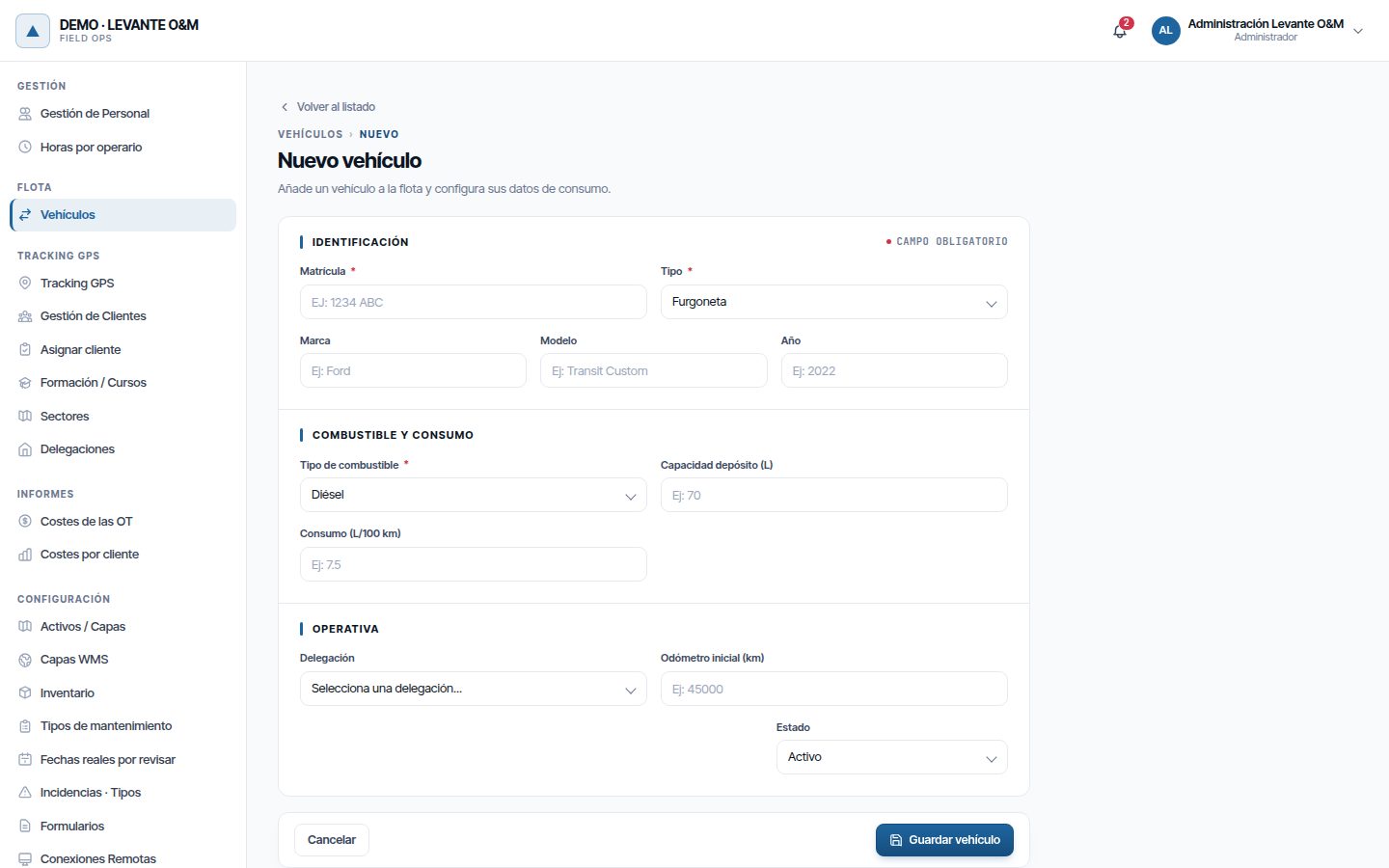
| Campo | Para qué sirve |
|---|---|
| Matrícula | Obligatoria y única en tu empresa. Se guarda en mayúsculas |
| Tipo | Furgoneta, Turismo, Camión ligero o Moto |
| Marca, Modelo, Año | Informativos. Salen en la lista y en Recorridos |
| Tipo de combustible | Diésel, Gasolina, Eléctrico, Híbrido, GLP o GNC |
| Capacidad depósito (L) | Informativo. No sale con Eléctrico |
| Consumo (L/100 km) | Obligatorio para diésel, gasolina, GLP y GNC. Es lo que da el coste de cada trayecto |
| Consumo (kWh/100 km) | Solo con Eléctrico, y obligatorio |
| Delegación | Sede del vehículo. Solo si trabajas con delegaciones |
| Odómetro inicial (km) | Kilometraje de partida; vacío es 0. Maptainer le suma los km de cada trayecto |
| Estado | Activo o Inactivo |
Un Híbrido admite el consumo en litros o ninguno. Sin consumo, sus trayectos no tienen coste.
Si falta el consumo obligatorio, Maptainer no guarda el vehículo y te dice qué consumo falta.
Nota
El odómetro no se lee del vehículo. Solo suma los kilómetros por carretera de los trayectos hasta las OT, sin decimales. Corrígelo a mano en Editar cuando tengas la lectura real.
Editar o desactivar un vehículo
- Pulsa el lápiz de su fila.
- Cambia lo que necesites. Delegación admite Sin delegación.
- Pulsa Guardar cambios.
Si cambias el combustible de líquido a eléctrico, o al revés, el consumo que ya no aplica se vacía. Escribe el nuevo.
La papelera no borra el vehículo: pide confirmación en «¿Desactivar vehículo?» y lo deja Inactivo. Para volver a usarlo, edítalo y pon Estado en Activo.
Un vehículo asignado no se puede desactivar. Maptainer avisa con «El vehículo está asignado», dice a quién, y ofrece Ir a Asignaciones. Cambia el vehículo de esas asignaciones (ver Asignaciones) y después desactívalo. Un vehículo inactivo no se puede asignar.
Precios de combustible
El coste de cada trayecto usa el precio del combustible del día del trayecto. Maptainer toma cada día la media nacional del Ministerio. Si tu empresa paga otro precio, lo fijas con un override manual.
En la pestaña Vehículos, pulsa Precios combustible.
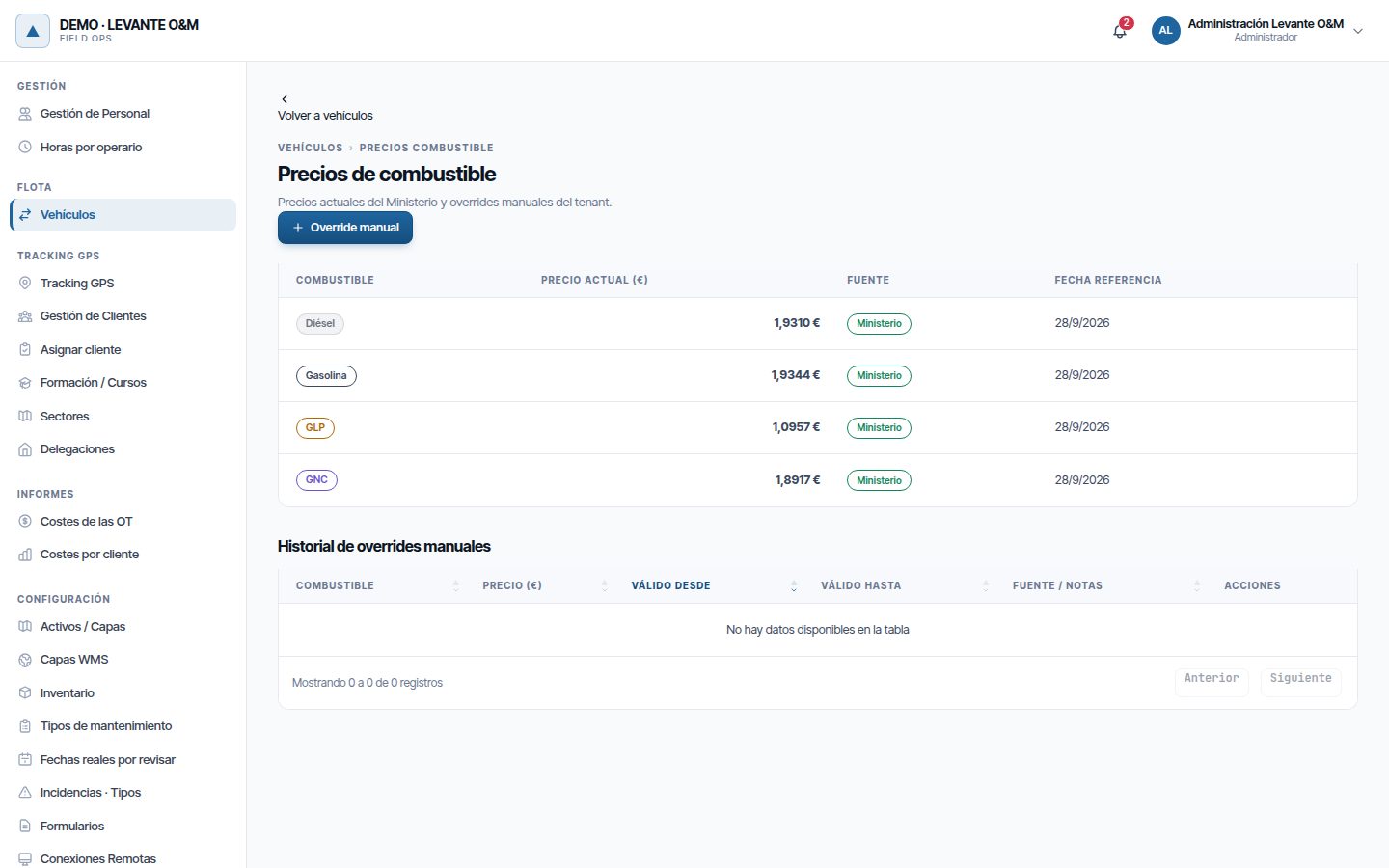
- La tabla de arriba da el precio de hoy de cada combustible y su Fuente: Ministerio o Manual.
- Historial de overrides manuales lista tus precios, con su vigencia. Sin Válido hasta salen como Vigente.
| Combustible | Precio del Ministerio |
|---|---|
| Diésel | Gasóleo A |
| Gasolina e Híbrido | Gasolina 95 E5 |
| GLP, GNC | Gases licuados del petróleo, Gas natural comprimido |
| Eléctrico | No hay. Sin override, los trayectos de un eléctrico no tienen coste |
Fijar un precio propio
- Pulsa Override manual.
- Elige el Combustible. Para eléctricos, el precio es por kWh.
- Escribe el Precio por unidad (€) y Válido desde.
- Deja Válido hasta vacío si el precio sigue vigente.
- Añade unas Notas si quieres y pulsa Guardar precio.
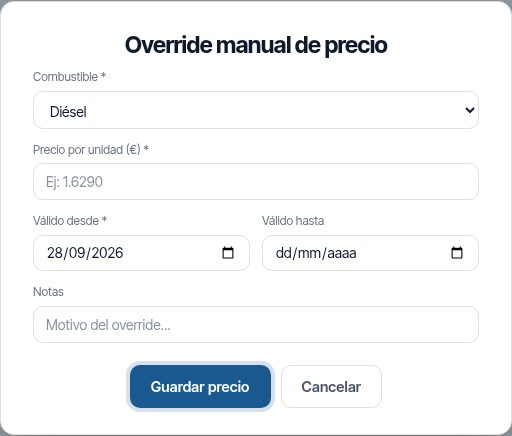
Al guardar un precio nuevo, el que estaba vigente ese día se cierra en esa fecha. Si el periodo nuevo pisa otro precio manual del mismo combustible, el diálogo avisa del solape y dice qué precio estorba, con su importe y sus fechas. Elige otras fechas o elimina antes ese precio.
El precio se congela en cada trayecto al calcularlo. Cambiar un precio no recalcula los trayectos ya hechos.
Eliminar override (papelera) borra ese precio. Desde su fecha se vuelve a usar el del Ministerio, aunque hubiera un override anterior.
Asignaciones
Una asignación dice qué operario conduce qué vehículo desde una fecha. Al calcular un trayecto, Maptainer busca la asignación del operario en ese momento. Sin asignación, el trayecto no tiene vehículo ni coste de combustible.
Abre la pestaña Asignaciones. Los indicadores son Total, Activas, Pend. revisión y Confirmadas.
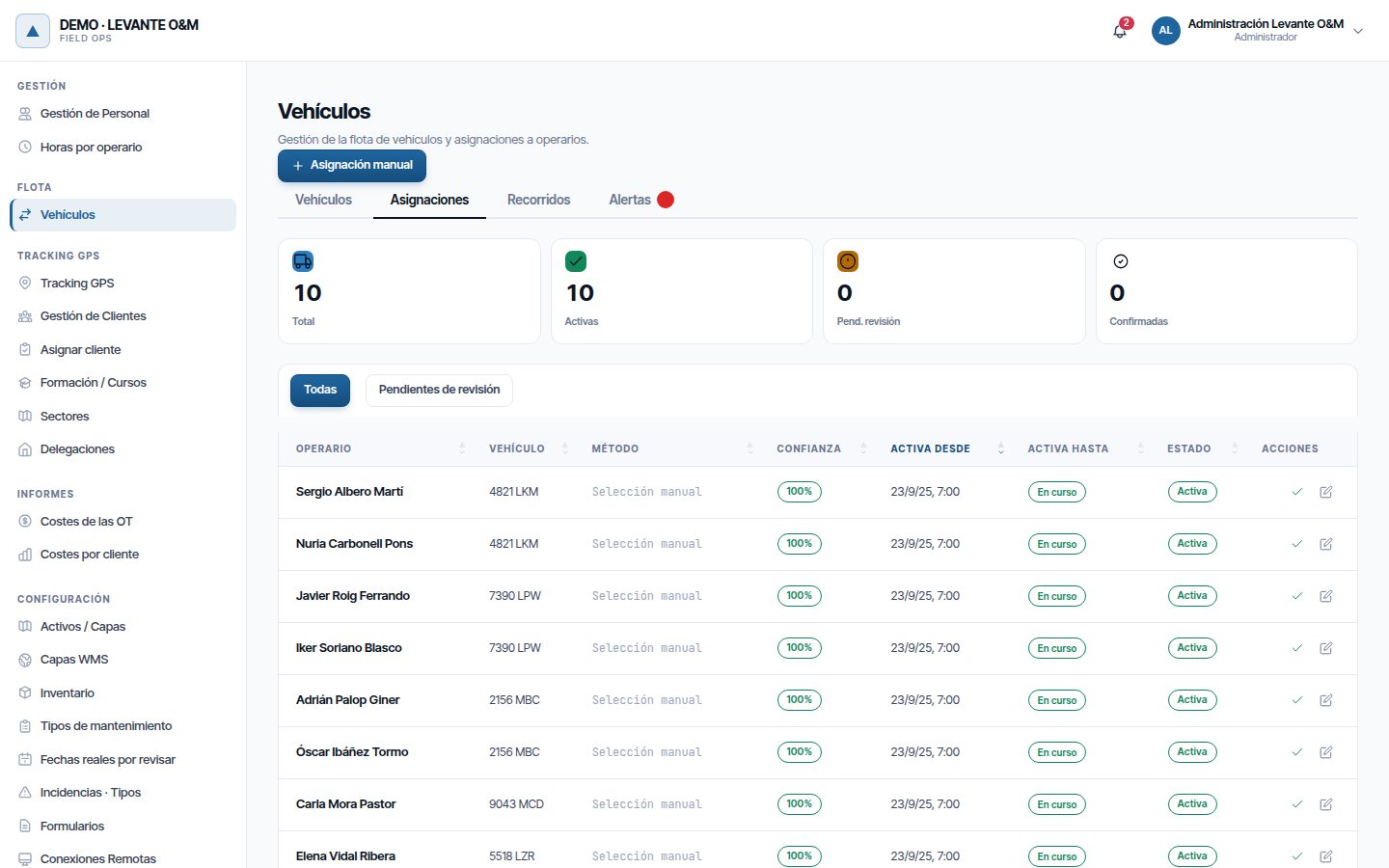
| Columna | Qué muestra |
|---|---|
| Método | Cómo se creó: Selección manual (el operario elige su vehículo en la app) o Supervisor (desde la web) |
| Confianza | Seguridad de que el vehículo es el correcto. Verde desde el 85 %, ámbar desde el 60 %, rojo por debajo |
| Activa desde / Activa hasta | Vigencia, en la hora de la delegación del operario. Sin fin, sale En curso |
| Estado | Activa, Cerrada (terminó: pasó su Activa hasta o se cerró al crear otra), Reemplazada (se cambió de vehículo) o Disputada |
Un vehículo puede estar asignado a varios operarios a la vez: por ejemplo, los dos miembros de una pareja.
Crear una asignación
- Pulsa Asignación manual.
- Elige Operario y Vehículo. Solo salen los activos.
- Ajusta Activa desde. Deja Activa hasta en blanco para una asignación abierta. Las horas son las de la delegación del operario, aunque estés en otra zona: el formulario lo indica al elegirlo.
- Escribe unas Notas si quieres y pulsa Crear asignación.
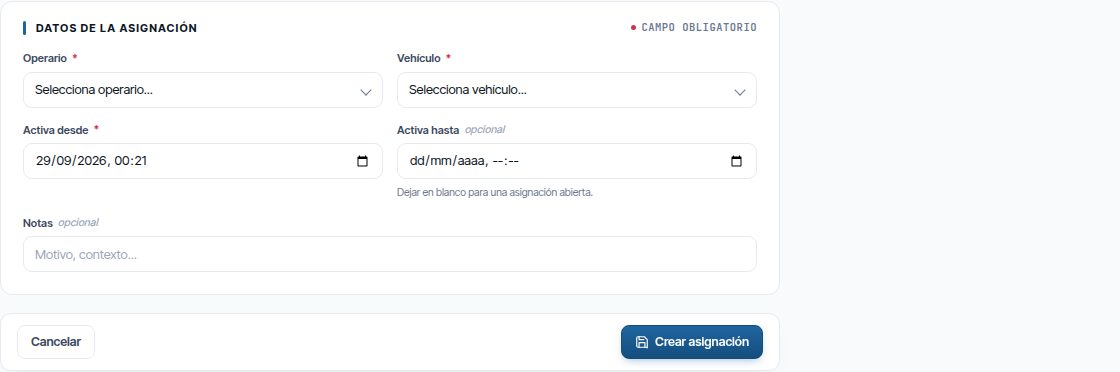
Si el operario tenía una asignación que empezó antes, termina donde empieza la nueva, tenga o no fecha de fin. Si ya tiene otra que empieza dentro del periodo nuevo, Maptainer no la toca: avisa con su vehículo y sus fechas para que cambies las fechas o esa asignación. Una asignación sale Activa solo mientras está vigente; pasado su Activa hasta, sale Cerrada. La asignación manual se da por confirmada, con un 100 % de confianza.
Confirmar o cambiar una asignación
Las asignaciones activas sin revisar muestran dos botones:
- Confirmar asignación (✓): el vehículo es correcto. Pasa a contar en Confirmadas.
- Cambiar vehículo (lápiz): elige el Nuevo vehículo, escribe el Motivo del cambio y pulsa Aplicar cambio. La asignación queda Reemplazada y se crea otra desde ese momento.
El cambio vale de ahora en adelante: los trayectos anteriores siguen con el vehículo que tenían.
El botón Pendientes de revisión filtra las asignaciones activas con menos del 85 % de confianza, con los días que llevan esperando. Maptainer no deduce el vehículo por su cuenta: las asignaciones las hace el operario en la app (95 %) o un supervisor (100 %), así que lo normal es que esté vacío.
Recorridos
La pestaña Recorridos muestra los trayectos de un vehículo en un periodo, en un mapa y en una tabla. Sirve para ver por dónde ha ido cada día, quién conducía y cuánto ha costado.
- Abre la pestaña Recorridos. Por defecto sale el primer vehículo con los últimos 7 días.
- Elige el Vehículo, Desde y Hasta.
- Pulsa Ver recorridos.
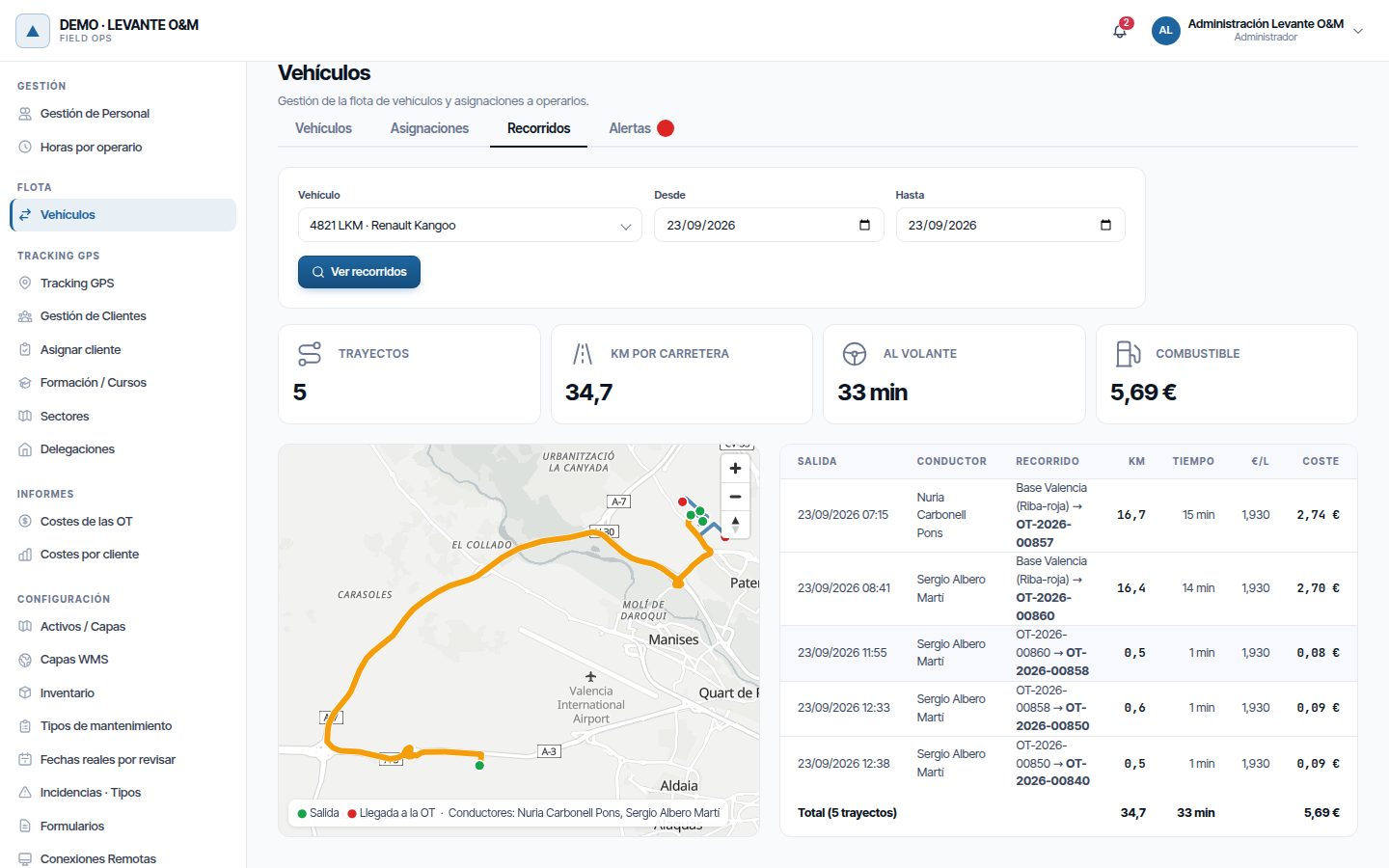
| Elemento | Qué muestra |
|---|---|
| Trayectos, Km por carretera, Al volante, Combustible | Totales del periodo. Los km se separan en de trabajo y de desplazamiento |
| Mapa | El trazado de cada trayecto. Verde, la salida; rojo, la llegada. Debajo, los conductores |
| Salida | Día y hora de salida, en la zona horaria de la delegación del vehículo |
| Conductor | El operario que iba asignado al vehículo |
| Recorrido | De dónde a dónde: delegación, domicilio u OT de origen → OT, delegación o domicilio de destino. Los desplazamientos llevan la etiqueta Desplazamiento o Vuelta a base |
| Km, Tiempo | Distancia y tiempo por carretera calculados |
| €/l, Coste | Precio del combustible de ese día y coste del trayecto |
- Pulsa una fila para resaltar su trazado en naranja y encuadrarlo en el mapa. Pulsar un trazado en el mapa resalta su fila.
- La tabla va de 10 en 10, del trayecto más antiguo al más reciente. El total del pie es de todo el periodo.
- Si algún trayecto no tiene coste, sale el aviso «… sin coste de combustible (sin precio de ese día o sin consumo del vehículo)».
Nota
Los km y el tiempo son los de la ruta por carretera, no los del GPS. El coste es consumo × km × precio del día, con el consumo que tenía el vehículo entonces.
Cuándo se crea un trayecto
Con los dos módulos, un trayecto se crea cuando la geovalla detecta que el técnico entra en la zona de una OT:
- Primera OT del día: el trayecto sale de la base del operario, su delegación o su domicilio (ver La base de cada operario). Es un Desplazamiento.
- Las siguientes: el trayecto va desde el punto donde salió de la OT anterior ese mismo día. Son km de trabajo.
- Al acabar la jornada: cada hora, Maptainer cuenta la Vuelta a base de las jornadas terminadas, desde la última OT que dejó el técnico hasta su base. Si su último registro del día es una llegada (el móvil se apagó dentro de la OT), no se cuenta.
Los desplazamientos (ida desde la base y vuelta) no se imputan a ninguna OT: no suman en su Coste real. Costes de las OT los da aparte, debajo de los indicadores.
- Hace falta que el móvil envíe posiciones durante la jornada (ver Tracking GPS).
- Una base a más de 150 km de la OT no se tiene en cuenta: ese desplazamiento no se cuenta.
- El vehículo y el coste salen de la asignación del operario a la hora de salida.
- Si el servicio de rutas no responde en ese momento, el trayecto no se crea y no se recalcula después.
La base de cada operario
La base es de donde sale el primer trayecto del día y adonde vuelve el último. Se fija en la ficha del trabajador, en Gestión de Personal → Editar, sección Jornada y desplazamientos (solo con Control de flota o Tracking de personal):
| Campo | Para qué sirve |
|---|---|
| Empieza la jornada en | Su delegación o Su domicilio |
| Acaba la jornada en | Su delegación o Su domicilio |
| Domicilio | Punto en el mapa. Opcional: con Su domicilio y sin domicilio, se usa la delegación |
Si ni su delegación tiene ubicación ni él tiene domicilio, su primer trayecto del día y su vuelta no se cuentan. La pestaña Recorridos lo avisa arriba, con los nombres, si ha tenido llegadas a OT en los últimos 30 días.
Alertas de flota
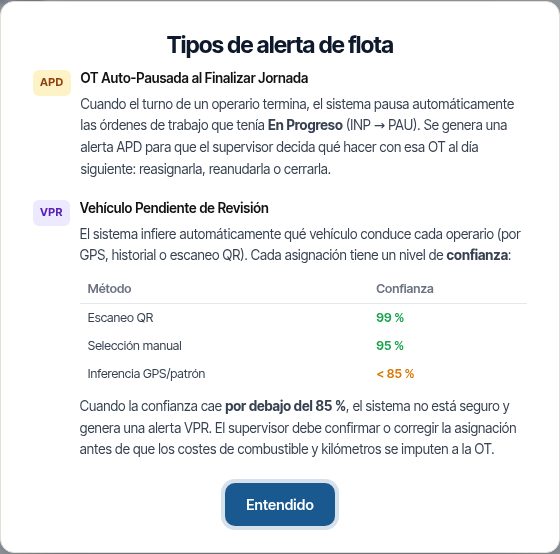
La pestaña Alertas reúne las alertas de flota abiertas. El botón i explica cada tipo.
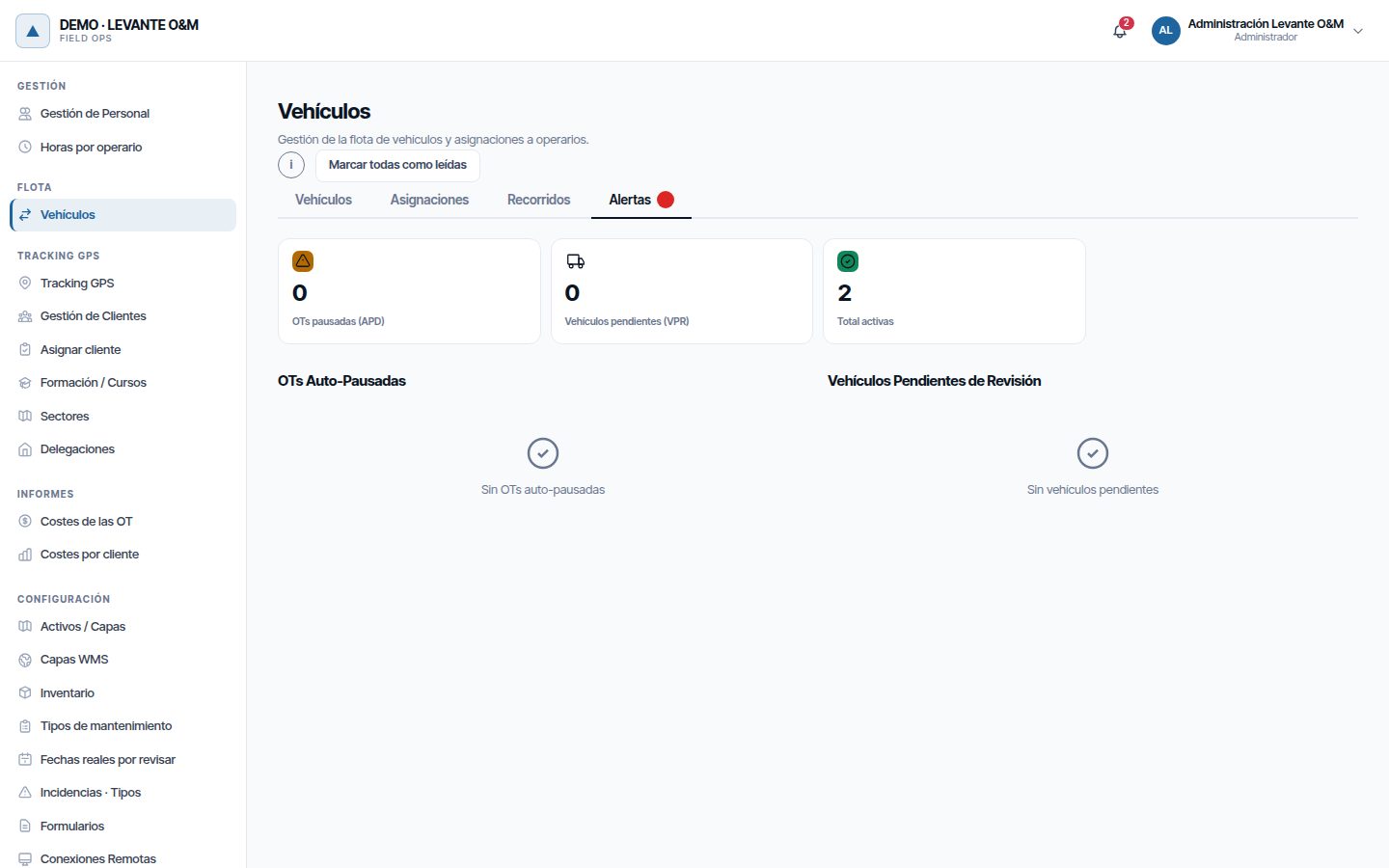
| Alerta | Qué significa | Qué hacer |
|---|---|---|
| APD · OTs pausadas | Una OT En Curso pasó a Pausada 15 minutos después del fin de la jornada del técnico. Solo con Tracking de personal | Ver OT y decidir si se reanuda, se reasigna o se cierra. Después, Resolver |
| VPR · Vehículos pendientes | Una asignación tiene menos del 85 % de confianza y conviene revisarla antes de imputar costes. Con las asignaciones de la app y las manuales no se da | Ver asignaciones, confirmar o cambiar el vehículo, y Resolver |
El indicador Total activas, la marca roja de la pestaña y Marcar todas como leídas solo cuentan las alertas de flota. Las de stock, incidencias o activos se leen en la campana.
Resolver cierra la alerta para toda la empresa. La pausa de fin de jornada se explica en Calendario laboral.
Tracking GPS
El seguimiento GPS registra la posición del móvil de cada operario solo durante su jornada. Además, el operario tiene que haber aceptado el aviso de geolocalización. Es lo que exige el art. 90 de la LOPDGDD.
| Regla | Qué pasa |
|---|---|
| Dentro del turno | Se guarda la posición. Cuenta el turno del operario y sus excepciones, con 15 minutos de margen antes y después |
| Fuera del turno | La posición no se guarda. Solo consta cuántas llegaron y entre qué horas |
| Sin turno ese día | Todas sus posiciones quedan fuera de turno |
| Sin aviso aceptado | No se guarda ninguna posición |
| Consultas y descargas | Cada consulta del rastro de un operario queda registrada |
| Conservación | Las posiciones se borran solas a los 60 días. Los trayectos se conservan |
Los turnos y las excepciones se explican en Calendario laboral. La hora que cuenta es la de la zona horaria del operario.
En el administrador, pulsa Tracking GPS. Tiene tres pestañas: Actividad fuera de turno, Aviso de geolocalización y Revisión de geovalla.
Publicar el aviso de geolocalización
Sin ningún aviso publicado, el servidor rechaza todas las posiciones. Publicarlo es el primer paso al contratar el Tracking de personal.
- En Tracking GPS, abre Aviso de geolocalización.
- Escribe un Identificador, por ejemplo v1.0.
- Escribe el Texto del aviso. Lo redacta tu empresa, que es la responsable del tratamiento.
- Pulsa Publicar y dejar como vigente y confirma con Publicar.
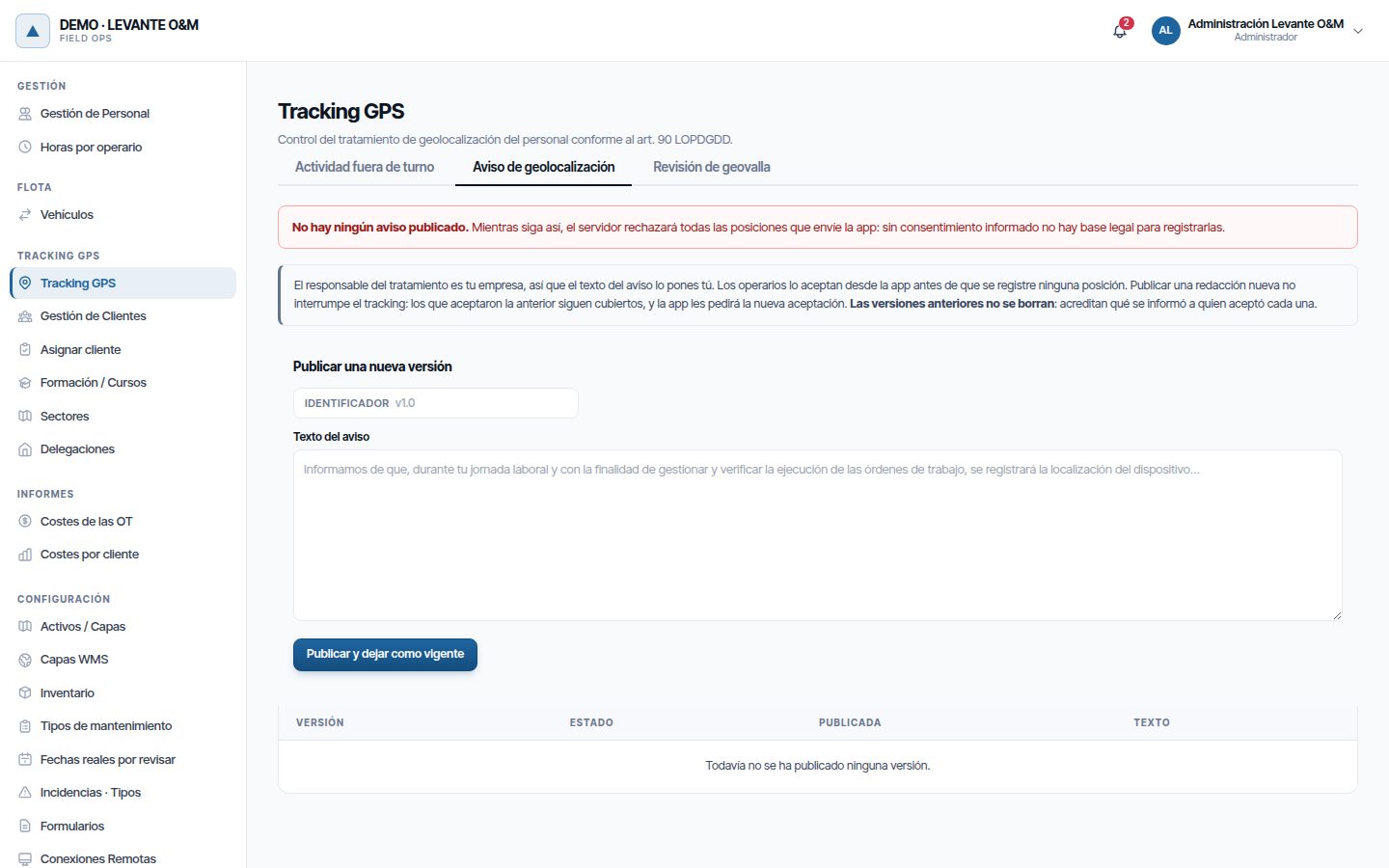
Los operarios aceptan el aviso desde la app antes de que se registre ninguna posición. Al publicar una versión nueva, quien aceptó la anterior sigue cubierto y la app le pide la nueva aceptación. Las versiones anteriores no se borran: salen como Anterior.
Cada operario ve su aceptación y descarga sus datos en su perfil (ver Primeros pasos).
Actividad fuera de turno
Esta pestaña lista las franjas en que el móvil de un operario envió posiciones fuera de su horario. Las posiciones no se han guardado: solo constan el día, la franja y cuántas fueron.
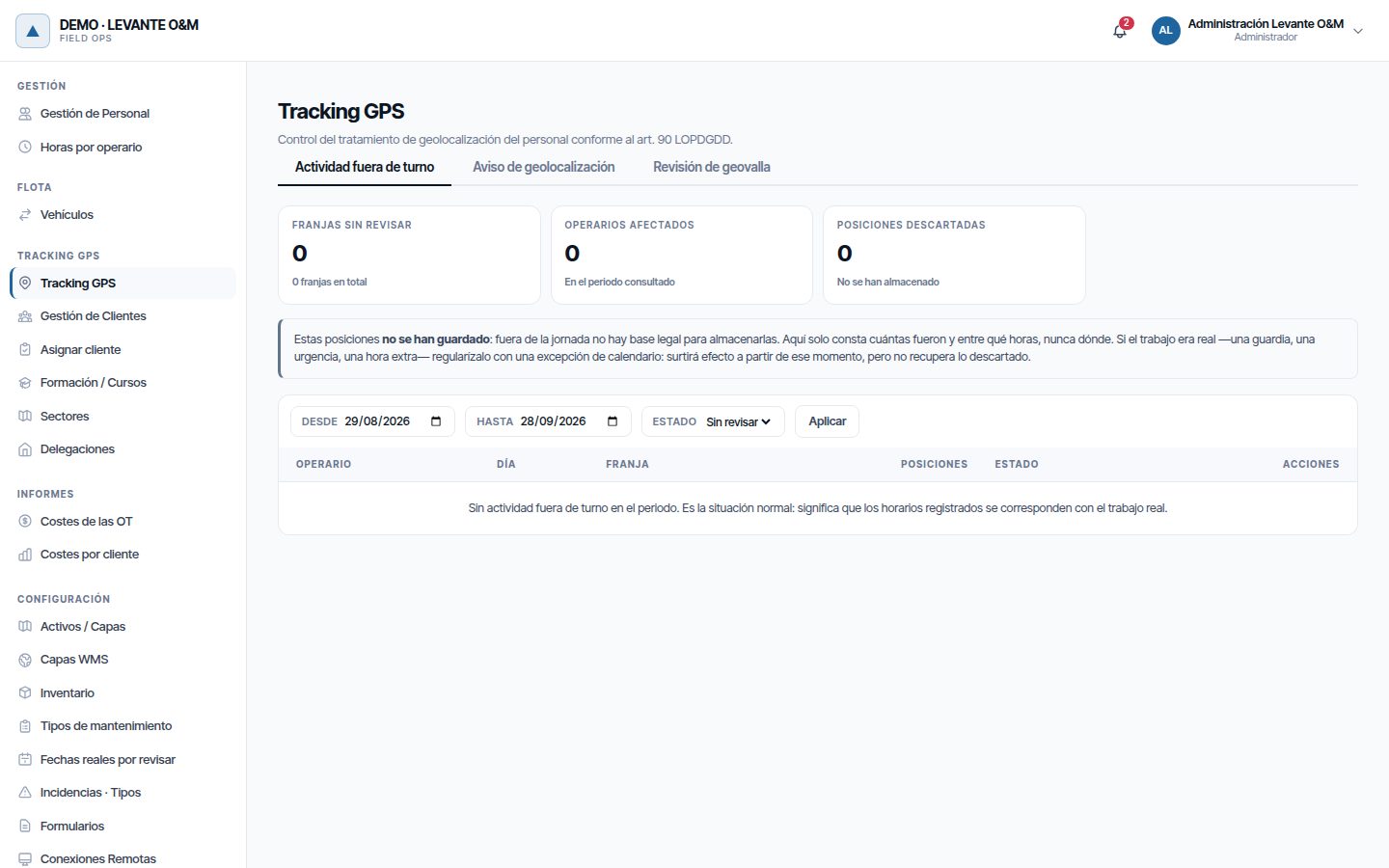
- Elige Desde, Hasta y Estado (Sin revisar o Todas) y pulsa Aplicar.
- Los indicadores son Franjas sin revisar, Operarios afectados y Posiciones descartadas.
- Una lista vacía es lo normal: los horarios coinciden con el trabajo real.
Si el trabajo era real (una guardia, una urgencia, una hora extra), regularízalo:
- Pulsa Regularizar en la fila.
- Elige el Tipo: Guardia, Ampliación de jornada o Jornada extra (día no laborable).
- Ajusta Desde y Hasta. Un fin anterior al inicio es una franja que acaba al día siguiente.
- Pulsa Regularizar.
Se crea una excepción de calendario para ese día y la franja pasa a Regularizada. Las posiciones ya descartadas no se recuperan: la excepción cubre de ese momento en adelante.
Revisión de geovalla
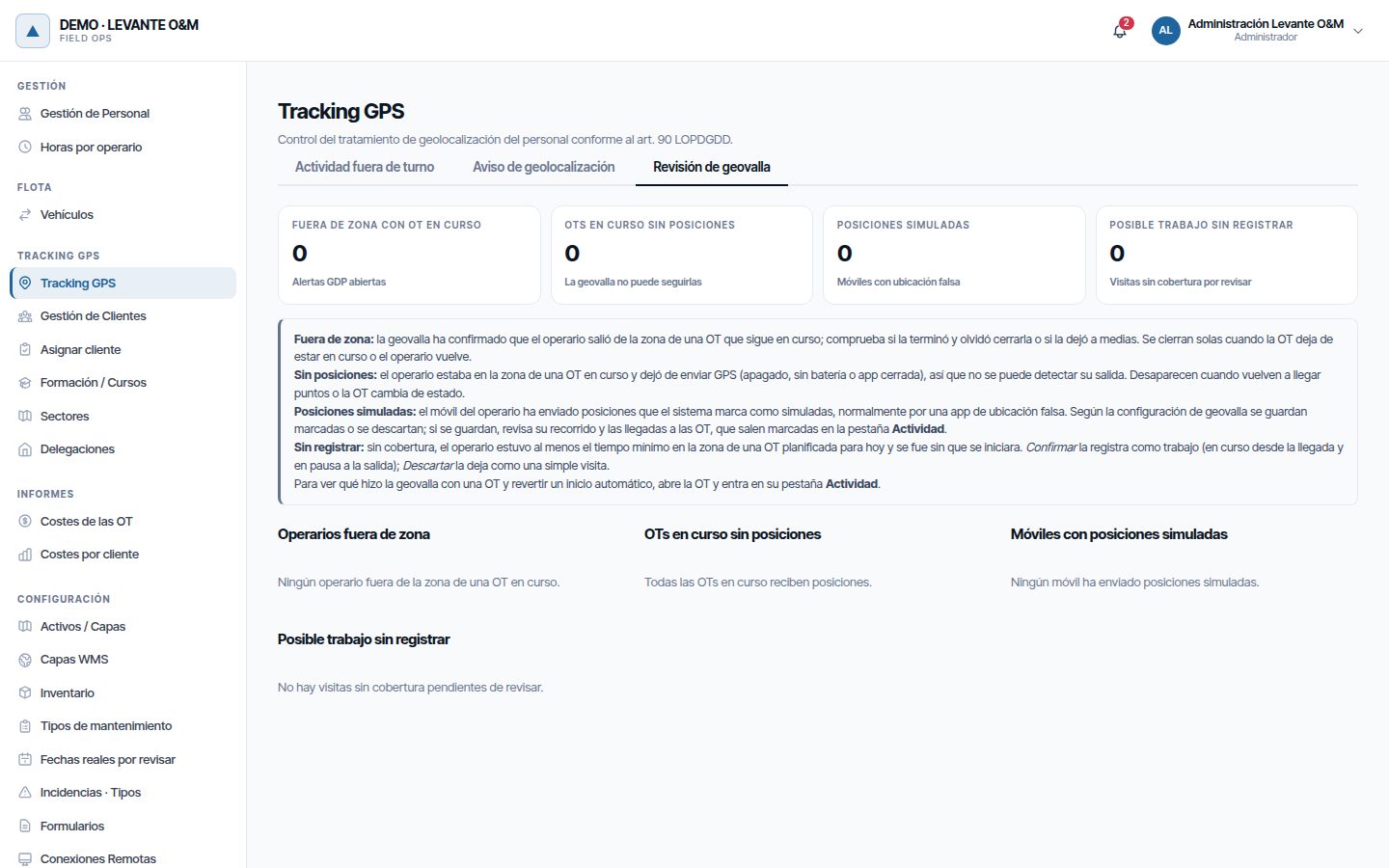
Esta pestaña reúne lo que la geovalla no puede resolver sola. Cada bloque lleva su explicación en pantalla. Solo sale con Reportes · Seguimiento personal.
| Lista | Qué hacer |
|---|---|
| Operarios fuera de zona | El técnico salió de la zona de una OT que sigue en curso. Ver OT para comprobarlo y Resolver |
| OTs en curso sin posiciones | El móvil dejó de enviar GPS dentro de la zona de una OT en curso. Ver OT |
| Móviles con posiciones simuladas | Ver Posiciones simuladas. Resolver cuando lo hayas revisado |
| Posible trabajo sin registrar | El técnico estuvo en la zona de una OT de hoy y se fue sin iniciarla. Confirmar la registra como trabajo; Descartar la deja como simple visita |
La geovalla y la actividad de cada OT se explican en Órdenes de trabajo.
Posiciones simuladas
Algunas apps permiten falsear la ubicación del móvil. Cuando el sistema del móvil marca una posición como simulada, Maptainer avisa al supervisor con una alerta PSM: «Posiciones simuladas en el móvil de …». Hay una alerta abierta por operario, que va sumando.
- En Configuración General → Geovalla de órdenes de trabajo, Descartar posiciones simuladas decide si se guardan marcadas o se descartan.
- Guardadas, salen en fucsia en el rastro del operario, con el indicador Posiciones simuladas.
- En la capa Posiciones GPS del mapa, la última posición simulada lleva un aro fucsia y su ficha dice «Posición simulada».
- En el CSV del rastro, la columna Simulada dice Sí o No.
- También se avisa si llegan fotos, firmas, incidencias, partes rápidos o campos GPS con la posición marcada. Esos registros se guardan siempre.
Nota
La marca la pone el sistema del móvil. En iPhone nunca se activa, y un móvil manipulado puede ocultarla. Detecta el caso habitual, no es una prueba.
Posiciones de los técnicos
En el mapa, en tiempo real
La capa Posiciones GPS (Tiempo real) del mapa muestra la última posición de cada técnico de las 2 últimas horas. Se actualiza cada minuto. Los colores y la ventana de cada técnico se explican en El mapa.
Esas posiciones las usa también Asignar al más cercano… de Planificación y despacho.
El rastro de un operario
- En Gestión de Personal, pulsa Posiciones GPS en la fila del operario.
- En Telemetría GPS, ajusta Operario, Desde y Hasta (día y hora).
- Pulsa Ver recorrido.
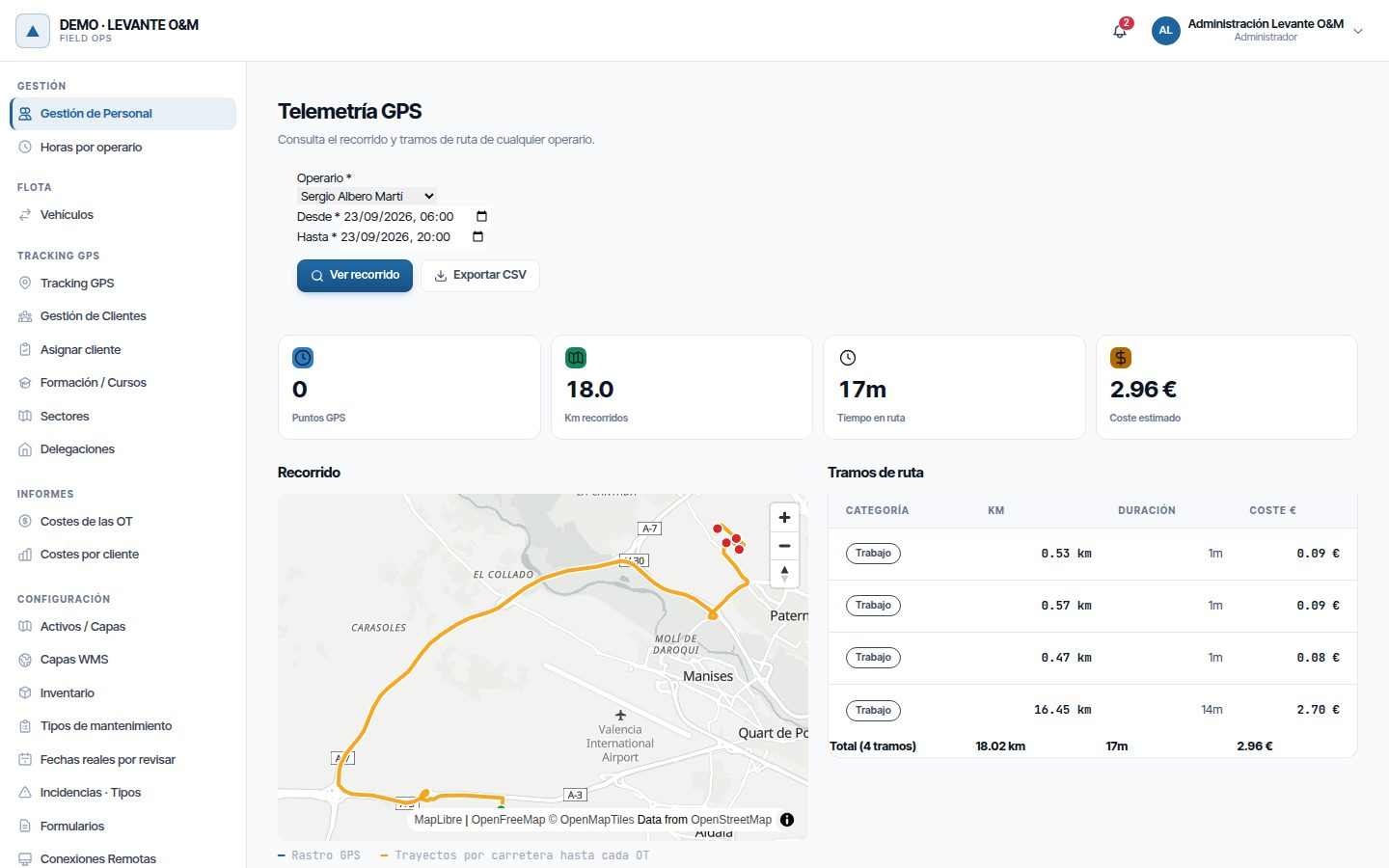
| Elemento | Qué muestra |
|---|---|
| Puntos GPS | Posiciones guardadas en el periodo |
| Km recorridos, Tiempo en ruta, Coste estimado | Totales de sus trayectos por carretera (con Control de flota) |
| Mapa Recorrido | Rastro GPS en azul, con marcador verde al inicio y rojo al final. Los trayectos hasta cada OT, en naranja |
| Tramos de ruta | Cada trayecto con su categoría, km, duración y coste. Solo con Control de flota |
Exportar CSV descarga las posiciones del periodo, hasta 50.000, con la columna Simulada (Sí o No). La descarga queda registrada.
Para borrar todos los datos GPS de un operario (derecho de supresión), usa Suprimir datos GPS en su ficha. Lo cuenta Personal y equipos.
Coste de los desplazamientos
El coste de cada trayecto se suma a la OT de destino.
- En la ficha de la OT, la sección Coste real incluye el Vehículo: km y combustible. Ver ruta en el mapa dibuja sus trayectos. Ver Órdenes de trabajo.
- Costes de las OT y Costes por cliente, en Informes del administrador, suman el combustible por periodo, OT y cliente. Ver Costes e informes.
- El bloque de flota del panel de control resume km, horas de conducción y combustible por persona, vehículo o mes. Solo sale con Reportes · Seguimiento personal. Ver Panel de control y listados.
Problemas frecuentes
| Síntoma | Causa probable | Solución |
|---|---|---|
| No aparece el menú Vehículos o Tracking GPS | Falta el módulo o el permiso | Revisa los módulos en Configuración General y el rol en Roles y Permisos |
| No llega ninguna posición de nadie | No hay aviso de geolocalización publicado | Publícalo en Tracking GPS → Aviso de geolocalización |
| No llegan las posiciones de un operario | No ha aceptado el aviso en la app, o está fuera de su turno | Pídele que acepte el aviso; revisa su turno y Actividad fuera de turno |
| Un operario sale siempre en Actividad fuera de turno | No tiene turno o su turno no cubre su horario real | Asígnale el turno correcto o crea una excepción (Calendario laboral) |
| Un trayecto no tiene vehículo | El operario no tenía asignación a esa hora | Crea la asignación. Los trayectos pasados no se recalculan |
| No sale el primer trayecto del día de un operario | No tiene base con ubicación | Pon la ubicación de su delegación o su domicilio en su ficha |
| Trayectos sin coste de combustible | El vehículo no tiene consumo o no hay precio de ese día (eléctricos sin override) | Pon el consumo en el vehículo o un Override manual del combustible |
| La pestaña Recorridos dice «Este vehículo no tiene trayectos en el periodo.» | Nadie lo tenía asignado, o no hay llegadas a OT detectadas | Revisa las asignaciones y que los técnicos envíen posiciones |
| El odómetro no coincide con el del vehículo | Solo suma los trayectos hasta las OT | Corrígelo en Editar con la lectura real |
Última actualización: