
Introducción
Tu empresa es un «tenant» de Maptainer: un espacio propio, con sus datos, sus usuarios y su configuración. El administrador lo configura desde dos sitios:
| Dónde | Qué hay |
|---|---|
| Menú de usuario → Configuración | Configuración General: jornada, formatos, planificación, Cómo trabaja tu empresa, geovalla, objetivos, módulos contratados, SLA y tipo de lecturas |
| Menú de usuario → Ir al administrador | Gestión de Personal → Roles y Permisos, los usuarios (a través del personal), Conexiones Remotas, Auditoría y API y copias de datos |
Lo que cada persona ve y puede hacer depende de tres cosas, una detrás de otra. Cada una solo puede quitar: un permiso del rol no sirve de nada si el módulo no está contratado o si la empresa no usa esa parte.
Requisitos previos
Casi todo este manual es solo para el rol Administrador:
| Pantalla | Quién la ve |
|---|---|
| Configuración en el menú de usuario | El administrador y los roles con Configuración Global: con Ver, en solo lectura; con Editar, pueden guardar |
| Roles y Permisos en Gestión de Personal | Solo el administrador |
| Conexiones Remotas, Auditoría y API y copias de datos en el administrador | Solo el administrador |
| Dar acceso a la app, cambiar el rol o el estado de una cuenta | Solo el administrador (ver Personal y equipos) |
Los permisos del resto de roles se explican en Roles y permisos.
Configuración General
Se abre desde el menú de usuario (arriba a la derecha) → Configuración. Es una sola página con varias secciones, una debajo de otra.
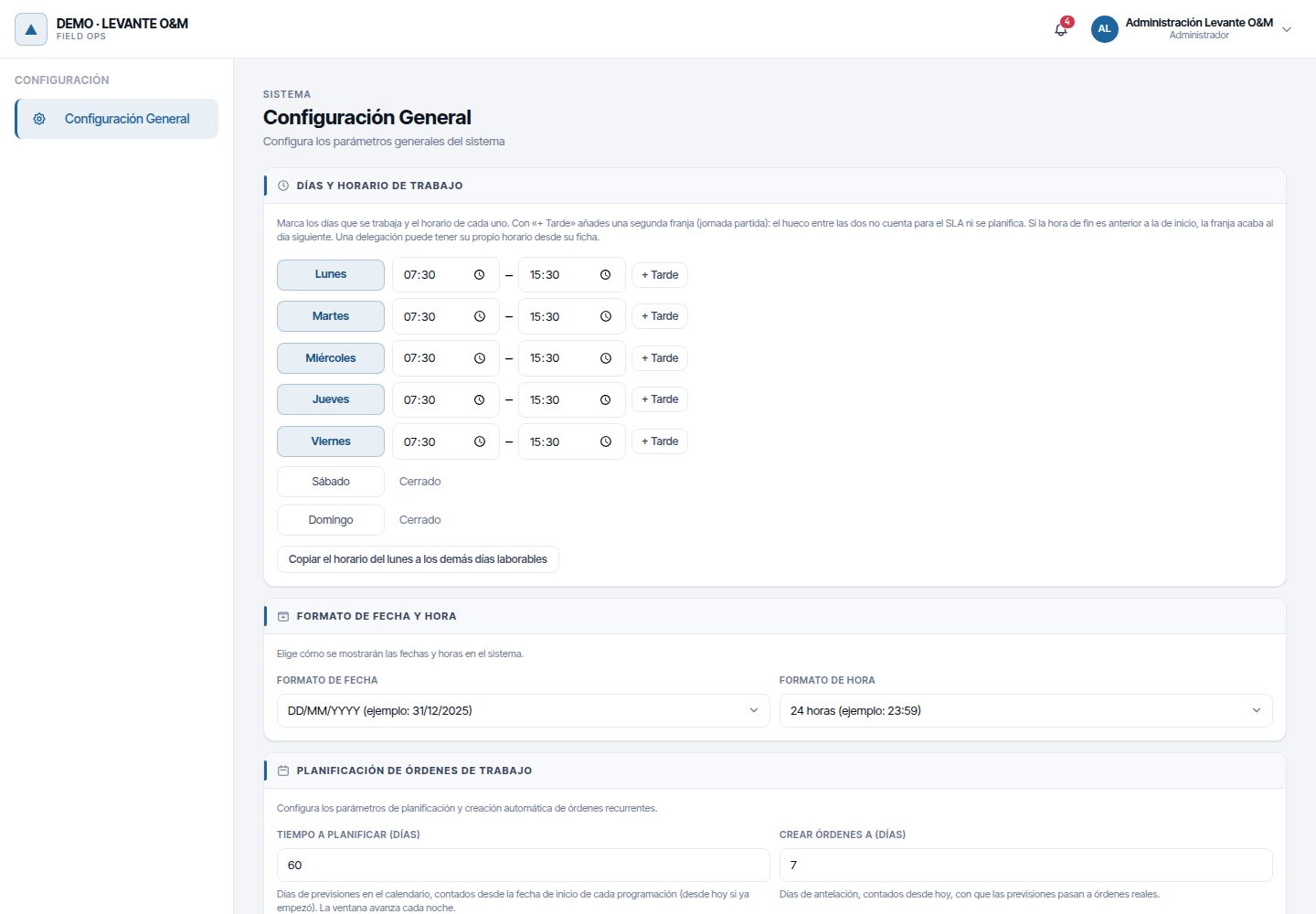
Las secciones Geovalla de órdenes de trabajo, SLA y Tipo de Lecturas solo aparecen si tienes contratado su módulo.
Guardar los cambios
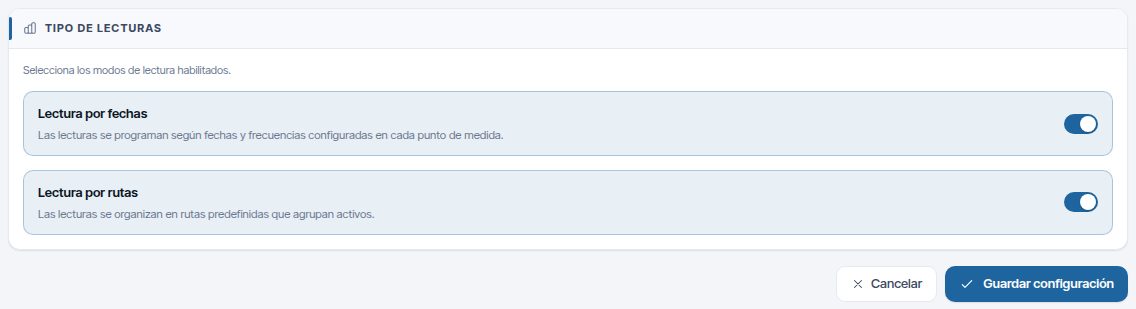
Todas las secciones se guardan juntas con Guardar configuración, al final de la página. Sale «Configuración guardada».
- Cambia lo que necesites en cualquier sección.
- Baja al final y pulsa Guardar configuración.
- Si has cambiado algo de Ajustar en detalle, la página se recarga sola: «Se han guardado los cambios. Recargamos para aplicar la nueva estructura de la empresa.»
Para descartar lo que no has guardado, pulsa Cancelar, junto a Guardar configuración: la página vuelve a cargar la configuración guardada.
Atención
Si sales de la página sin pulsar Guardar configuración, pierdes los cambios. Elegir un perfil en Cómo trabaja tu empresa es la excepción: se aplica al momento y recarga la página, así que guarda antes lo demás.
Los iconos ⓘ junto a muchos campos explican cada ajuste al pasar el ratón o al tocarlos.
Jornada, formatos y planificación
Las tres primeras secciones tienen su manual propio:
| Sección | Qué fija | Manual |
|---|---|---|
| Días y horario de trabajo | Qué días trabaja la empresa y su horario de cada día, con hasta dos franjas (jornada partida) y franjas nocturnas. Por defecto, de lunes a viernes de 08:00 a 18:00 | Calendario laboral |
| Formato de Fecha y Hora | Formato de fecha y Formato de hora | Calendario laboral |
| Planificación de Órdenes de Trabajo | Tiempo a planificar (días) y Crear órdenes a (días) del preventivo | Preventivo |
La jornada de la empresa sirve para el SLA, el planificador, el preventivo y la capacidad del personal. Con turnos, cada trabajador usa además el suyo. Una delegación puede tener su propio horario (ver Horario propio de una delegación).
Formato de fecha y Formato de hora deciden cómo se escriben las fechas y las horas en toda la web y en el portal de clientes (ver Calendario laboral).
Perfiles de «Cómo trabaja tu empresa»
Esta sección adapta Maptainer al tamaño y a la forma de trabajar de tu empresa. Lo que se desactiva solo se oculta: no se borra ningún dato y vuelve a aparecer al reactivarlo.
Arriba hay tres perfiles de partida. Cada uno pone de una vez las opciones de Ajustar en detalle y algunos ajustes que no están a la vista.
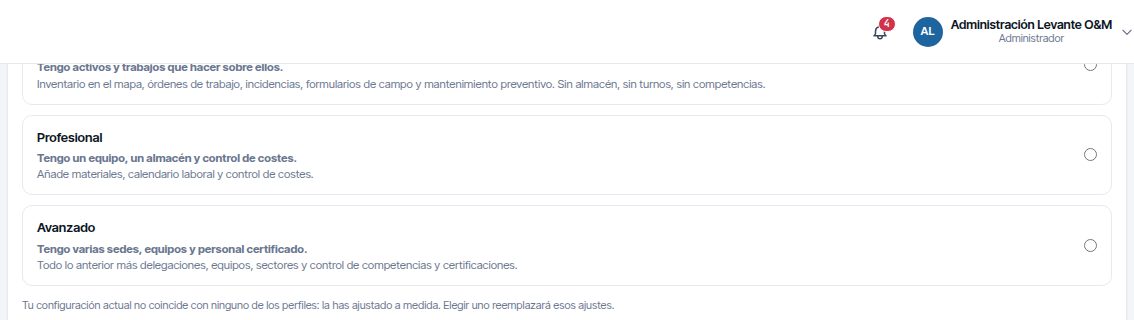
| Perfil | Para quién | Opciones de «Ajustar en detalle» activadas |
|---|---|---|
| Esencial | «Tengo activos y trabajos que hacer sobre ellos.» | Incidencias, formularios de campo y preventivo |
| Profesional | «Tengo un equipo, un almacén y control de costes.» | Las de Esencial, más almacén, turnos y costes |
| Avanzado | «Tengo varias sedes, equipos y personal certificado.» | Todas |
Los ajustes que el perfil pone y que no se ven en la pantalla:
| Ajuste | Esencial | Profesional | Avanzado |
|---|---|---|---|
| Ciclo de vida de la OT (ver Órdenes de trabajo) | Simple | Supervisado | Completo |
| Campos obligatorios al crear una OT | Solo título y tipo | Además, un responsable | Además, un responsable |
| Panel de control (ver Panel de control) | Básico | Básico | Completo |
| Criticidad | Solo prioridad | Solo prioridad | Prioridad y criticidad |
Con Solo prioridad, el panel no enseña los gráficos por criticidad (Criticidad Incidencias y MTTR por Criticidad (SLA, horas de jornada)).
Para cambiar de perfil:
- Pulsa el perfil que quieras.
- Lee el aviso: «¿Aplicar el perfil «…»? Se reemplaza tu configuración actual de capacidades…».
- Pulsa Aceptar. El perfil se guarda al momento y la página se recarga.
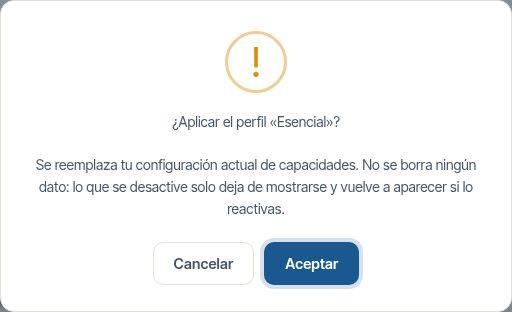
Si después cambias una opción suelta en Ajustar en detalle, tu empresa deja de tener un perfil exacto. Bajo los perfiles sale: «Tu configuración actual no coincide con ninguno de los perfiles: la has ajustado a medida. Elegir uno reemplazará esos ajustes.». Los ajustes ocultos (ciclo de vida, campos obligatorios, panel y criticidad) siguen como los dejó el último perfil.
Atención
Cambiar de perfil cambia el ciclo de vida de las OT y los campos obligatorios. Hazlo al empezar, no con la operación en marcha. Si solo quieres encender o apagar una parte, usa Ajustar en detalle.
Ajustar en detalle
Pulsa Ajustar en detalle para ver los diez interruptores. Actívalos o desactívalos y pulsa Guardar configuración.
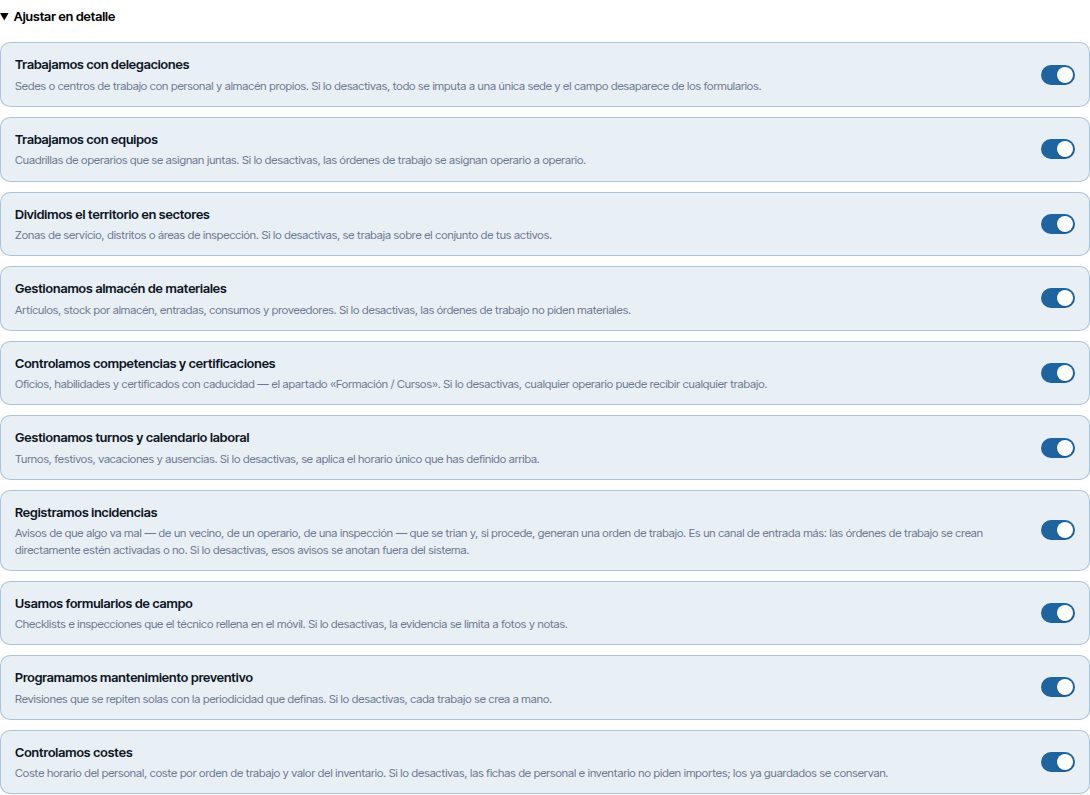
| Opción | Qué aparece al activarla | Manual |
|---|---|---|
| Trabajamos con delegaciones | El menú Delegaciones, su capa del mapa y el campo Delegación, obligatorio, en personal, equipos y otros formularios | Delegaciones y sectores |
| Trabajamos con equipos | El botón Equipos en Gestión de Personal y los equipos en las OT, los sectores, el planificador y los lotes de lectura | Personal y equipos |
| Dividimos el territorio en sectores | El menú Sectores, su capa del mapa y el filtro por sector | Delegaciones y sectores |
| Gestionamos almacén de materiales | El Inventario (botón del mapa y menú del administrador) y los Materiales de las OT | Inventario y almacenes |
| Controlamos competencias y certificaciones | El botón Oficios, el menú Formación / Cursos y el aviso cuando el personal no cubre lo que pide la tarea | Personal y equipos |
| Gestionamos turnos y calendario laboral | Los botones Turnos, Festivos, Ausencias y Excepciones. Sin ella, todos usan el horario de la empresa (Días y horario de trabajo) | Calendario laboral |
| Registramos incidencias | La pestaña Incidencias, su capa del mapa y el menú Incidencias · Tipos | Incidencias |
| Usamos formularios de campo | El menú Formularios y los formularios asociados a las OT | Formularios |
| Programamos mantenimiento preventivo | La Recurrencia de las OT y el indicador Cumpl. Preventivo | Preventivo y tipos de mantenimiento |
| Controlamos costes | El grupo Informes del administrador, la tarjeta Costes reales del panel y el Coste real de las OT | Costes e informes |
Al desactivar Trabajamos con delegaciones aparece un aviso: el optimizador de rutas necesita saber desde dónde sale cada operario. Antes, da a la sede principal una dirección con coordenadas (ver Delegaciones y sectores).
Sugerencias
Maptainer mira cómo trabajas y, si tus datos lo justifican, sugiere activar algo. Las sugerencias salen de dos formas:
- Bajo una opción de Ajustar en detalle, con el rótulo Te lo sugerimos: y el motivo. En ese caso Ajustar en detalle se abre solo.
- Encima de los perfiles, para un módulo que no tienes contratado, con el texto «Habla con tu proveedor para contratarlo».
Son solo avisos: no cambian nada si no actúas.
Geovalla de órdenes de trabajo
Esta sección ajusta cómo se detecta que un técnico llega a la zona de una OT o sale de ella. Solo aparece con el módulo Tracking de personal. Lo que hace la geovalla con las OT se cuenta en Órdenes de trabajo.
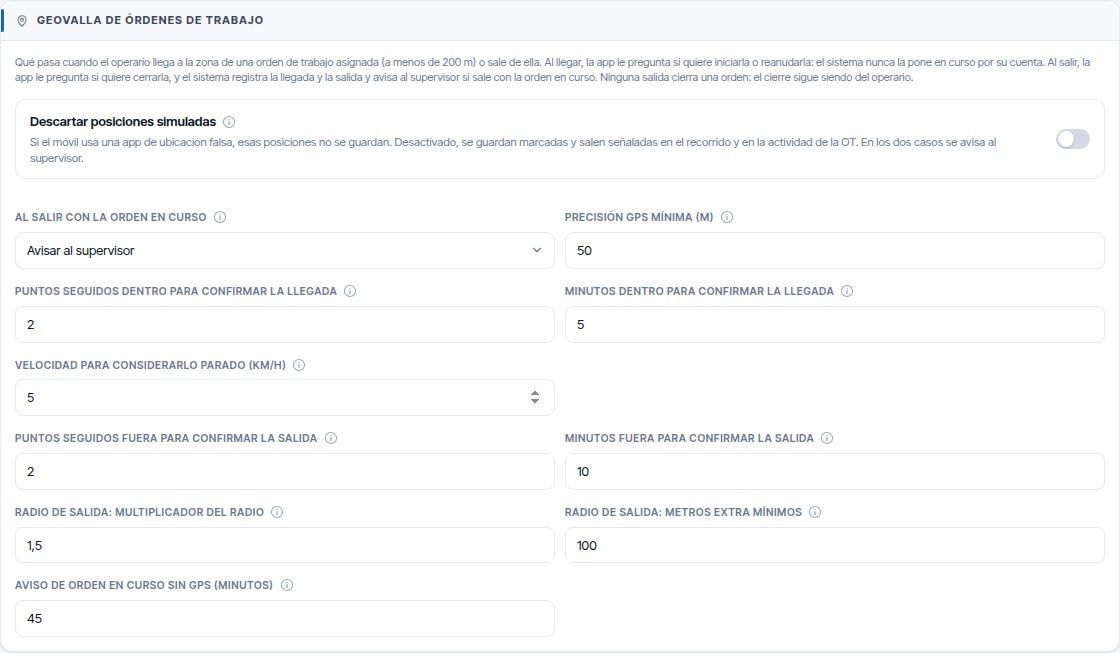
La zona de entrada es de 200 m alrededor de los activos, del punto o del área de la OT. La geovalla nunca cambia el estado de una OT.
| Campo | Qué hace | Por defecto | Admite |
|---|---|---|---|
| Descartar posiciones simuladas | Activado, no se guardan las posiciones de una app de ubicación falsa. Desactivado, se guardan marcadas. En los dos casos se avisa al supervisor. Solo actúa en Android | No | — |
| Al salir con la orden en curso | Avisar al supervisor o Solo registrar la salida | Avisar al supervisor | — |
| Precisión GPS mínima (m) | Las posiciones con más error no cuentan para llegadas ni salidas. Súbelo con mala cobertura; bájalo si hay llegadas falsas | 50 | 5 a 100 |
| Puntos seguidos dentro para confirmar la llegada | Posiciones seguidas dentro de la zona para dar la llegada por buena si el técnico se sigue moviendo | 2 | 1 a 10 |
| Minutos dentro para confirmar la llegada | Tiempo dentro de la zona si el técnico no se para. Así, pasar por delante en coche no es llegar | 5 | 0 a 60 |
| Velocidad para considerarlo parado (km/h) | Por debajo, el técnico está parado: una posición parada dentro confirma la llegada | 5 | 0 a 30 |
| Puntos seguidos fuera para confirmar la salida | Posiciones seguidas fuera del radio de salida | 2 | 1 a 10 |
| Minutos fuera para confirmar la salida | Tiempo fuera antes de dar la salida por buena, por ejemplo si va a la furgoneta a por material | 10 | 0 a 120 |
| Radio de salida: multiplicador del radio | El radio de salida es el mayor de 200 m por este número o 200 m más los metros extra | 1,5 | 1 a 5 |
| Radio de salida: metros extra mínimos | Metros que se suman a los 200 m. Con los valores por defecto, la salida es a 300 m | 100 | 0 a 2000 |
| Aviso de orden en curso sin GPS (minutos) | Si el técnico estaba en la zona y el móvil deja de enviar posiciones este tiempo, la OT se marca para revisión | 45 | 10 a 720 |
Si un valor está fuera de rango, al guardar sale un aviso con el nombre del campo y lo que admite, por ejemplo «Revisa «Precisión GPS mínima (m)»: admite de 5 a 100.», y el cursor se pone en ese campo. No se guarda nada hasta corregirlo.
Objetivos del Panel de Control
Esta sección solo cambia el color de los indicadores del panel: verde, ámbar o rojo. No cambia ningún plazo. Se explica en Panel de control.
Módulos contratados
Esta sección enseña qué módulos tiene tu empresa. Es solo informativa: los módulos los activa tu proveedor.
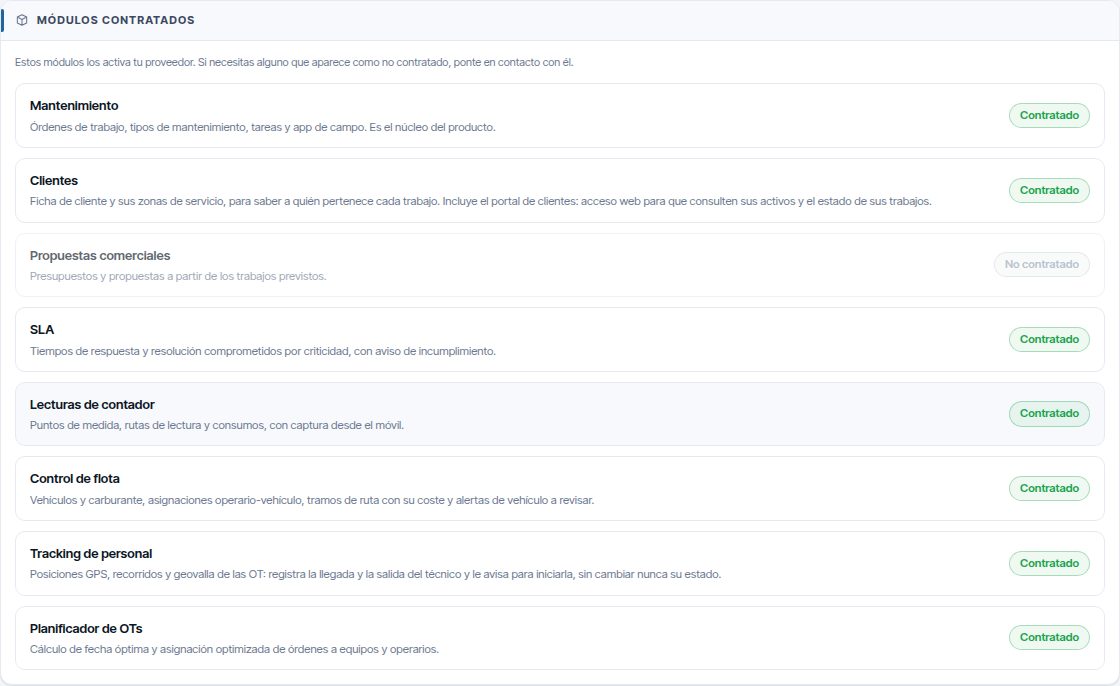
| Módulo | Qué incluye | Manual |
|---|---|---|
| Mantenimiento | Órdenes de trabajo, tipos de mantenimiento, tareas, inventario y app de campo | Órdenes de trabajo |
| Clientes | Clientes, sus zonas y el portal del cliente | Clientes y SLA, Portal del cliente |
| Propuestas comerciales | Presupuestos a partir de los trabajos previstos | — |
| SLA | Plazos de respuesta y resolución por criticidad | Clientes y SLA |
| Lecturas de contador | Puntos de medida, rutas y lotes de lectura | Lotes de lectura |
| Control de flota | Vehículos, combustible, asignaciones, trayectos y alertas de vehículo | Flota y seguimiento GPS |
| Tracking de personal | Posiciones GPS, recorridos y geovalla de las OT | Flota y seguimiento GPS |
| Planificador de OTs | El optimizador que reparte las OT entre equipos y operarios | Planificación y despacho |
Si necesitas un módulo que sale como No contratado, habla con tu proveedor. Sin el módulo, sus pantallas no aparecen y sus permisos no tienen efecto, ni siquiera para el administrador.
SLA
La sección SLA de la organización reúne los plazos de respuesta y resolución, qué plazo usa cada prioridad, el aviso de «SLA en riesgo» y cómo se valora el cumplimiento. Solo aparece con el módulo SLA. Se explica en Clientes y SLA.
Tipo de Lecturas
Solo aparece con el módulo Lecturas de contador. Activa los modos de lectura que usa tu empresa:
| Opción | Qué permite |
|---|---|
| Lectura por fechas | Lotes que se generan por periodos, con fechas y frecuencias por punto de medida |
| Lectura por rutas | Lotes a partir de rutas que agrupan activos en orden de visita |
Los dos modos se explican en Lotes de lectura.
Roles y permisos
Cada usuario tiene un rol, y el rol decide qué puede hacer en la web y en la app. Los roles son de tu empresa: lo que cambies aquí no afecta a otras.
Dónde está
- Pulsa Ir al administrador en el menú de usuario.
- Abre Gestión de Personal.
- Pulsa Roles y Permisos, arriba a la derecha.
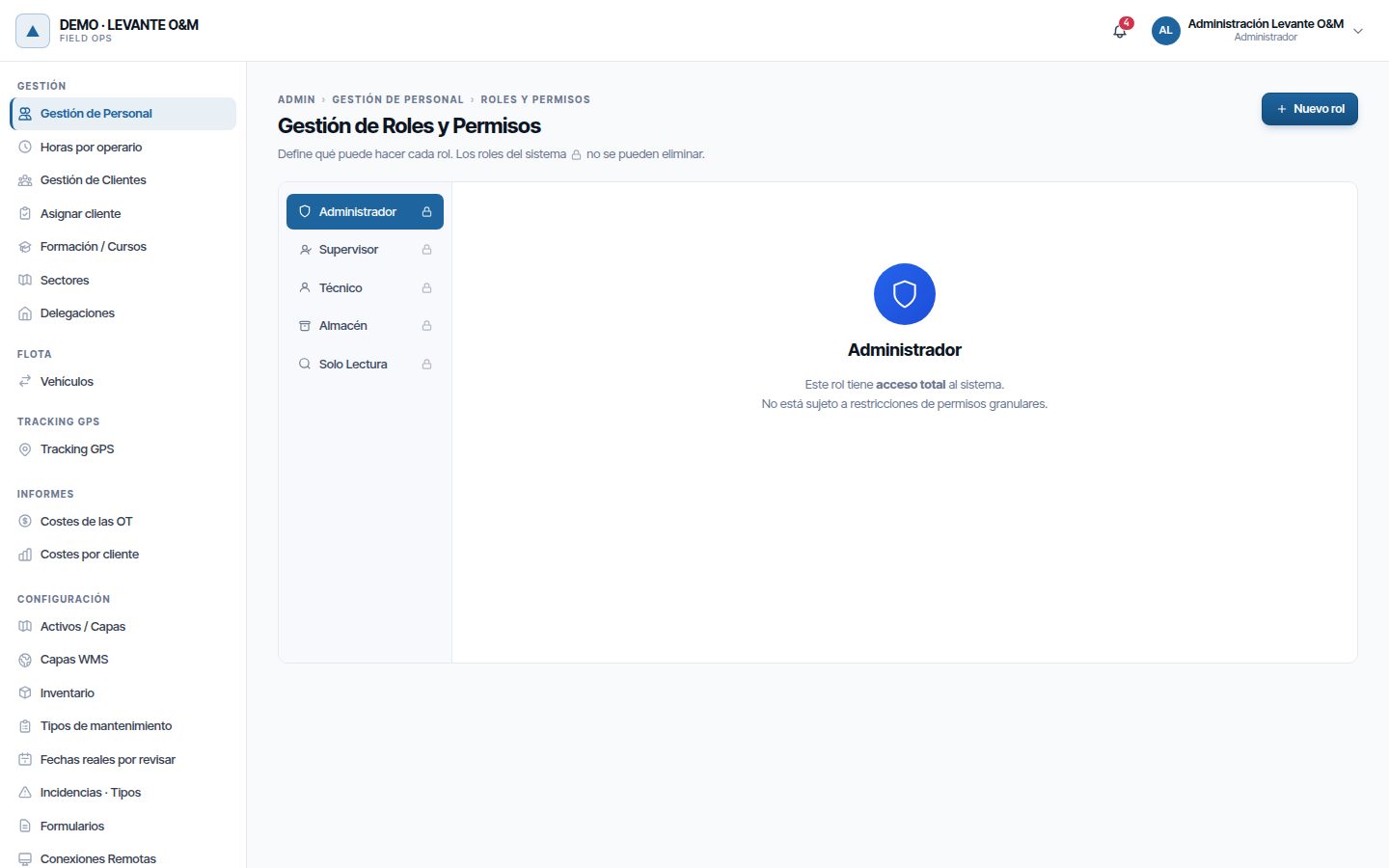
Se abre Gestión de Roles y Permisos. A la izquierda están los roles; a la derecha, los permisos del rol elegido. El candado marca los roles del sistema, que no se pueden eliminar.
Roles de partida
Cada empresa nace con cinco roles del sistema:
| Rol | Para quién |
|---|---|
| Administrador | Quien configura la empresa. Tiene acceso total: no usa la tabla de permisos |
| Supervisor | Quien organiza el trabajo: crea, asigna, cierra OT, gestiona activos y lecturas, aprueba los cambios de activos y ve los costes y el seguimiento del personal |
| Técnico | El trabajador de campo. Trabaja sobre todo con la app |
| Almacén | Quien gestiona el inventario y los materiales |
| Solo Lectura | Quien consulta todo sin cambiar nada, por ejemplo una auditoría |
Así vienen sus permisos al crear la empresa. Tu empresa puede haberlos cambiado después.
| Módulo | Supervisor | Técnico | Almacén | Solo Lectura |
|---|---|---|---|---|
| Mantenimiento | Todos | Ver, Crear, Editar | Ver | Ver |
| Activos GIS | Todos | Ver, Crear, Editar | Ver | Ver |
| Inventario | Ver, Crear, Editar, Movimientos | Ver, Movimientos | Todos | Ver |
| Lecturas | Todos | Ver, Crear, Editar, Eliminar | — | Ver |
| Reportes | Todos | Ver | Ver | Ver, Exportar |
| Personal, Delegaciones, Clientes, Sectores | Ver | — | — | Ver |
| SLA | Ver | — | — | — |
| Configuración Global | — | — | — | — |
| Control de Flota, Portal del cliente, Presupuestos | — | — | — | — |
| Avisos | Los cinco | — | Stock | — |
En Activos GIS, «Todos» incluye Aprobar cambios, y en Reportes, Costes y Seguimiento personal. Con estos permisos de partida:
- Costes, Seguimiento personal y Aprobar cambios los tienen el Supervisor y el Administrador. Técnico, Almacén y Solo Lectura, no.
- Control almacén lo tiene Almacén, pero no el Supervisor: el supervisor no ajusta el inventario ni registra entradas valoradas.
- Configuración Global → Editar, que da acceso al catálogo de mantenimiento, solo lo tiene el Administrador.
- Personal → Editar, que enseña la tarifa, el domicilio y el motivo de las ausencias, solo lo tiene el Administrador.
- El Técnico completa sus OT desde la app, pero no las valida ni las cierra. Si quieres que lo haga, márcale Cerrar de Mantenimiento (ver Cambiar los permisos de un rol).
Lo que cada rol ve en pantalla se resume en Primeros pasos.
La tabla de permisos
Pulsa un rol para ver su tabla. Cada fila es un módulo y cada casilla, un permiso. Las filas están en cuatro grupos: Operativa Diaria, Administración y Catálogos, Módulos Contratados y Avisos que recibe.
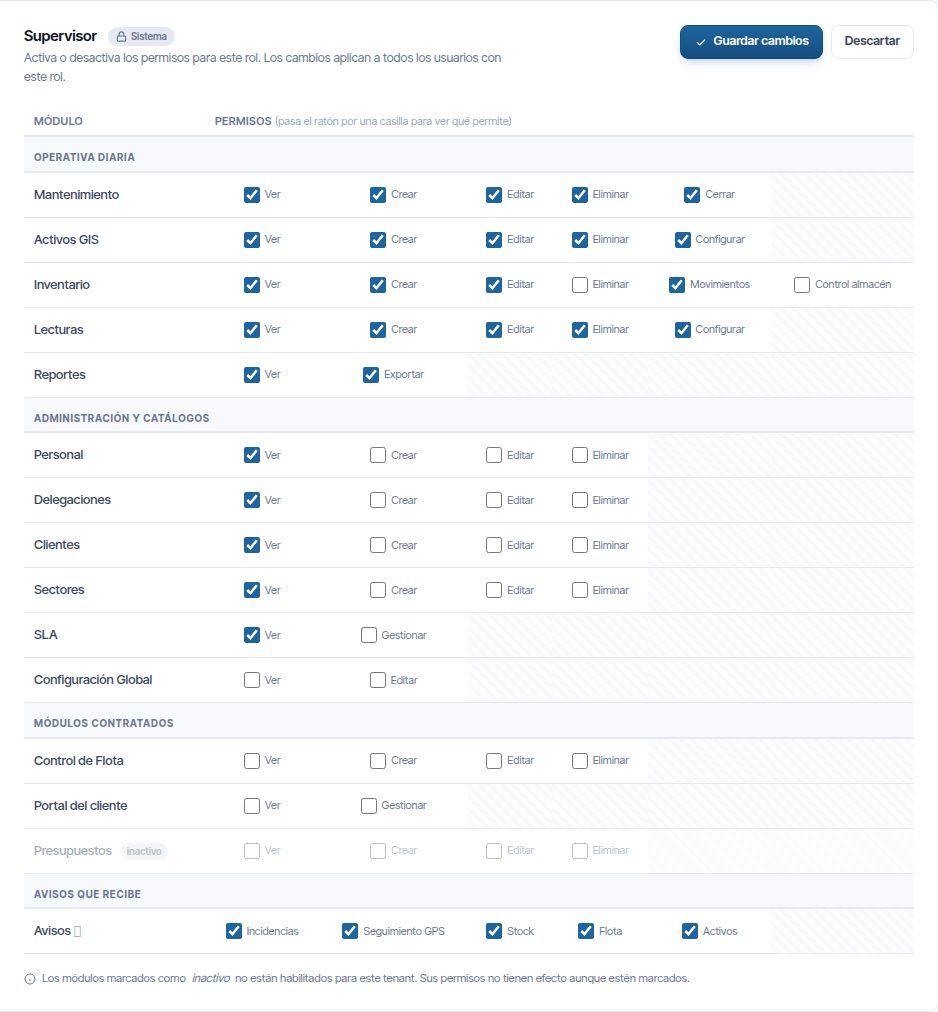
Una fila en gris con la etiqueta inactivo es de un módulo que tu empresa no tiene contratado. Sus permisos no tienen efecto aunque estén marcados.
Cada casilla lleva su nombre al lado, y al pasar el ratón por ella se ve qué permite. Estas son las casillas de cada fila:
| Fila | Casillas, de izquierda a derecha |
|---|---|
| Mantenimiento | Ver, Crear, Editar, Eliminar, Cerrar |
| Activos GIS | Ver, Crear, Editar, Eliminar, Configurar, Aprobar cambios |
| Inventario | Ver, Crear, Editar, Eliminar, Movimientos, Control almacén |
| Lecturas | Ver, Crear, Editar, Eliminar, Configurar |
| Reportes | Ver, Exportar, Costes, Seguimiento personal |
| Personal, Delegaciones, Clientes, Sectores, Control de Flota, Presupuestos | Ver, Crear, Editar, Eliminar |
| SLA | Ver, Gestionar |
| Configuración Global | Ver, Editar |
| Portal del cliente | Ver, Gestionar |
| Avisos | Cada casilla lleva su nombre: Incidencias, Seguimiento GPS, Stock, Flota y Activos |
Qué permite cada permiso
El detalle de cada módulo está en su manual. Este es el resumen:
| Módulo | Qué permite | Detalle |
|---|---|---|
| Mantenimiento | Ver, crear, editar y eliminar OT e incidencias. Cerrar: completar, validar y cerrar OT, también desde la app. Eliminar hace falta además para cancelar desde la app y para cambiar o quitar una programación que ya generó OT pendientes | Órdenes de trabajo, Incidencias, Preventivo |
| Activos GIS | Ver, crear, editar y eliminar activos. Eliminar también para pasar un activo a baja definitiva y para Reemplazar datos al cargar una capa. Configurar: capas, familias y estilos. Aprobar cambios: aprobar o rechazar las solicitudes de cambio que llegan de la app; nadie decide sobre la suya salvo el administrador, y aprobar una baja pide además Eliminar | Activos, Capas y tipos de activo |
| Inventario | Artículos, stock y movimientos, también el material consumido desde la app. Control almacén: ajuste de inventario, entradas con precio de compra (las que recalculan el precio medio, cuando la empresa controla costes), stock mínimo, inventario valorado y consumo por activo | Inventario y almacenes |
| Lecturas | Ver, crear, editar y eliminar lecturas. Configurar: puntos de medida y reglas | Lotes de lectura |
| Reportes | Ver: panel de control y listados, sin importes. Exportar: descargar los datos. Costes: costes de OT y clientes, coste real en la ficha de la OT, informes de costes, valor del inventario y consumo valorado por activo. Seguimiento personal: panel de flota y seguimiento por persona, revisión de geovalla (visitas y GPS en silencio), y horas trabajadas y utilización por persona en la capacidad del equipo | Panel de control, Costes e informes, Flota y seguimiento GPS |
| Personal | Trabajadores, equipos, oficios, formación, turnos y ausencias. Editar enseña además la tarifa por hora, el domicilio y las notas de cada trabajador y el motivo de las ausencias; sin él, la ausencia sale como No disponible | Personal y equipos |
| Delegaciones y Sectores | Sus pantallas del administrador | Delegaciones y sectores |
| Clientes y SLA | Clientes, sus zonas y su SLA. Gestionar del SLA: cambiar plazos | Clientes y SLA |
| Configuración Global | Ver: abrir Configuración desde el menú de usuario, en solo lectura. Editar: guardar cambios en Configuración, programar envíos periódicos del panel y configurar el catálogo de mantenimiento: tipos de mantenimiento y sus tareas, tareas estándar y sus oficios, plantillas de formulario y su editor de diseño, y tipos de incidencia | Panel de control, Preventivo, Formularios |
| Control de Flota | Vehículos, asignaciones y precios de combustible | Flota y seguimiento GPS |
| Portal del cliente | Ver y gestionar los usuarios del portal de cada cliente | Portal del cliente |
| Avisos | Qué familias de avisos generales llegan a la campana | Primeros pasos |
Lo que el técnico envía desde la app también se comprueba con su rol: Cerrar para validar, cerrar o reabrir una OT terminada, Eliminar para cancelarla; Crear, Editar y Eliminar de activos para darlos de alta, modificarlos o darlos de baja; Crear y Editar de lecturas; y Movimientos de inventario para el material. Si algo se rechaza, la app muestra el error de ese registro y el resto se guarda. Ver Permisos en la app.
Quien no tiene Configuración Global ni es administrador no ve Configuración en el menú. Si abre la página escribiendo su dirección, solo ve «No tienes permiso para acceder a Configuración».
Cambiar los permisos de un rol
- Pulsa el rol a la izquierda.
- Marca o desmarca las casillas. Las que has cambiado quedan resaltadas.
- Pulsa Guardar cambios. Sale «Permisos guardados correctamente».
Descartar vuelve a dejar las casillas como estaban guardadas. Los cambios valen para todos los usuarios con ese rol. Les llegan en un minuto como mucho; los menús cambian cuando recargan la página.
El rol Administrador no tiene casillas: siempre tiene acceso total a todo lo contratado.
Limitación actual
Guardar cambios y Descartar se ven siempre, aunque no hayas cambiado nada. Cómo evitarlo: no hacen nada si no hay cambios.
Crear un rol
Crea un rol propio cuando ninguno de los de partida encaje, por ejemplo un encargado de zona que solo consulta y asigna.
- Pulsa Nuevo rol, arriba a la derecha.
- Escribe el Nombre del rol (obligatorio).
- Si quieres, escribe una Descripción.
- En Copiar permisos base de, elige el rol del que partir, o déjalo en «— Sin permisos base —».
- Pulsa Crear rol. Sale «Rol creado correctamente».
- Pulsa el rol nuevo a la izquierda y ajusta sus permisos.
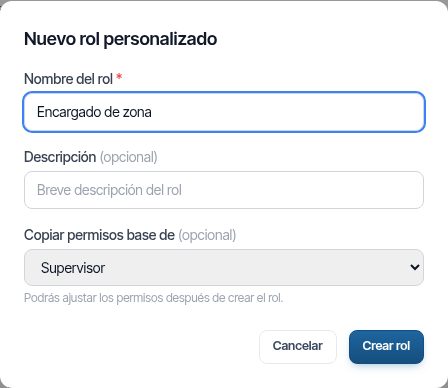
- Solo se pueden copiar los permisos de Supervisor, Técnico, Almacén y Solo Lectura. Un rol propio no puede tener el acceso total del administrador.
- No puedes usar un nombre que ya exista («Ya existe un rol con ese nombre.») ni los nombres internos de los roles del sistema: admin, supervisor, technician, warehouse, readonly o superadmin.
La pestaña del rol y el desplegable Rol de sistema de la ficha de personal muestran el nombre. La descripción sale al pasar el ratón por la pestaña y bajo el título del rol.
Eliminar un rol
Solo se pueden eliminar los roles propios que no tiene ningún usuario. Los roles del sistema no se eliminan nunca.
- Pulsa el rol a la izquierda.
- Pulsa Eliminar rol y confirma con Eliminar.
Si el rol lo tiene alguien, no sale Eliminar rol: en su lugar, un aviso dice cuántos usuarios lo tienen y quiénes son. Cámbiales el rol en su ficha de Gestión de Personal y el botón aparecerá. Si alguien recibe el rol justo mientras lo eliminas, Maptainer lo rechaza y muestra la lista de usuarios.
Excepciones para un usuario
No hay pantalla para dar o quitar un permiso a una sola persona. Si alguien necesita permisos distintos de los de su rol, crea un rol para él.
Usuarios de la empresa
Los usuarios de la empresa no se crean aparte: cada cuenta va unida a una ficha de personal. Todo se hace en Gestión de Personal y se explica en Personal y equipos.
| Quieres | Cómo | Manual |
|---|---|---|
| Crear un usuario | Nuevo trabajador con Dar acceso a la aplicación activado. Recibe un correo para elegir su contraseña | Dar acceso a la aplicación |
| Cambiar su rol | En su ficha, Rol de sistema | Editar un trabajador |
| Impedir que entre | En su ficha, Estado de la cuenta → Inactivo / Bloqueado | Dar de baja o eliminar |
| Levantar un bloqueo por contraseña fallida | Desbloquear junto a «Bloqueado hasta HH:MM» en la lista | Lista y filtros |
| Borrar la cuenta (supresión de datos) | Eliminar la ficha. Anonimiza la ficha y la cuenta; las OT y los costes se conservan | Eliminar a una persona |
| Darle una copia de sus datos | Exportar datos en su fila. Descarga un ZIP | Exportar los datos de una persona |
- Tu plan fija un máximo de usuarios. Cuentan todas las cuentas, también las inactivas y las que no se han activado. Al llegar al máximo sale «Has alcanzado el límite de … usuarios de tu plan. Amplía tu suscripción para poder añadir más.». Solo eliminar una cuenta libera plaza: la persona eliminada queda anonimizada y ya no cuenta.
- En Rol de sistema salen Administrador, Supervisor, Técnico, Almacén y Solo Lectura, y después los roles propios por su nombre. La ayuda ⓘ explica qué hace cada rol del sistema.
- Los usuarios del portal de tus clientes se gestionan en Gestión de Clientes. Ver Portal del cliente.
Conexiones Remotas
Una conexión remota guarda la dirección y la clave de acceso de una API de otro sistema, por ejemplo tu ERP o un inventario externo. Las capas de activos la usan para traer sus datos (ver Capas y tipos de activo).
Está en el administrador → Conexiones Remotas. Solo la ve el administrador.
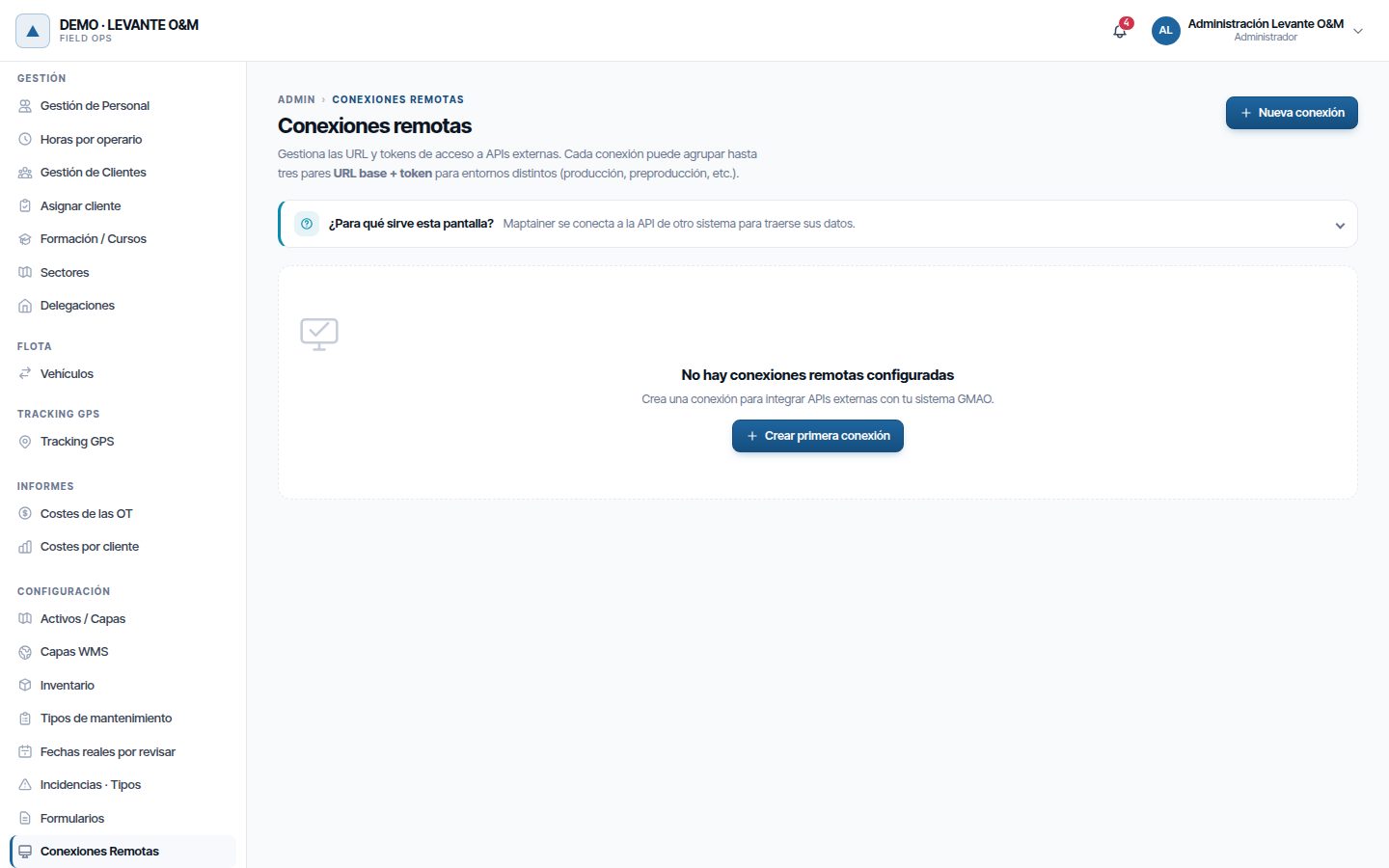
Si dudas entre esta pantalla y API y copias de datos, abre ¿Para qué sirve esta pantalla? bajo el título, o mira Conexiones remotas o claves de API.

Cada conexión tiene un nombre y hasta tres pares URL base + token, por ejemplo para producción y preproducción. Cada conexión sale como una tarjeta con sus direcciones y si el token está Configurado o Sin token. El token nunca se vuelve a mostrar.
Crear una conexión
- Pulsa Nueva conexión (o Crear primera conexión si no hay ninguna).
- Escribe el Nombre, por ejemplo «API ERP de producción».
- En URL 0, escribe la dirección base de la API, por ejemplo «https://erp.ejemplo.com/api/v1».
- Al lado, escribe el Token de acceso si la API lo pide.
- Si hace falta, rellena URL 1 y URL 2. Las filas vacías se ignoran.
- Pulsa Crear conexión. Sale «Conexión creada».
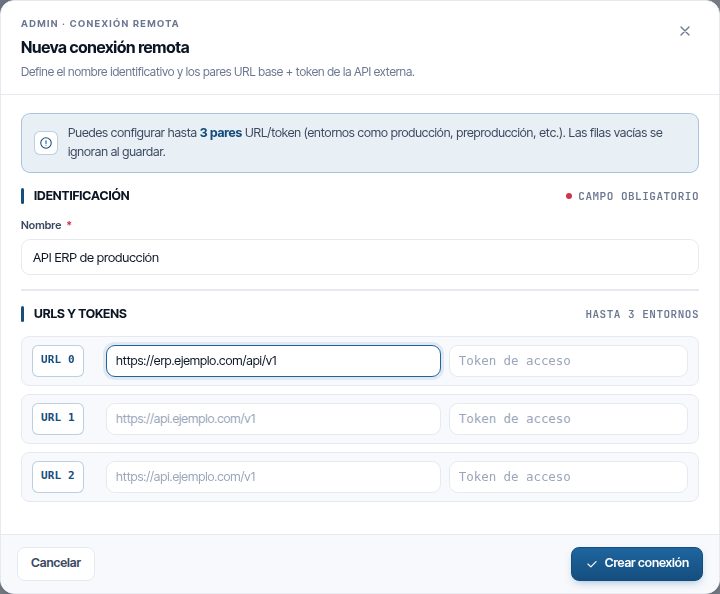
Maptainer envía el token a la API como credencial de tipo «Bearer». Solo se conecta a direcciones públicas de Internet y no sigue redirecciones.
Editar o eliminar una conexión
- Editar conexión (el lápiz de la tarjeta): cambia el nombre o las direcciones. Deja vacío el token para conservar el guardado, o marca Quitar el token guardado. Pulsa Guardar cambios.
- Eliminar conexión (la papelera): confirma con Eliminar. No se puede deshacer.
Si alguna capa usa la conexión, no se elimina: sale un aviso con el nombre de esas capas. Quítales la conexión en su Origen de datos externo, o elimina esas capas, y vuelve a intentarlo. Tampoco se puede vaciar una dirección que use alguna capa. Si cambias las direcciones de orden, cada capa sigue usando la suya.
Cada capa usa la dirección que elijas en su Base URL (ver Capas y tipos de activo).
API y copias de datos
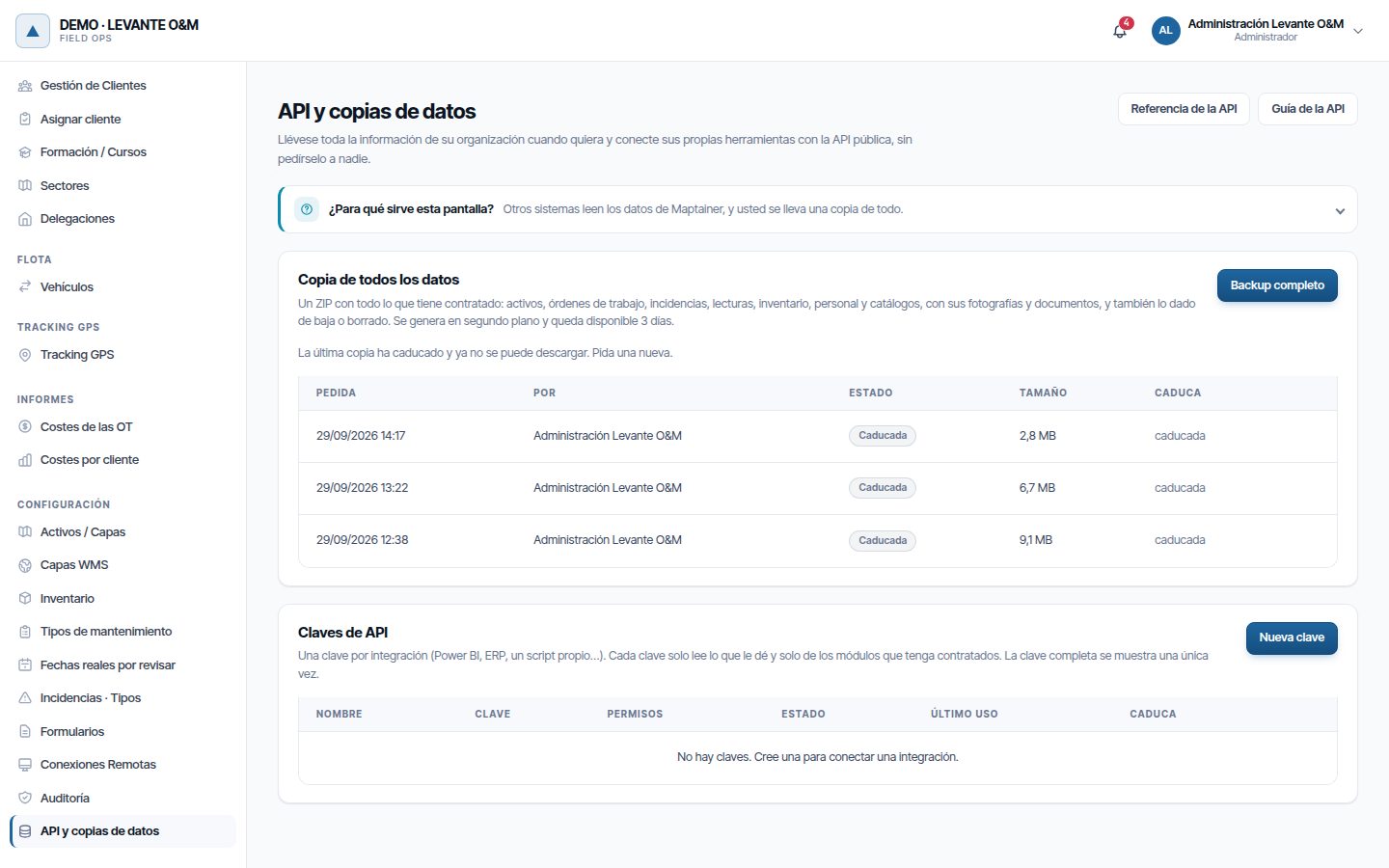
Esta pantalla sirve para dos cosas: dar a otros sistemas acceso de lectura a los datos de Maptainer, y descargar una copia completa de todo. Está en el administrador → API y copias de datos. Solo la ve el administrador.
Conexiones remotas o claves de API
Las dos pantallas guardan credenciales, pero en sentido contrario:
| Conexiones Remotas | Claves de API | |
|---|---|---|
| Quién llama a quién | Maptainer llama a otro sistema | Otro sistema llama a Maptainer |
| Quién crea la credencial | El otro sistema; tú la copias aquí | Maptainer; tú se la das al otro sistema |
| Para qué | Traer activos a una capa desde una API externa | Power BI, un ERP o un programa propio que lee tus datos |
Las dos pantallas lo explican en ¿Para qué sirve esta pantalla?, bajo el título. Pulsa esa franja para abrirla. Desde ahí se salta a la otra pantalla o a este manual.

Backup completo
Backup completo genera un ZIP con todo lo que tiene contratado tu empresa: activos, órdenes de trabajo, incidencias, lecturas, inventario, personal y catálogos. Lleva también las fotografías y los documentos adjuntos, y lo dado de baja o borrado.
- Pulsa Backup completo.
- Confirma con Generar copia.
- Espera. Una barra enseña el avance. Puedes salir de la pantalla: la copia se sigue generando.
- Cuando termina, pulsa Descargar el ZIP.
Solo se genera una copia a la vez: mientras tanto, el botón queda bloqueado. Cada copia se puede descargar durante 3 días y después se elimina. El historial dice quién la pidió, su estado (En cola, Generándose, Disponible, Fallida o Caducada) y su tamaño.
Al abrir el ZIP encontrarás:
| Carpeta o fichero | Qué tiene |
|---|---|
| LÉAME.txt | Qué hay en la copia y cómo leerla |
| Hojas de cálculo | Tus datos en hojas que se abren con Excel: los activos, una hoja por capa y con sus campos como columnas, las órdenes de trabajo con sus tareas, personal, materiales y firmas, las incidencias, las lecturas, los clientes, el personal y el inventario. Donde hay un cliente, un estado o una persona, pone su nombre |
| files | Las fotografías, documentos y firmas. En cada hoja, la columna Fichero dice cuál es el de cada fila |
| data y manifest.json | Los mismos datos en formato técnico, para cargarlos en otra herramienta |
Las fechas van en la hora de tu delegación principal y los números con coma decimal. Las horas van en decimales: 1,50 es una hora y media.
Atención
El ZIP tiene todos los datos de tu empresa, también los personales de tu plantilla. Guárdalo en un sitio seguro y no lo envíes por correo.
Crear una clave de API
Crea una clave por cada herramienta que se conecte. Así puedes quitar el acceso a una sin tocar las demás.
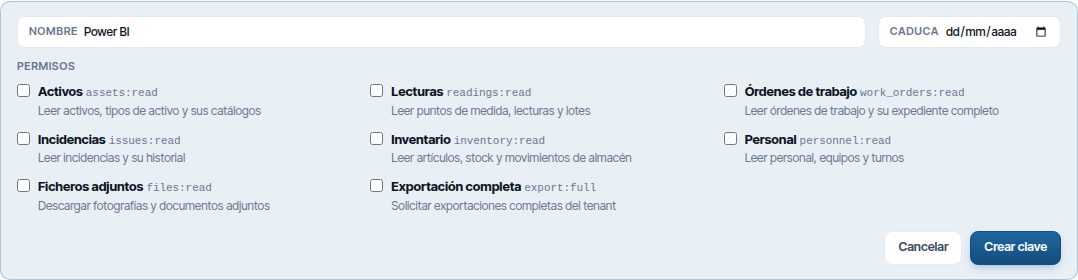
- Pulsa Nueva clave.
- Escribe el Nombre, por ejemplo «Power BI».
- Si quieres, elige cuándo Caduca. Sin fecha, no caduca nunca.
- Marca los Permisos: qué podrá leer la clave. Los módulos no contratados salen en gris y no se pueden marcar.
- Pulsa Crear clave.
- Pulsa Copiar y pega la clave en la otra herramienta. Después, pulsa Hecho.
Atención
La clave completa solo se ve una vez, justo al crearla. Si se pierde, hay que rotarla o crear otra.
| Permiso | Qué deja leer |
|---|---|
| Activos | Activos, tipos de activo y sus catálogos |
| Lecturas | Puntos de medida, lecturas y lotes |
| Órdenes de trabajo | Órdenes de trabajo y su expediente completo |
| Incidencias | Incidencias y su historial |
| Inventario | Artículos, stock y movimientos de almacén |
| Personal | Personal, equipos y turnos |
| Ficheros adjuntos | Fotografías y documentos adjuntos |
| Exportación completa | Pedir desde la otra herramienta la misma copia que Backup completo |
Las claves solo leen: ninguna puede crear, cambiar ni borrar datos. Cada clave admite 120 consultas por minuto, y la empresa puede tener hasta 50 claves.
Quien vaya a programar la integración encontrará los detalles técnicos en Referencia de la API y Guía de la API, arriba a la derecha.
Desactivar, rotar o eliminar una clave
La tabla de claves dice, para cada una, sus permisos, su estado (Activa, Desactivada o Caducada), su Último uso y cuándo Caduca.
- Desactivar: la clave deja de funcionar hasta que pulses Activar. Útil para cortar el acceso un tiempo.
- Rotar: crea una clave nueva con los mismos permisos. Eliges si la anterior se desactiva ya o sigue 1, 7 o 30 días más, para dar tiempo a cambiarla en la otra herramienta.
- Eliminar: la clave deja de funcionar para siempre. No se puede deshacer.
Consejo
Rota las claves de vez en cuando y siempre que alguien que la conocía deje la empresa. Una clave con Último uso muy antiguo probablemente sobra: desactívala.
Auditoría
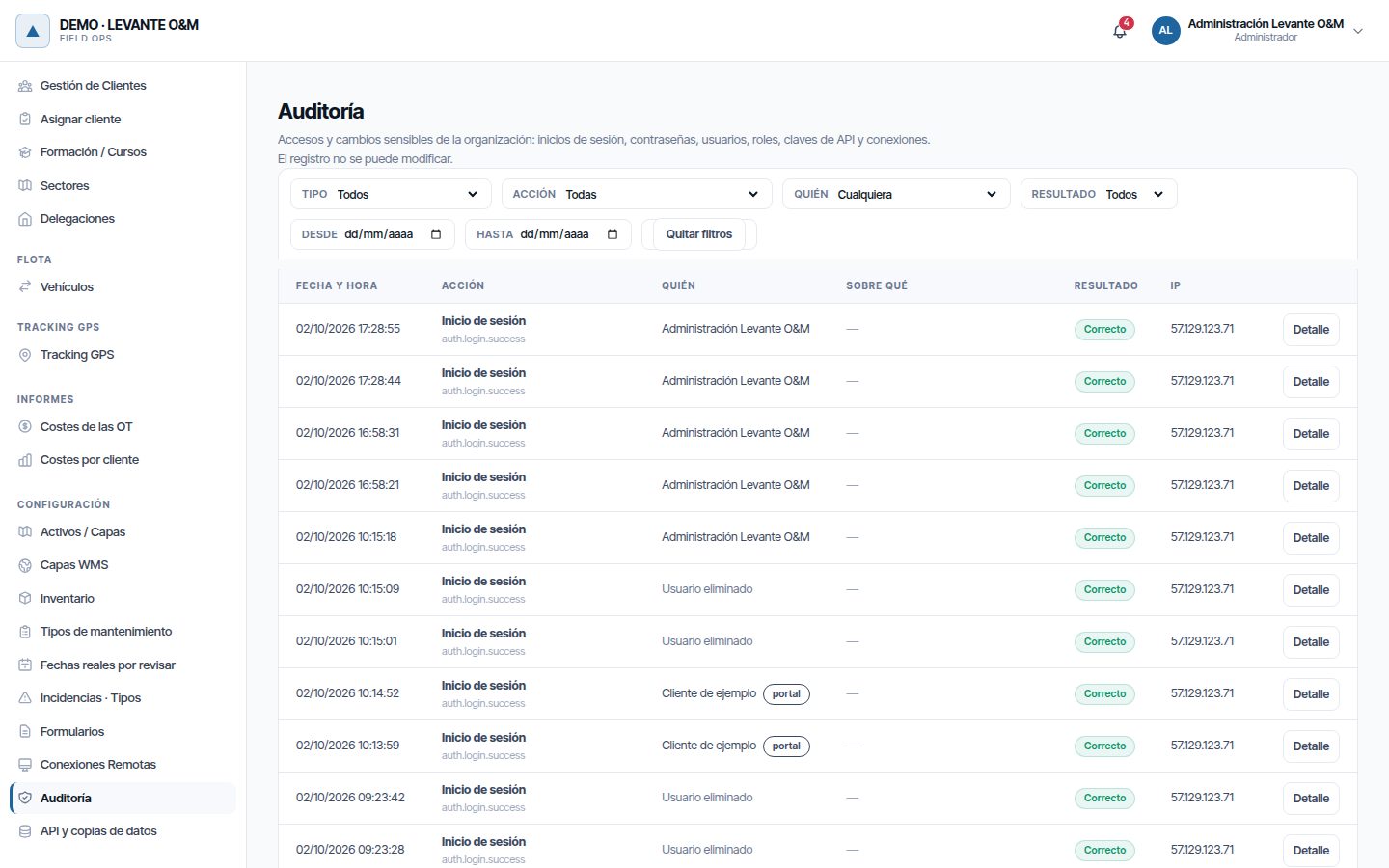
La auditoría registra los accesos y los cambios sensibles de tu empresa: quién entra, desde qué IP y qué cambia en usuarios, roles y credenciales. Nadie puede modificar ni borrar el registro desde Maptainer.
Está en el administrador → Auditoría. Solo la ve el administrador.
Qué se registra
| Tipo | Acciones |
|---|---|
| Accesos y contraseñas | Inicio de sesión, correcto, fallido o bloqueado; cierre de sesión; cambio, recuperación y restablecimiento de contraseña; cuenta activada; sesión del móvil revocada |
| Usuarios | Usuario creado desde Gestión de Personal, usuario eliminado (anonimizado), usuario desbloqueado y activación reenviada |
| Personal | Cuenta de acceso de una persona modificada desde su ficha: rol, estado o email de login (del email solo consta que cambió, no los correos). Persona eliminada (anonimizada), con el recuento de lo que se borró |
| Datos personales (RGPD) | Datos de una persona exportados por el administrador, y descarga de sus propios datos desde el perfil |
| Usuarios del portal | Usuario del portal creado, modificado, eliminado o desbloqueado, y activación reenviada, también cuando lo hace el administrador del cliente desde el portal |
| Roles y permisos | Rol creado o eliminado; permiso concedido o retirado a un rol |
| Claves de API | Clave creada, modificada o eliminada |
| Conexiones remotas | Conexión creada, modificada o eliminada. Nunca se guarda el token |
| Organización | Cambios en los datos de la empresa, como Tipo de Lecturas |
| Órdenes de trabajo | Fechas reales corregidas o revisadas; inicio automático revertido; visita por geovalla confirmada o descartada; conformidad del cliente con un trabajo |
| Solicitudes de activos | Solicitud de activo aprobada o rechazada, con el tipo de solicitud y las notas de revisión (ver Activos) |
| Clientes | Cliente asignado en bloque |
Nota
Los cambios de Configuración General (jornada, perfiles, Ajustar en detalle, geovalla, objetivos y SLA) no quedan en la auditoría.
Buscar en el registro
Cada fila tiene Fecha y hora, Acción, Quién, Sobre qué, Resultado (Correcto o Fallido) e IP.
- Filtra con Tipo, Acción, Quién, Resultado, Desde y Hasta. La lista se actualiza al momento.
- Pulsa Detalle en una fila para ver los datos: qué cambió («antes → después»), la IP y el navegador o la app.
- Pulsa el nombre de Quién para ver solo lo que hizo esa persona.
- Pulsa historial, bajo Sobre qué, para ver todo lo que afecta a ese usuario, rol u OT. quitar deshace ese filtro.
- Quitar filtros vuelve a la lista completa.
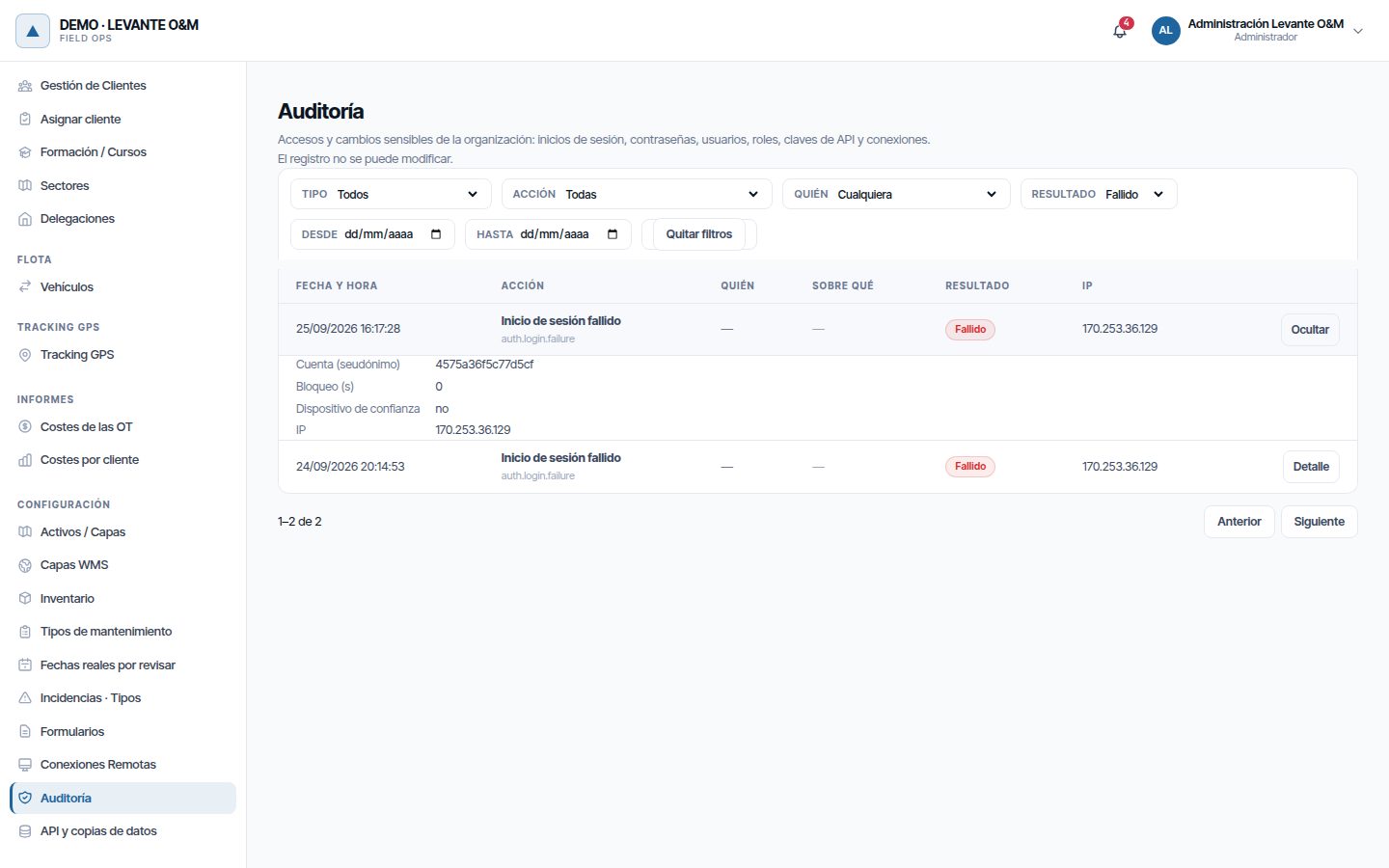
La lista enseña 50 entradas por página; usa Anterior y Siguiente. En los intentos fallidos, Cuenta (seudónimo) muestra un código en lugar del correo que se escribió.
La auditoría no se puede exportar desde la pantalla.
Seguridad de la cuenta y buenas prácticas
Las reglas de acceso son las mismas para todos los usuarios y se explican en Primeros pasos:
| Regla | Dónde se explica |
|---|---|
| La sesión se cierra tras 90 minutos sin actividad, o dura 30 días con Mantener sesión iniciada | Cuánto dura la sesión |
| Una sola sesión web por usuario: entrar en otro equipo cierra la anterior | Una sola sesión por usuario |
| Tras varios fallos seguidos, la cuenta se bloquea de 1 a 30 minutos y su dueño recibe un correo | Mensajes de error al entrar |
| Reglas de la contraseña | Reglas de la contraseña |
Cuando la suscripción de tu empresa está a 30 días o menos de vencer, sale una franja arriba: «Tu suscripción vence en N días. Ponte en contacto con tu proveedor para renovarla.». Entendido la oculta durante el resto de la sesión del navegador.
Buenas prácticas del administrador:
- Una cuenta por persona. No compartas usuarios: cada entrada echa a la otra persona y la auditoría deja de decir quién hizo qué.
- Pocos administradores, pero más de uno. El administrador lo puede todo. Da ese rol solo a quien configura la empresa, y ten al menos dos para no quedarte sin acceso.
- El rol justo. Parte del rol más parecido y quita lo que sobre. Para un caso especial, crea un rol propio.
- Bajas el mismo día. Cuando alguien se va, pon su cuenta en Inactivo / Bloqueado y la ficha en Inactivo (ver Dar de baja o eliminar).
- Móvil perdido. Pide a esa persona que cierre la sesión del móvil desde su perfil (ver Cerrar la sesión del móvil). Si no puede, pon su cuenta en Inactivo / Bloqueado mientras tanto.
- Mira la auditoría de vez en cuando. Filtra por Resultado → Fallido para ver intentos de entrada raros.
- Tokens con el mínimo permiso. En Conexiones Remotas, usa claves de solo lectura si la otra API lo permite. En Claves de API, marca solo los permisos que necesite cada herramienta.
- Una clave de API por herramienta. Así puedes cortar una sin afectar a las demás, y Último uso dice cuál sigue en marcha.
- Cambios de perfil, al empezar. Cambiar de perfil con la operación en marcha cambia el ciclo de vida de las OT.
Limitaciones actuales
- Guardar cambios y Descartar se ven siempre en la tabla de permisos.
Problemas frecuentes
| Síntoma | Causa probable | Solución |
|---|---|---|
| No veo Configuración en el menú de usuario | Tu rol no tiene Configuración Global | Pide a un administrador que te dé ese permiso o el rol Administrador |
| No veo Roles y Permisos en Gestión de Personal | Solo lo ve el administrador | Pide el cambio a un administrador |
| Falta la sección Geovalla, SLA o Tipo de Lecturas | Su módulo no está contratado | Mira Módulos contratados y habla con tu proveedor |
| Un menú del administrador ha desaparecido | Se desactivó su opción en Ajustar en detalle o se cambió de perfil | Actívala y pulsa Guardar configuración |
| He cambiado un perfil y las OT tienen otros estados | El perfil cambia el ciclo de vida de las OT | Vuelve al perfil anterior o ajusta el flujo de trabajo |
| Marco un permiso y el usuario sigue sin poder | La fila está inactivo (módulo no contratado), la empresa no usa esa parte o el usuario no ha recargado la página | Revisa Módulos contratados y Ajustar en detalle; pide que recargue |
| Un usuario no ve los costes, no aprueba cambios de activos o no cambia los tipos de mantenimiento ni las plantillas de formulario | Son permisos aparte, que no vienen con Reportes → Ver, Activos GIS → Editar ni Mantenimiento → Editar: Reportes → Costes, Activos GIS → Aprobar cambios y Configuración Global → Editar | Márcalos en su rol si los necesita |
| La app de un técnico muestra un error al cerrar o cancelar una OT | Su rol no tiene Cerrar o Eliminar de Mantenimiento | Márcale el permiso al rol o que lo haga la oficina |
| El usuario puede más de lo que dice su rol | Tiene el rol Administrador, que no usa la tabla | Cámbiale el rol en su ficha |
| «No se puede eliminar» al borrar un rol | El rol tiene usuarios | Cambia el rol de esas personas y vuelve a intentarlo |
| «Has alcanzado el límite de … usuarios de tu plan» | Todas las plazas están ocupadas, también por cuentas inactivas | Elimina cuentas que no se usan o amplía el plan |
| Sincronizar API Rest falla | La conexión se ha eliminado, la dirección no es pública o el token ha caducado | Revisa la conexión en Conexiones Remotas |
| Backup completo no se puede pulsar | Ya se está generando una copia | Espera a que termine; la barra enseña el avance |
| Descargar ya no aparece en una copia | Han pasado 3 días y ha caducado | Pulsa Backup completo para generar otra |
| No puedo marcar un permiso al crear una clave | Su módulo no está contratado | Mira Módulos contratados y habla con tu proveedor |
| He perdido una clave de API | Solo se muestra al crearla | Pulsa Rotar en esa clave y copia la nueva |
| Una integración ha dejado de funcionar | La clave está desactivada, ha caducado o se eliminó | Revisa su Estado y Caduca en Claves de API |
| La auditoría sale vacía | Los filtros no casan con ninguna entrada | Pulsa Quitar filtros |
Última actualización: