
Introducción
El generador no calcula cifras nuevas. Cada bloque toma sus datos de lo que ya calcula Maptainer: el Panel de Control, los costes, la flota y las mediciones. Así un indicador vale lo mismo en tu panel, en el panel estándar y en el PDF.
| Concepto | Qué es |
|---|---|
| Bloque | Una pieza del panel: un indicador, una gráfica, una tabla, un título, un texto o un salto de página |
| Panel | Una disposición de bloques para ver en pantalla. Aparece en el selector del Panel de Control |
| Informe | Una disposición de bloques pensada para el PDF, con orientación de página y saltos de página |
| Periodo del informe | Las fechas que se calculan: las del Panel de Control al verlo, las del envío al mandarlo por correo |
| Plantilla | Un punto de partida con bloques ya colocados: «Panel estándar», «Informe mensual» e «Informe anual» |
El generador está siempre disponible, pero los bloques que se pueden colocar dependen de lo que tiene contratado tu empresa y de tus permisos: los de flota, por ejemplo, solo salen con el Control de flota. Quien no puede ver costes no ve los bloques de costes, ni en la paleta ni en los paneles de otros.
Requisitos previos
Disponibilidad
El generador de informes va incluido: no se contrata ni hay que activarlo. Lo tienen todas las empresas.
Si un panel guardado lleva un bloque de un módulo que tu empresa ya no tiene (por ejemplo, uno de flota tras dar de baja el Control de flota), ese bloque aparece vacío con la etiqueta Módulo no contratado; el resto del panel se sigue viendo.
Permisos
Los permisos se gestionan en Roles y Permisos. Los roles se explican en Administración del tenant.
| Permiso | Qué permite |
|---|---|
| Ver dashboard y reportes | Ver los paneles compartidos en el Panel de Control |
| Crear y cambiar paneles e informes personalizados | Entrar al editor, crear paneles e informes y cambiar los propios |
| Exportar reportes | Descargar un panel o informe en PDF |
| Ver costes | Ver y colocar los bloques de costes |
| Cambiar la configuración | Programar envíos y elegir el panel por defecto de la empresa |
De partida, el permiso de crear paneles lo tienen el administrador, el supervisor y los roles que pueden cambiar la configuración.
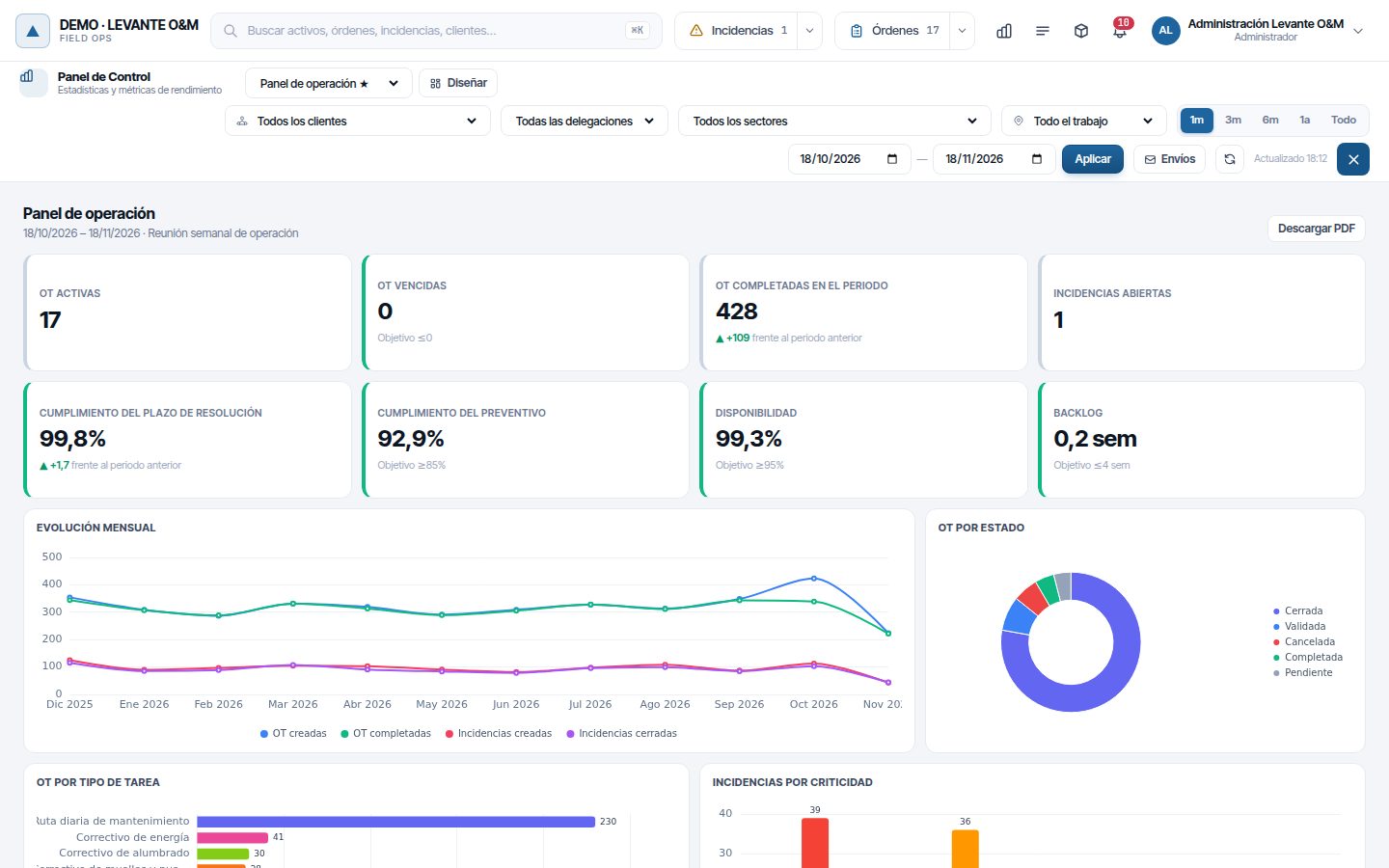
Ver un panel propio
- Abre el Panel de Control.
- En el selector junto al título, elige el panel. Panel estándar vuelve al de siempre.
- Cambia el periodo, el cliente, la delegación o el sector en la barra de arriba. El panel se recalcula con esos filtros.
- Pulsa Descargar PDF para tenerlo en papel con el periodo y los filtros que estás viendo.
El navegador recuerda el último panel que elegiste. Si la empresa tiene un panel por defecto, se abre ese al entrar; está marcado con una estrella en el selector.
En una pantalla estrecha, los bloques se colocan uno debajo de otro.
Crear un panel o un informe
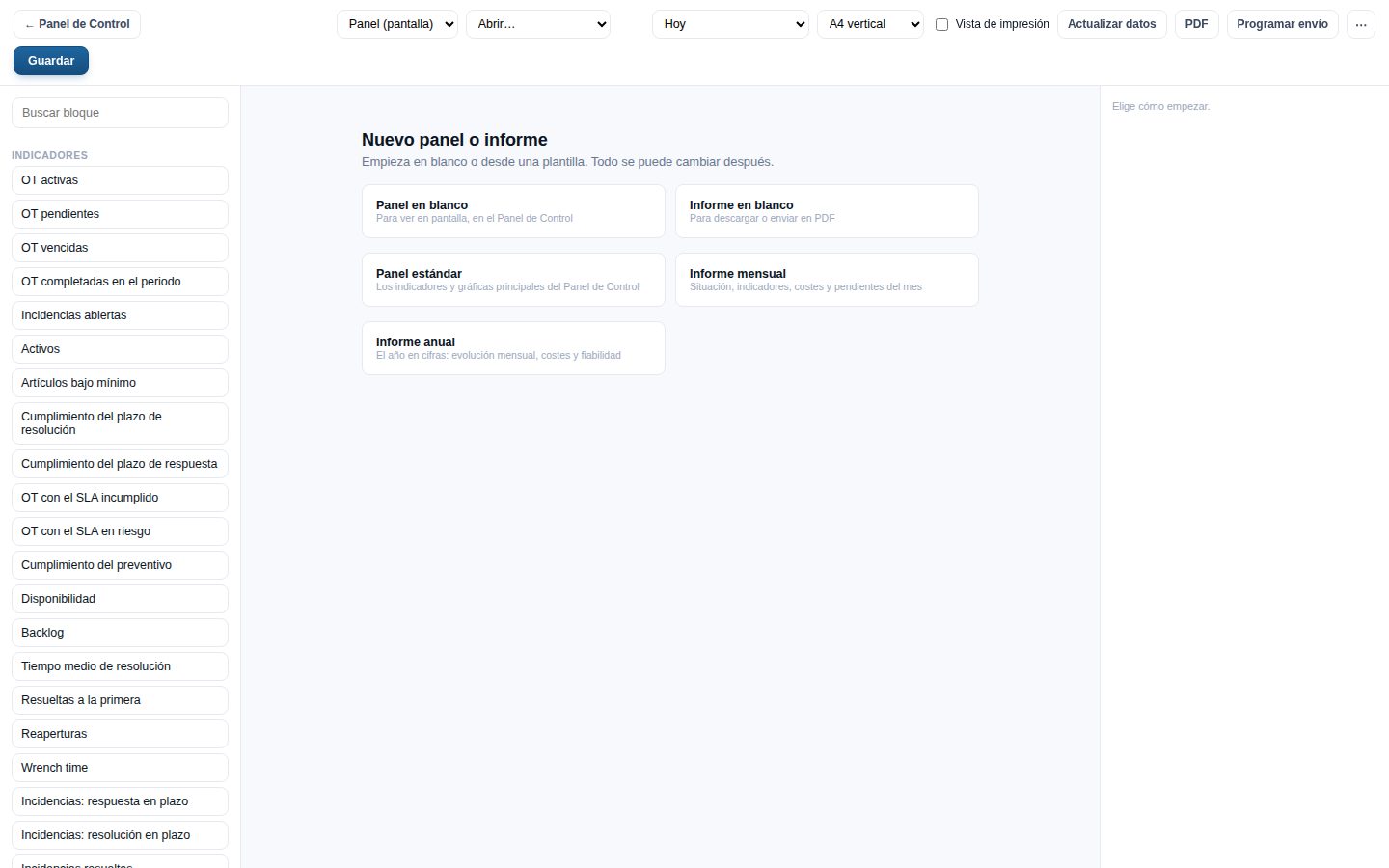
- En el Panel de Control, pulsa Diseñar. Se abre el editor.
- Elige cómo empezar: Panel en blanco, Informe en blanco o una de las plantillas.
- Escribe el nombre arriba a la izquierda.
- Añade bloques desde la paleta de la izquierda: arrástralos al lienzo o púlsalos para que se coloquen al final.
- Mueve cada bloque arrastrándolo y cambia su tamaño desde los bordes.
- Pulsa Guardar.
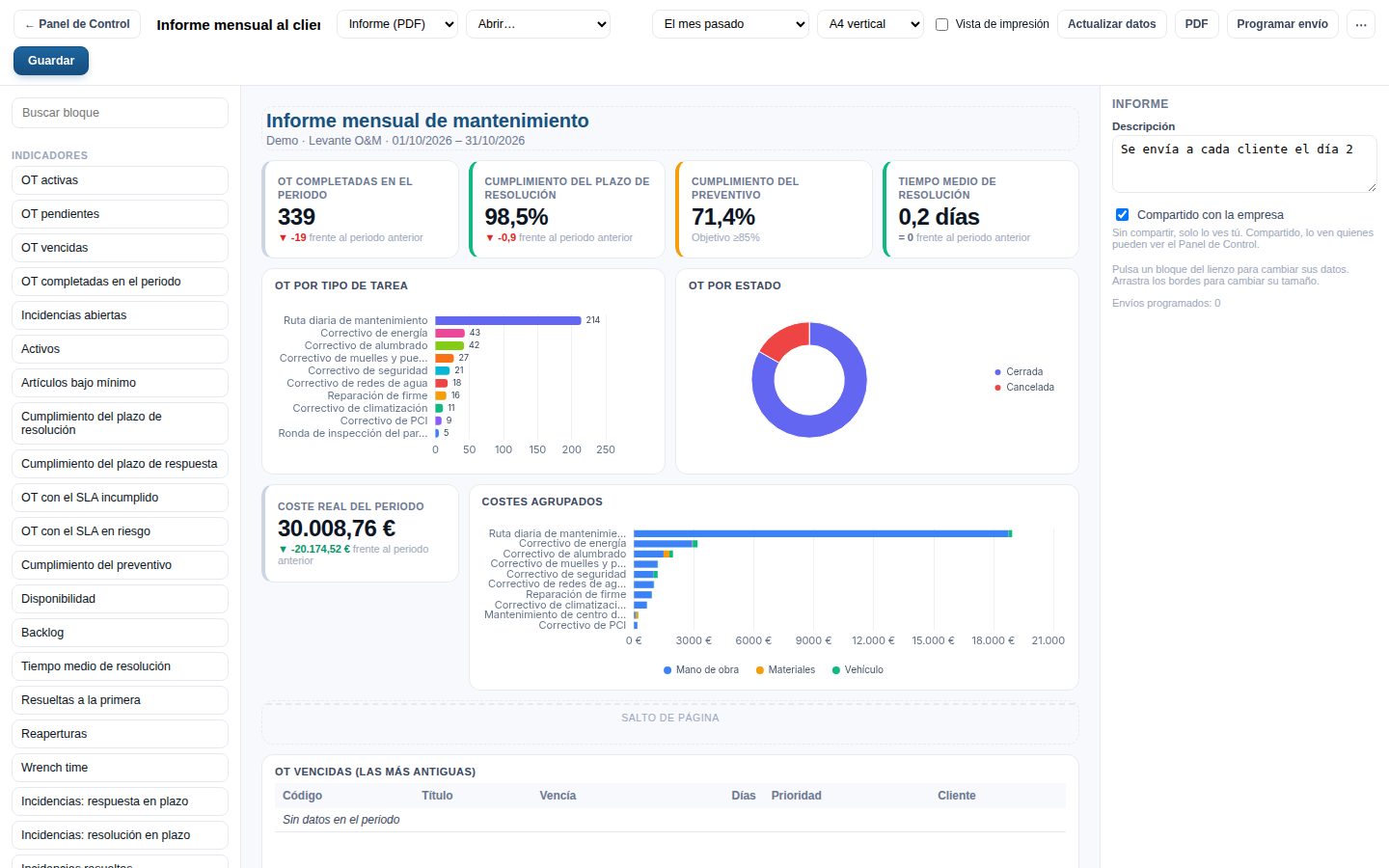
La vista previa usa datos reales del periodo elegido arriba. Actualizar datos vuelve a calcular todos los bloques.
Consejo: la rejilla tiene 12 columnas. Cuatro indicadores de 3 columnas llenan una fila; una gráfica de 8 y otra de 4, también.
Bloques disponibles
| Grupo | Bloques |
|---|---|
| Indicadores | OT activas, pendientes, vencidas y completadas; incidencias abiertas; activos; artículos bajo mínimo; cumplimiento de plazos y del preventivo; disponibilidad; backlog; tiempo medio de resolución; resueltas a la primera; reaperturas; wrench time |
| Órdenes de trabajo | Por estado, prioridad y tipo de tarea; planificadas y no planificadas; evolución mensual; vencidas; últimas creadas; trabajo por zona |
| Incidencias | Por criticidad y por estado; últimas incidencias |
| Mantenimiento | Tiempo medio entre averías por tipo de activo; tiempo de resolución por criticidad; activos con más incidencias |
| Personal | Reparto de OT por persona; asignadas y completadas |
| Costes | Coste real del periodo; costes agrupados por cliente, tipo de tarea, delegación o sector; costes por mes; OT con más coste |
| Flota | Trayectos por vehículo, persona o mes |
| Zonas | Incursiones en zonas de operación |
| Mediciones | Suma, media, mínimo, máximo o número de un tipo de medición, por periodo y agrupado |
| Texto y maquetación | Título, texto y salto de página |
Los bloques con un punto naranja hacen cálculos pesados. Un informe admite como mucho 8 de ellos y 40 bloques en total.
Cambiar un bloque
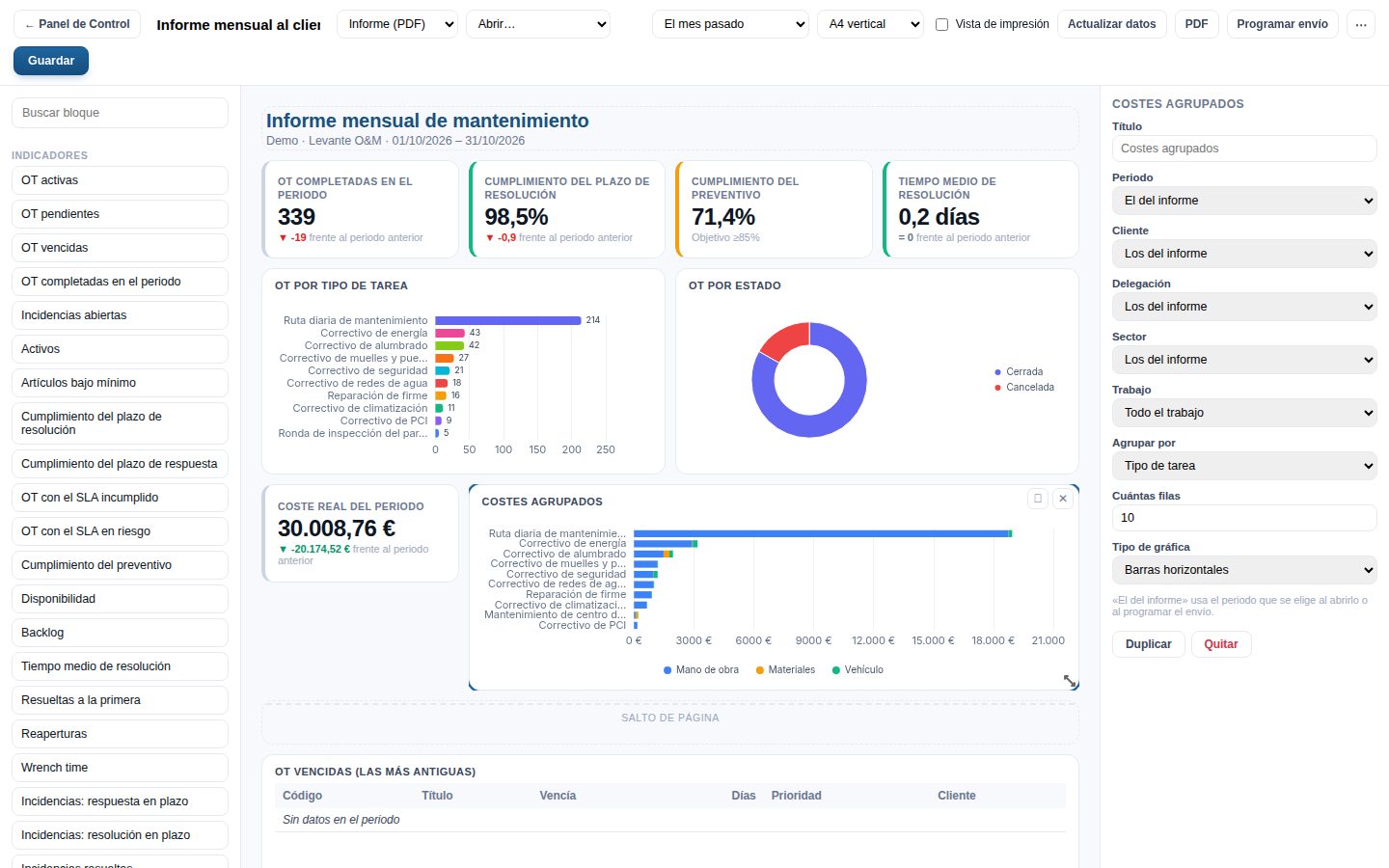
Pulsa un bloque del lienzo. A la derecha aparecen sus propiedades.
| Propiedad | Qué hace |
|---|---|
| Título | Sustituye al título del bloque. Vacío, se usa el suyo |
| Periodo | El del informe usa el periodo con que se abre o se envía. Otro valor fija el del bloque, por ejemplo los últimos 12 meses en una evolución mensual dentro de un informe del mes pasado |
| Cliente, Delegación, Sector, Trabajo | Acotan solo ese bloque. Los del informe usa los filtros generales |
| Tipo de gráfica | Anillo, barras verticales, barras horizontales, líneas o tabla |
| Cuántas filas | Las primeras filas de una tabla o de un ranking |
Los títulos y los textos admiten tres marcadores que se rellenan al calcular: {periodo}, {empresa} y {cliente}.
Mediciones
El bloque Mediciones deja elegir qué se calcula:
- Tipo de medición: litros, kilos, horas o el tipo que sea.
- Cálculo: suma, media, mínimo, máximo o número.
- Por: día, semana, mes, trimestre, año o todo el periodo.
- Agrupar por: sector, activo, cliente, vehículo, persona, valor de catálogo o punto de medida.
- Valor: lo medido, o el consumo (la diferencia con la medición anterior del mismo contador).
Informes en PDF
Un informe se maqueta para una hoja A4 en vertical o en horizontal.
- Elige Informe (PDF) en el tipo y la orientación arriba.
- Marca Vista de impresión para ver el lienzo con el ancho de la hoja.
- Añade el bloque Salto de página donde quieras empezar una hoja nueva.
- Pulsa PDF para descargarlo con el periodo elegido.
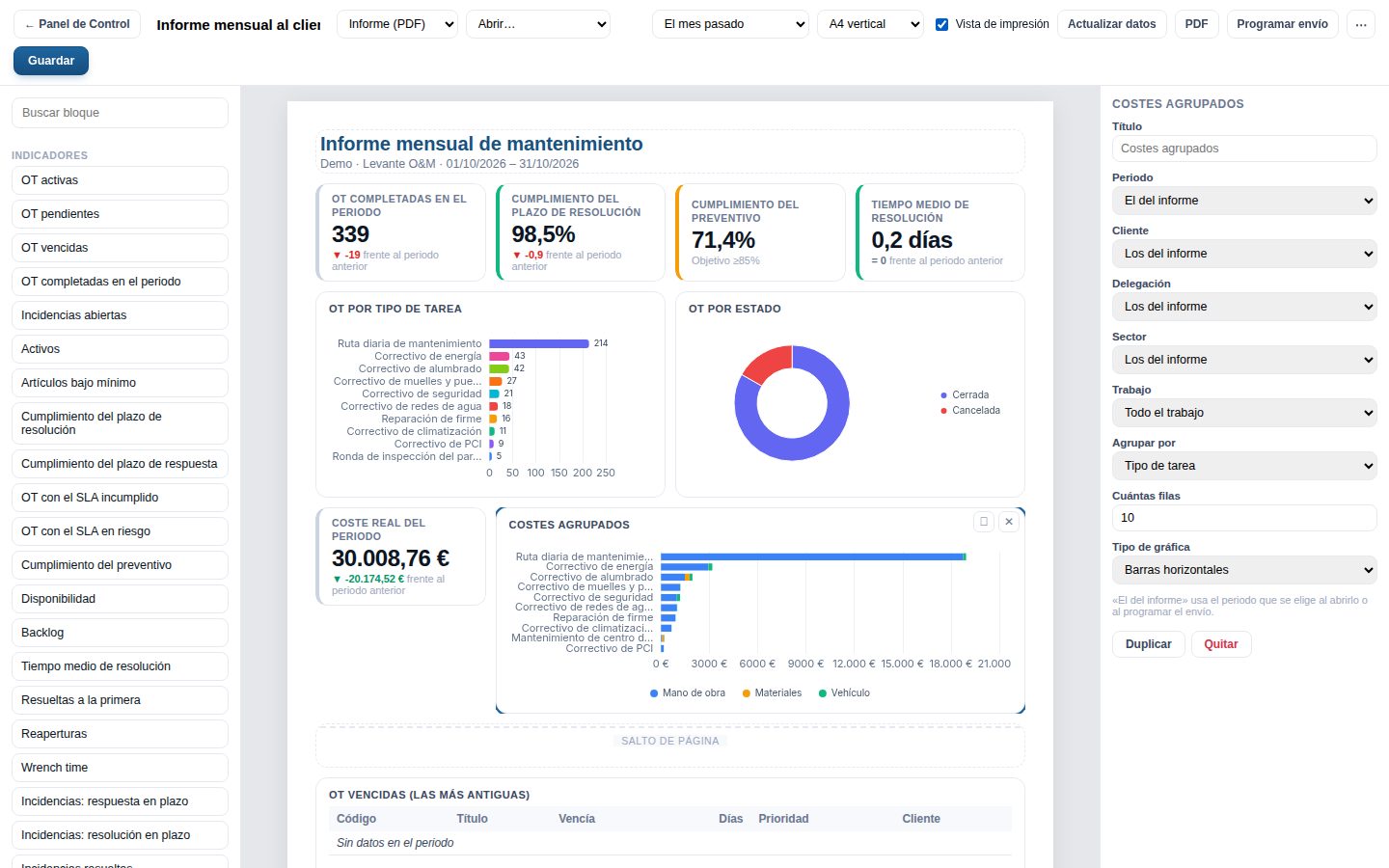
El PDF lleva la cabecera con el logotipo de tu empresa, como los demás informes de Maptainer. Las gráficas del PDF son las mismas que en pantalla. Los bloques que van en la misma fila no se separan entre dos hojas.
Enviar un informe por correo
- En el editor, pulsa Programar envío. El formulario se abre con el informe elegido.
- Elige la periodicidad: diaria, semanal, mensual o anual (con el día y el mes).
- Elige qué periodo resume: el mes pasado, el trimestre pasado, el año pasado, lo que va de año, los últimos 12 meses u otro.
- Escribe los destinatarios y pulsa Programar.
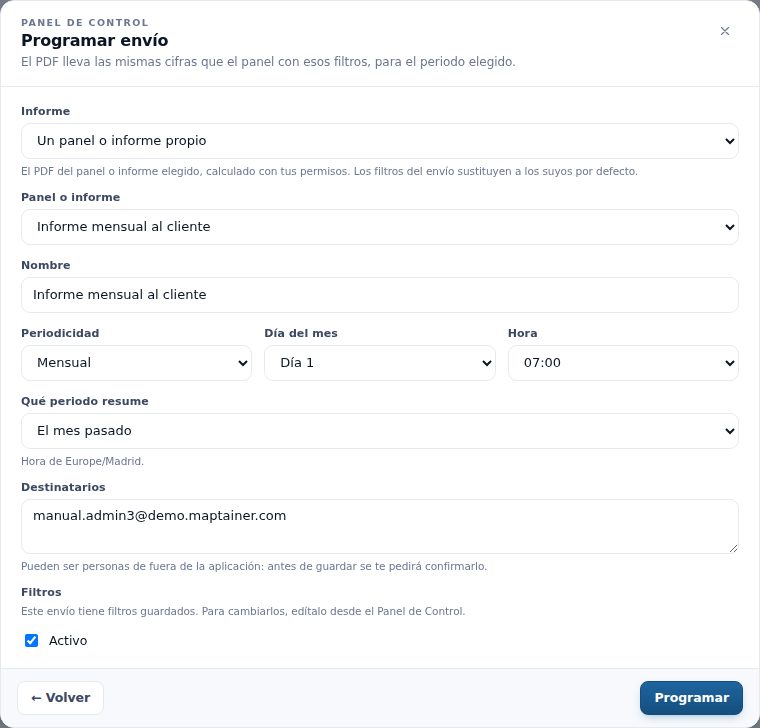
Los envíos también se gestionan desde Envíos en el Panel de Control. Ahí el tipo Un panel o informe propio permite elegir cualquiera de los que puedes ver. El informe se calcula con los permisos de quien guardó el envío por última vez.
Los envíos se explican en Panel de control y listados.
Compartir y panel por defecto
Sin bloque elegido, a la derecha están las opciones del panel o informe.
| Opción | Qué hace |
|---|---|
| Compartido con la empresa | Sin marcar, solo lo ves tú. Marcado, lo ven quienes pueden ver el Panel de Control |
| Panel por defecto de la empresa | Se abre al entrar al Panel de Control. Solo hay uno y tiene que ser un panel compartido |
Un panel compartido solo lo cambia quien lo creó o quien puede cambiar la configuración. Los demás pueden guardar una copia propia desde el botón ⋯ y cambiarla.
Borrar
Pulsa ⋯ y luego Borrar. Un informe con envíos programados no se borra: primero hay que quitar sus envíos.
Limitaciones
- Los bloques salen de un catálogo cerrado. No se pueden escribir fórmulas ni consultas propias.
- El cálculo libre de medida y agrupación existe para las mediciones y los costes. Para órdenes de trabajo e incidencias se usan los indicadores y gráficas del catálogo.
- Un bloque que tarda demasiado se muestra con un aviso. El resto del panel sigue calculándose.
- El portal del cliente no muestra paneles propios.
Ver también
Última actualización: