
Introducción
Una plantilla es el diseño de un formulario: sus secciones y sus preguntas (campos). Una asignación dice en qué OT se propone: según el tipo de mantenimiento, la tarea y el tipo de activo. Al crear la OT, la oficina marca los formularios que el técnico tendrá que rellenar.
| Concepto | Qué es |
|---|---|
| Plantilla | El formulario: nombre, descripción, secciones y campos. Por ejemplo, «Revisión de hidrante» |
| Sección | Bloque de campos relacionados: «Datos de la revisión», «Conformidad»… |
| Sección de detalle | Sección repetible: el técnico añade tantas filas como necesite («Piezas sustituidas») |
| Campo | Cada pregunta, con su tipo: texto, número, fecha, selector, foto, firma… |
| Asignación | Regla que propone la plantilla en una OT: tipo de mantenimiento, tarea y tipo de activo |
| Ámbito | Activos: una respuesta por cada activo de la OT. Global: una sola respuesta para toda la OT |
| Respuesta | Lo que el técnico envía desde la app. Se ve en la pestaña Formularios de la ficha de la OT |
Requisitos previos
- Módulo de mantenimiento contratado.
- En Configuración General → Cómo trabaja tu empresa → Ajustar en detalle, la opción Usamos formularios de campo activada. Viene activada en los tres perfiles. Sin ella desaparecen Formularios del administrador y Formularios asociados del formulario de OT.
- La pantalla está en el administrador: Ir al administrador → Formularios.

Permisos
Las plantillas son configuración de la empresa: cambiarlas pide Configuración Global, no Mantenimiento.
| Acción | Permiso necesario |
|---|---|
| Ver plantillas, su diseño, la vista previa y las asignaciones | Mantenimiento → Ver |
| Crear, editar y eliminar plantillas, secciones, campos y asignaciones, y abrir el editor de diseño | Configuración Global → Editar |
| Ver las respuestas en la ficha de la OT | Mantenimiento → Ver |
Con los roles de partida, Configuración Global → Editar solo lo tiene el Administrador. El Supervisor usa los formularios en las OT, pero no cambia las plantillas.
La pantalla Formularios está en el grupo Configuración del administrador, que solo ve el rol Administrador. Los demás roles, aunque tengan los permisos, solo ven los formularios dentro de la OT.
La lista de plantillas
Formularios abre Gestión de Formularios. Arriba, cuatro contadores: Total plantillas, Activas, Total secciones y Media de secciones. Debajo, el buscador (nombre o descripción) y el filtro Estado.
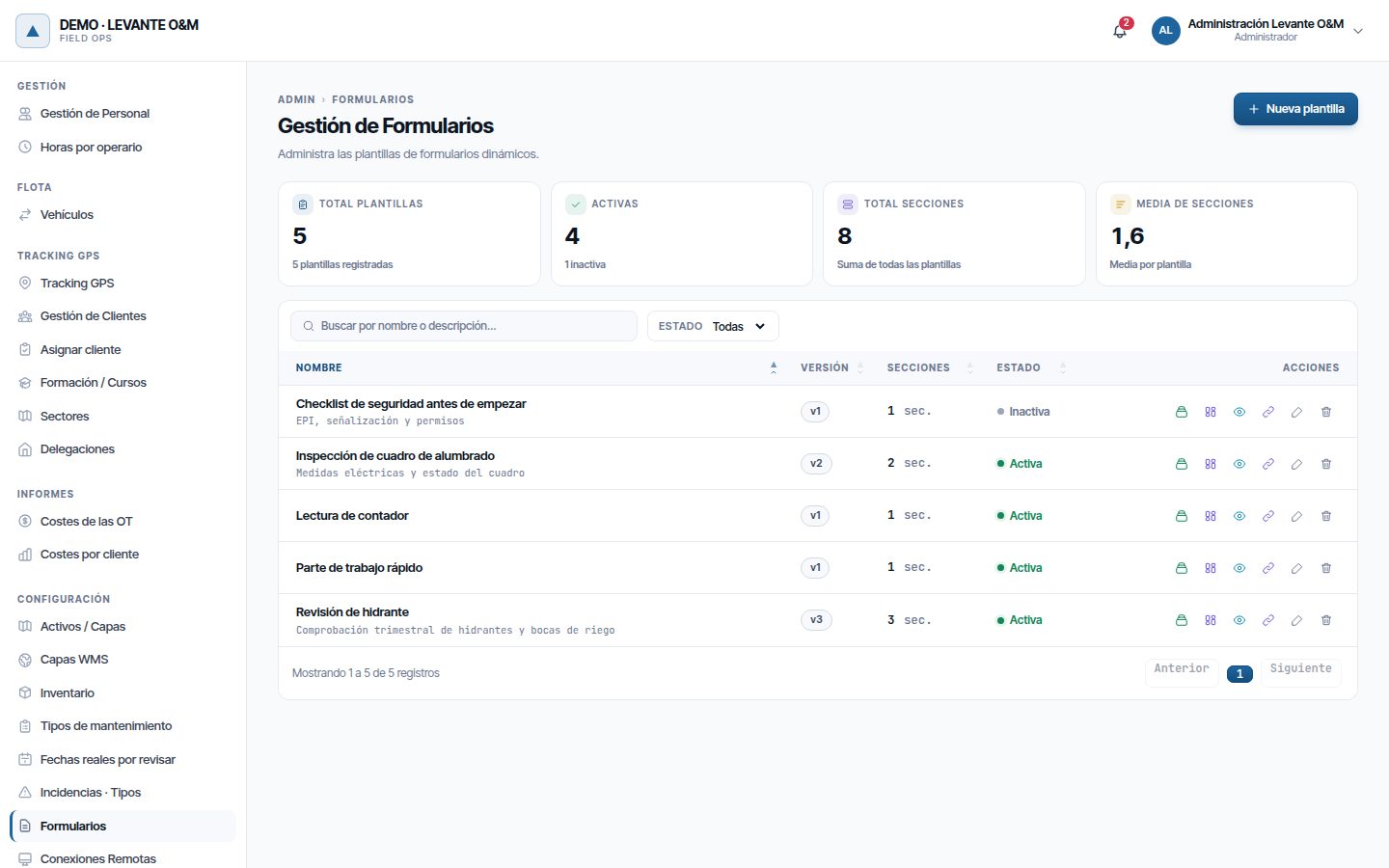
La tabla muestra el Nombre (con la descripción debajo), la Versión, el número de Secciones y el Estado. Cada fila tiene seis botones:
| Botón (al pasar el ratón) | Qué hace |
|---|---|
| Gestionar secciones y campos | Abre Diseñar formulario |
| Composición de layout | Abre el editor de layout en otra pestaña |
| Previsualizar | Abre la vista previa en otra pestaña |
| Asignaciones | Abre las asignaciones de la plantilla |
| Editar | Cambia nombre, descripción y estado |
| Eliminar | Borra la plantilla (ver Eliminar una plantilla) |
La plantilla «Parte de trabajo rápido»
Todas las empresas tienen la plantilla Parte de trabajo rápido, marcada en la lista con la etiqueta Sistema. La usa la app móvil para los partes rápidos: sus dos campos, Título y Trabajo realizado, pasan al título y a las notas de cierre de la OT.
Es una plantilla de sistema y tiene estas protecciones:
- No se puede eliminar. Al pulsar Eliminar sale «Parte de trabajo rápido es una plantilla de sistema: la usan los partes rápidos y no se puede eliminar. Si no la usas, desactívala».
- Su sección y sus dos campos no se pueden borrar, ni cambiarles la Clave técnica o el Tipo de campo. Sí puedes cambiar sus etiquetas y añadirle campos.
Plantillas de tu sector
Si tu empresa se dio de alta con un sector de actividad (por ejemplo, alumbrado o aguas), Maptainer copió al alta sus plantillas ya preparadas, con sus secciones, campos y asignaciones. Son tuyas: se editan, se asignan y se borran como las demás.
Crear una plantilla
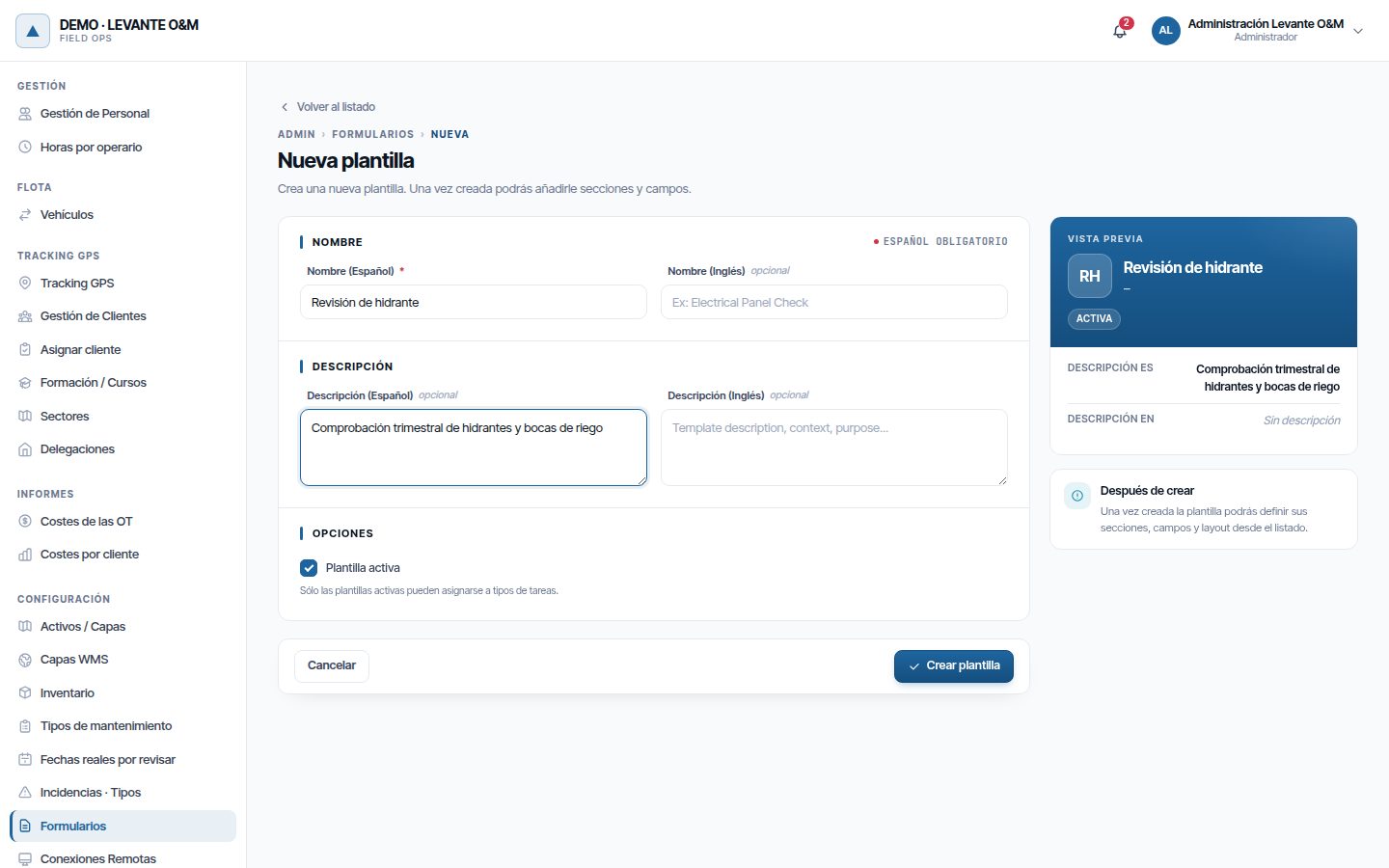
- Pulsa Nueva plantilla.
- Escribe el Nombre (Español), que es obligatorio. El nombre y la descripción en inglés son opcionales: los ven los usuarios con la aplicación en inglés.
- Deja marcada Plantilla activa si quieres que se proponga en las OT.
- Pulsa Crear plantilla. Sale «Plantilla creada correctamente» y vuelves a la lista.
- Añade las secciones y los campos con Gestionar secciones y campos.
La tarjeta Vista previa de la derecha muestra cómo queda el nombre mientras escribes. Cancelar o Volver al listado salen sin guardar.
Una plantilla inactiva se conserva con su diseño, sus asignaciones y sus respuestas, pero deja de proponerse al crear o editar una OT. Las OT que ya la tenían la conservan.
Diseñar el formulario
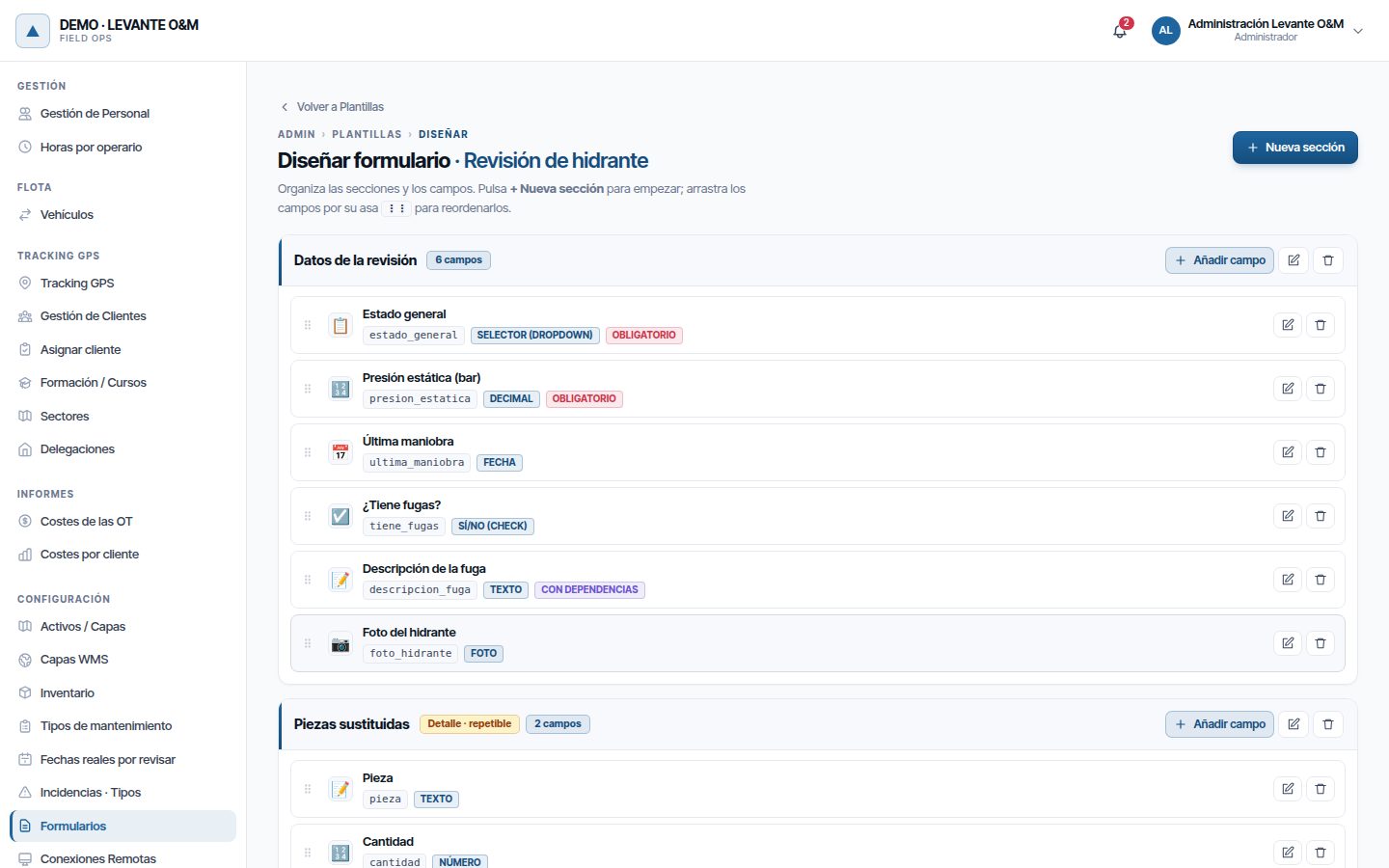
Gestionar secciones y campos abre Diseñar formulario. Cada sección es una tarjeta con sus campos. Cada campo muestra su etiqueta, su clave técnica, su tipo y, si procede, Obligatorio y Con dependencias.
Secciones
- Pulsa Nueva sección (o Crear primera sección si la plantilla está vacía).
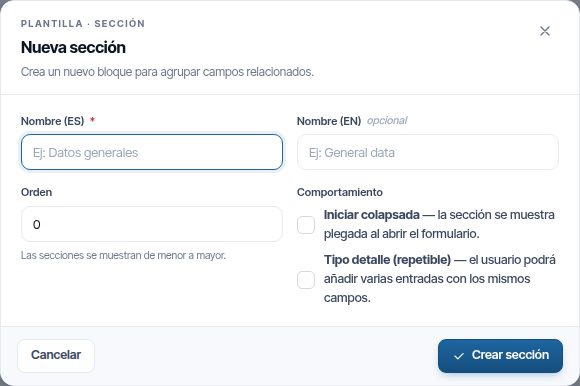
- Escribe el Nombre (ES). El Nombre (EN) es opcional.
- Pon el Orden: las secciones se muestran de menor a mayor.
- Marca el Comportamiento si hace falta (ver la tabla).
- Pulsa Crear sección.
| Opción | Qué hace |
|---|---|
| Iniciar colapsada | La sección aparece plegada al abrir el formulario |
| Tipo detalle (repetible) | El técnico puede añadir varias filas con los mismos campos. En la ficha de la OT se ve como una tabla |
El lápiz de la tarjeta edita la sección y la papelera la borra con todos sus campos, tras confirmar con Sí, eliminar.
Consejo
El Orden de una sección nueva sale a 0. Numera las secciones de 10 en 10 (10, 20, 30…) para que salgan en el orden que quieres y puedas intercalar otras después.
Añadir un campo
- En la sección, pulsa Añadir campo.
- Rellena Identificación: Etiqueta (ES), Clave técnica y Tipo de campo son obligatorios.
- Si el tipo lleva opciones, añádelas en Opciones del campo.
- Si hace falta, rellena Validación y Dependencia condicional.
- Ajusta Layout y comportamiento y marca Campo obligatorio si el técnico no puede dejarlo vacío.
- Pulsa Crear campo.
Cancelar, la cruz o un clic fuera del diálogo lo cierran sin guardar.
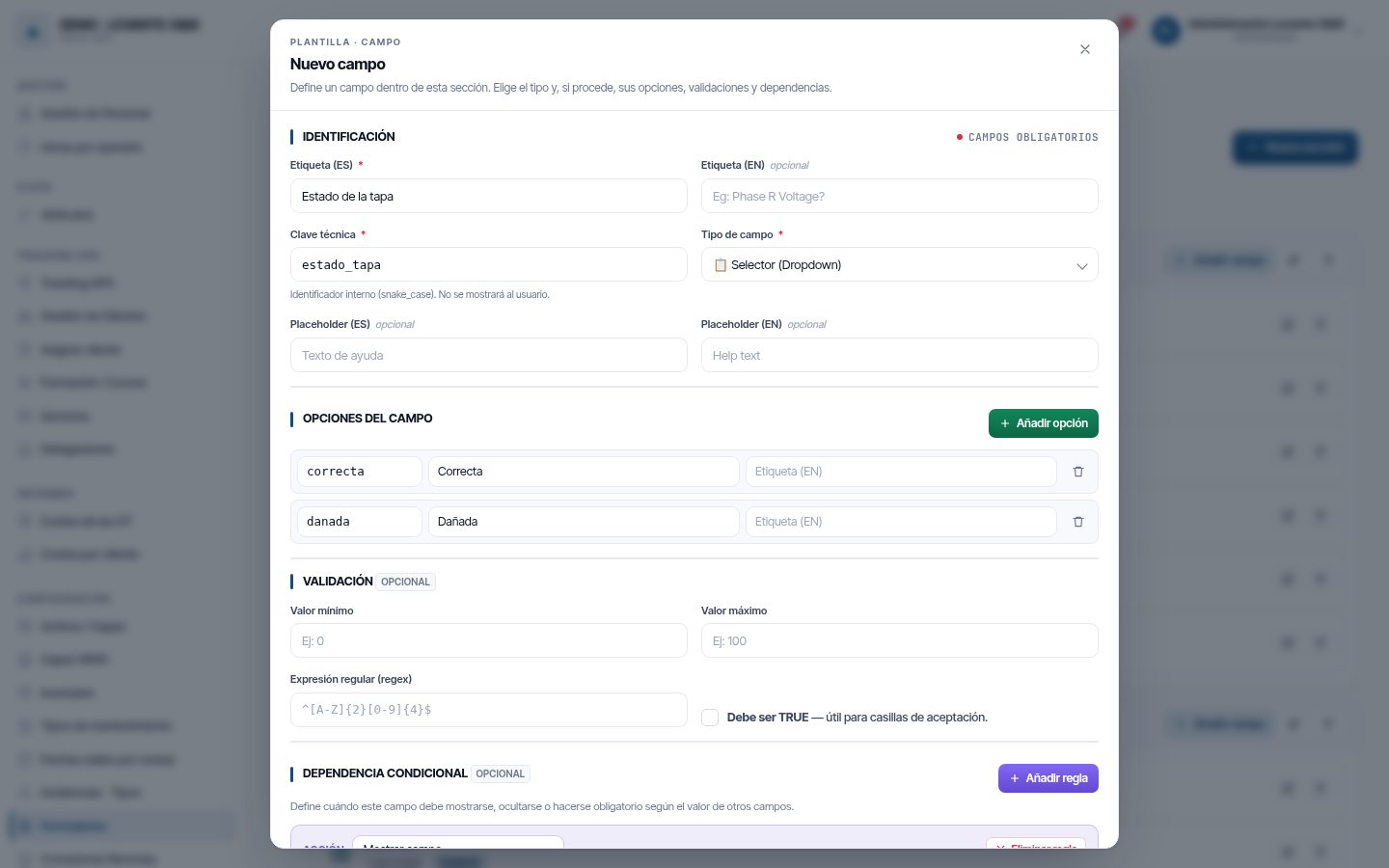
| Campo del diálogo | Para qué sirve |
|---|---|
| Etiqueta (ES) / (EN) | La pregunta que ve el técnico |
| Clave técnica | Nombre interno del campo, sin espacios ni acentos (por ejemplo, presion_estatica). No se muestra al técnico y no se puede repetir dentro de la plantilla |
| Tipo de campo | Qué se responde (ver la tabla de tipos) |
| Placeholder (ES) / (EN) | Texto de ayuda dentro de la casilla vacía. En Solo texto (Info) es el texto que se muestra |
Si la clave ya existe, sale «La clave «…» ya la usa otro campo de esta plantilla; elige otra».
Tipos de campo
| Tipo | Qué responde el técnico | Lleva opciones |
|---|---|---|
| Texto | Texto libre | No |
| Número | Número entero | No |
| Decimal | Número con decimales | No |
| Sí/No (Check) | Sí o No | No |
| Selector (Dropdown) | Una opción de una lista desplegable | Sí |
| Selector Múltiple | Varias opciones de una lista | Sí |
| Radiobutton | Una opción, con todas a la vista | Sí |
| Checkboxes | Varias casillas marcables | Sí |
| Fecha | Una fecha | No |
| Hora | Una hora | No |
| Foto | Una fotografía hecha con el móvil | No |
| Firma | Una firma en la pantalla | No |
| Ubicación GPS | La posición del móvil | No |
| Solo texto (Info) | Nada: muestra un texto informativo | No |
En los tipos con opciones, pulsa Añadir opción para cada una. Cada opción tiene un Valor (lo que se guarda), una Etiqueta (ES) (lo que se ve) y una Etiqueta (EN) opcional. Si dejas el valor vacío, se usa la etiqueta. La papelera de la fila quita la opción.
Validación, dependencias y layout
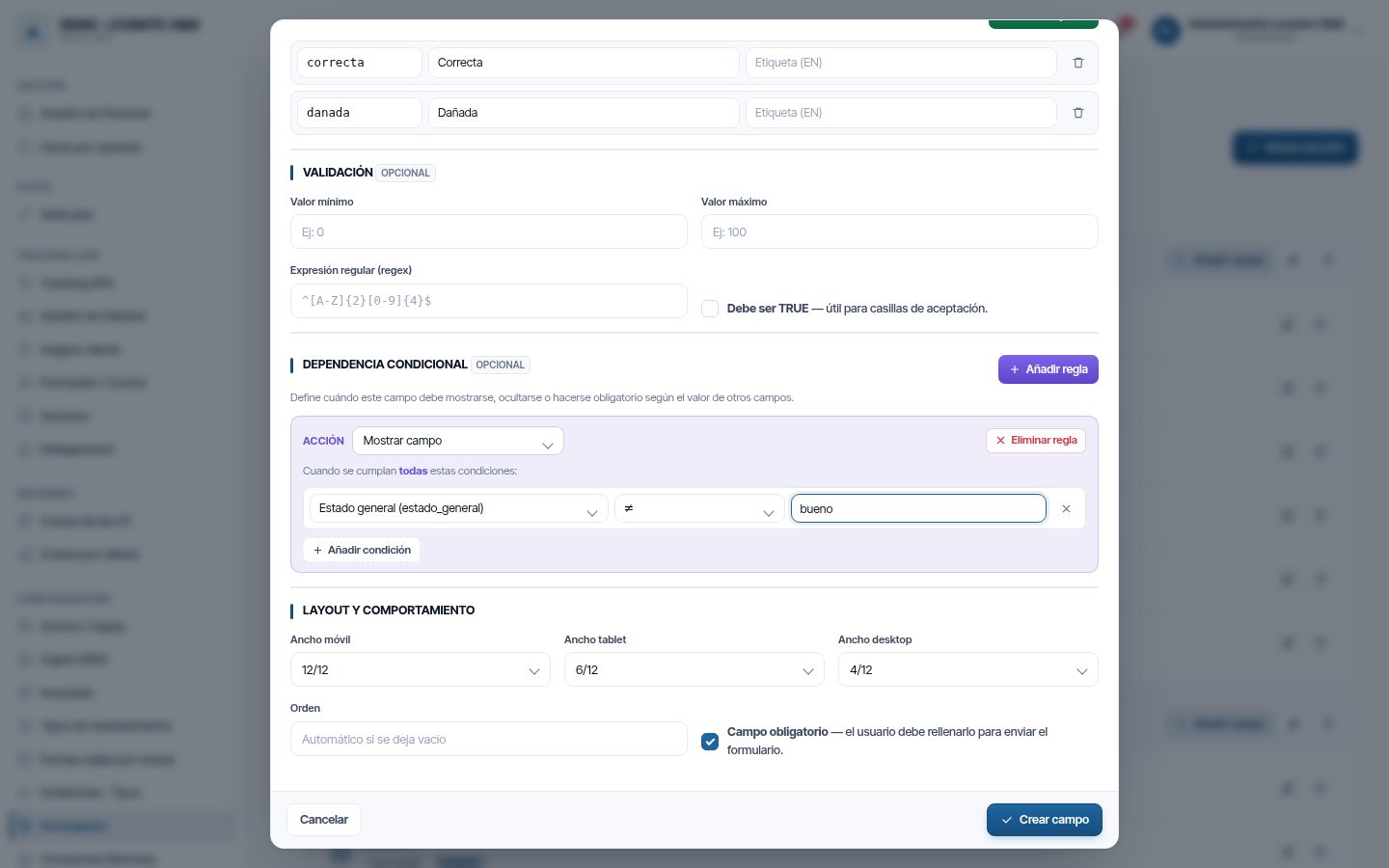
Validación es opcional:
| Campo | Para qué sirve |
|---|---|
| Valor mínimo / Valor máximo | Límites de un número. Por ejemplo, una presión entre 0 y 16 |
| Expresión regular (regex) | Formato que debe tener un texto, como una matrícula o un código |
| Debe ser TRUE | Obliga a marcar Sí. Útil para casillas de aceptación |
Dependencia condicional hace que el campo cambie según lo que se responda en otros:
- Pulsa Añadir regla y elige la Acción: Mostrar campo, Ocultar campo, Hacer obligatorio, Hacer opcional, Habilitar o Deshabilitar.
- En la condición, elige el campo, el operador (=, ≠, >, <, ≥, ≤, Contiene, Vacío, No vacío) y el valor. Con un campo Sí/No, el valor se elige entre Verdadero (true) y Falso (false).
- Con Añadir condición añades más. La regla se aplica cuando se cumplen todas.
En un selector, el valor que se compara es el Valor de la opción, no su etiqueta. Solo se pueden elegir campos ya guardados en la plantilla: crea primero el campo del que depende. Eliminar regla y la cruz de cada condición las quitan.
Layout y comportamiento:
| Campo | Para qué sirve |
|---|---|
| Ancho móvil / Ancho tablet / Ancho desktop | Parte de la fila que ocupa el campo en cada pantalla: 12/12 (toda), 6/12 (media), 4/12 (un tercio) o 3/12 (un cuarto) |
| Orden | Posición dentro de la sección. Vacío, se pone al final |
| Campo obligatorio | El técnico debe rellenarlo para enviar el formulario |
Editar, ordenar y borrar campos
- El lápiz de un campo abre Editar campo. Pulsa Guardar cambios al terminar.
- Para reordenar, arrastra el campo por su asa (⋮⋮). El orden se guarda al soltar: la sección se pone verde un momento.
- La papelera borra el campo tras confirmar con Sí, eliminar.
Vista previa
Previsualizar abre en otra pestaña el formulario tal como se rellenará, con sus secciones, campos obligatorios (con *) y reglas de dependencia. Los botones Móvil, Tablet y Desktop cambian el tamaño; la cruz roja cierra la pestaña. Lo que escribas no se guarda.
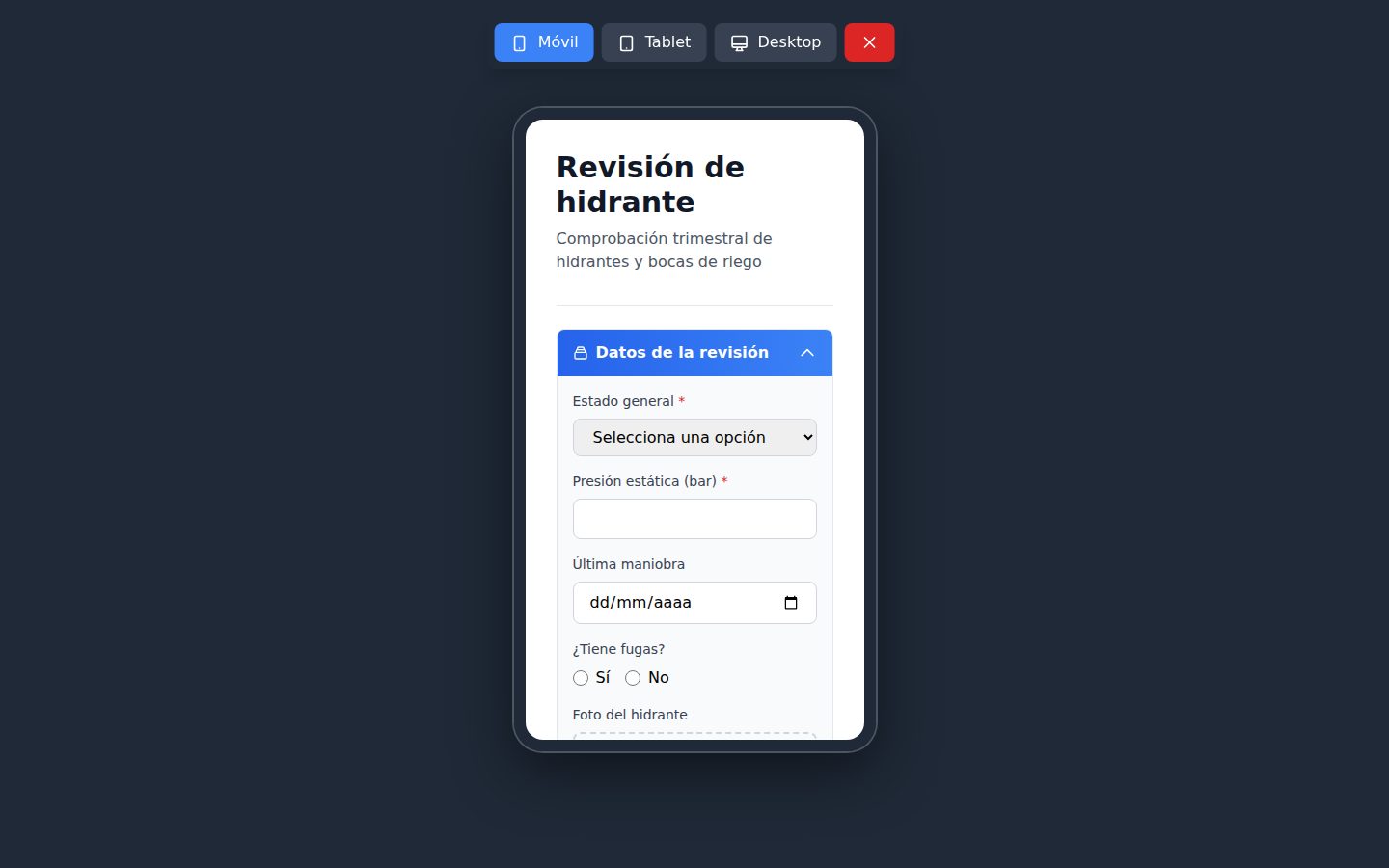
Consejo
Prueba cada regla de dependencia en la vista previa antes de asignar la plantilla: responde al campo del que depende y comprueba que el otro aparece o desaparece.
Editor de layout
Composición de layout abre en otra pestaña el Editor de Layout. Sirve para colocar los campos en filas y darles ancho, por separado para Móvil, Tablet y Desktop.
- Elige el dispositivo arriba. Vista actual indica cuál estás componiendo.
- Arrastra los campos por su asa (⋮⋮) dentro de su fila o a otra fila.
- Cambia el ancho con − y +, de 1 a 12 columnas.
- Pulsa Guardar layout. Sale «Layout guardado». Cerrar cierra la pestaña sin guardar.
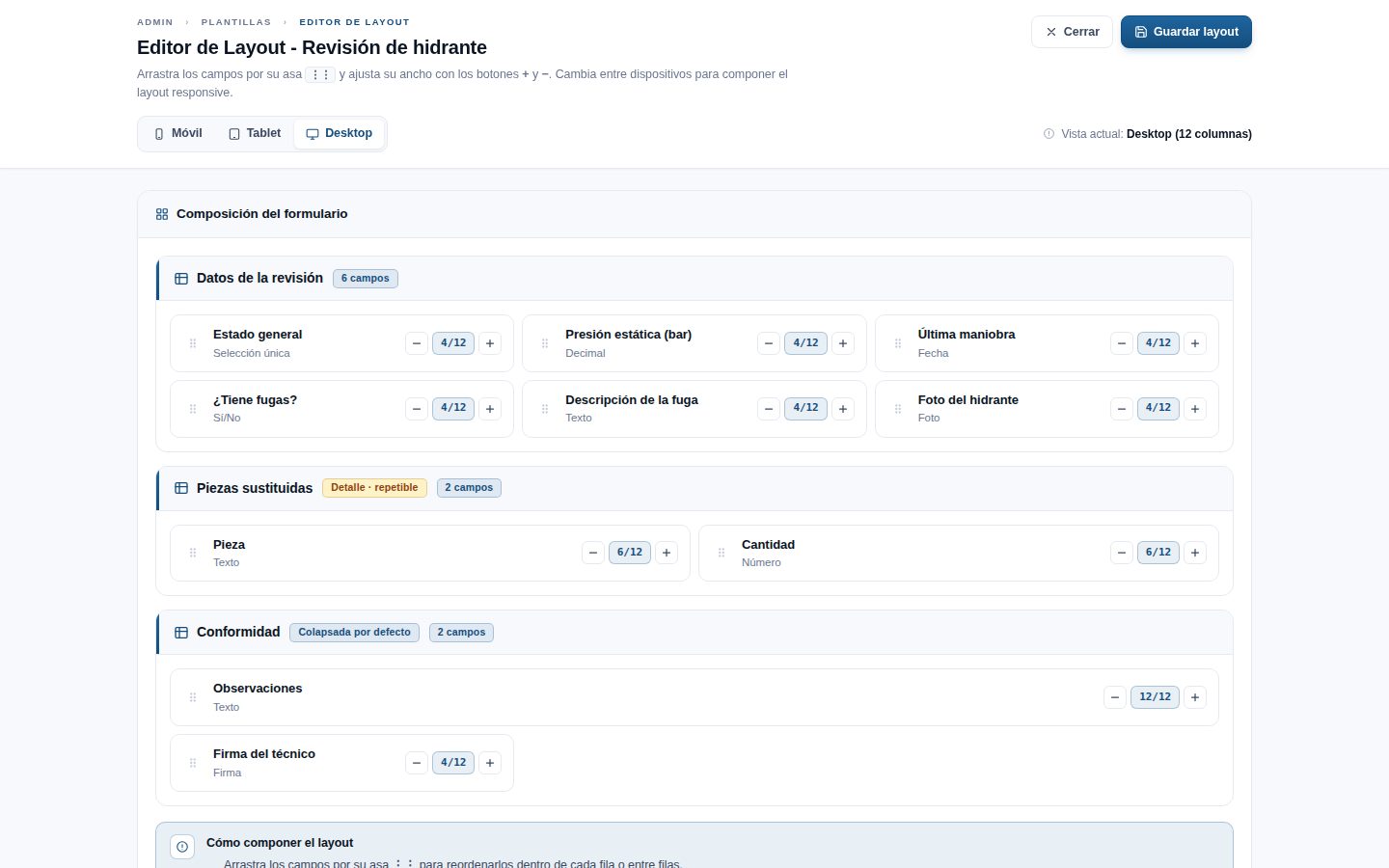
Los anchos se conservan edites donde edites: el diálogo del campo en Diseñar formulario ofrece también de 1 a 12 columnas, así que guardar el campo no cambia el ancho que le diste en el layout.
Asignar la plantilla a las OT
Las asignaciones deciden en qué OT se propone la plantilla. Pulsa Asignaciones en su fila. Cada tarjeta muestra el Peso, si es Obligatorio u Opcional, el ámbito y el contexto (tipo de mantenimiento, tarea y tipo de activo). Sin contexto, dice «Aplica a todos los contextos».
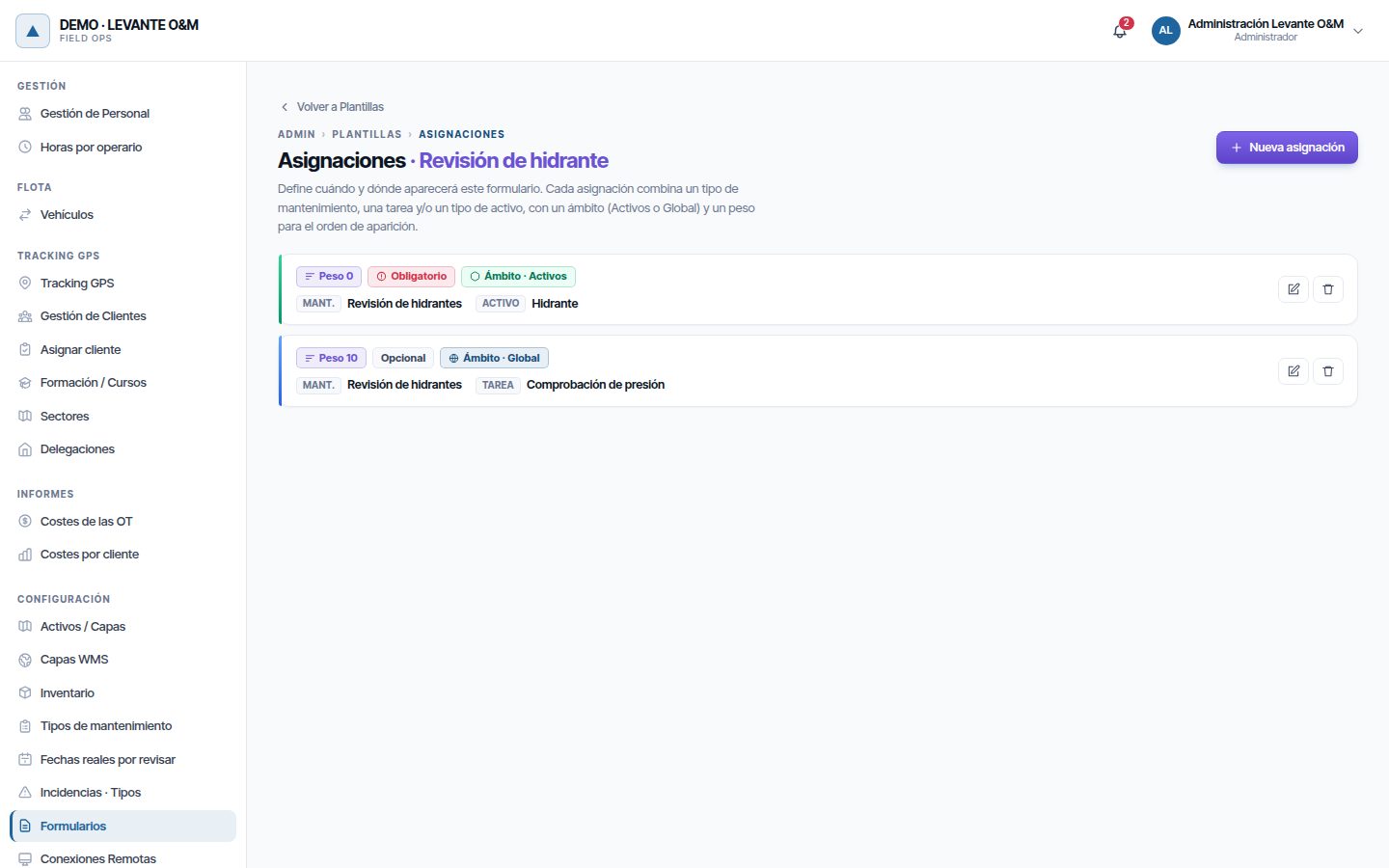
Crear una asignación
- Pulsa Nueva asignación.
- En Contexto, elige el Tipo de mantenimiento. Al elegirlo aparece Tarea estándar, para limitarlo a una tarea concreta.
- Elige el Tipo de activo si el formulario es solo para una clase de activo.
- En Comportamiento, pon el Peso y marca Obligatorio si procede.
- Elige el Ámbito de aplicación: Activos o Global.
- Pulsa Crear asignación.
Deja un campo en Todos para no restringir ese contexto. El lápiz de la tarjeta edita la asignación y la papelera la borra.
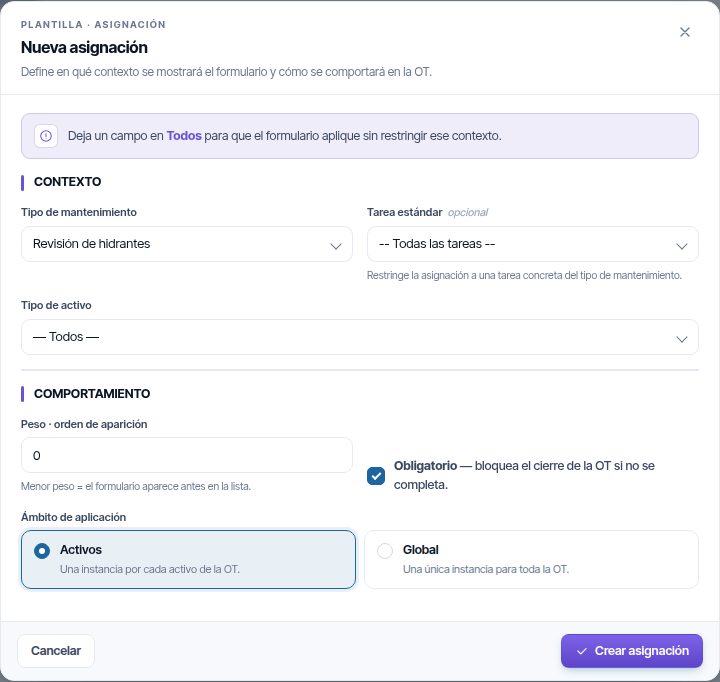
| Campo | Para qué sirve |
|---|---|
| Tipo de mantenimiento | La plantilla se propone en las OT de ese tipo. Todos: en cualquier OT |
| Tarea estándar | Solo cuando esa tarea está marcada en la OT. Además, la tarea se da por hecha cuando el formulario llega completado |
| Tipo de activo | Solo cuando la OT lleva activos de ese tipo |
| Peso · orden de aparición | Orden en la lista de la OT: menor peso, antes |
| Obligatorio | El formulario se añade solo a la OT, marcado y sin poder desmarcarlo. La OT no se puede completar, validar ni cerrar hasta rellenarlo. Viene marcado |
| Activos | Una respuesta por cada activo de la OT. Si la OT no tiene activos, pasa a ser global |
| Global | Una sola respuesta para toda la OT |
Una plantilla puede tener varias asignaciones: se propone si cumple cualquiera de ellas.
Cuándo se propone en una OT
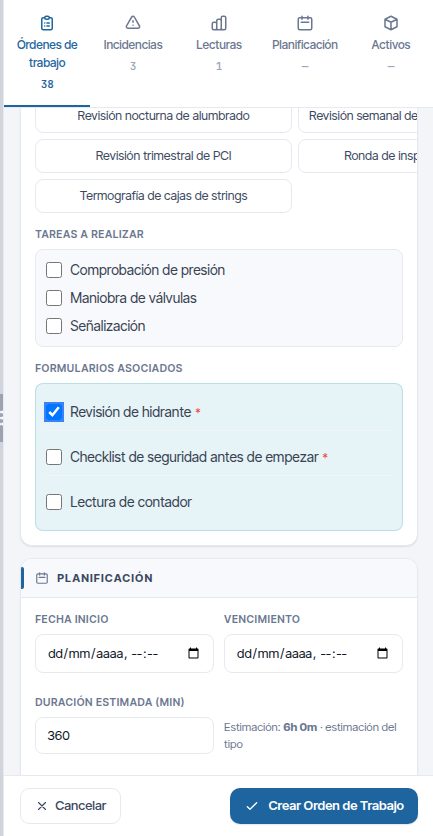
Al crear o editar una OT, Formularios asociados aparece bajo Tareas a realizar en cuanto eliges el tipo de mantenimiento. La lista se recalcula al marcar tareas o añadir activos. Se proponen las plantillas activas con alguna asignación que cumpla todo esto:
- Su tipo de mantenimiento es el de la OT, o Todos.
- Su tarea está entre las marcadas, o es Todas las tareas. Mientras no marques tareas, no se filtra por tarea.
- Su tipo de activo está entre los activos de la OT, o es Todos. Mientras no añadas activos, no se filtra por tipo de activo.
Marca los formularios que el técnico debe rellenar y guarda la OT. Solo los marcados llegan a la app. Crear y guardar la OT se explica en Órdenes de trabajo.
Algunos formularios salen marcados y no se pueden desmarcar. Junto al nombre se indica el motivo:
| Indicación | Qué significa |
|---|---|
| * y «(Obligatorio)» | Alguna asignación obligatoria de la plantilla encaja con la OT. Se guarda en la OT aunque no esté en la lista |
| «(N respuestas)» | El técnico ya ha empezado a rellenarlo. No se quita, para no perder lo rellenado |
| «ya asignado; no se propone para esta OT» | La OT ya lo tenía, pero con el tipo, las tareas o los activos actuales ya no se propondría, o la plantilla está inactiva. Puedes desmarcarlo si no tiene respuestas |
Las OT del preventivo copian los formularios marcados en su OT base (ver Preventivo y tipos de mantenimiento).
Qué hace el técnico
En la app móvil, el técnico abre la OT y rellena sus formularios. Con el ámbito Activos rellena uno por activo; puede responder una vez y aplicar las mismas respuestas a varios activos, lo que en la web se ve como un lote. Puede guardar un borrador y terminar después. Las respuestas llegan a la web al sincronizar.
Formularios obligatorios y cierre de la OT
Una OT con un formulario obligatorio sin completar no se puede completar, validar ni cerrar. Sí se puede cancelar. Un borrador no cuenta: hace falta la respuesta completada. Con el ámbito Activos, hace falta una por cada activo de la OT al que se aplica la plantilla.
- En la web, Completar, Validar y Cerrar (menú ⋯, ficha y tablero) muestran «No se puede …» con la lista de los que faltan y cuántos activos quedan.
- En la ficha, Formularios asociados marca los obligatorios con * e indica «Obligatorio · sin completar», «Obligatorio · faltan N de M activos» u «Obligatorio · completado».
- Si el técnico completa la OT en la app sin rellenarlos, al sincronizar la OT vuelve a su estado anterior y la app recibe el aviso.
- Los partes rápidos no se comprueban: nacen completados con su plantilla de sistema.
Una OT ya completada con obligatorios pendientes (anterior a esta regla) tampoco se puede validar ni cerrar. Reábrela (vuelve a En curso) para que el técnico los rellene.
Ver las respuestas
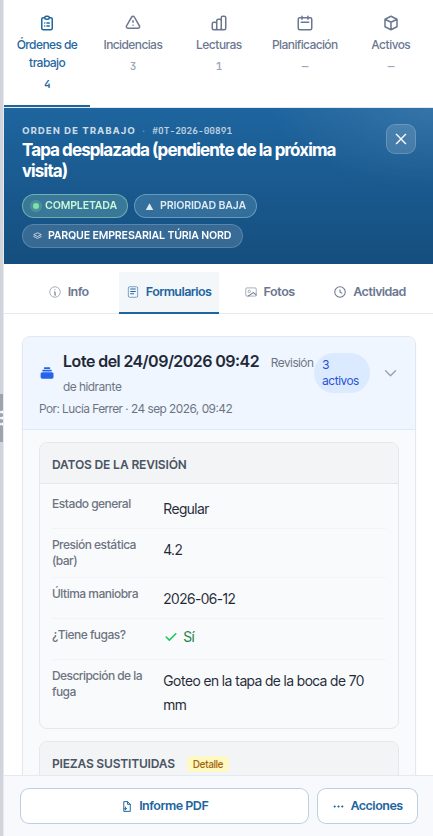
Las respuestas están en la pestaña Formularios de la ficha de la OT. Si no hay ninguna, sale «No hay formularios completados». La pestaña no aparece en las OT del tipo de sistema de los partes rápidos.
Cada formulario es una tarjeta plegada; al pulsarla se despliega:
- Lote del … (azul): respuestas aplicadas a varios activos. Indica la plantilla, quién y cuándo, y cuántos activos. Abajo, Activos aplicados los agrupa por tipo, con Ver en mapa.
- Formulario de la OT (verde): una respuesta suelta, con la plantilla, quién, cuándo y su estado, Completado o Borrador. Si es de un formulario por activo, indica también Activo: con su nombre y su tipo, y abajo, Ver en mapa.
Dentro, las respuestas van por secciones. Sí/No se ve con un check verde o una cruz roja; los selectores, con la etiqueta de la opción; las fotos y las firmas, como imagen; las secciones de detalle, como una tabla con una fila por entrada.
Exportar
No hay una exportación de respuestas a hoja de cálculo. Las respuestas salen en:
- El PDF de la ficha (Hoja de trabajo, Informe PDF o Ficha PDF, según el estado): incluye todas las respuestas con sus fotos y firmas. Ver Órdenes de trabajo.
- El portal del cliente, si lo usas: el cliente ve solo los formularios completados.
Cambiar una plantilla con respuestas
Las respuestas no guardan una copia del formulario: se muestran siempre con el diseño actual de la plantilla. La Versión sube en uno cada vez que guardas Editar en la lista (nombre, descripción o estado); cambiar secciones o campos no la cambia.
| Cambio | Qué pasa con las respuestas ya enviadas |
|---|---|
| Cambiar la etiqueta de un campo o el nombre de una sección | Las respuestas anteriores salen con el texto nuevo |
| Cambiar la etiqueta de una opción | Salen con la etiqueta nueva. Si quitas la opción, sale su valor guardado |
| Añadir un campo | Las respuestas anteriores no lo tienen: no sale |
| Borrar un campo o una sección | Sus respuestas anteriores pasan a un bloque «Otros», con la pregunta «Campo» |
| Desactivar la plantilla | Las respuestas no cambian; deja de proponerse en OT nuevas |
Consejo
Si el formulario cambia de verdad (preguntas nuevas, otras quitadas), crea una plantilla nueva y desactiva la antigua. Así las OT antiguas conservan sus preguntas tal como se respondieron.
Editar una OT con respuestas
Guardar la edición de una OT conserva las respuestas de sus formularios. Solo se aplica lo que cambia:
| Cambio al guardar | Qué pasa |
|---|---|
| Nada en Formularios asociados | Todo sigue igual, con sus respuestas |
| Marcas un formulario nuevo | Se añade; el técnico lo recibe al sincronizar |
| Desmarcas uno sin respuestas | Se quita de la OT |
| Uno con respuestas | No se puede desmarcar y se conserva con sus respuestas |
| Cambias el tipo, las tareas o los activos | Los formularios que siguen se actualizan (tarea, ámbito, obligatorio) sin perder sus respuestas; los obligatorios nuevos se añaden solos |
Cada cambio de formularios queda en Auditoría (administrador → Configuración) como «Formularios de la OT cambiados», con quién lo hizo, cuándo y el detalle: añadidos, quitados, conservados por tener respuestas y modificados.
Eliminar una plantilla
- Pulsa Eliminar en su fila.
- Confirma con Sí, eliminar.
El aviso dice lo que se borra: secciones, campos y asignaciones, y la quita de las OT. Si ya tiene respuestas, dice cuántas se borrarán, también las de OT cerradas.
Atención
Eliminar una plantilla con respuestas las borra y no se puede deshacer. Si quieres conservarlas, desactívala en lugar de borrarla.
Parte de trabajo rápido no se puede eliminar: al pulsar Eliminar sale el motivo (ver La plantilla «Parte de trabajo rápido»).
Problemas frecuentes
| Síntoma | Causa probable | Solución |
|---|---|---|
| No aparece Formularios en el administrador | La opción Usamos formularios de campo está desactivada | Actívala en Configuración General → Cómo trabaja tu empresa |
| La OT no propone ningún formulario | La plantilla está inactiva o ninguna asignación encaja con el tipo, las tareas o los activos | Activa la plantilla y revisa sus Asignaciones |
| Un formulario sale en OT donde no toca | Asignación con Todos en el tipo de mantenimiento | Pon el tipo en la asignación |
| El técnico no tiene el formulario en la app | No se marcó en Formularios asociados al guardar la OT | Edita la OT y márcalo; las respuestas de los demás formularios se conservan |
| «No se puede completar» (o validar, o cerrar) con una lista de formularios | Faltan formularios obligatorios por completar | Que el técnico los complete en la app; si la OT no se va a hacer, cancélala |
| Un formulario sale marcado y no se puede desmarcar | Es obligatorio para la OT o ya tiene respuestas | Es lo esperado; el motivo sale junto al nombre |
| Hay un formulario por cada activo cuando se quería uno | La asignación tiene el ámbito Activos | Cámbiala a Global |
| No puedo elegir un campo en la condición de una regla | El campo aún no está guardado | Crea primero ese campo y después la regla |
| «La clave «…» ya la usa otro campo de esta plantilla» | Clave técnica repetida | Elige otra clave |
| Han desaparecido las respuestas de una OT | Se borró la plantilla | No se pueden recuperar; en adelante, desactiva las plantillas con respuestas en vez de borrarlas |
| En la ficha sale un bloque «Otros» con preguntas «Campo» | Se borraron campos de la plantilla después de responder | Es lo esperado; para cambios grandes, crea una plantilla nueva |
Última actualización: