
Introducción
Cada OT tiene un tipo de mantenimiento (obligatorio), una prioridad, un estado y, casi siempre, una ubicación: uno o varios activos, un punto del mapa o un área dibujada. Con el módulo de clientes, además, pertenece a un cliente.
El trabajo se reparte así:
| Dónde | Qué se hace |
|---|---|
| Web (oficina) | Crear, asignar personal y fechas, reprogramar, cambiar estados, validar, cerrar, cancelar y revisar costes y actividad |
| App móvil (campo) | Iniciar, pausar y completar la OT, rellenar formularios, hacer fotos, consumir material y recoger la firma del cliente |
Lo que hace el técnico en el móvil llega a la web al sincronizar: cambios de estado, fechas reales, fotos, formularios y firmas. La web lo muestra en la ficha de la OT.
Estados
Los estados de una OT son siempre estos. Cuántos se usan depende del ciclo de vida de tu empresa (ver más abajo).
| Estado | Significado |
|---|---|
| Pendiente | Creada y por hacer. Toda OT nace en este estado |
| En Curso | El técnico está trabajando en ella |
| Pausada | Empezada y detenida; se puede reanudar |
| Completada | El técnico ha terminado |
| Validada | Un supervisor ha revisado el trabajo |
| Cerrada | Cierre definitivo y satisfactorio. Es el estado facturable |
| Cancelada | Cierre sin hacer el trabajo. No tiene vuelta atrás |
Asignar no es un estado. Una OT está asignada cuando tiene personal, esté en el estado que esté. Una OT abierta sin nadie muestra «Sin asignar» en su tarjeta.
Ciclo de vida de la empresa
El número de pasos para cerrar una OT depende del perfil elegido en Configuración General → Cómo trabaja tu empresa:
| Perfil | Ciclo | Cómo se cierra una OT |
|---|---|---|
| Esencial | Simple | Pendiente → En Curso → Cerrada. No hay Completada ni Validada |
| Profesional | Supervisado | En Curso → Completada → Cerrada. No hay validación intermedia |
| Avanzado | Completo | En Curso → Completada → Validada → Cerrada |
En todos los ciclos existen Pausada y Cancelada. La aplicación solo ofrece los cambios de estado válidos para tu ciclo; el servidor rechaza cualquier otro. En el ciclo supervisado, el contador «Por validar» del mapa se llama «Por cerrar», y en el simple no aparece.
Prioridades
| Prioridad | Efecto |
|---|---|
| Baja, Media, Alta | Se usan para ordenar, filtrar y pintar el mapa |
| Urgente | Además, al crear la OT el responsable recibe un aviso de «Orden de Trabajo Urgente» en lugar del aviso normal de «Nueva Orden de Trabajo» |
Tipos de mantenimiento
El tipo de mantenimiento es obligatorio en toda OT. Define las tareas que se pueden marcar, la duración estimada, los formularios que se proponen y, si procede, si pide firma. Los tipos y sus tareas se configuran en el administrador; lo cuenta Preventivo y tipos de mantenimiento.
Vencimiento y SLA
Cada OT tiene tres fechas y, si hay acuerdo de servicio, un plazo:
- Inicio previsto y Fin previsto: la franja en que está planificado el trabajo. Cambian al planificar, a mano o con el optimizador.
- Fecha límite: la que pide el cliente o el contrato. Es opcional y planificar no la mueve nunca.
- Plazo de resolución del SLA: lo calcula Maptainer al crear la OT según la criticidad y el acuerdo de servicio del cliente, de la empresa o el general. La tarjeta muestra «SLA en N h» cuando está en riesgo y «SLA incumplido» cuando ha pasado.
El vencimiento de una OT es su fecha límite; si no tiene, el plazo de resolución del SLA; y si tampoco, su fin previsto. Es lo que la marca como vencida en el calendario, en los contadores Vencidas y Vencen hoy, en el panel y en el portal.
La tarjeta avisa con «Vence hoy», «Vence en N días» (hasta 3) o «Vencida hace…». Ese aviso mira la fecha límite o, si no la hay y la OT no tiene SLA, el fin previsto. Cuando manda el SLA, ya avisa su propia píldora.
Los avisos de vencimiento y SLA desaparecen al completar, validar o cerrar la OT. Los acuerdos de servicio se configuran como cuenta Clientes y SLA.
Requisitos previos
Las órdenes de trabajo necesitan el módulo de mantenimiento contratado. Sin él no aparecen la pestaña Órdenes de trabajo ni el contador del día sobre el mapa.
Permisos
Los permisos están en Gestión de Roles y Permisos, grupo Mantenimiento.
| Permiso | Qué permite en las OT |
|---|---|
| Ver | Ver el listado, el mapa y la ficha |
| Crear | Crear OT, incluido asignar personal al crearlas |
| Editar | Editar, asignar personal, pasar a En Curso, Pausada o Pendiente, reprogramar y usar la selección múltiple |
| Eliminar | Cancelar OT, una a una o en bloque |
| Cerrar | Completar, validar y cerrar. También revertir un inicio por geovalla y corregir fechas reales |
Así vienen los roles de cada tenant:
| Rol | Ver | Crear | Editar | Eliminar | Cerrar |
|---|---|---|---|---|---|
| Administrador | Sí | Sí | Sí | Sí | Sí |
| Supervisor | Sí | Sí | Sí | Sí | Sí |
| Técnico | Sí | Sí | Sí | No | No |
| Solo Lectura | Sí | No | No | No | No |
| Almacén | Sí | No | No | No | No |
Otros permisos que se notan en la ficha: el Coste real exige Reportes · Ver y Costes y que la empresa controle costes; ver posiciones GPS en la actividad exige ver personal.
Permisos en la app
Lo que el técnico envía desde la app se comprueba con los mismos permisos de su rol:
| Desde la app | Necesita |
|---|---|
| Dejar la OT Pendiente, En Curso, Pausada o Completada | Editar |
| Validarla o cerrarla | Cerrar |
| Cancelarla | Eliminar |
| Reabrir una OT Completada, Validada o Cerrada | Cerrar |
| Apuntar el material consumido | Inventario · Movimientos |
Una OT firmada ya no se puede modificar desde la app, salvo para completarla o cerrarla. Los permisos de activos y lecturas que pide la app se explican en Activos y Lotes de lectura.
Si algo se rechaza, la app muestra el error de ese registro y el resto se guarda. Con los roles de partida, el Técnico completa sus OT, pero no las valida ni las cierra. Si en tu empresa los técnicos deben cerrar las OT desde la app, el administrador le marca Cerrar de Mantenimiento al rol Técnico (ver Cambiar los permisos de un rol).
Opciones de «Cómo trabaja tu empresa»
| Opción | Qué cambia en las OT |
|---|---|
| Trabajamos con equipos | Aparece Equipos de trabajo en el formulario |
| Gestionamos almacén de materiales | Aparece Materiales en el formulario y en el coste |
| Controlamos competencias y certificaciones | Se avisa si el personal no cubre los oficios o la formación de las tareas |
| Usamos formularios de campo | Se proponen formularios según el tipo de mantenimiento |
| Programamos mantenimiento preventivo | Aparece Recurrencia en tipos de mantenimiento periódicos |
| Controlamos costes | Aparece la sección Coste real en la ficha |
El perfil también fija qué campos son obligatorios al crear: en Esencial ninguno aparte del título y el tipo; en Profesional y Avanzado, al menos un responsable.
El panel de órdenes de trabajo
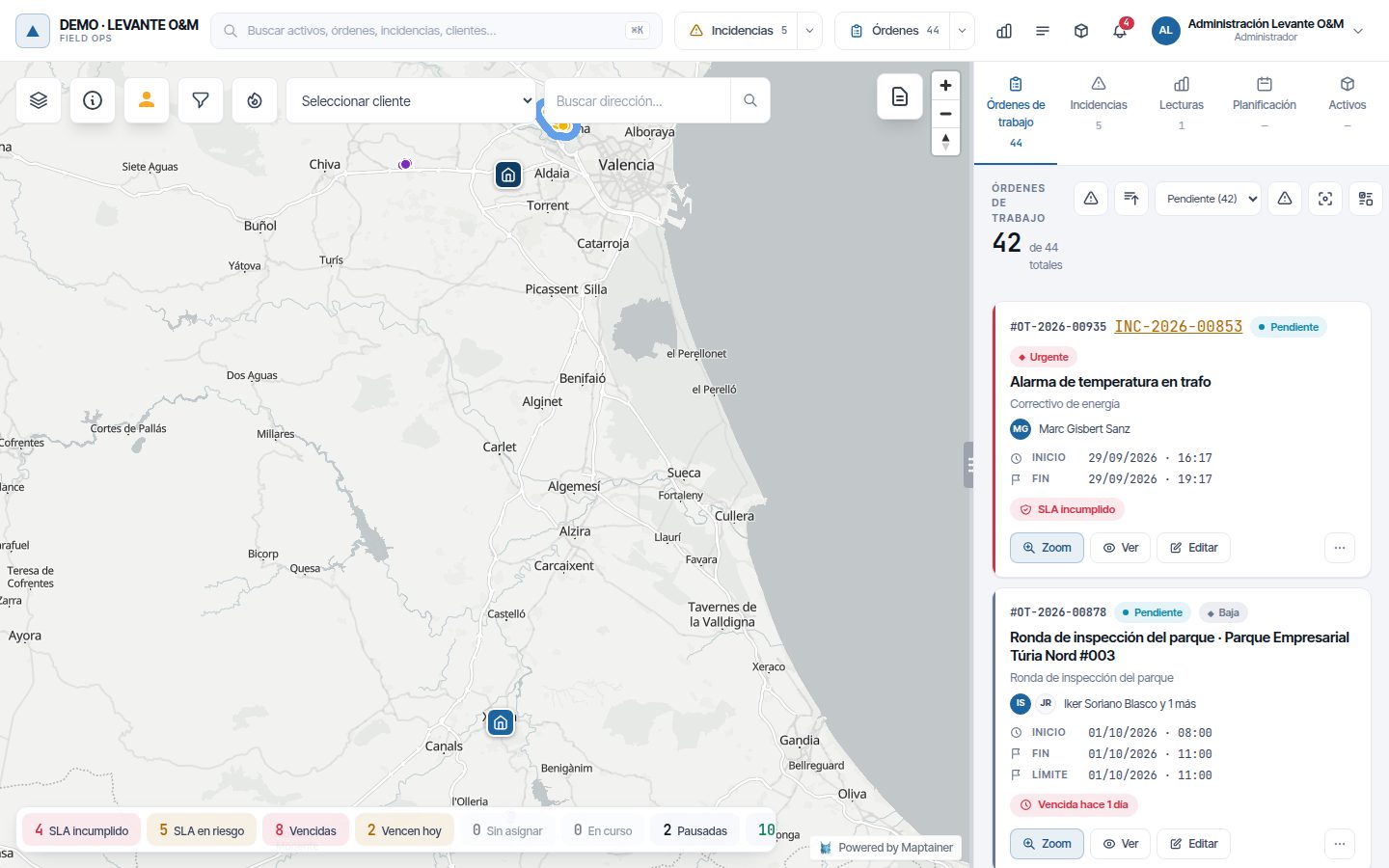
El panel se abre con la pestaña Órdenes de trabajo del panel derecho. Muestra las OT activas (Pendiente, En Curso y Pausada) en tarjetas; al abrir la aplicación solo se ven las pendientes.
Cabecera, filtros y orden
La cabecera indica cuántas OT cumplen el filtro y cuántas hay en total («35 de 38 totales»). Los botones, de izquierda a derecha:
| Botón | Qué hace |
|---|---|
| Ordenar por criticidad | Ordena por prioridad. Cada pulsación invierte el orden |
| Ordenar por fecha | Ordena por fecha. Cada pulsación invierte el orden |
| Selector de estado | Todos o un estado concreto, con el número de OT de cada uno |
| Pausadas — necesitan revisión | Muestra solo las OT que llevan pausadas más días de los permitidos. El número indica cuántas hay |
| Solo lo visible en el mapa | Limita el listado a la zona del mapa que tienes en pantalla y se actualiza al moverlo |
| Seleccionar varias | Entra en la selección múltiple (ver Selección múltiple y acciones masivas) |
| Buscar | Abre un buscador por título, código o descripción |
| Orden | Abre el formulario de nueva OT |
Los filtros del mapa (estado, prioridad, tipo de tarea, fechas, responsable, personal y cliente) también se aplican al listado; se explican en El mapa. Cuando hay filtros activos aparece Limpiar filtros. El listado carga 50 OT cada vez y trae más al llegar al final.
Contadores del día
Sobre el mapa hay una tira de contadores: SLA incumplido, SLA en riesgo, Vencidas, Vencen hoy, Sin asignar, En curso, Pausadas, Revisar y Por validar. Al pulsar uno se filtran a la vez el mapa y el listado. Los de SLA y Revisar solo aparecen cuando no están a cero.
La tarjeta
Cada tarjeta muestra el código, el estado, la prioridad, el título, el tipo de mantenimiento y el cliente (o la dirección). Debajo, el personal asignado (el responsable, marcado), las fechas de Inicio y Fin (previstos), Límite si tiene fecha límite, y los avisos de vencimiento y SLA. Si la OT resuelve una incidencia, su código aparece junto al de la OT y abre la incidencia.
| Botón | Qué hace |
|---|---|
| Zoom | Centra el mapa en los activos, el punto o el área de la OT y los resalta |
| Ver | Abre la ficha. También se abre al pulsar la tarjeta |
| Editar | Abre el formulario de edición |
| ⋯ | Abre el menú de acciones |
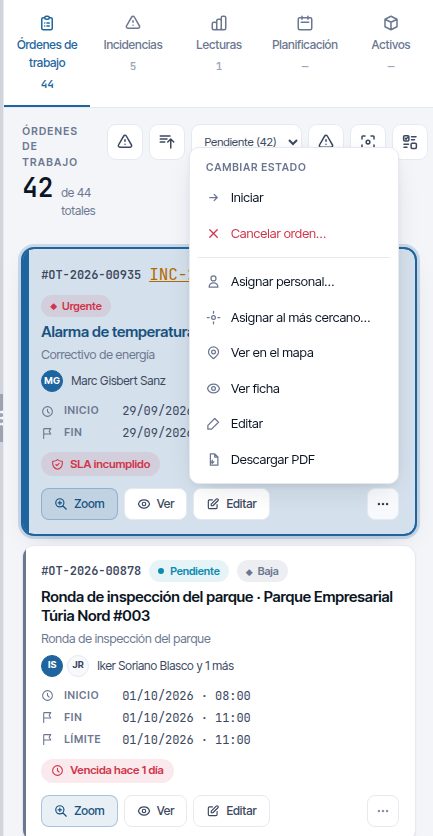
El menú ⋯
El menú muestra primero Cambiar estado con los cambios que permite tu ciclo y tus permisos. Las etiquetas dependen de dónde viene la OT:
| Opción | Cambio |
|---|---|
| Iniciar / Reanudar / Reabrir | A En Curso desde Pendiente, Pausada o un estado de cierre |
| Pausar | De En Curso a Pausada |
| Devolver a pendiente | De En Curso a Pendiente |
| Completar | A Completada. Pide confirmación |
| Validar | A Validada. Pide confirmación |
| Quitar validación | De Validada a Completada. Pide confirmación |
| Cerrar | A Cerrada. Pide confirmación |
| Cancelar orden… | A Cancelada. Pide el motivo |
Después vienen los accesos:
- Asignar personal…: en OT Pendientes, En Curso o Pausadas. Ver Asignar personal.
- Asignar al más cercano…: en OT Pendientes o Pausadas, con el despacho disponible. Lo cuenta Planificación y despacho.
- Ver en el mapa, Ver ficha, Editar y Descargar PDF.
Crear una orden de trabajo
Hay varias formas de empezar una OT. Todas abren el mismo formulario, Nueva Orden de Trabajo, en el panel derecho:
- El botón Orden del panel de OT.
- Clic derecho en el mapa → Nueva orden aquí o, sobre un activo, Nueva orden para este activo.
- El botón Crear OT de una incidencia (ver Desde una incidencia).
- El calendario de planificación, al elegir un hueco (ver Planificación y despacho).
El formulario tiene seis secciones: Información Principal, Ubicación, Tipo de Trabajo, Planificación, Equipo de Trabajo y Recursos. Toda OT nueva nace Pendiente.
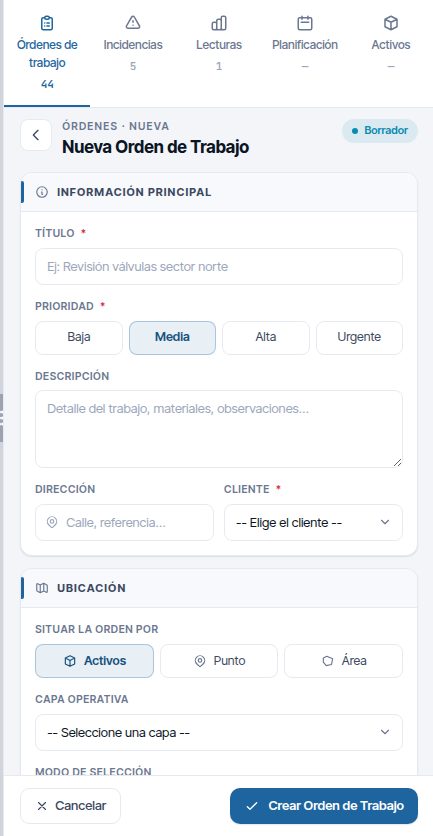
Información Principal
| Campo | Para qué sirve |
|---|---|
| Título (obligatorio) | Lo que verá todo el mundo en la tarjeta. Hasta 255 caracteres |
| Prioridad (obligatorio) | Baja, Media, Alta o Urgente. Por defecto, Media |
| Descripción | Detalle del trabajo |
| Dirección | Texto libre con la calle o una referencia |
| Cliente (obligatorio con el módulo de clientes) | A quién se hace el trabajo. Para trabajo interno, elige el cliente propio de tu empresa |
Ubicación
En Situar la orden por eliges qué sitúa la OT en el mapa:
| Modo | Cómo se usa |
|---|---|
| Activos | Elige la Capa Operativa y pulsa Puntual (clic sobre cada activo) o Poligonal (dibuja una zona y se añaden los activos de dentro). Los elegidos aparecen en Seleccionados; Limpiar los quita |
| Punto | Pulsa Clic en el mapa para ubicar y haz clic donde está el trabajo. Cambiar ubicación lo mueve |
| Área | Pulsa Dibujar el área en el mapa: clic en cada vértice, doble clic o Intro para terminar, Retroceso quita el último y Esc cancela. Mínimo 3 vértices y 50 km² como máximo |
Con Punto o Área, los activos pasan a ser opcionales (Activos (opcional)) y se pueden añadir igualmente. El marcador de la OT va en el punto o el área aunque tenga activos, y la geovalla los tiene en cuenta.
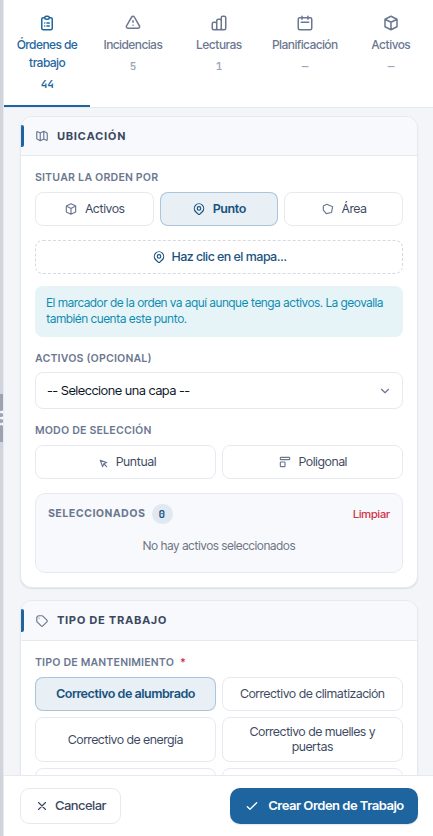
Si eliges Punto o Área y no lo marcas, al guardar sale «Falta la ubicación». Si tu empresa exige ubicación y no hay ni activo, ni punto, ni área, sale «Ubicación requerida».
Tipo de Trabajo
- Elige el Tipo de mantenimiento (obligatorio).
- En Tareas a realizar, marca las tareas de ese tipo que hay que hacer.
- En Formularios asociados, revisa los formularios que se proponen según el tipo, las tareas y los activos. Deja marcados los que el técnico deberá rellenar. Los obligatorios salen marcados y no se pueden desmarcar, y los que ya tienen respuestas tampoco. Los formularios se configuran en Formularios.
Al elegir el tipo aparecen también los oficios y la formación que piden sus tareas, si tu empresa los controla.
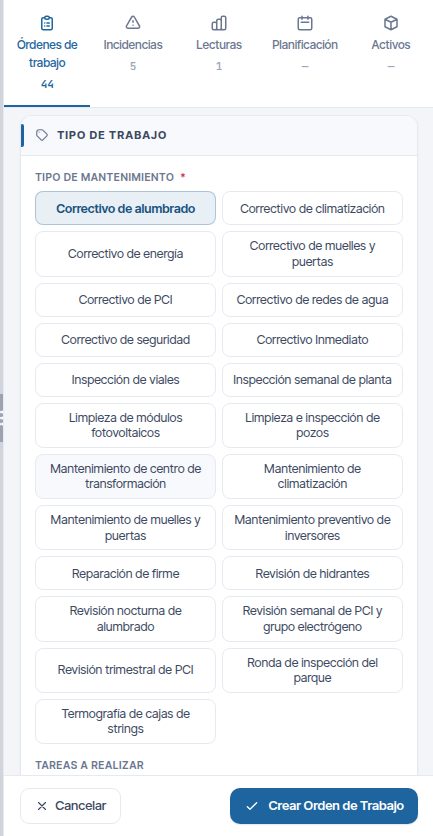
Los nombres largos ocupan dos líneas dentro del botón. Si pasas el ratón por encima, se ve el nombre completo.
Planificación
| Campo | Para qué sirve |
|---|---|
| Inicio previsto | Cuándo está previsto empezar, en la hora de la delegación de la OT |
| Fin previsto | Cuándo está previsto terminar. No puede ser anterior al inicio previsto |
| Fecha límite (opcional) | La que pide el cliente o el contrato. Sin hora, cuenta hasta el final de la jornada |
| Duración estimada (min) | Se rellena sola con la estimación del tipo (la nota de al lado dice de dónde sale: tareas, histórico real, estimación del tipo). Se puede cambiar, hasta 1.440 minutos |
Al poner el inicio previsto, el fin previsto se calcula solo con la duración. Si cambias el fin previsto a mano, la duración pasa a ser la diferencia entre las dos fechas. Si el fin queda antes del inicio, sale «El fin previsto no puede ser anterior al inicio previsto.». Las fechas tienen que caer en días y horas laborables de tu empresa: si no, sale un aviso al elegirlas y no deja guardar.
Inicio previsto y fin previsto son la planificación: los cambian este formulario, el calendario, la cola Por despachar, las acciones en bloque y el optimizador. La Fecha límite solo cambia si la editas tú. Por eso sirve para saber si la OT llega a tiempo aunque la replanifiques.
Con el módulo de planificación aparecen dos ayudas:
- Planificar esta OT (equipo u operario apto más cercano): propone fecha y personal. Solo en OT pendientes.
- Sugerir próxima fecha disponible: busca el primer hueco libre de los responsables elegidos en los próximos 30 días. Aparece cuando hay un responsable.
Recurrencia solo aparece con tipos de mantenimiento periódicos. Convierte la OT en una programación que se repite; lo cuenta Preventivo y tipos de mantenimiento.
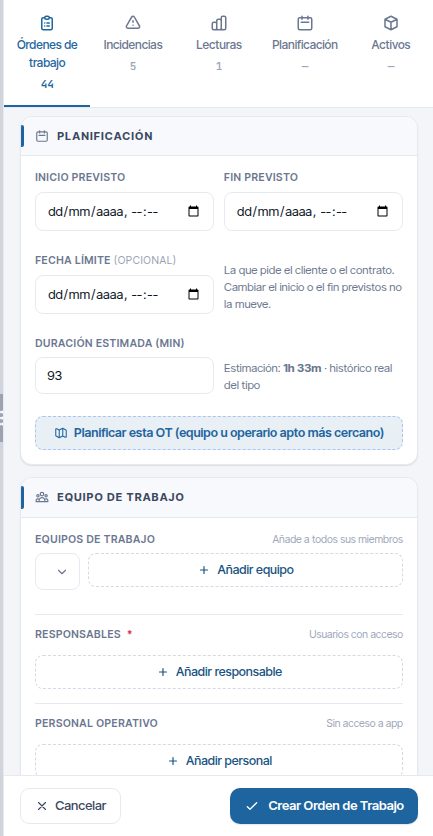
Equipo de Trabajo
| Campo | Para qué sirve |
|---|---|
| Equipos de trabajo | Elige un equipo y pulsa Añadir equipo: se añaden todos sus miembros activos |
| Responsables | Añadir responsable. Solo salen personas con usuario de la app. Obligatorio si tu empresa lo exige |
| Personal Operativo | Añadir personal. Cualquier trabajador, tenga o no acceso a la app |
Con tipo, activos y fecha elegidos aparece Técnicos recomendados, con los candidatos más adecuados. Si alguien no está disponible en esas fechas (turno, ausencia u otra OT), sale en Conflictos de disponibilidad. Los avisos no impiden guardar.
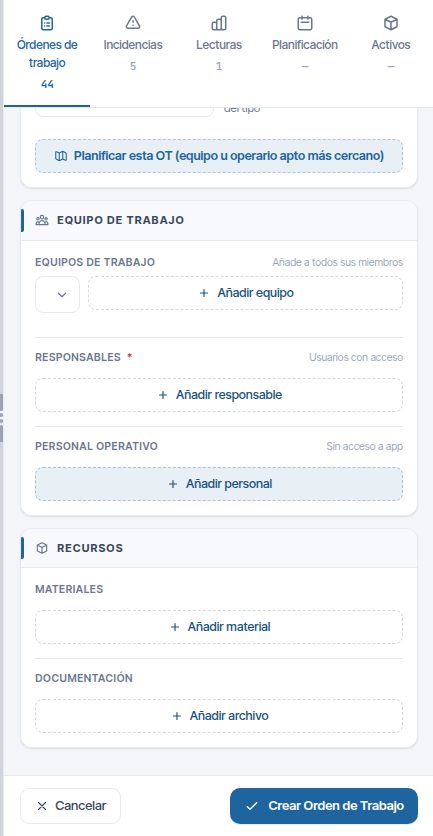
Recursos
- Materiales: Añadir material, busca el artículo e indica la Cantidad planificada. Planificar no descuenta stock: se descuenta cuando el material se consume. Lo cuenta Inventario y almacenes.
- Documentación: Añadir archivo con Título del documento, Descripción (opcional) y Archivo (PDF, imagen, Word, Excel o texto).
Guardar
Pulsa Crear Orden de Trabajo. Si falta algo obligatorio, sale el motivo («Debes seleccionar un tipo de mantenimiento», «Responsable requerido»…). Después de guardar pueden salir dos avisos que no deshacen nada:
- Avisos de Stock: el material pedido supera el stock o lo deja por debajo del mínimo. La OT se guarda igual.
- Avisos de Cualificación: el personal asignado no cubre algún oficio o formación de las tareas. La formación tiene que estar vigente el día del Inicio previsto (sin fecha, hoy).
Si la OT se guarda pero falla la Recurrencia o la subida de algún archivo de Documentación, sale «La orden se ha guardado, pero no todo». Indica qué ha fallado y el motivo (por ejemplo, «el archivo es demasiado grande» o «no tienes permiso para esta acción»). Ábrela con Editar y vuelve a intentarlo.
Cancelar cierra el formulario sin guardar y sin preguntar.
Desde una incidencia
En la ficha de una incidencia, Crear OT abre el formulario ya relleno con el título, la descripción, la dirección, el cliente, el activo (o el punto o área) y una prioridad según la criticidad. Arriba aparece «Se vinculará a la incidencia…».
- Con el módulo de clientes, una incidencia sin cliente no se puede convertir en OT: sale «Incidencia sin clasificar».
- Una incidencia solo puede tener una OT que la resuelva.
- Si la OT se crea pero el vínculo falla, sale «OT creada, pero sin vincular» con Reintentar.
El resto de la gestión de incidencias está en Incidencias.
Editar una orden de trabajo
Pulsa Editar en la tarjeta, en el menú ⋯ o Editar orden en la ficha. Se abre Editar Orden de Trabajo con los datos cargados. Cambia lo necesario y pulsa Guardar cambios.
- No se pueden editar ni cancelar OT Completadas, Validadas, Cerradas ni Canceladas. En ellas no aparecen Editar ni Cancelar orden. Una Completada o Validada solo cambia de estado; para corregirla, reábrela y vuelve a En Curso.
- Si otra persona u otra pestaña ha guardado la OT mientras la editabas, el guardado se rechaza con «Otra persona u otra pestaña ha guardado esta orden de trabajo mientras la editabas…». Vuelve a abrirla y repite los cambios.
- Cambiar los materiales planificados no mueve stock; solo cuenta lo que se consume.
- Si cambias el cliente de una OT que viene de una incidencia, se ofrece cambiar también el de la incidencia.
Asignar personal
Asignar personal no cambia el estado. Se puede asignar en cualquier OT Pendiente, En Curso o Pausada.
- En el menú ⋯, pulsa Asignar personal…. Se abre Asignar orden de trabajo.
- Revisa Fecha de inicio y Fecha de fin (obligatorias).
- Pulsa Cargar personal disponible. La lista marca a cada persona como Recomendado, Disponible, Sin comprobar turno o No disponible (con el motivo). Las no disponibles no se pueden marcar.
- Marca el Personal operativo y pulsa Asignar.
El personal marcado sustituye al personal operativo que tuviera la OT. Los responsables no cambian. Para cambiar el responsable, usa Editar.
La asignación por arrastre en el calendario, el despacho y el optimizador se explican en Planificación y despacho.
Selección múltiple y acciones masivas
La selección múltiple aplica la misma acción a muchas OT a la vez. Necesita el permiso de editar.
- Pulsa Seleccionar varias en la cabecera del panel.
- Marca las OT: - pulsando sus tarjetas o sus puntos en el mapa; - arrastrando un rectángulo sobre el mapa (mientras dura la selección, arrastrar no mueve el mapa); - con Todas las del listado. Ninguna desmarca todas.
- Elige la acción en la barra inferior.
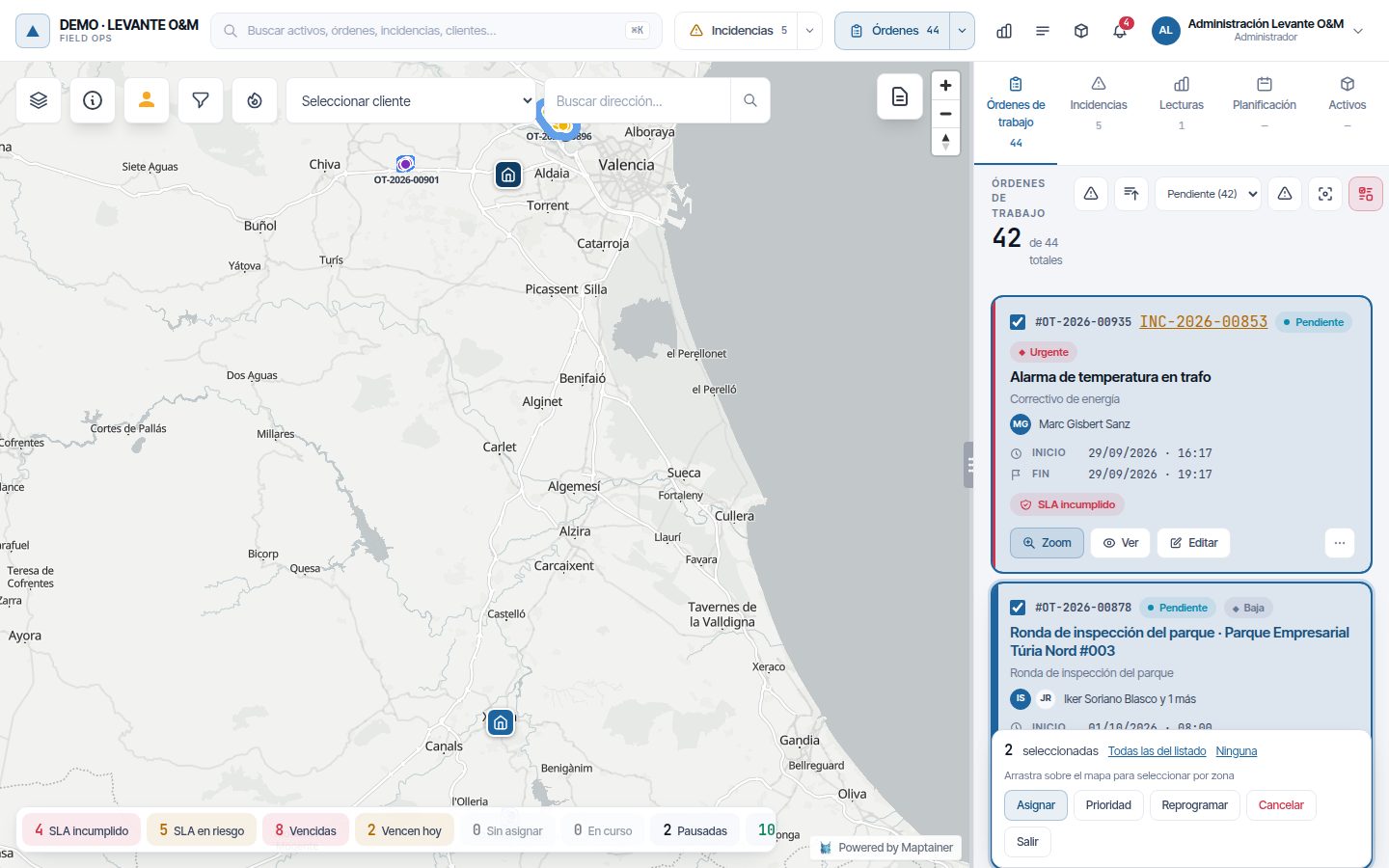
| Acción | Qué hace |
|---|---|
| Asignar | Asigna el personal marcado. En la columna Resp. puedes marcar un responsable; si no marcas ninguno, cada OT conserva el suyo. Si alguna pendiente no tiene fechas, se pueden indicar Inicio y Fin (previstos) para todas. No sirve para OT finalizadas o canceladas |
| Prioridad | Pone la misma prioridad a todas |
| Reprogramar | Cambia Inicio, Fin o los dos. La hora es la local de cada OT; lo que dejes vacío no cambia |
| Cancelar | Cancela todas con el mismo motivo. Solo con el permiso de eliminar. No se puede deshacer |
| Salir | Sale de la selección. También con Esc |
Cada OT se procesa por separado, con las mismas reglas que una a una. Si alguna falla, sale la lista con el código y el motivo, y las que fallaron siguen seleccionadas para revisarlas. Como máximo se procesan 200 OT por acción.
La ficha de la orden de trabajo
La ficha se abre con Ver o pulsando la tarjeta. La cabecera muestra el código, el título, el estado, la prioridad y el cliente. Tiene cuatro pestañas: Info, Formularios, Fotos y Actividad.
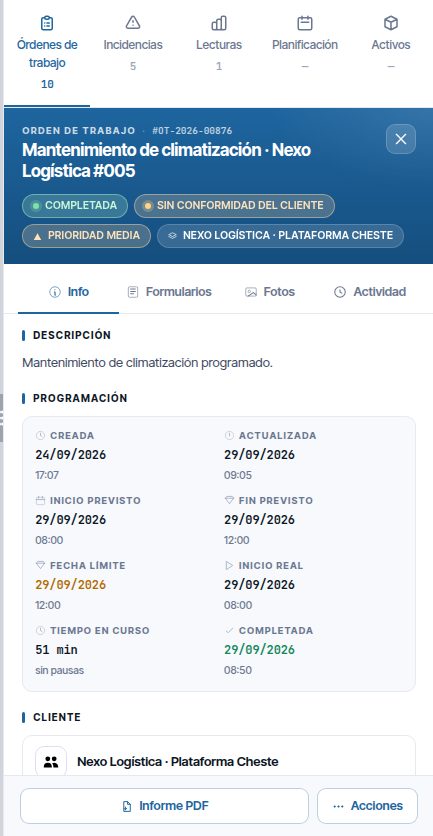
Pestaña Info
| Sección | Qué muestra |
|---|---|
| Descripción y Dirección | Lo escrito al crearla |
| Programación | Creada, Actualizada, Inicio previsto, Fin previsto y, si la tiene, Fecha límite. Cuando hay trabajo real, también Inicio real, Tiempo en curso (con el número de tramos o «sin pausas») y Completada |
| Cliente y Tipo de Mantenimiento | Los de la OT |
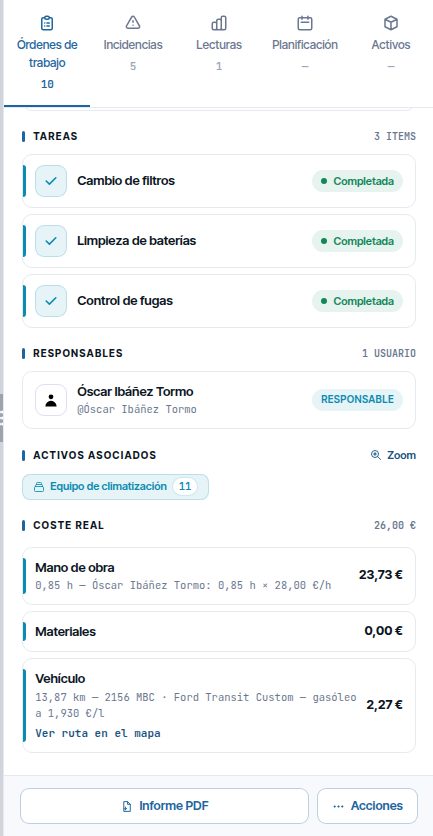
| Tareas | Cada tarea con su estado: Pendiente, En Progreso o Completada |
| Responsables y Personal Operativo | Quién está asignado y cuánto tiempo en curso lleva la OT. Parte de horas abre las horas de cada persona por día (ver abajo) |
| Activos asociados | Cuántos activos de cada capa, con Zoom |
| Materiales | Lo planificado («PLAN») y lo usado («USADO») de cada artículo |
| Formularios asociados | Los formularios que el técnico debe rellenar. Los obligatorios llevan * y dicen si faltan por completar: sin ellos la OT no se puede completar, validar ni cerrar. Las respuestas están en la pestaña Formularios |
| Documentación | Los archivos añadidos a la OT. Pulsa uno para abrirlo |
| Coste real | Mano de obra, materiales y vehículo (ver abajo) |
Las fechas se muestran en la hora de la delegación de la OT, aunque la consulte alguien desde otra zona.
Coste real
La sección Coste real aparece si tu empresa controla costes y tu rol tiene Reportes · Ver y Costes. Suma:
- Mano de obra: el parte de horas de cada persona por su tarifa horaria.
- Materiales: lo consumido menos lo devuelto.
- Vehículo: kilómetros por carretera hasta la OT y combustible al precio de cada día. Con Control de flota, Ver ruta en el mapa dibuja los trayectos (salida en verde, llegada en rojo).
Debajo aparecen avisos si hay horas sin tarifa, horas por revisar en el parte o trayectos sin coste de combustible. Los costes por periodo y por cliente se explican en Costes e informes.
Parte de horas
La duración de la OT no es su mano de obra. Parte de horas, en la cabecera de Personal Operativo, muestra las horas de cada persona día a día: el tiempo en curso de la OT recortado a su jornada. Lo de fuera de jornada con indicios de trabajo sale como hora extra por revisar y no cuenta hasta que se aprueba. Cómo se forma, con un ejemplo, en Costes e informes.
Con Personal · Editar puedes Aprobar o Rechazar lo pendiente, Corregir una franja, Quitar horas y Añadir horas a mano, por ejemplo de alguien que trabajó sin la app. Lo revisado o puesto a mano se queda fijo; Recalcular día lo devuelve al cálculo automático. Todo lo pendiente de todas las OT está en Horas por revisar, en el menú del administrador.
Formularios y Fotos
Formularios muestra las respuestas que el técnico ha enviado desde la app. No aparece en los tipos de mantenimiento del sistema que no llevan formularios. Fotos muestra las fotografías de la OT; al pulsar una se abre la galería, que se recorre con las flechas.
Pestaña Actividad
La pestaña Actividad cuenta qué ha pasado con la OT. Se vuelve a cargar cada vez que la abres.
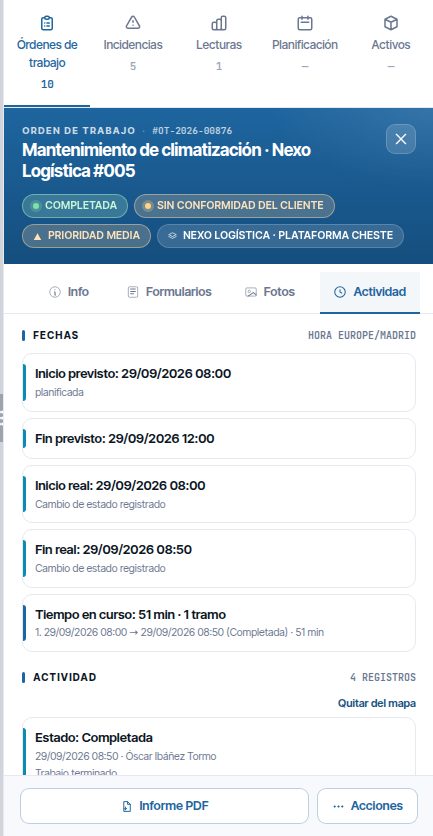
El bloque Fechas muestra el Inicio previsto y el Fin previsto, la llegada detectada por la geovalla, y el inicio y fin reales con su origen. Tiempo en curso suma los tramos entre cada inicio o reanudación y la siguiente pausa o cierre, sin contar pausas ni noches.
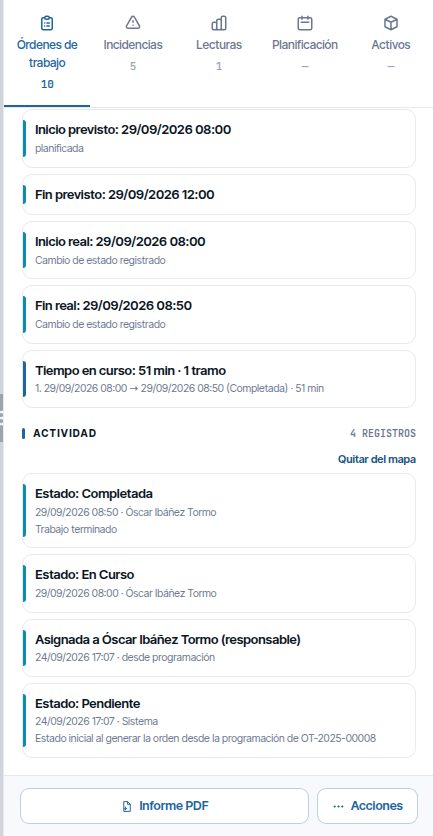
El bloque Actividad es la línea de tiempo, de lo más reciente a lo más antiguo:
| Registro | Qué indica |
|---|---|
| Estado: … | Cada cambio de estado, con quién lo hizo y la nota. «Aceptó el aviso de geovalla» si el técnico lo inició desde el aviso de llegada |
| Llegada a la zona / Salida de la zona | Lo que detectó la geovalla, con el técnico, los puntos GPS, la distancia y la precisión |
| Asignada a … / Retirada a … | Cambios de personal, con quién y desde dónde (formulario, listado, acción masiva, despacho, planificador, programación) |
| Pausa automática | La OT se pausó al terminar la jornada del técnico |
| Requiere revisión / Sin posiciones GPS | La OT lleva demasiado tiempo pausada, o está en curso sin que el móvil envíe posiciones |
| Inicio automático revertido | Alguien deshizo un inicio por geovalla |
Geovalla: llegada y salida
Con el seguimiento de personal contratado, Maptainer detecta cuándo un técnico asignado llega a la zona de la OT (a menos de 200 m de un activo, del punto o del área) y cuándo sale.
- La geovalla nunca cambia el estado. Al llegar, la app pregunta al técnico si quiere iniciar o reanudar la OT; es él quien decide.
- Al salir con la OT en curso, la app le pregunta si quiere cerrarla. Según la configuración, además se avisa al supervisor.
- Si una OT sigue en curso con el técnico en la zona y el móvil deja de enviar posiciones, se marca para revisión.
El único cambio de estado automático es la pausa de fin de jornada: con el seguimiento de personal, 15 minutos después del fin del turno del técnico, sus OT en curso pasan a Pausada.
Los parámetros (precisión mínima, puntos y minutos para confirmar, radio de salida, aviso sin GPS, posiciones simuladas) se ajustan en Configuración General → Geovalla de órdenes de trabajo. Cada parámetro lleva su explicación en pantalla.
En la actividad, quien tiene permiso para ver personal puede pulsar Ver en el mapa en una llegada o salida. Se dibujan la zona de entrada y de salida y los puntos GPS alrededor del cruce. Quitar del mapa los borra. Una llegada confirmada con posiciones simuladas aparece marcada «Con posiciones simuladas».
Revertir un inicio automático
Las OT antiguas pueden tener inicios hechos por la geovalla cuando aún lo hacía sola. Su tarjeta muestra Auto y la ficha «Iniciada automáticamente». Si fue un error:
- En Actividad, busca la llegada y pulsa Revertir. Hace falta el permiso de cerrar.
- Escribe el motivo y confirma.
La OT vuelve a su estado anterior, se borra la hora de inicio real que puso la geovalla y la llegada deja de contar para las duraciones. En una reanudación, la OT vuelve a Pausada.
Botones de la ficha
| Botón | Qué hace |
|---|---|
| Editar orden | Abre la edición (no en Completada, Validada, Cerrada ni Cancelada) |
| Hoja de trabajo / Informe PDF / Ficha PDF | Descarga el PDF. Antes de completar es la hoja de trabajo; completada, validada o cerrada, el informe de lo realizado; cancelada, la ficha |
| Acciones | El mismo menú ⋯ de la tarjeta |
| Cancelar orden | Pide el motivo y deja la OT Cancelada. No la borra: sigue en el historial y en los informes. Devuelve al almacén lo consumido que no se había informado como usado. No se puede deshacer |
El formulario de edición tiene el mismo botón Cancelar orden. Al confirmar, el aviso repite el motivo guardado.
Validar y cerrar
El cierre depende de tu ciclo de vida. En el completo:
- El técnico termina en la app y la OT llega como Completada. También se puede completar desde la web con Completar.
- El supervisor revisa la ficha: tareas, formularios, fotos, materiales y actividad.
- Si está bien, pulsa Acciones → Validar y confirma. Si falta algo, Reabrir la devuelve a En Curso.
- Cuando toque (por ejemplo, al facturar), Cerrar. Una OT Cerrada ya no cambia de estado.
El contador Por validar del mapa lista las OT completadas pendientes de este paso. En el ciclo supervisado se llama Por cerrar y el paso 3 no existe: de Completada se pasa a Cerrada.
Firma del cliente. Si la política de firma del cliente la exige, una OT no puede pasar a Completada, Validada o Cerrada sin la firma o una excepción de firma registrada en la app. Sale «La orden … requiere la firma del cliente o una excepción de firma antes de completarla». Los partes rápidos del móvil están exentos.
Formularios obligatorios. Una OT con un formulario obligatorio sin completar no puede pasar a Completada, Validada o Cerrada; sí se puede cancelar. Sale «No se puede …» con la lista de los que faltan. Ver Formularios obligatorios y cierre de la OT.
Conformidad del cliente. Si el cliente tiene activado Exigir su conformidad para cerrar, la OT no pasa a Cerrada sin su conformidad «Conforme» en el portal, o la tácita pasado el plazo. Cuenta su última respuesta. Al pulsar Cerrar sale «Falta la conformidad del cliente»; el lote y la app tampoco la cierran. La ficha de una OT terminada lleva la insignia Pendiente de conformidad, Cliente conforme, Conformidad tácita o Cliente no conforme (o Sin conformidad del cliente si no la exige). Una no conformidad no cambia el estado: avisa en la campana y decides tú si reabrirla. Ver Conformidad del cliente.
Cancelar
Cancelar cierra una OT que no se va a hacer. Solo es posible desde Pendiente, En Curso o Pausada, y no tiene vuelta atrás.
- En el menú ⋯, pulsa Cancelar orden….
- Escribe el Motivo de cancelación (obligatorio).
- Pulsa Confirmar cancelación.
Atención
Una OT cancelada no puede volver a ningún estado activo. Si te equivocas, tendrás que crear otra.
Fechas reales por revisar
Esta pantalla del administrador reúne las OT cuyas fechas reales de inicio o fin no cuadran, para corregirlas. Se abre en Ir al administrador → Fechas reales por revisar, en el grupo Configuración, que solo ve el rol Administrador.
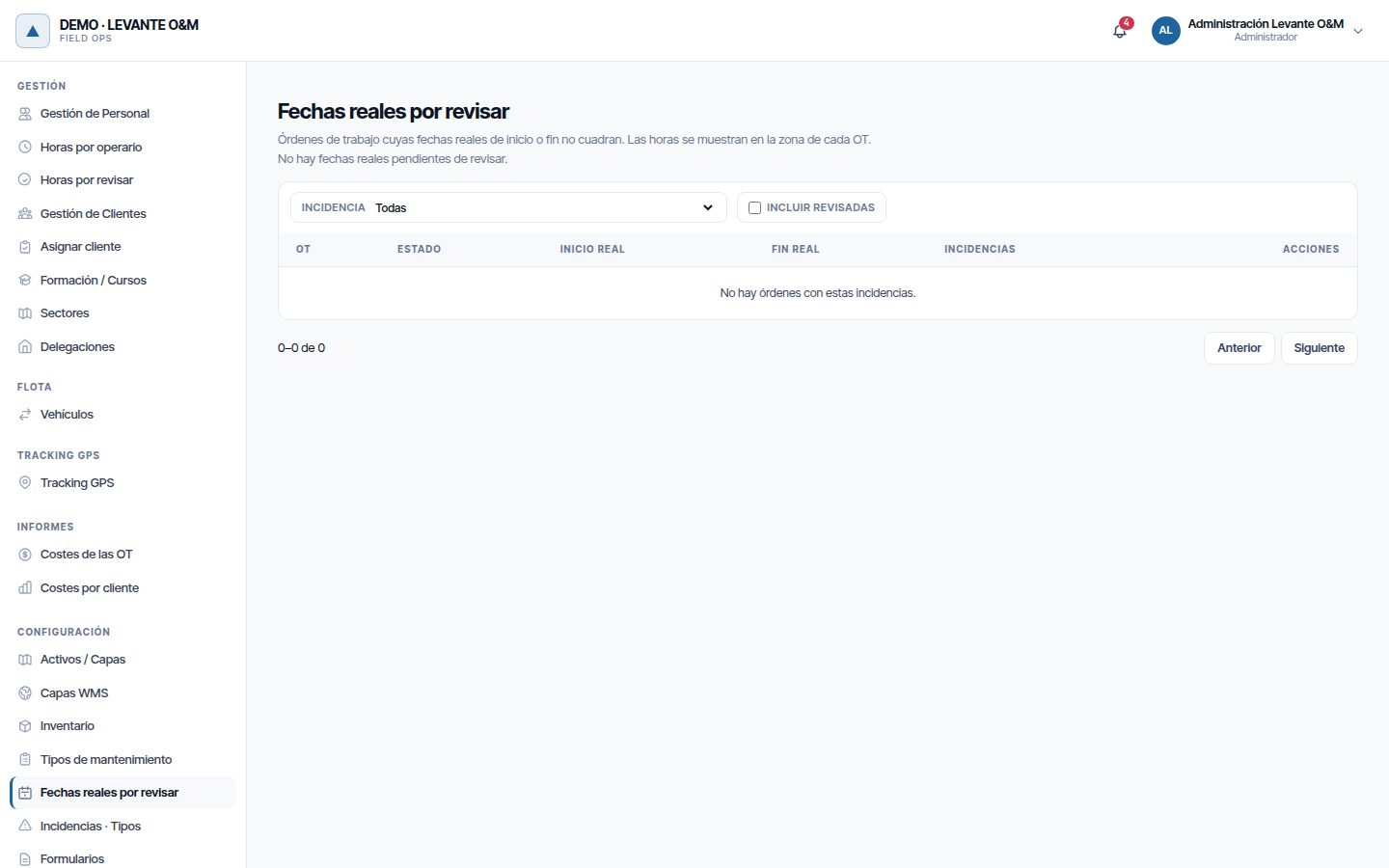
Arriba hay un resumen por tipo de problema; al pulsar uno se filtra la lista. También se filtra con Incidencia, y Incluir revisadas muestra las ya revisadas.
| Problema | Qué significa |
|---|---|
| El fin es anterior al inicio | Las fechas reales están invertidas |
| Un tramo de trabajo de más de 24 horas seguidas, sin pausas | Probablemente faltó una pausa o un cierre |
| Tiene fin real pero no inicio | Falta el inicio |
| Completada sin fin real | Falta el fin |
| Empieza antes de crearse la OT | Inicio imposible |
| Inicio posterior a cuando se registró / Fin posterior a cuando se registró | Fecha en el futuro respecto a cuando llegó |
| El inicio no cuadra con el historial o la geovalla / El fin no cuadra con el historial | La fecha guardada no coincide con los cambios de estado o la llegada detectada |
Cada fila tiene tres acciones:
- Ver OT: abre la ficha.
- Corregir: permite cambiar Inicio real y Fin real, en la hora de la OT, con un Motivo de al menos 5 caracteres. Si las fechas siguen sin cuadrar, se avisa.
- Revisada: da la fecha por buena con una nota opcional. La OT sale de la lista hasta que aparezca un problema nuevo.
Ver la pantalla solo exige ver OT; Corregir y Revisada exigen el permiso de cerrar.
Problemas frecuentes
| Síntoma | Causa probable | Solución |
|---|---|---|
| No encuentro una OT completada o cerrada en el listado | El listado solo muestra OT activas | Usa el contador Por validar, el buscador o los listados de Panel de control y listados |
| «Transición de estado no permitida» | El cambio no existe en el ciclo de tu empresa | Usa solo las opciones del menú ⋯, que ya tienen en cuenta el ciclo |
| «No tienes permiso para cerrar órdenes de trabajo» | Tu rol no tiene el permiso de cerrar | Que lo haga un supervisor, o revisa el rol en Gestión de Roles y Permisos |
| «La orden … requiere la firma del cliente…» | El cliente exige firma y la OT no la tiene | El técnico debe recoger la firma o registrar una excepción en la app |
| «No se puede completar» con una lista de formularios | Faltan formularios obligatorios por completar | El técnico debe completarlos en la app; si la OT no se va a hacer, cancélala |
| «Falta la conformidad del cliente» al cerrar | El cliente exige su conformidad y no ha respondido, o respondió No conforme | Pídele que responda en el portal; si no está conforme, revisa el trabajo y reábrelo si hace falta |
| «Error de validación» al guardar por la fecha | La fecha cae en día u hora no laborable | Cambia la fecha o revisa el horario de ese día en Días y horario de trabajo |
| La app muestra un error al subir una OT validada, cerrada o cancelada | El rol del técnico no tiene Cerrar o Eliminar de Mantenimiento | La OT se queda como estaba. Que la valide o la cierre la oficina, o marca el permiso en el rol |
| La app no deja guardar un cambio en una OT firmada | Una OT firmada no se modifica, salvo para completarla o cerrarla | Haz el cambio desde la web si hace falta |
| «Responsable requerido» | Tu empresa exige responsable | Añade uno en Responsables. Solo salen personas con usuario de la app |
| Un trabajador no aparece en Responsables | No tiene usuario de la app | Añádelo en Personal Operativo, o dale acceso en Personal y equipos |
| «Otra persona u otra pestaña ha guardado esta orden…» | Alguien la guardó mientras la editabas | Vuelve a abrirla y repite tus cambios |
| «La orden está Cerrada y ya no se puede modificar» (o Cancelada) | Las OT finalizadas no se editan | Si hay que rehacer el trabajo, crea una OT nueva |
| «Incidencia sin clasificar» al pulsar Crear OT | La incidencia no tiene cliente | Asígnale cliente y vuelve a intentarlo |
| La OT pasó sola a Pausada | Pausa de fin de jornada del técnico | Es el comportamiento esperado; el técnico la reanuda al día siguiente |
| No veo Seleccionar varias ni Editar | Falta el permiso de editar | Revisa el rol |
| No aparece la sección Coste real | La empresa no controla costes o tu rol no tiene Reportes · Costes | Actívalo en Cómo trabaja tu empresa o revisa el rol |
Última actualización: