
Introducción
Una delegación es una sede o centro de trabajo. De ella dependen el personal, los equipos, los almacenes y los vehículos, y es el punto de salida de las rutas. Un sector es un polígono dibujado en el mapa: un municipio, un distrito, una planta o una zona de servicio.
| Concepto | Qué es |
|---|---|
| Delegación | Sede con ubicación en el mapa. Cada trabajador, equipo, almacén, vehículo y turno pertenece a una |
| Sede principal | La delegación central. Recibe lo que no se puede situar en ninguna otra |
| Tipo de zonificación | Un nivel de la jerarquía de sectores, con su código y su color. Por ejemplo, «Municipio» y «Distrito» |
| Sector | Una zona del mapa, de un tipo de zonificación. Puede tener un sector padre y una delegación responsable |
| Equipo principal | El equipo titular de un sector. Lo usa el reparto de los lotes de lectura por fechas |
Las dos piezas son independientes. Puedes trabajar con delegaciones y sin sectores, o al revés.
Requisitos previos
Opciones de «Cómo trabaja tu empresa»
Las delegaciones y los sectores se activan en Configuración General → Cómo trabaja tu empresa → Ajustar en detalle. Solo el administrador ve esta sección. El resto de la pantalla se explica en Administración del tenant.
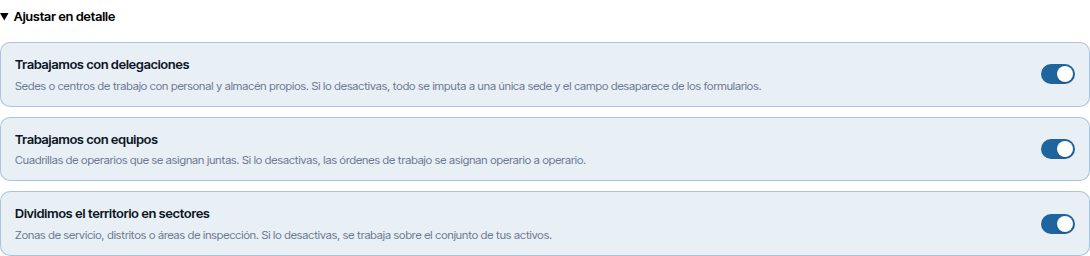
| Opción | Qué aparece | Si la desactivas |
|---|---|---|
| Trabajamos con delegaciones | El menú Delegaciones, la capa Delegaciones del mapa y el campo Delegación en los formularios | Todo se imputa a la sede principal y el campo desaparece. No se borra ningún dato |
| Dividimos el territorio en sectores | El menú Sectores, la capa Sectores del mapa y el filtro de sector del panel de control | Se trabaja sobre el conjunto de los activos. No se borra ningún dato |
| Trabajamos con equipos | El botón Gestionar equipos en cada sector | Los sectores no tienen equipo |
- Abre el menú de usuario (arriba a la derecha) → Configuración → Configuración General.
- En Cómo trabaja tu empresa, abre Ajustar en detalle.
- Activa las opciones que necesites y pulsa Guardar configuración.
Al desactivar Trabajamos con delegaciones aparece un aviso: el optimizador de rutas necesita saber desde dónde sale cada operario. Fija antes la ubicación de la sede principal, porque con la opción desactivada desaparece la pantalla Delegaciones.
Permisos
Los permisos se gestionan en Gestión de Roles y Permisos, dentro de Administración y Catálogos, en los grupos Delegaciones y Sectores. Ver Administración del tenant.
| Acción | Delegaciones | Sectores |
|---|---|---|
| Ver el menú y la pantalla | Ver | Ver |
| Crear | Crear: nuevas delegaciones | Crear: sectores, tipos de zonificación e importación desde archivo |
| Modificar | Editar | Editar: datos, geometría, añadir equipos y cambiar el principal |
| Borrar | Eliminar | Eliminar: sectores, tipos y quitar un equipo del sector |
El administrador lo puede todo. En los roles de partida, supervisión y solo lectura tienen Ver en los dos grupos.
Delegaciones
La pantalla Delegaciones está en el administrador, en el menú de la izquierda. Muestra cuatro indicadores y la lista de sedes.
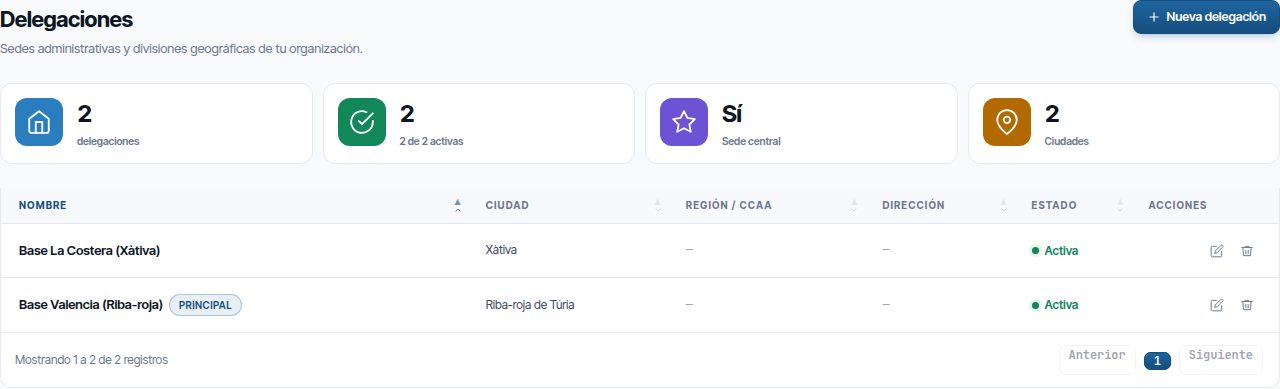
- Total, Activas, Sede central (Sí o No, según haya sede principal) y Ciudades distintas.
- La lista tiene Nombre, Ciudad, Región / CCAA, Zona horaria, Dirección y Estado. La sede principal lleva la etiqueta PRINCIPAL.
- Cada fila tiene los botones Editar (lápiz) y Eliminar (papelera).
Crear una delegación
- Pulsa Nueva delegación.
- Rellena Nombre y los datos que necesites (ver la tabla).
- En Ubicación en el mapa, haz clic en el punto exacto de la sede. Arrastra el marcador para ajustarlo, o escribe Latitud y Longitud.
- Pulsa Guardar delegación. Aparece «Delegación creada correctamente».
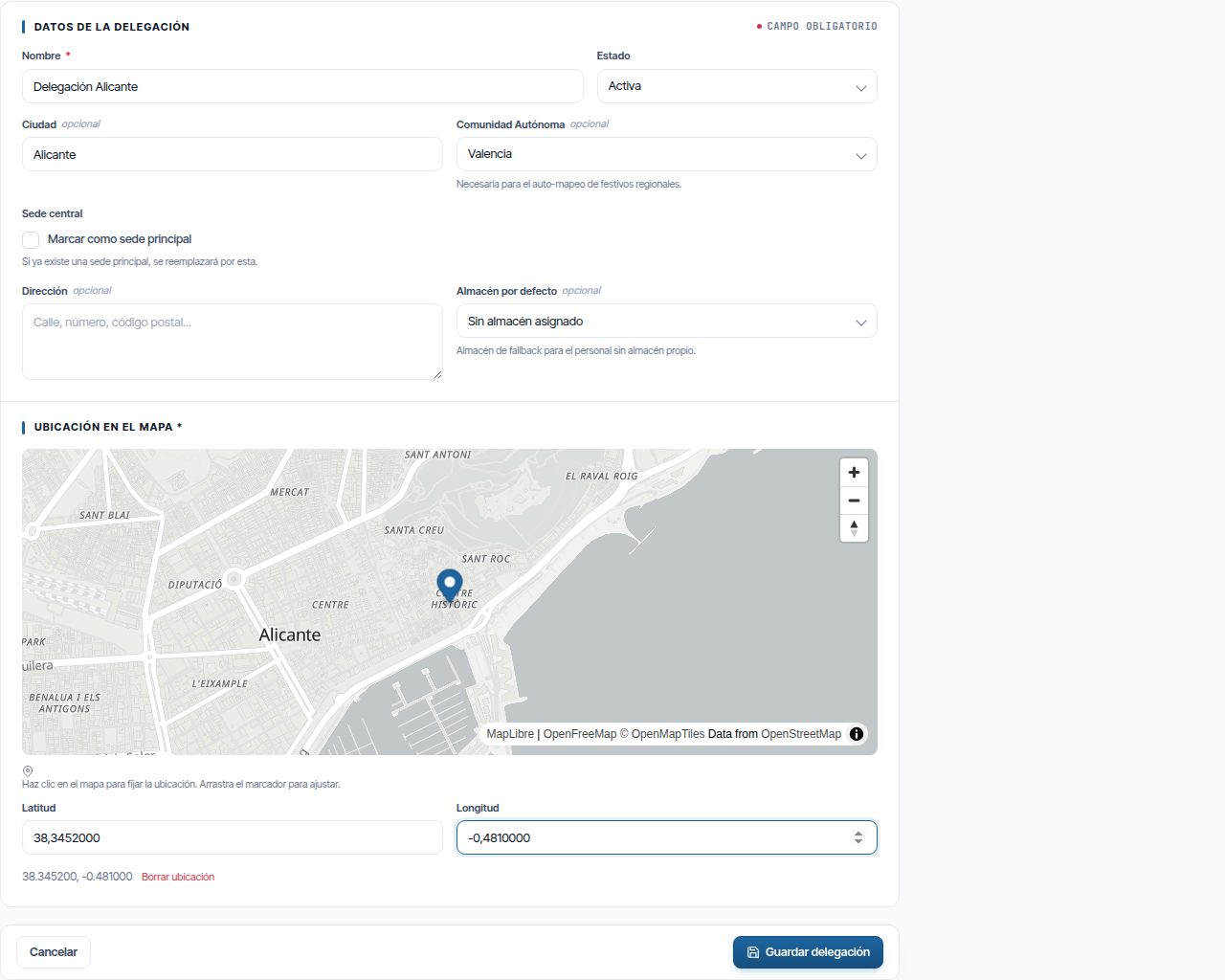
| Campo | Para qué sirve |
|---|---|
| Nombre | Obligatorio. Es el que sale en todos los desplegables |
| Estado | Activa o Inactiva. Una delegación inactiva no sale en el mapa ni se ofrece al dar de alta trabajadores |
| Ciudad | Informativo. Cuenta en el indicador Ciudades |
| Comunidad Autónoma | Carga los festivos regionales de esa comunidad. Ver Calendario laboral |
| Zona horaria | Hora local de la sede: en ella se leen los turnos y se cuentan los plazos del SLA. Ver Zona horaria |
| Sede central | Marcar como sede principal. Si ya había una, deja de serlo |
| Dirección | Informativo. Sale al pulsar el icono de la sede en el mapa |
| Almacén por defecto | El almacén que usa el personal de la delegación que no tiene almacén propio |
| Ubicación en el mapa | Obligatoria. Es el punto de salida y de vuelta de las rutas |
La ubicación es obligatoria. Sin ella aparece «Debes fijar la ubicación en el mapa antes de guardar.». Borrar ubicación vacía las coordenadas, pero no deja guardar sin ellas.
Editar, desactivar o eliminar
- Editar abre el mismo formulario con Guardar cambios. Para retirar una sede sin perder su historial, pon Estado en Inactiva.
- Al editar sale además Días y horario de trabajo: El de la empresa (Configuración General) o Horario propio de esta delegación, con el horario de cada día. Ver Horario propio de una delegación.
- Eliminar pide confirmación. Solo se puede borrar una delegación de la que ya no cuelga nada.
Si todavía tiene algo, aparece «No se puede eliminar la delegación porque todavía tiene…», con la lista de lo pendiente. Lo que impide el borrado es:
- personal activo, equipos activos y turnos activos;
- clientes, almacenes y sectores que no estén borrados;
- vehículos;
- órdenes de trabajo sin cerrar (pendientes, en curso o en pausa).
Reasigna todo a otra delegación, o desactívalo, antes de borrarla.
La sede principal
Solo hay una. Se usa en estos casos:
- Si tu empresa no trabaja con delegaciones, todo se imputa a ella.
- Si no se puede deducir la delegación de una orden de trabajo o una incidencia, se le asigna la sede principal (ver Delegación de una OT o una incidencia).
- En el mapa, su icono es más oscuro y al pulsarlo pone «Sede central».
Si ninguna está marcada como principal, hace sus veces la primera delegación activa que se creó.
Zona horaria
Cada delegación tiene una zona horaria, que se elige en el campo Zona horaria del formulario. En esa hora se leen los turnos de su personal y se cuentan los plazos del SLA de sus órdenes e incidencias. Las fechas de sus órdenes de trabajo se muestran también en esa hora.
- El desplegable empieza por las zonas habituales: España peninsular y Baleares, Canarias, Portugal y las de Iberoamérica (México, Colombia, Perú, Chile, Argentina…). Cada una lleva su nombre oficial, por ejemplo
Atlantic/Canary, y su diferencia con la hora universal. - Debajo, en Todas las zonas, están el resto de zonas del mundo.
- Una delegación nueva propone la zona de la empresa, que es la de la sede principal. Si no hay ninguna, la peninsular.
- La lista de delegaciones muestra la zona de cada una en la columna Zona horaria.
Al guardar una zona distinta, Maptainer recalcula los plazos del SLA de las órdenes e incidencias abiertas. Las cerradas conservan el plazo con el que se cerraron. Pasa lo mismo al cambiar la sede principal, porque su zona es la de la empresa.
Consejo
Un trabajador que trabaja en otra zona que su delegación puede tener su propia Zona horaria en su ficha. Ver Personal y equipos y Zonas horarias.
Qué depende de la delegación
| Dónde | Cómo se usa la delegación |
|---|---|
| Personal y equipos | Cada trabajador y cada equipo pertenece a una. Un equipo solo admite miembros de su delegación |
| Almacenes y vehículos | Cada almacén y cada vehículo pertenece a una. Los listados se filtran por Todas las delegaciones |
| Turnos y festivos | Los turnos son de una delegación, y un festivo puede afectar solo a algunas |
| Horario de trabajo | Una delegación puede tener su propio horario semanal en vez del de la empresa: vale para sus OT (fechas, SLA, preventivo) y para su personal sin turno. Ver Horario propio de una delegación |
| Clientes | La Delegación responsable de la gestión del cliente. Ver Clientes y SLA |
| Órdenes de trabajo e incidencias | Reciben una delegación de forma automática (ver más abajo). No se elige en el formulario |
| Avisos de la campana | Cada usuario recibe solo los avisos de su delegación, salvo el administrador y quien no tiene delegación |
| Planificación y despacho | La ubicación de la delegación es el punto de salida y de vuelta de cada operario y equipo |
| Panel de control | Filtro Todas las delegaciones y tabla Por zona |
| Costes e informes | Los costes se pueden agrupar y filtrar por delegación |
Sectores
La pantalla Gestión de Sectores está en el administrador, en el menú Sectores. A la izquierda tiene los tipos de zonificación y los sectores; a la derecha, un mapa con todos ellos.
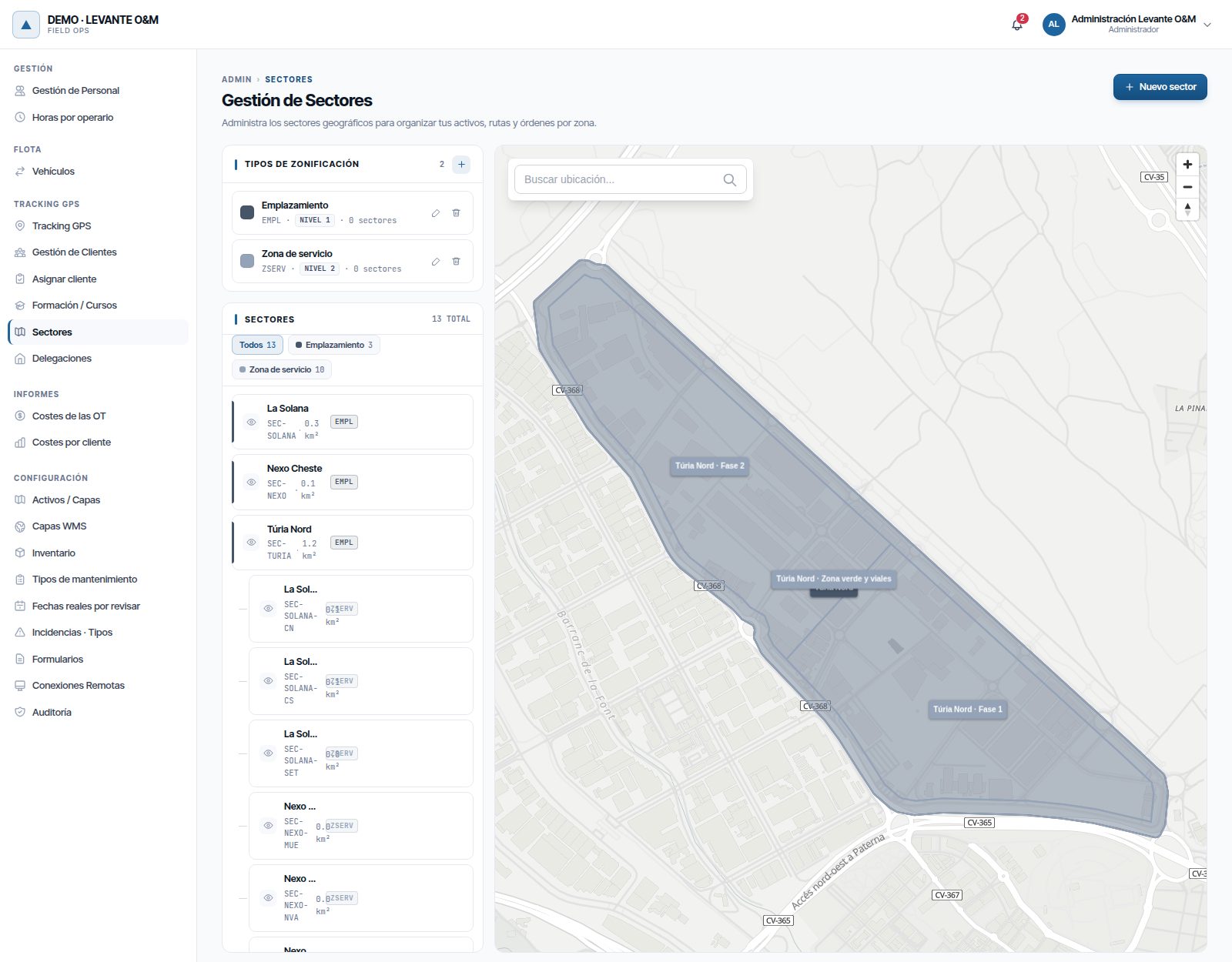
- Tipos de Zonificación: cada tipo con su color, su código, su nivel y el número de sectores. El + crea uno nuevo.
- Sectores: el total y unos filtros por tipo (Todos y uno por tipo). Los sectores de nivel 2 o más salen sangrados bajo los de nivel 1.
- Cada sector muestra su nombre, su código, su superficie en km² y el código de su tipo.
- El ojo oculta o muestra el sector en el mapa de esta pantalla. No cambia nada más.
- Al pasar el ratón por un sector aparecen sus botones: Zoom (solo si tiene geometría), Dibujar geometría, Gestionar equipos (si trabajas con equipos), Editar y Eliminar.
- En el mapa, Buscar ubicación... busca una dirección a partir de tres letras.
El trabajo se hace en este orden: tipos de zonificación, sectores, geometría y equipos.
Tipos de zonificación
Un tipo de zonificación es un nivel de la jerarquía. Todos los sectores de un tipo se pintan con su color, en esta pantalla y en el mapa.
- En el panel Tipos de Zonificación, pulsa +.
- Rellena Nombre y Código, que son obligatorios, y si quieres una Descripción.
- Elige Nivel (1 es el superior, 2 el siguiente…) y Color.
- Pulsa Crear tipo. Aparece «Tipo de zona creado».
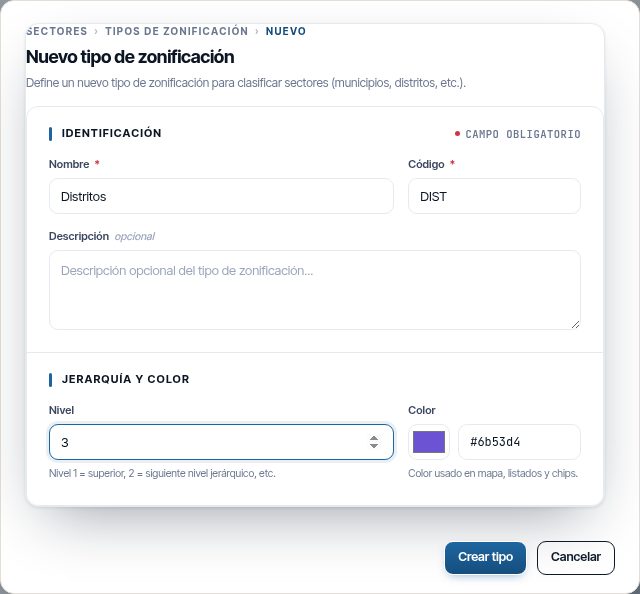
El código no se puede repetir. También da el prefijo de los códigos de los sectores importados desde un archivo sin campo de código.
El lápiz de cada tipo abre Editar tipo de zonificación. Un cambio de color se ve en todos sus sectores. La papelera lo borra, pero solo si no tiene sectores: si los tiene, aparece «No se puede eliminar el tipo de zona porque tiene N sectores asociados.».
Crear un sector
- Pulsa Nuevo sector.
- Rellena los campos (ver la tabla) y pulsa Crear Sector.
- Aparece «Sector creado». El sector se crea sin geometría: dibújala a continuación (ver Dibujar o editar la geometría).
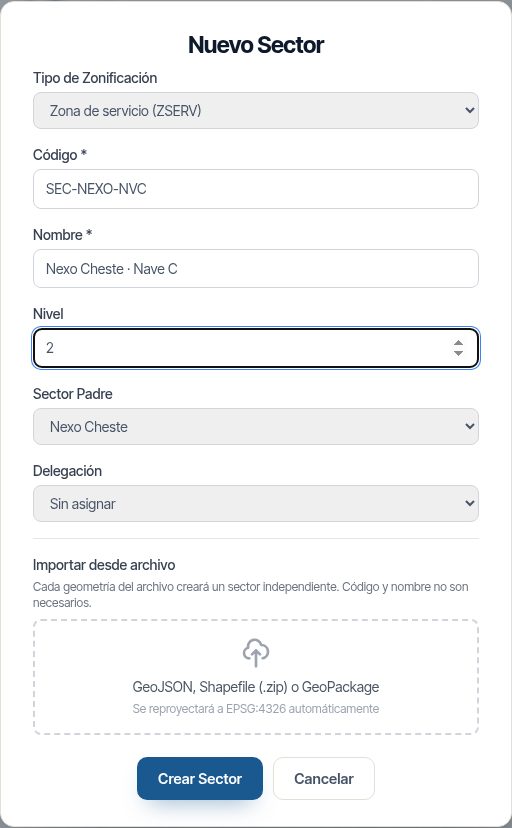
| Campo | Qué es |
|---|---|
| Tipo de Zonificación | El nivel de la jerarquía. Si solo hay un tipo, sale ya elegido |
| Código | Obligatorio y único. Por ejemplo, SEC-001 |
| Nombre | Obligatorio. Es el que sale en el mapa y en los filtros |
| Nivel | De 1 a 10. Decide qué sector gana cuando una orden de trabajo cae en varios (ver Órdenes de trabajo) |
| Sector Padre | El sector que lo contiene. Un distrito tiene como padre su municipio |
| Delegación | La delegación responsable del mantenimiento de la zona. Solo sale si trabajas con delegaciones |
Consejo
Pon en Nivel el mismo número que el nivel de su tipo de zonificación, y elige siempre el Sector Padre de los subsectores. El nivel y el padre no se rellenan solos a partir del tipo, y de ellos depende a qué sector va cada activo y cada orden.
Dibujar o editar la geometría
La geometría es el polígono del sector. Puede tener varias partes separadas.
Sector sin geometría:
- En la fila del sector, pulsa Dibujar geometría. Aparece «Modo Dibujo» y, abajo del mapa, la barra Dibujando: ….
- Haz clic en el mapa para cada vértice. Termina el polígono con doble clic en el último punto.
- Si necesitas otra parte, dibújala igual: el modo dibujo sigue activo.
- Pulsa Guardar Geometría. Aparece «Geometría guardada».
Sector con geometría:
- Pulsa Dibujar geometría. Aparece «Modo Edición» y el polígono queda seleccionado.
- Arrastra los vértices para moverlos. Los puntos pequeños entre dos vértices añaden uno nuevo al arrastrarlos.
- Para añadir otra parte al sector, pulsa Añadir Polígono y dibújala.
- Pulsa Guardar Geometría.
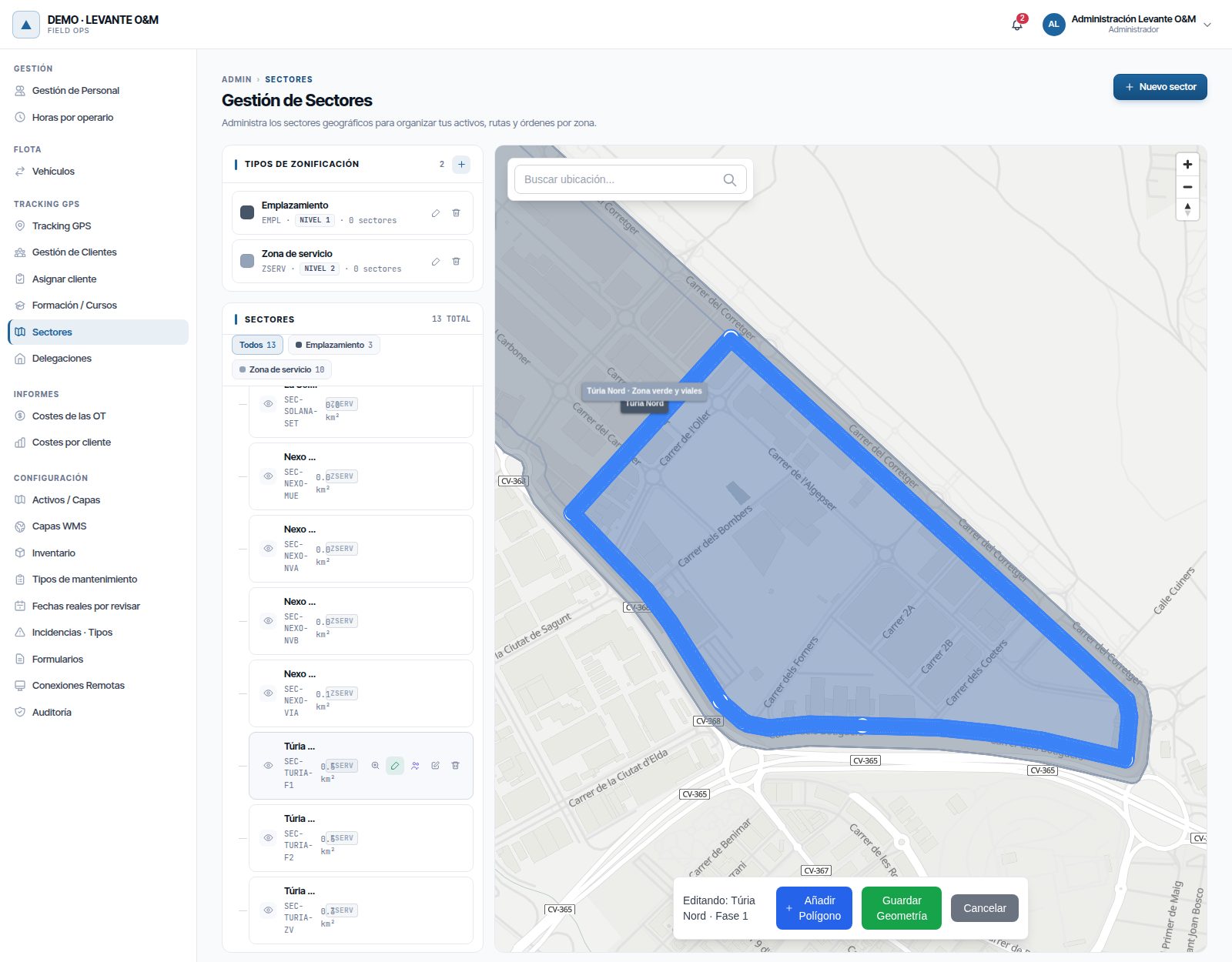
Al dibujar cerca de otro sector, el vértice se ajusta a su borde o a su vértice más próximo y aparece un momento la etiqueta Snap. Así es más fácil que los sectores vecinos encajen sin huecos ni solapes.
Cancelar sale sin guardar y descarta lo dibujado. Un polígono con menos de tres puntos se rechaza con «Un polígono necesita al menos 3 puntos…».
Atención
Guardar la geometría vuelve a asignar los activos que caen dentro del sector (ver Activos). Hazlo con la carga de activos ya terminada.
Importar sectores desde un archivo
Si ya tienes los sectores en un fichero SIG, impórtalos de una vez. Cada polígono del fichero crea un sector, ya con su geometría.
- Pulsa Nuevo sector.
- Elige antes el Tipo de Zonificación, el Nivel, la Delegación y, si todos cuelgan del mismo, el Sector Padre. Se aplican a todos los sectores importados.
- En Importar desde archivo, pulsa la zona punteada y elige el fichero: GeoJSON, Shapefile comprimido en .zip o GeoPackage. Se reproyecta solo.
- Se abre Mapear campos, con el número de polígonos y los campos del fichero. Elige el Campo para el código y el Campo para el nombre.
- Pulsa Importar N sectores. Aparece «Importación completada» con el número de sectores creados.
Si no eliges campo de código, se numeran con el código del tipo: DIST-001, DIST-002… Sin campo de nombre, se llaman nombre_001, nombre_002… Un código que ya existe recibe un sufijo. Las líneas y los puntos del fichero se omiten y se avisa de cuántos.
Importar dos veces el mismo fichero crea los sectores dos veces.
Editar un sector
El botón Editar abre Editar sector, con Nombre, Código, Tipo de zonificación, Nivel, Sector padre, Sector activo y Delegación. La geometría no se cambia aquí, sino con Dibujar geometría.
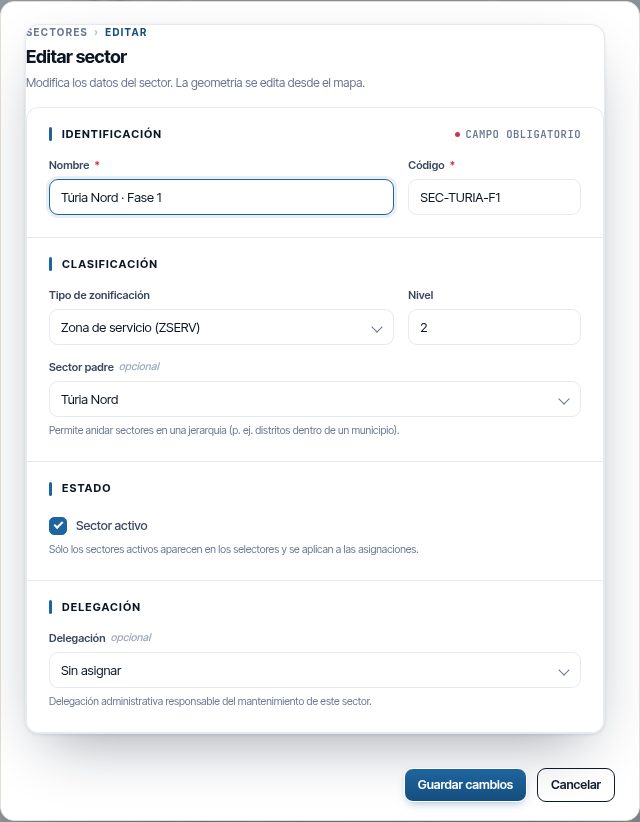
Sector activo desmarcado retira el sector sin borrarlo. Las órdenes de trabajo que caían en él pasan al siguiente sector que las contenga. Los activos, en cambio, siguen en él.
Equipos del sector
Cada sector puede tener uno o varios equipos. El principal es el que recibe el lote de sus activos cuando se reparte una lectura por fechas. Los demás son secundarios.
- En la fila del sector, pulsa Gestionar equipos.
- En Seleccionar equipo..., elige el equipo.
- Deja marcada Principal si es el titular; desmárcala para que sea secundario.
- Pulsa Asignar. Aparece «Equipo asignado al sector».
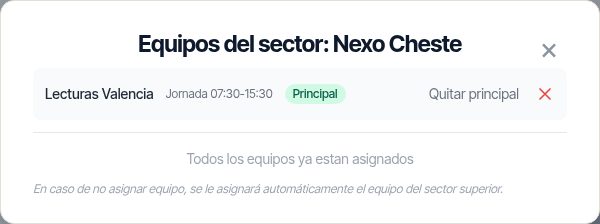
En la lista, Hacer principal y Quitar principal cambian el papel del equipo, y la X lo quita del sector. Un equipo inactivo sale con la etiqueta Inactivo. Lo mismo se hace desde el equipo, con Gestionar sectores: ver Sectores del equipo. Allí el principal se llama Titular y el secundario, Apoyo.
Si la empresa trabaja con equipos, el Equipo principal es obligatorio: se elige al crear el sector, al importarlo y en Editar sector, y no se puede quitar ni pasar a secundario el único principal de un sector. Al elegir uno nuevo, el anterior pasa a secundario, así que cada sector tiene un solo principal. Un sector sin equipo principal no hereda el del sector superior. Los sectores antiguos que no lo tengan aparecen en la lista con «Sin equipo principal»: edítalos y elige uno.
Eliminar un sector
La papelera pide confirmación: «¿Eliminar sector?». Al borrarlo:
- Sus activos pasan al sector que los contenga, por ejemplo el padre, o se quedan sin sector si no cae en ninguno.
- Sus órdenes de trabajo pasan al siguiente sector que las contenga.
- Se quitan sus equipos y sale del reparto de las programaciones de lectura.
No se puede borrar un sector con subsectores. Aparece «No se puede eliminar un sector que tiene sub-sectores. Elimina primero los sub-sectores.».
Cómo se asignan activos, órdenes e incidencias
Nadie elige el sector a mano: Maptainer lo calcula a partir de la geometría. Activos, órdenes e incidencias siguen reglas distintas.
| Cuándo se calcula | Qué sector gana si caen en varios | |
|---|---|---|
| Activos | Al crear o mover el activo, y al guardar, importar, reducir o borrar un sector | El subsector frente a su sector padre |
| Órdenes de trabajo | Al crear la orden, al mover su punto y al crear, redibujar o borrar un sector | El de mayor Nivel y, a igual nivel, el más pequeño. Solo sectores activos |
| Incidencias | En cada consulta del panel de control | Cuentan en todos los sectores que las contienen |
Activos
Cada activo queda en el sector que contiene su geometría. Se calcula al crearlo o moverlo, por cualquier vía (web, mapa, importación, app o API), y al guardar, importar, reducir o borrar un sector. Los activos que quedan fuera de un sector reducido pasan al sector que los contenga o se quedan sin sector. Un activo que ya estaba en un subsector no sube al padre; uno que estaba en el padre baja al subsector. Si cae en dos sectores que se solapan sin ser uno padre del otro, conserva el que ya tenía o, si no, pasa al más antiguo.
El sector del activo decide la delegación de sus órdenes y de sus incidencias, y a qué lote de lectura va.
Órdenes de trabajo
Cada orden de trabajo con ubicación queda en el sector más concreto que contiene su punto. Se recalcula sola al crear la orden, al mover su punto y al crear, redibujar, activar, desactivar, cambiar de nivel o borrar un sector. Las órdenes sin ubicación no tienen sector.
El sector de la orden no se ve en su ficha. Se usa en el panel de control y en los listados.
Incidencias
Las incidencias no guardan sector. El panel de control las cuenta en un sector si su punto cae dentro.
Delegación de una OT o una incidencia
Maptainer asigna la delegación al crear la orden o la incidencia, en este orden:
- La delegación del sector de sus activos. Si hay varios activos, la más repetida.
- La delegación del sector más pequeño y activo que contiene su punto.
- La delegación de su cliente.
- Solo en las órdenes: la delegación del primer operario asignado que tenga una.
- La delegación de quien la crea, si tiene ficha de personal.
- La sede principal.
Por eso conviene poner delegación a todos los sectores. Un sector sin delegación no aporta nada a este cálculo.
En el resto de Maptainer
En el mapa
El panel de capas tiene dos capas propias. Se explican también en El mapa.
| Capa | Qué muestra |
|---|---|
| Sectores | Los sectores, agrupados por tipo de zonificación y con su color. Se marcan uno a uno, o todos con la casilla del grupo |
| Delegaciones | Un icono de casa en cada delegación activa con ubicación. Viene encendida. Al pulsarlo, muestra el nombre, «Sede central» si lo es, y la dirección |
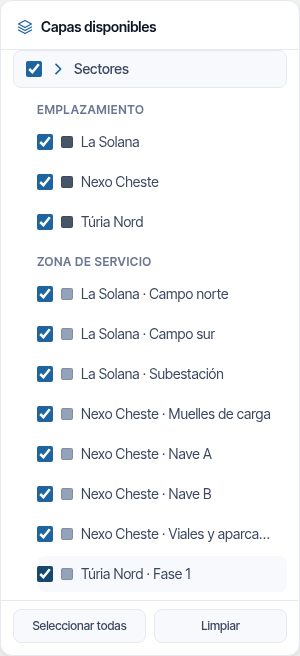
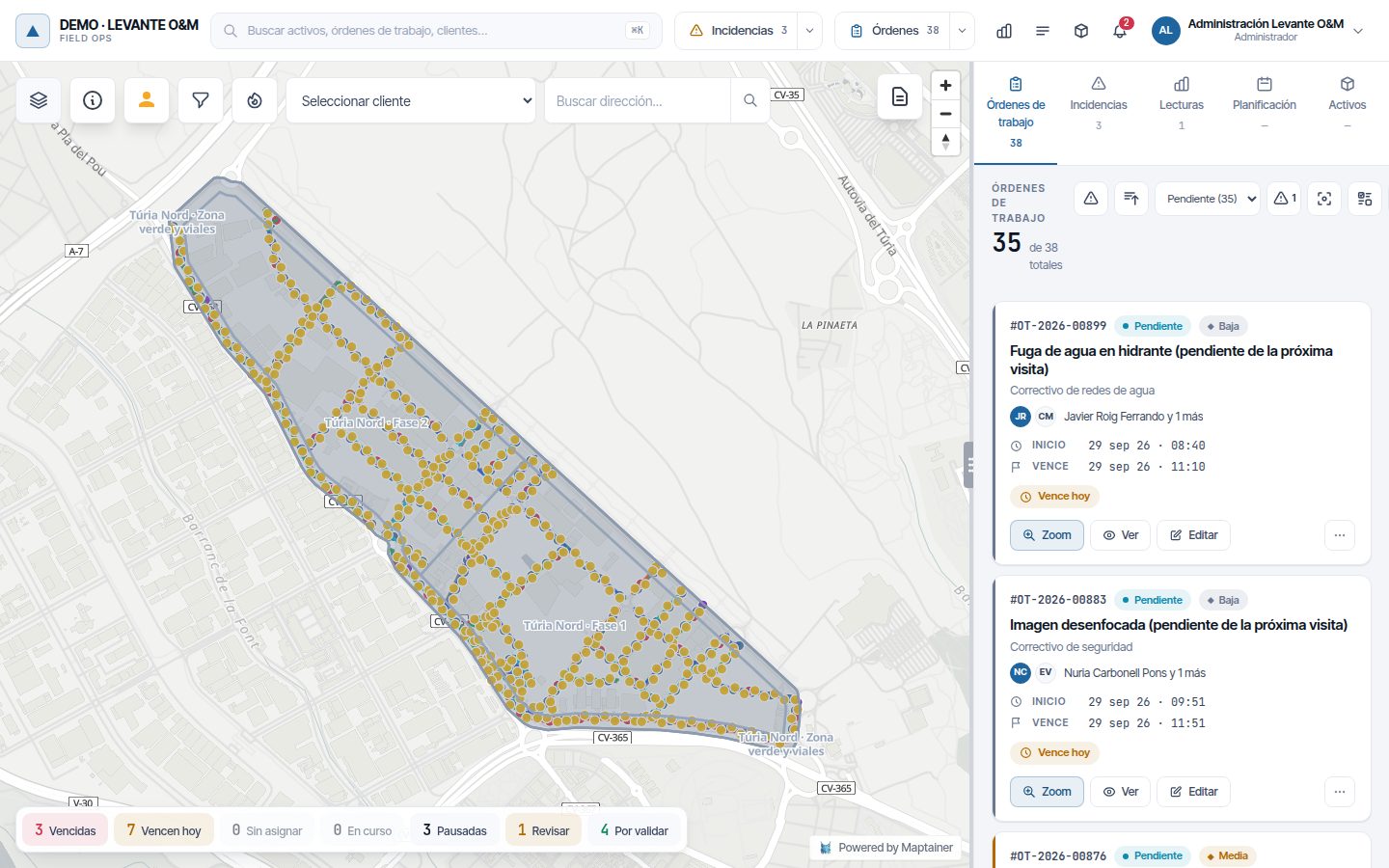
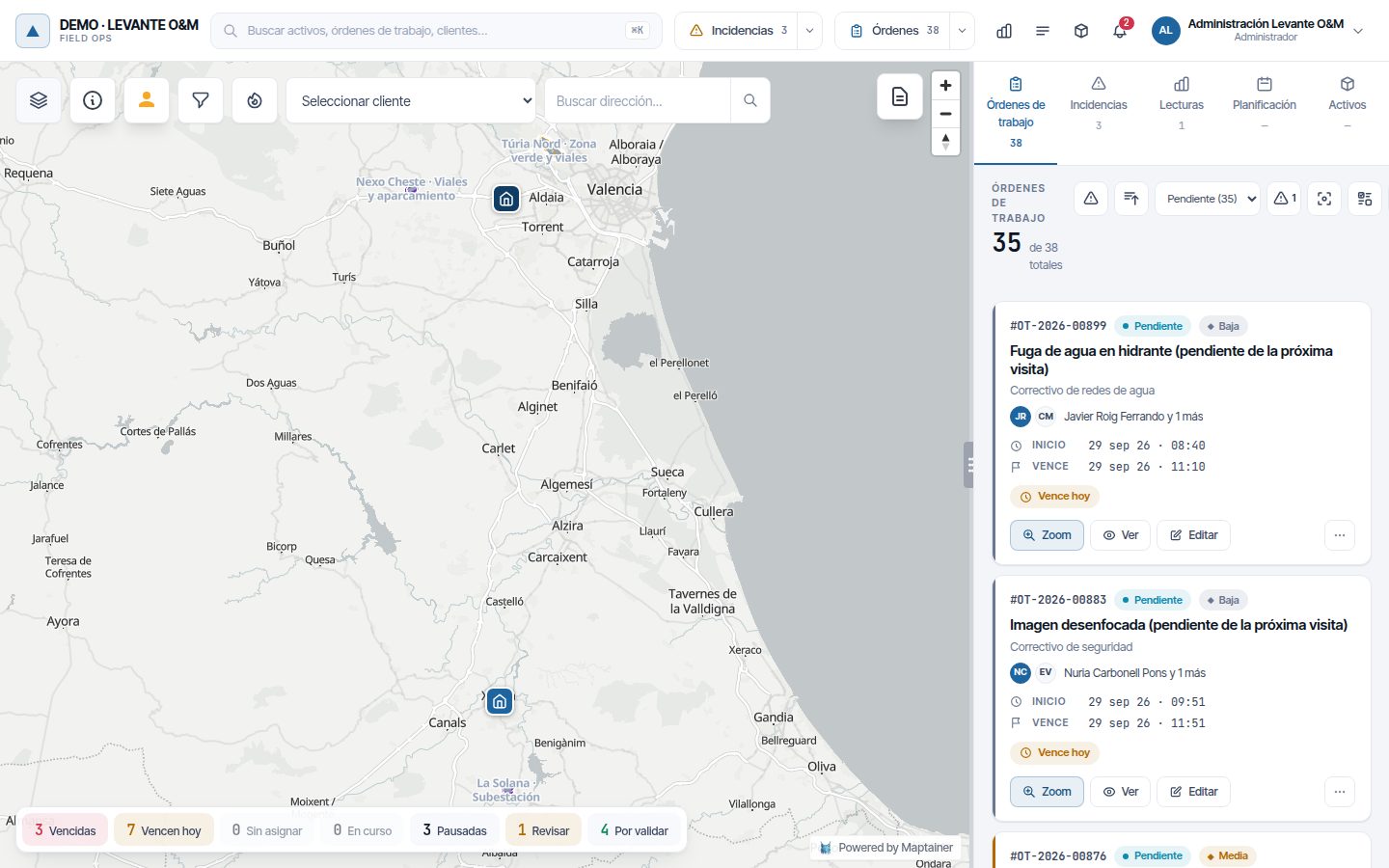
Si tu empresa no tiene el módulo de clientes, el desplegable de la barra del mapa es Seleccionar sector. Muestra los sectores en árbol y, al elegir uno, acerca el mapa a él. Solo encuadra: no oculta nada. Si el sector no tiene geometría, aparece «Sin geometría». Ver Seleccionar sector.
En el panel de control
El panel tiene los filtros Todas las delegaciones y Todos los sectores, y la tabla Por zona, con una fila por delegación y por sector. Al filtrar por un sector padre, las órdenes y las incidencias cuentan las de todos sus subsectores. En la tabla Por zona, cada orden e incidencia cuenta solo en su sector más concreto. Ver Panel de control y listados y Por zona.
En los lotes de lectura
Los sectores reparten los lotes de lectura por fechas: cada equipo principal recibe un lote con los activos de sus sectores. Solo entran los activos que tienen sector y los sectores que tienen equipo principal. Ver Lotes de lectura.
Problemas frecuentes
| Síntoma | Causa probable | Solución |
|---|---|---|
| No aparece el menú Sectores o Delegaciones | La opción está desactivada o tu rol no tiene Ver | Actívala en Ajustar en detalle o revisa el rol |
| «Debes fijar la ubicación en el mapa antes de guardar.» | La delegación no tiene ubicación | Haz clic en el mapa del formulario |
| «No se puede eliminar la delegación porque todavía tiene…» | Le quedan personal, equipos, almacenes, sectores u órdenes abiertas | Reasígnalos a otra delegación, o desactiva la delegación |
| Una delegación no sale en el mapa | Está inactiva o no tiene ubicación | Edítala y revisa Estado y Ubicación en el mapa |
| «Ya existe un sector con el codigo…» | El código está en uso | Usa otro código |
| «No se puede eliminar un sector que tiene sub-sectores…» | Tiene sectores hijos | Borra o cambia de padre los subsectores primero |
| «No se puede eliminar el tipo de zona porque tiene N sectores asociados.» | Hay sectores de ese tipo | Cambia su tipo o bórralos antes |
| Un activo no está en ningún sector | No cae dentro de ningún polígono de sector | Dibuja o amplía el sector que debe contenerlo |
| Un sector sale «Sin equipo principal» | Es anterior a la regla del equipo obligatorio | Edítalo y elige el Equipo principal |
| Una OT cae en la delegación equivocada | Su sector no tiene delegación, o no hay sector en su punto | Pon delegación a los sectores de la zona |
| «Sin geometría» al elegir un sector en el mapa | El sector no tiene polígono | Dibújalo en Gestión de Sectores |
Última actualización: