
Introducción
Con el módulo de clientes, todo el trabajo pertenece a un cliente: activos, órdenes de trabajo (OT), incidencias y lecturas. El trabajo interno de tu empresa va a un cliente especial, el cliente propio. Un cliente pasa por tres estados: de alta, de baja y eliminado.
| Concepto | Qué es |
|---|---|
| Cliente | A quién se hace el trabajo. Tiene datos de contacto, delegación responsable, zonas, SLA y portal |
| Cliente propio | El de tu empresa. Existe siempre, sale con la etiqueta «· Propio» y no se puede dar de baja ni eliminar |
| Baja | El cliente deja de admitir trabajo nuevo, pero conserva todo su historial. Se puede reactivar |
| Eliminación completa | Borra para siempre todos los datos de un cliente de baja. No se puede deshacer |
| Zonas del cliente | Polígonos en el mapa que dividen el territorio del cliente (fases, parcelas, barrios…) |
| SLA | Plazos de respuesta y de resolución por criticidad, para OT e incidencias |
| Límite de clientes | Cuántos clientes permite tu plan. Los de baja siguen contando |
Requisitos previos
Módulo de clientes
La gestión de clientes es un módulo que contrata tu empresa. El portal del cliente va incluido en él. El SLA es otro módulo aparte.
| Situación | Qué pasa |
|---|---|
| Con el módulo | Aparecen Gestión de Clientes y Asignar cliente en el administrador, el campo Cliente en los formularios y el desplegable de cliente en el mapa |
| Sin el módulo | Todo lo que se crea va al cliente propio, sin preguntar. No hay pantalla de clientes, ni portal, ni SLA por cliente. El desplegable del mapa muestra sectores |
| Módulo suspendido | Si Maptainer desactiva el módulo, tus clientes pasan a Suspendido. La lista se ve en solo lectura con el aviso «Gestión de clientes no contratada: tus clientes están suspendidos. Tus datos se conservan.» |
Con el módulo suspendido no se borra ni se reasigna nada, y el portal se cierra. Las OT e incidencias nuevas usan el SLA de la empresa, no el del cliente. Al volver a contratarlo, los clientes vuelven a estar de alta.
Permisos
Los permisos se gestionan en Gestión de Roles y Permisos, en los grupos Clientes y SLA. Ver Administración del tenant.
| Acción | Permiso |
|---|---|
| Ver la lista de clientes y sus zonas | Clientes → Ver |
| Crear clientes y zonas | Clientes → Crear |
| Editar, dar de baja, reactivar y traspasar activos | Clientes → Editar |
| Borrar zonas | Clientes → Eliminar |
| Eliminar completamente un cliente | Clientes → Eliminar, y además ser administrador |
| Cambiar el SLA de un cliente o de la empresa | SLA → Gestionar |
| Asignar cliente | Solo el administrador |
En los roles de partida, supervisión y solo lectura tienen Clientes → Ver.
Gestión de clientes
La pantalla Gestión de Clientes está en el administrador, en el menú de la izquierda. Arriba muestra cuántos clientes usas de tu plan, por ejemplo «3 de 10 clientes (0 de baja)».
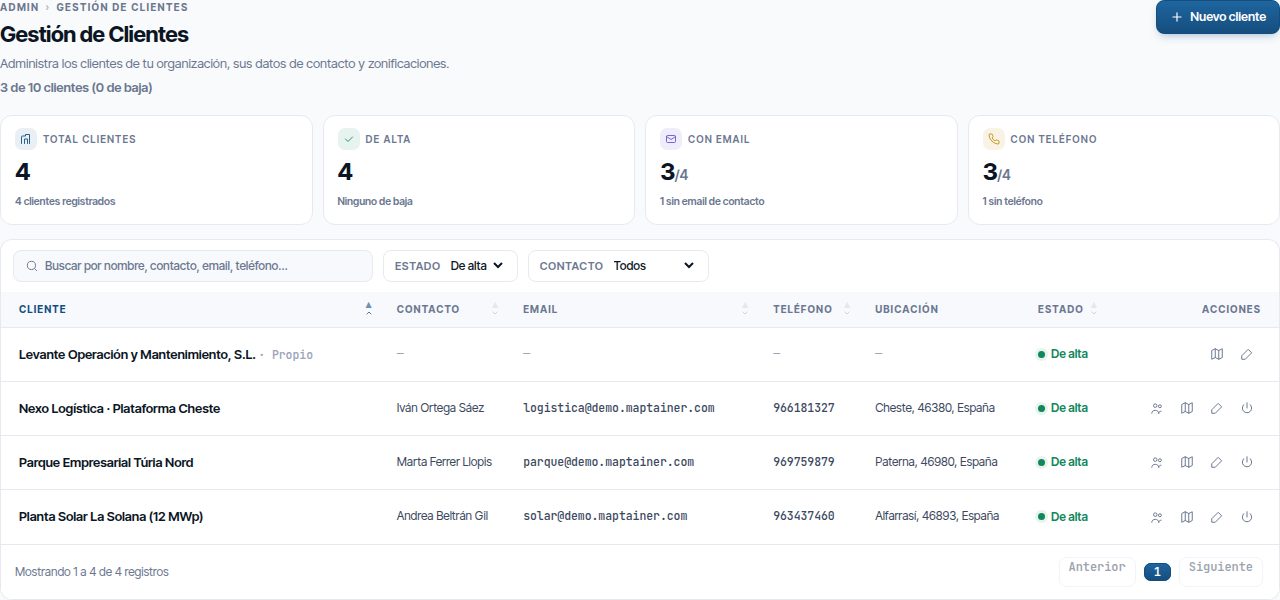
- Indicadores: Total clientes, De alta, Con email y Con teléfono. Cuentan también el cliente propio.
- Filtros: buscador, Estado (De alta, De baja o Todos) y Contacto. Al entrar se ven solo los de alta.
- Columnas: Cliente, Contacto, Email, Teléfono, Ubicación, Estado y Acciones. Al pasar el ratón por De baja se ven la fecha y el motivo.
Botones de cada fila:
| Botón | Qué hace | Cuándo sale |
|---|---|---|
| Usuarios del Portal | Abre los usuarios del portal del cliente | Cliente con portal activado |
| Gestionar Zonificaciones | Abre sus zonas en el mapa | Siempre |
| Editar | Abre la ficha del cliente | Permiso Editar |
| Dar de baja | Abre el asistente de baja | Cliente de alta, salvo el propio |
| Reactivar y Traspasar activos | Ver Reactivar y Traspasar activos | Cliente de baja |
| Eliminar completamente | Ver Eliminar un cliente | Cliente de baja, solo el administrador |
El cliente propio
Cada tenant tiene su cliente propio desde el principio, con el nombre de tu empresa. Sirve para el trabajo interno: el mantenimiento de tus instalaciones, tus vehículos o tus propios activos.
- Sale siempre el primero en los desplegables, con «· Propio».
- Se puede editar (datos, delegación, zonas), pero no se puede dar de baja ni eliminar.
- No cuenta para el límite de clientes de tu plan.
Dar de alta un cliente
- Pulsa Nuevo cliente.
- Rellena Nombre del cliente, que es el único campo obligatorio, y los que necesites.
- Si hace falta, activa Activar SLA personalizado y Dar acceso al portal.
- Pulsa Crear cliente. Aparece «El cliente se ha creado correctamente».
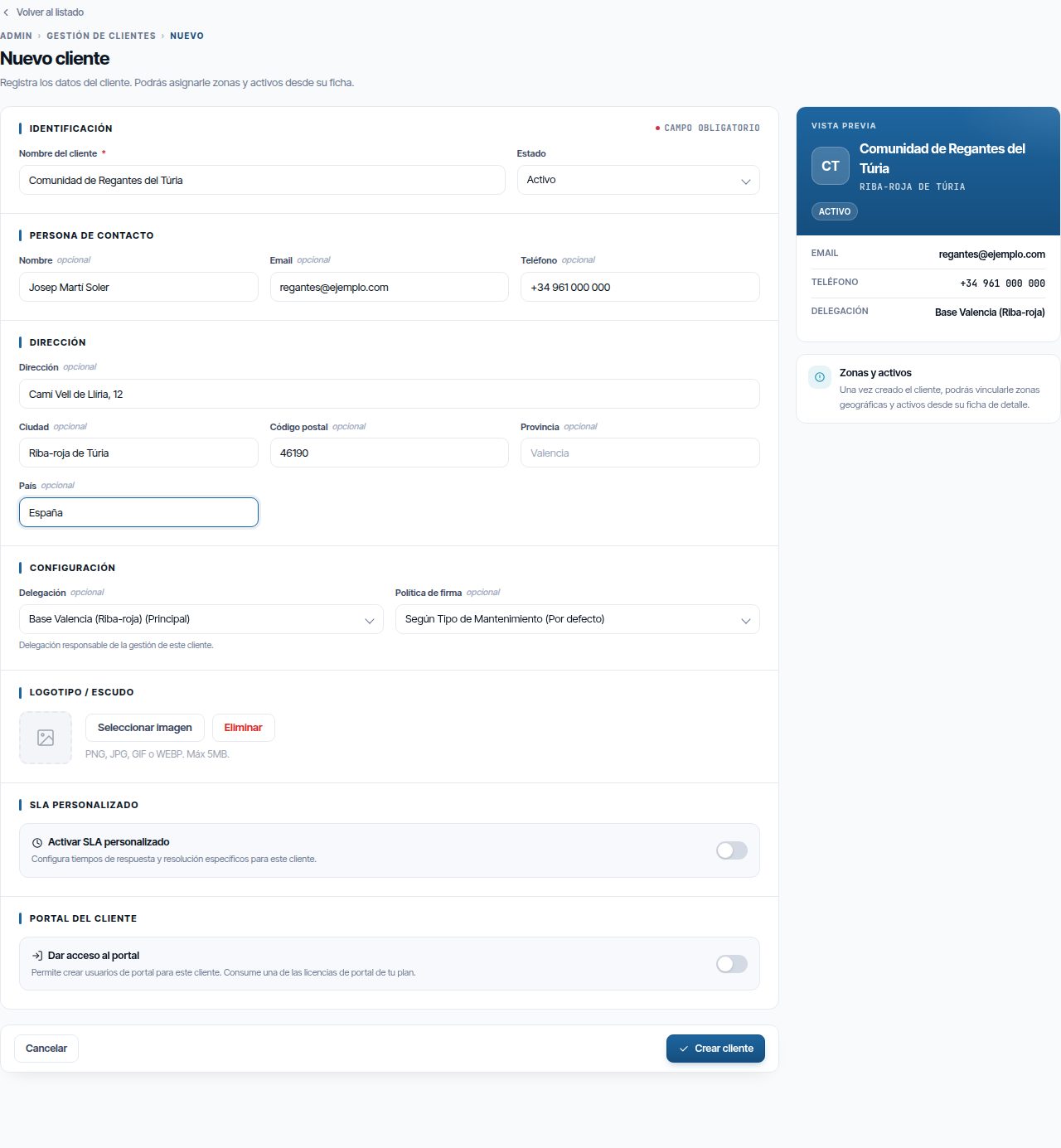
| Sección | Campos | Para qué sirve |
|---|---|---|
| Identificación | Nombre del cliente, Estado | El nombre sale en todos los desplegables. Inactivo crea el cliente ya de baja |
| Persona de contacto | Nombre, Email, Teléfono | Datos de consulta. Cuentan en los indicadores de la lista |
| Dirección | Dirección, Ciudad, Código postal, Provincia, País | Ciudad, código postal y país forman la columna Ubicación |
| Configuración | Delegación | La delegación responsable del cliente. Solo sale si trabajas con delegaciones. Ver Delegaciones y sectores |
| Configuración | Política de firma | Si las OT del cliente exigen firma. Ver Órdenes de trabajo |
| Logotipo / Escudo | Seleccionar imagen | PNG, JPG, GIF o WEBP de 5 MB como máximo. Eliminar lo quita |
| SLA Personalizado | Activar SLA personalizado | Plazos propios del cliente. Ver SLA de un cliente |
| Portal del cliente | Dar acceso al portal | Permite crear usuarios del portal para este cliente. Al editarlo salen también las opciones de conformidad (ver Conformidad del cliente) |
El formulario no tiene campos de datos fiscales (NIF o razón social).
Si has llegado al límite de tu plan, sale «Límite de clientes» con el texto «Has llegado a tu límite de N clientes. Los clientes dados de baja siguen contando: elimina alguno por completo o amplía tu plan.»
Editar un cliente
Editar abre la misma ficha con Guardar cambios. El Estado no se cambia aquí: para eso están Dar de baja y Reactivar en la lista.
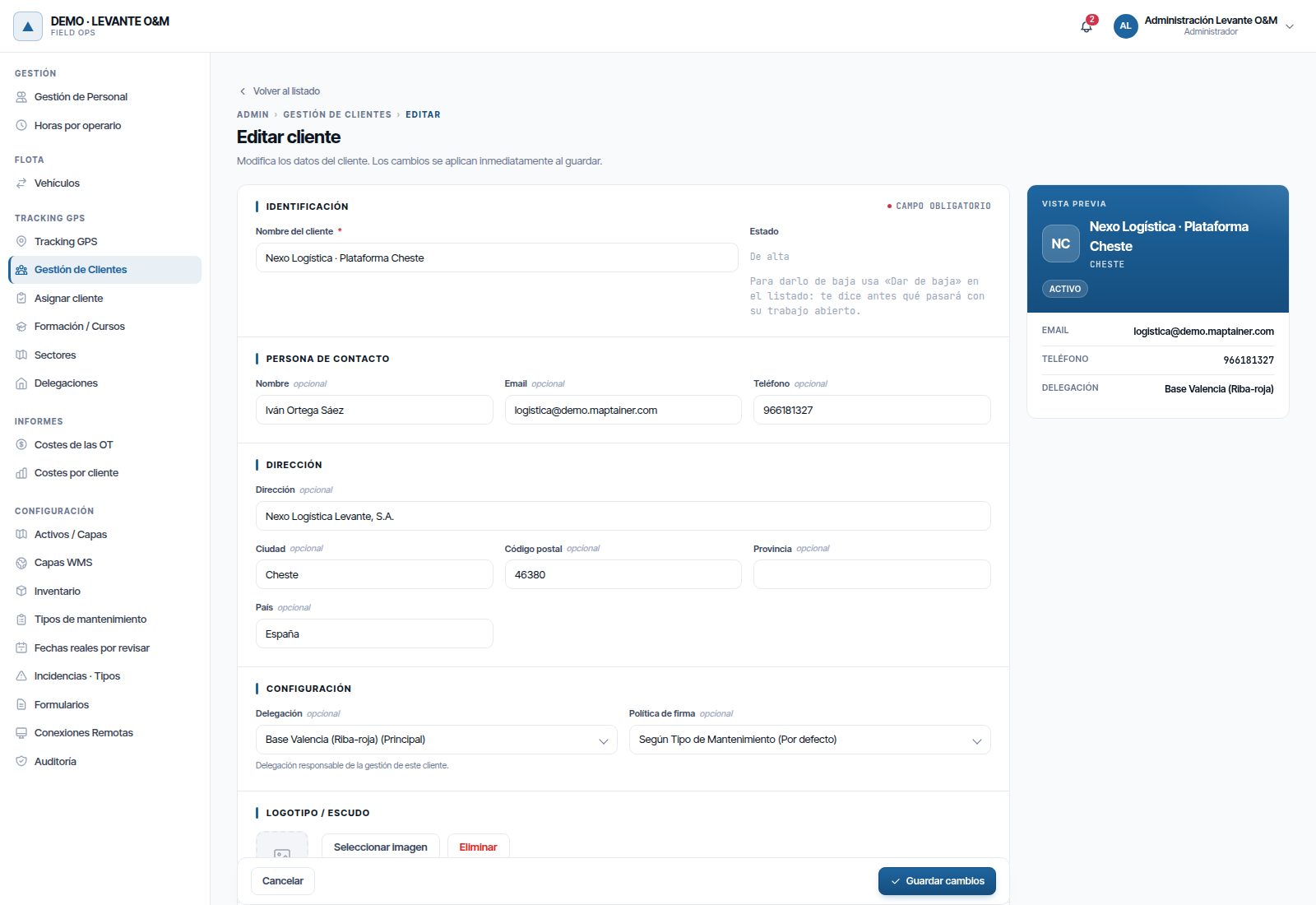
Si vacías un campo opcional (contacto, email, teléfono, dirección, ciudad, código postal, provincia o país) y guardas, se queda vacío. El único obligatorio es el Nombre del cliente: si lo dejas en blanco, avisa «El nombre del cliente es obligatorio» y no guarda.
Zonas del cliente
Gestionar Zonificaciones abre la pantalla «Zonificaciones de…» del cliente. A la izquierda están los tipos de zonificación y las zonas; a la derecha, un mapa con ellas.
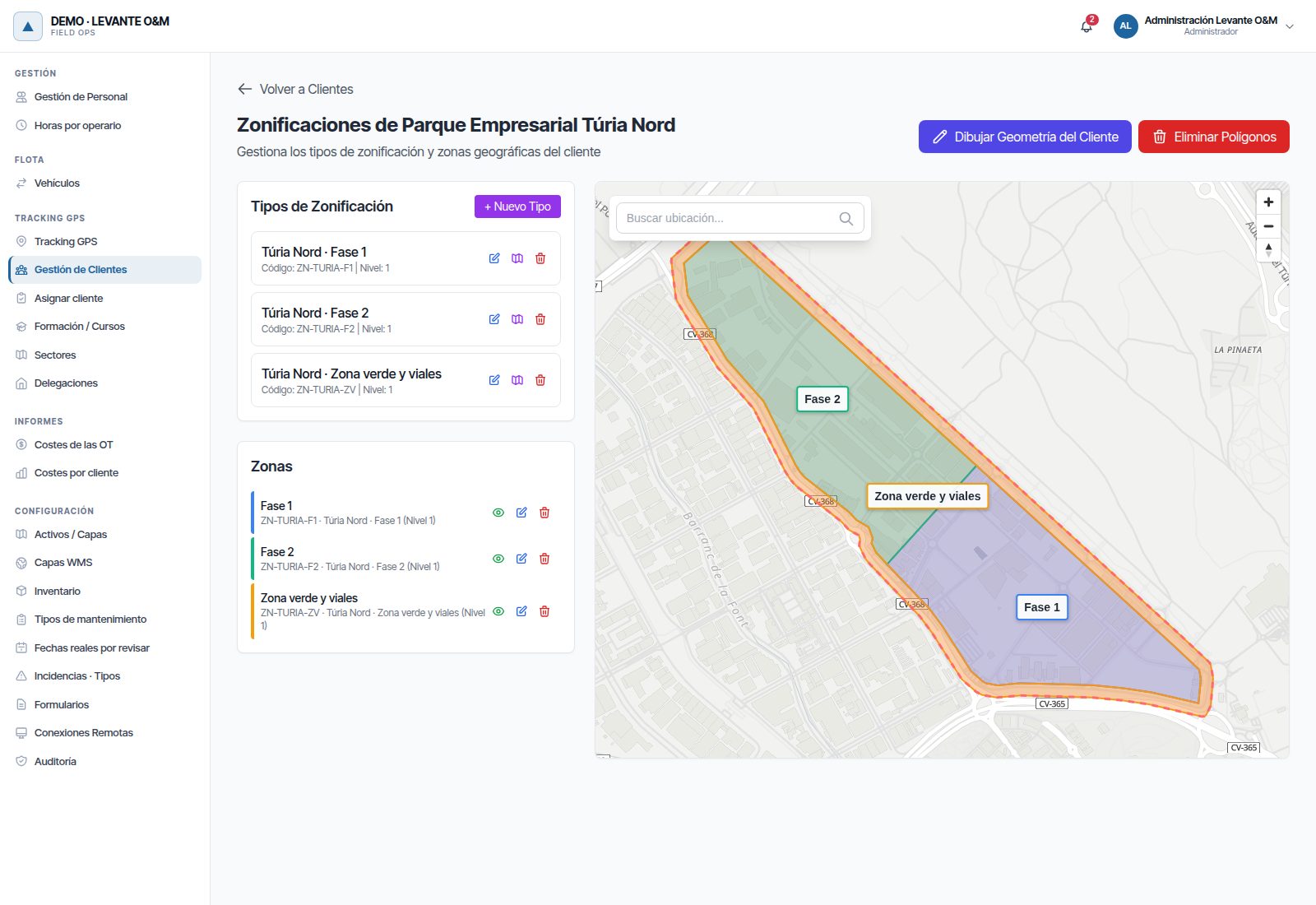
Hay dos cosas distintas:
- Geometría del cliente: el contorno de todo su territorio. En el mapa sale en rojo con línea discontinua.
- Zonas: divisiones dentro de ese territorio, de un tipo de zonificación y con un nivel (1, 2…). Las de nivel 2 o más cuelgan de una zona padre.
Las zonas se ven en el mapa principal con la capa Zonas cliente. Ver El mapa.
Tipos de zonificación
- Pulsa + Nuevo Tipo.
- Rellena Código, Nombre y Nivel. La Descripción es opcional.
- Si el nivel es 2 o más, elige el Tipo de Zona Padre, que tiene que ser del nivel anterior.
- Pulsa Crear.
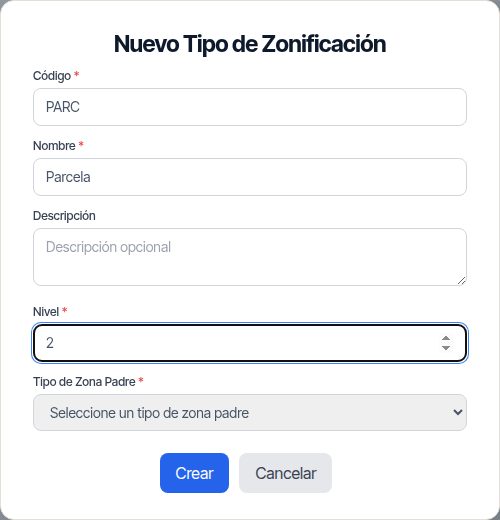
Cada tipo tiene los botones Editar, Dibujar geometría y Eliminar.
Dibujar una zona
- En el tipo de zonificación, pulsa Dibujar geometría.
- Haz clic en el mapa para añadir los vértices. El cursor se ajusta a los vértices de las zonas cercanas.
- Haz doble clic para cerrar el polígono.
- En «Nueva Zona: …», rellena Código y Nombre. En zonas de nivel 2 o más, elige la Zona Padre; se propone la que contiene el dibujo.
- Pulsa Guardar. Aparece «La zona se ha creado correctamente».
En la lista de zonas, el ojo oculta o muestra la zona en este mapa, Editar forma cambia su contorno, Editar cambia código, nombre y zona padre, y Eliminar la borra. Al pulsar el nombre, el mapa se acerca a la zona.
Cambiar la forma de una zona
- En la lista de zonas, pulsa Editar forma (el icono de polígono con puntos). El mapa se acerca a la zona y sobre él aparece «Editando la forma de…».
- Arrastra los vértices. Para añadir uno, arrastra el punto medio de un lado. Para quitarlo, haz clic en el vértice y pulsa Supr. Si la zona tiene varios polígonos, haz clic en el que quieras cambiar.
- Pulsa Guardar forma. Aparece «La forma de la zona se ha actualizado correctamente».
Cancelar deja la zona como estaba. Mientras editas una forma no se pueden usar los demás botones de la pantalla. Si al mover un vértice se cruzan dos lados, al guardar se corrige solo.
Importar zonas desde un archivo
Se importan los polígonos de un GeoJSON, un Shapefile comprimido en .zip (con .shp, .shx, .dbf y .prj) o un GeoPackage (.gpkg). Las coordenadas se pasan al sistema del mapa a partir del .prj o del propio archivo.
- En el tipo de zonificación, pulsa Importar zonas desde archivo (el icono de la flecha hacia arriba).
- Elige el archivo y pulsa Analizar.
- La ventana «Campos del archivo» dice cuántos polígonos tiene. Elige el campo del Código de la zona (o deja que se numeren con el código del tipo: BAR-001, BAR-002…) y el del Nombre (o usa el código).
- En tipos de nivel 2 o más, elige la Zona padre. Con Automática, cada zona cuelga de la zona del tipo padre que más la cubre.
- Pulsa Importar. Al terminar dice cuántas zonas se han creado y cuáles no, con el motivo.
No se importan los elementos que no son polígonos, los que tienen un código que ya usa otra zona del cliente ni, con la zona padre automática, los que no caen dentro de ninguna zona padre.
Geometría del cliente
- Pulsa Dibujar Geometría del Cliente. Si ya tenía, se carga para añadir polígonos.
- Dibuja uno o varios polígonos: clic para cada vértice y doble clic para cerrar.
- Pulsa Guardar Geometría. Aparece «La geometría del cliente se ha guardado correctamente».
Para salir sin guardar, pulsa Cancelar, al lado de Guardar Geometría: la geometría se queda como estaba.
Para quitar polígonos, pulsa Eliminar Polígonos, haz clic en el polígono y confirma. Después pulsa Guardar Geometría. Un polígono necesita al menos 3 puntos.
Dar de baja un cliente
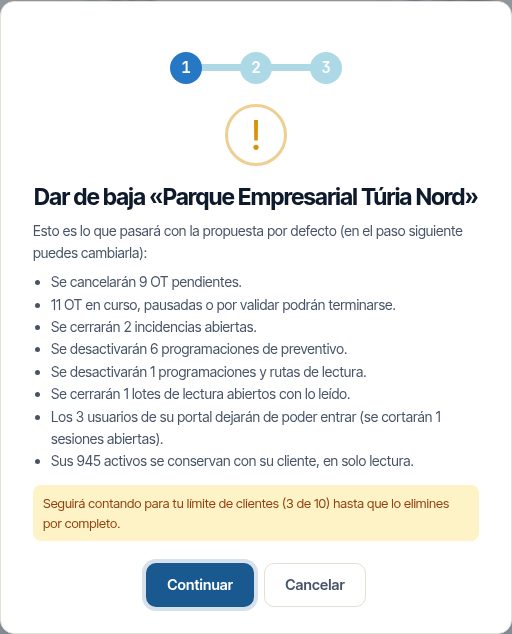
Dar de baja no borra nada: el cliente deja de admitir trabajo nuevo y su historial se conserva. Pulsa Dar de baja en su fila. El asistente tiene tres pasos.
Paso 1. Resume qué pasará con la propuesta por defecto: OT, incidencias, programaciones, lotes de lectura, usuarios del portal y activos. Avisa de que seguirá contando para tu límite de clientes. Pulsa Continuar.
Paso 2. Decide qué hacer con cada cosa y escribe el Motivo de la baja, que es obligatorio.
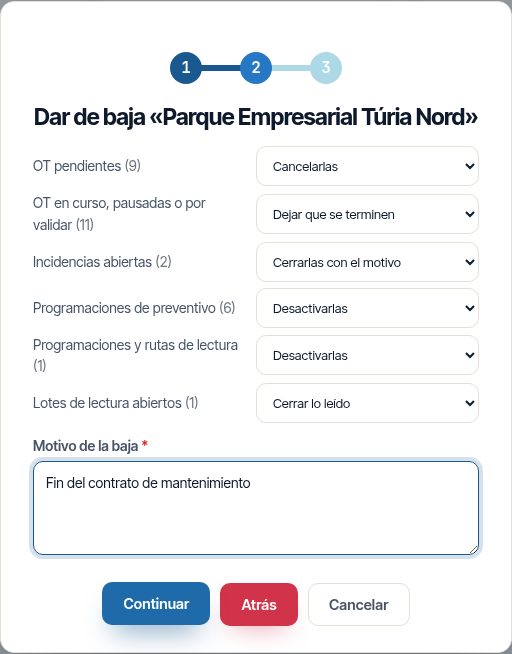
| Qué | Opciones (la primera es la propuesta) |
|---|---|
| OT pendientes | Cancelarlas o Mantenerlas |
| OT en curso, pausadas o por validar | Dejar que se terminen o Cancelarlas. Las completadas o por validar no se cancelan nunca |
| Incidencias abiertas | Cerrarlas con el motivo o Mantenerlas abiertas. Las que resuelve una OT abierta se cierran con ella |
| Programaciones de preventivo | Desactivarlas o Mantenerlas. Desactivadas, dejan de generar OT |
| Programaciones y rutas de lectura | Desactivarlas o Mantenerlas |
| Lotes de lectura abiertos | Cerrar lo leído o Mantenerlos abiertos |
Paso 3. Repite el resumen con tus decisiones. Pulsa Dar de baja. El resultado dice cuántas OT se cancelaron, cuántas incidencias se cerraron y cuántas programaciones se desactivaron.
Además, siempre:
- El portal del cliente se desactiva y sus usuarios dejan de poder entrar. Las sesiones abiertas se cortan.
- Sus activos se conservan con su cliente, en solo lectura.
- El cliente sale en los filtros, al final, en el grupo Clientes de baja, para consultar su histórico. Ya no se ofrece al crear trabajo.
Atención
Lo cancelado o cerrado en la baja no se deshace al reactivar el cliente.
Reactivar un cliente
- Filtra la lista por Estado → De baja.
- Pulsa Reactivar y confirma.
- Si la baja desactivó programaciones, aparecen en una lista. Pulsa Reactivar en las que quieras recuperar y, al final, Hecho.
El portal no se reactiva solo. Para volver a abrirlo, edita el cliente y activa Dar acceso al portal.
Traspasar activos
Traspasar activos, en un cliente de baja, pasa todos sus activos a otro cliente de alta o al propio. Sirve, por ejemplo, cuando una instalación cambia de concesionaria. El trabajo abierto de esos activos se queda con el cliente de baja.
Eliminar un cliente por completo
La eliminación borra físicamente todo lo del cliente: activos, OT, incidencias, lecturas, fotos, documentos, firmas, formularios, usuarios del portal, SLA, zonas y presupuestos. Solo la puede hacer un administrador y solo sobre un cliente de baja. Libera su plaza en el límite de clientes.
- Filtra por De baja y pulsa Eliminar completamente.
- Revisa el recuento de registros y el tamaño de los ficheros.
- Pulsa Descargar una copia antes (un ZIP con los datos y los ficheros) o Continuar sin copia.
- Escribe el nombre exacto del cliente y pulsa Eliminar completamente.
- Espera a que termine la barra de progreso. Al acabar, el justificante de eliminación (PDF) se descarga solo; si no, pulsa Descargar justificante en el aviso final.
El justificante recoge quién lo pidió, cuándo, si se descargó la copia antes y cuántos registros y ficheros se borraron de cada tipo. Para volver a descargarlo, pulsa Clientes eliminados, arriba en la gestión de clientes: sale cada eliminación con su fecha, quién la pidió, su estado y el botón Justificante (PDF).
Los movimientos de stock y la auditoría se conservan, sin referencia al cliente. Si el cliente comparte datos con otros (por ejemplo, sus activos están en OT de otro cliente), aparece un aviso y hay que traspasarlos antes.
Atención
La eliminación no se puede deshacer. Descarga la copia si la necesitas por contrato o por protección de datos. Si la tarea se corta, vuelve a lanzarla: continúa donde se quedó.
Asignar cliente
La pantalla Asignar cliente reúne lo que ha quedado sin cliente y lo asigna en bloque. Solo la ve el administrador.
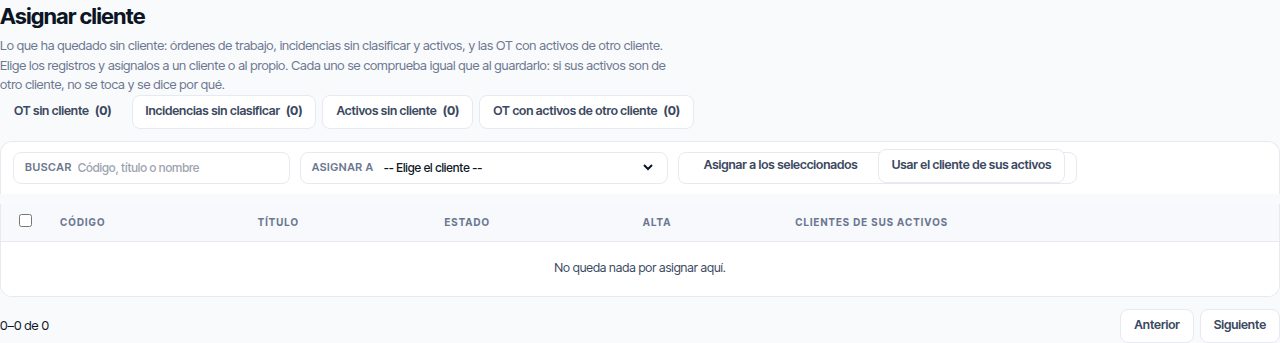
| Pestaña | Qué lista |
|---|---|
| OT sin cliente | Órdenes de trabajo sin cliente |
| Incidencias sin clasificar | Incidencias sin cliente. No se pueden convertir en OT ni cerrar hasta tenerlo |
| Activos sin cliente | Activos sin cliente |
| OT con activos de otro cliente | OT cuyos activos son de un cliente distinto del de la OT |
- Elige la pestaña. Si hace falta, busca por código, título o nombre.
- Marca los registros. La casilla de la cabecera marca toda la página (50 filas).
- En Asignar a, elige el cliente o el propio.
- Pulsa Asignar a los seleccionados y confirma.
Usar el cliente de sus activos asigna a cada registro el cliente de sus activos, cuando todos comparten uno. En OT con activos de otro cliente, el botón Pasar activos a… pasa esos activos al cliente de la OT.
Cada registro se comprueba como al guardarlo. Si no cuadra, por ejemplo porque sus activos son de otro cliente, no se toca y el resumen dice por qué.
Filtro por cliente
Con el módulo de clientes, el mapa tiene un desplegable para ver solo lo de un cliente: activos, OT, incidencias, lecturas y planificación. Lo explican Primeros pasos y El mapa. El Panel de control tiene su propio filtro de cliente.
SLA
El SLA fija dos plazos para cada criticidad: respuesta (empezar a trabajar) y resolución (terminar). Hay plazos para OT y para incidencias. Necesita el módulo SLA contratado.
De dónde sale el plazo
Maptainer busca el plazo en tres niveles y usa el primero que encuentra:
- El SLA propio del cliente, para esa criticidad.
- El SLA de tu empresa (Configuración General → SLA).
- El SLA global de la plataforma.
Una OT no tiene criticidad, sino prioridad. El apartado 2 de la configuración dice qué criticidad usa cada prioridad; por defecto, Urgente usa Crítica, Alta usa Alta, y así.
Cómo se cuenta
- El plazo empieza al crear la OT. En el preventivo, empieza en su primer inicio previsto si es posterior. Replanificar la OT después no mueve el plazo.
- Solo cuenta el tiempo dentro de los Días Laborales y el Horario de Trabajo de Configuración General. No cuentan noches, fines de semana ni festivos de la delegación de la OT. Ver Calendario laboral.
- Si la OT se crea fuera de la jornada, el plazo empieza en la siguiente apertura.
- Al cambiar el SLA, la jornada, los festivos, la prioridad, el cliente o la delegación, se recalculan los plazos de las OT abiertas. Las cerradas conservan su plazo.
Por ejemplo, con jornada de 7:30 a 15:30 y 4 horas de plazo, una OT creada el viernes a las 14:00 vence el lunes a las 10:00.
SLA en riesgo e incumplido
| Estado | Cuándo |
|---|---|
| SLA en riesgo | La OT abierta ha consumido el 75 % de su plazo de resolución (o el % de tu empresa) y aún no ha vencido |
| SLA incumplido | La OT sigue abierta con el plazo de resolución ya pasado |
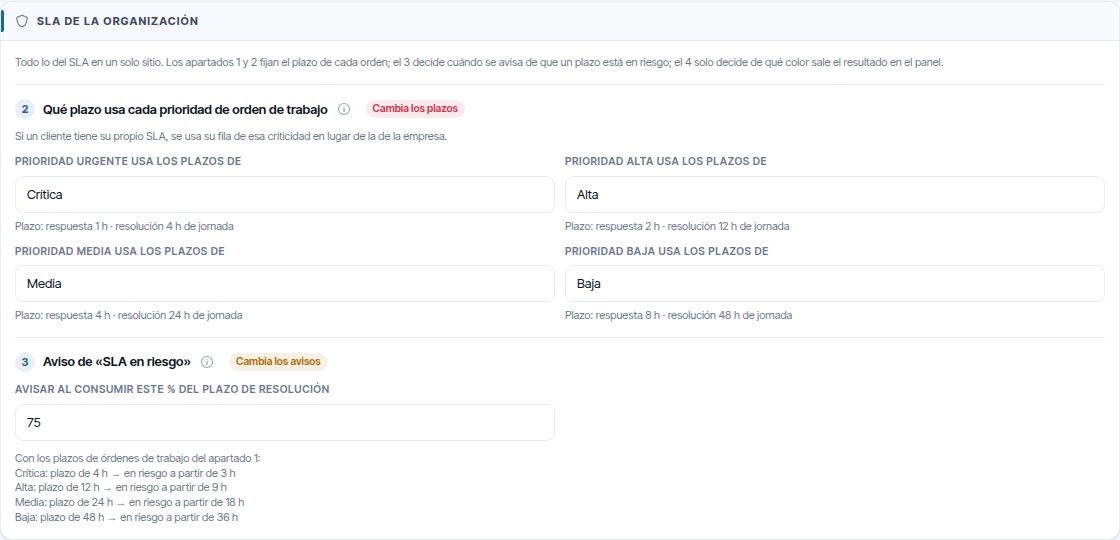
El aviso es proporcional al plazo: con 4 horas avisa a las 3 horas; con 48 horas, a las 36. Los avisos desaparecen al completar, validar o cerrar la OT.
Dónde se ve:
- En las tarjetas de las OT: «SLA en N h» o «SLA incumplido». Ver Órdenes de trabajo.
- En la tira de contadores sobre el mapa: SLA incumplido y SLA en riesgo.
- En el Panel de control: SLA en riesgo, SLA incumplido, Resolución en plazo y Respuesta en plazo.
- En el portal, el cliente ve el plazo de cada incidencia y OT, sus incidencias Fuera de SLA y el bloque Nivel de servicio del panel. Ver Portal del cliente.
Los plazos de las incidencias y cómo se usan se explican en Incidencias.
SLA de la empresa
Se configura en el menú de usuario → Configuración → Configuración General, sección SLA de la organización. Solo sale con el módulo SLA contratado.
1. Plazos por criticidad. Para cada criticidad (Crítica, Alta, Media, Baja), el Tiempo de respuesta (min) y el Tiempo de resolución (min) de incidencias y de órdenes de trabajo. Debajo se ve el equivalente en horas de jornada.
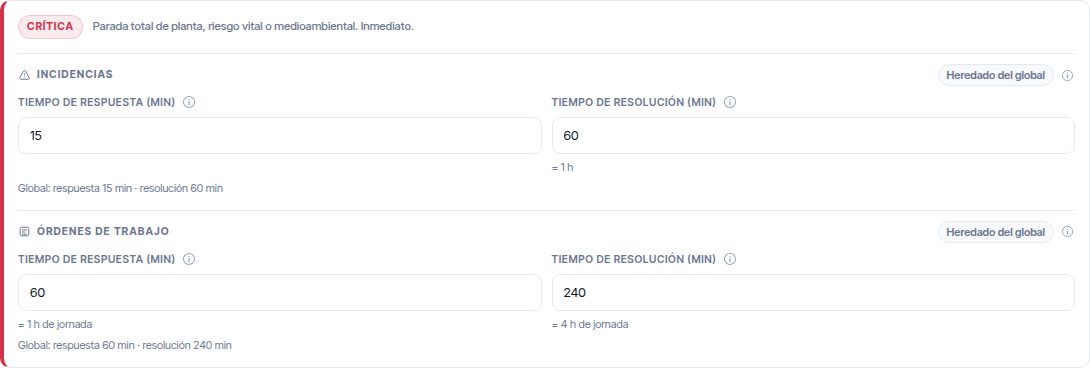
Cada bloque dice Heredado del global o Personalizado. Al cambiar un valor pasa a personalizado; Restaurar global lo devuelve al de la plataforma.
2. Qué plazo usa cada prioridad de orden de trabajo. Un desplegable por prioridad. 3. Aviso de «SLA en riesgo». El porcentaje del plazo de resolución, de 1 a 99. Debajo se ven ejemplos con tus plazos.
4. Cómo se valora el cumplimiento en el panel. El objetivo y el aceptable de los indicadores de SLA del panel. Solo cambia colores. Ver Panel de control.
Pulsa Guardar configuración al final de la página. El resto de la pantalla se explica en Administración del tenant.
SLA de un cliente
Un cliente puede tener plazos distintos de los de la empresa.
- Edita el cliente (o créalo).
- Activa Activar SLA personalizado. Aparece una tarjeta por criticidad, con Incidencias y Órdenes de Trabajo.
- Escribe Tiempo de Respuesta (min) y Tiempo de Resolución (min) donde quieras un plazo propio. Deja los dos en blanco donde deba seguir el de la empresa; el valor en gris es el de la empresa.
- Pulsa Guardar cambios (o Crear cliente).
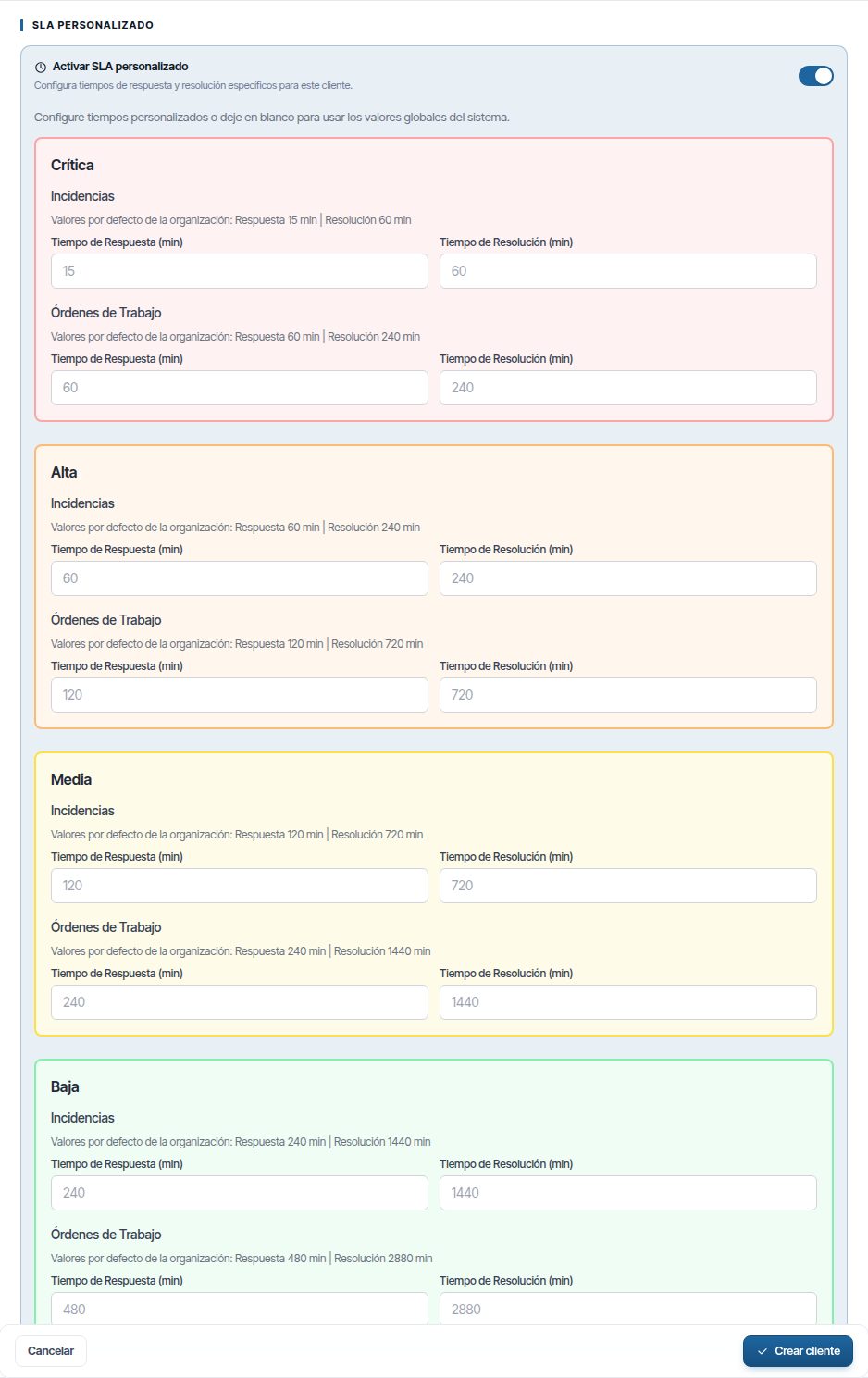
Atención
Si apagas Activar SLA personalizado y guardas, se borran todos los plazos propios del cliente. Sus OT abiertas pasan a los plazos de la empresa.
Cada plazo propio lleva siempre los dos tiempos. Si rellenas solo uno, avisa «SLA personalizado incompleto», marca en rojo la casilla que falta y no guarda nada hasta que la rellenes o vacíes las dos. Para que una criticidad vuelva a los plazos de la empresa, vacía sus dos casillas y guarda.
Portal del cliente
El portal deja que el cliente consulte su trabajo y registre incidencias. Va incluido en el módulo de clientes, y se abre cliente a cliente.
- Edita el cliente y activa Dar acceso al portal. Pulsa Guardar cambios.
- En la lista aparece el botón Usuarios del Portal en su fila.
- Pulsa Nuevo usuario para dar acceso a una persona del cliente.
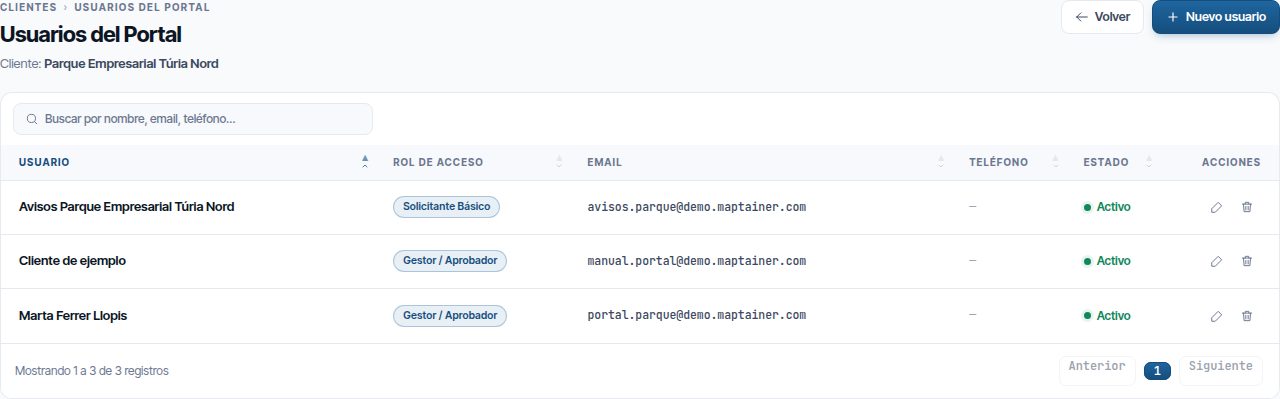
Qué ve el cliente, los roles de acceso, las zonas de cada usuario y el alta de usuarios se explican en Portal del cliente. Al dar de baja al cliente, su portal se cierra.
Conformidad del cliente
En la misma sección Portal del cliente de la ficha (al crear el cliente o al editarlo) decides si sus trabajos necesitan su conformidad para cerrarse:
| Campo | Qué hace |
|---|---|
| Exigir su conformidad para cerrar | Sus OT no pasan a Cerrada hasta que el cliente diga en el portal que está conforme. Sin activar, su respuesta queda registrada pero no bloquea |
| Conformidad tácita a los (días) | Si el cliente no responde en ese plazo desde que se terminó el trabajo, se da por conforme. Vacío: nunca |
Responden en el portal los usuarios con rol Gestor / Aprobador o Administrador. Una respuesta No conforme crea el aviso «Cliente no conforme» en la campana. Todo el funcionamiento se explica en Conformidad del cliente.
Nota
Con el ciclo de vida simple (sin Completada ni Validada) el cliente no tiene dónde responder: ahí la exigencia no bloquea el cierre.
Problemas frecuentes
| Síntoma | Causa probable | Solución |
|---|---|---|
| No aparece Gestión de Clientes | Tu empresa no tiene el módulo, o tu rol no tiene Clientes → Ver | Revisa el rol o consulta con Maptainer |
| «Límite de clientes» al crear uno | Has llegado al límite; los de baja siguen contando | Elimina por completo algún cliente de baja o amplía el plan |
| Un cliente no sale al crear una OT | Está de baja | Reactívalo desde la lista, filtrando por De baja |
| No aparece Dar de baja en un cliente | Es el cliente propio, o no tienes Editar | El propio no se puede dar de baja |
| No aparece Eliminar completamente | El cliente está de alta, o no eres administrador | Dalo de baja antes; pide la eliminación a un administrador |
| «El nombre no coincide» | El nombre escrito no es exacto | Cópialo tal cual, con mayúsculas y signos |
| La eliminación avisa de datos enlazados con otros clientes | Sus activos están en OT, incidencias o rutas de otro cliente | Usa Traspasar activos o Asignar cliente y vuelve a intentarlo |
| No sale Usuarios del Portal | El cliente no tiene el portal activado | Edita el cliente y activa Dar acceso al portal |
| Tras reactivar, el portal sigue cerrado | La reactivación no abre el portal | Activa Dar acceso al portal en la ficha |
| Una OT del cliente no se cierra: «Falta la conformidad del cliente» | El cliente exige su conformidad y no ha respondido, o no está conforme | Pídele que responda en el portal, o revisa Exigir su conformidad para cerrar en su ficha |
| «Incidencia sin clasificar» al crear una OT | La incidencia no tiene cliente | Asígnale uno o usa Asignar cliente |
| Una OT no muestra aviso de SLA | Tu empresa no tiene SLA, o la OT ya está completada | Revisa la sección SLA en Configuración General |
| El plazo del cliente no se aplica | Solo rellenaste la respuesta o la resolución | Escribe los dos valores y guarda |
Última actualización: