
Introducción
La incidencia es la entrada del trabajo; la orden de trabajo (OT) es el trabajo en sí. Separarlas permite revisar cada aviso antes de mandar a nadie. Las OT se pueden crear directamente, sin pasar por una incidencia: ver Órdenes de trabajo.
De dónde llegan
| Canal | Quién la crea | Estado con el que entra | Origen que muestra |
|---|---|---|---|
| Web | Oficina o supervisión, desde el panel Incidencias o con clic derecho en el mapa | El que elijas (por defecto Pendiente) | El que elijas en Origen / Canal |
| App móvil | El técnico, desde el campo | Pendiente | App Técnico |
| Portal del cliente | El propio cliente | Pendiente | Portal Ciudadano |
El catálogo de Origen / Canal tiene además Llamada / Teléfono, Email / Registro, Sensor IoT / Smart City e Inspección / Auditoría. Sirven para anotar por dónde entró un aviso que registras tú a mano.
Cómo da de alta incidencias el cliente se explica en Portal del cliente.
Nota
La capa Solicitudes (Pendientes) del mapa no son incidencias. Son propuestas de cambio sobre los activos (altas, cambios o bajas) y se revisan aparte.
Estados
Cada incidencia está siempre en uno de estos cinco estados:
| Estado | Qué significa | ¿Se ve en el panel? |
|---|---|---|
| Pendiente | Recién llegada, sin revisar | Sí |
| Aprobada / OT Creada | Revisada y con una OT que la resuelve | Sí |
| Resuelta Directamente | Resuelta, con o sin OT | No |
| Cerrada | Terminada del todo | No |
| Rechazada | Descartada | No |
El panel y la capa del mapa solo enseñan las abiertas (Pendiente y Aprobada / OT Creada). Las demás siguen en el sistema y se consultan en Listados (ver Seguimiento).
El aviso en la campana
Cada incidencia que entra como Pendiente genera un aviso en la campana de la barra superior. Si su criticidad es Alta o Crítica, el aviso dice «Incidencia de criticidad alta» o «crítica»; si no, «Nueva incidencia». El aviso desaparece para todos cuando la incidencia deja de estar pendiente.
Quién recibe el aviso depende del permiso Avisos → Incidencias de su rol y de su delegación. Quien crea la incidencia no recibe su propio aviso.
Requisitos previos
Activar las incidencias
Las incidencias son opcionales. Para usarlas:
- Abre el menú de usuario (arriba a la derecha) → Configuración → Configuración General.
- En Cómo trabaja tu empresa, abre Ajustar en detalle.
- Activa Registramos incidencias y pulsa Guardar configuración.
Si la desactivas desaparecen la pestaña Incidencias, la capa del mapa y el menú de tipos. No se borra ningún dato.
Permisos
Las incidencias comparten permisos con las órdenes de trabajo: grupo Mantenimiento en Gestión de Roles y Permisos.
| Permiso | Qué permite en incidencias |
|---|---|
| Ver | Ver la pestaña, la capa del mapa y las fichas |
| Crear | Ver el botón Incidencia y el «Nueva incidencia aquí» del clic derecho |
| Editar | Editar incidencias, cambiar su estado y vincularlas a una OT |
Además hay reglas fijas por rol, que no dependen de los permisos:
- Eliminar una incidencia solo pueden hacerlo el administrador y el supervisor.
- Una incidencia Resuelta Directamente solo la puede tocar el administrador, y solo para cambiarle el estado.
- Las Cerradas y Rechazadas no las puede editar nadie.
- Crear, editar o eliminar tipos de incidencia pide Configuración Global → Editar, que por defecto solo tiene el administrador. La pantalla de tipos está en el administrador, que solo ve el administrador del tenant.
Con el módulo de clientes
Si tu empresa trabaja con clientes (ver Clientes y SLA), cada incidencia debería tener uno. Puede entrar Sin clasificar, pero así no se puede convertir en OT, ni resolver, ni cerrar. Primero hay que editarla y asignarle cliente.
Tipos de incidencia
El tipo clasifica el aviso: «Fuga de agua», «Luminaria apagada», «Vallado dañado»… Es obligatorio al crear cada incidencia, así que conviene tener la lista preparada antes de empezar.
Se gestionan en el menú de usuario → Ir al administrador → Incidencias · Tipos (pantalla Gestión de Tipos de Incidencias).
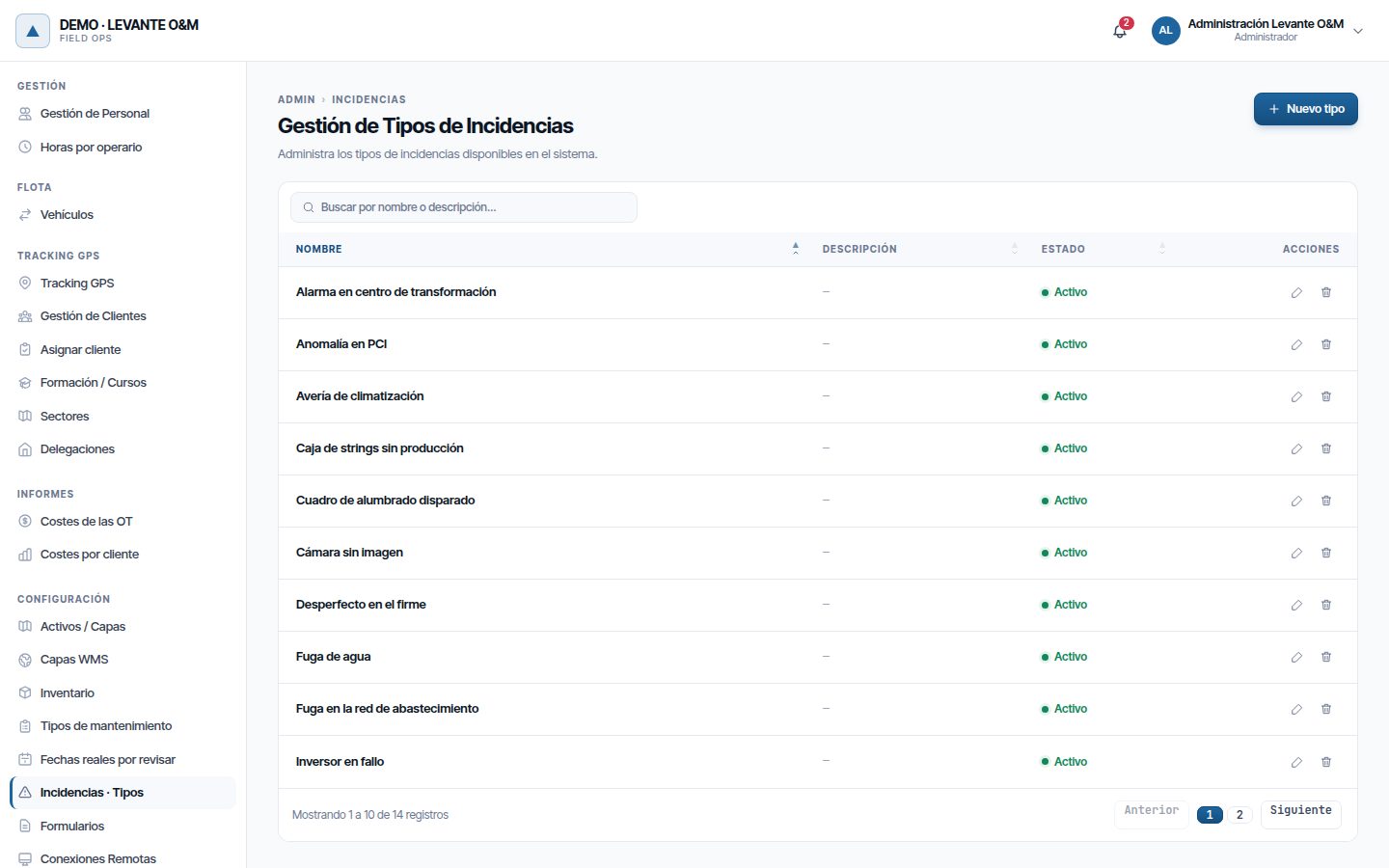
La tabla muestra Nombre, Descripción, Estado (Activo o Inactivo) y los botones de editar y eliminar. El buscador filtra por nombre o descripción.
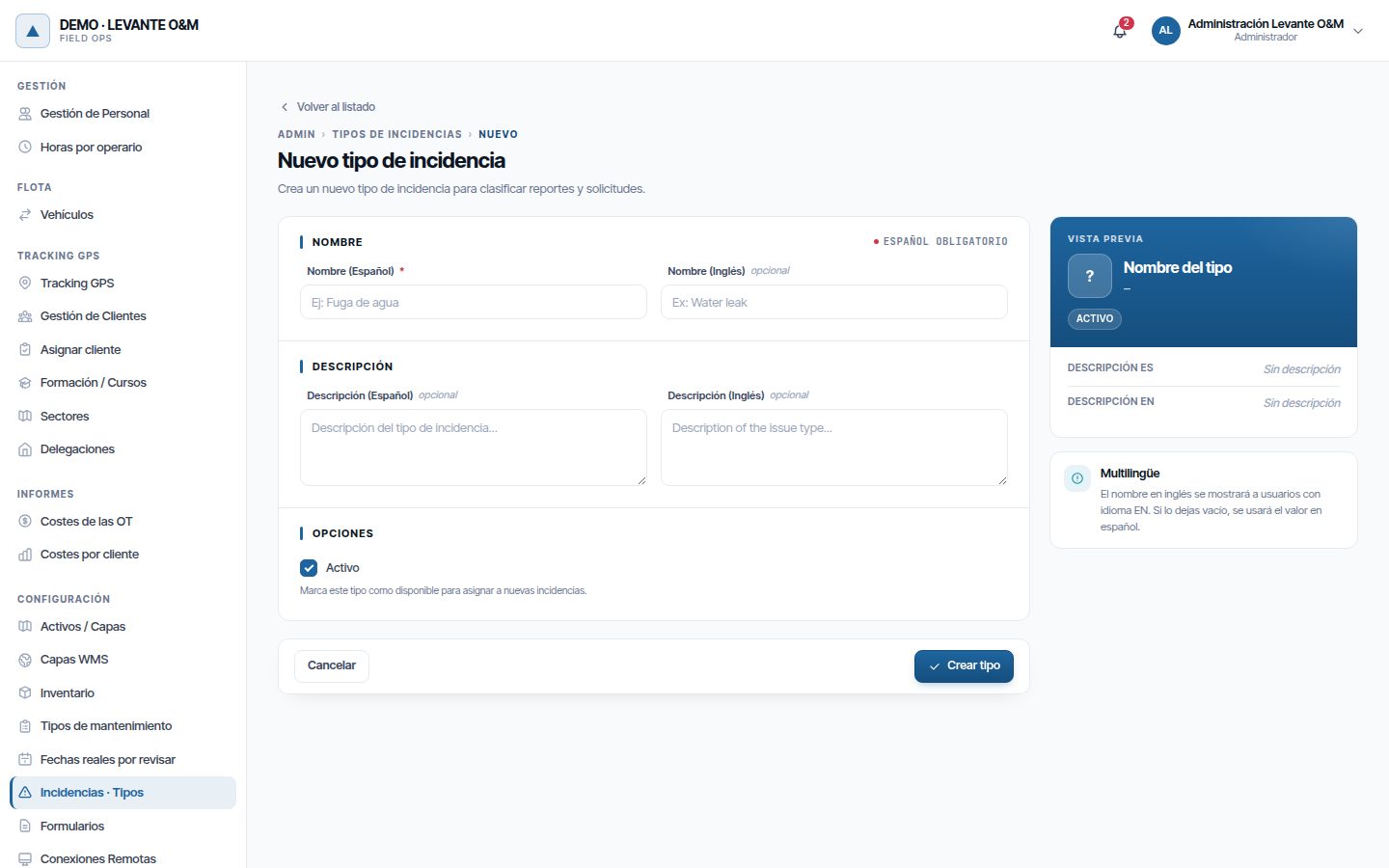
Crear un tipo
- Pulsa Nuevo tipo.
- Escribe el Nombre (Español), que es obligatorio. El Nombre (Inglés) es opcional: lo ven los usuarios con el idioma en inglés.
- Si quieres, añade una Descripción en cada idioma.
- Deja marcado Activo para que el tipo se pueda elegir.
- Pulsa Crear tipo.
Editar, desactivar o eliminar un tipo
- Pulsa el lápiz para editarlo y Guardar cambios para guardar.
- Desmarca Activo para retirarlo. Deja de ofrecerse en las incidencias nuevas, y las antiguas lo conservan.
- La papelera lo elimina, pero solo si ninguna incidencia lo usa. Si está en uso, no se borra y el aviso indica en cuántas incidencias aparece; para retirarlo, desmarca Activo.
Registrar una incidencia
Abrir el formulario
Hay dos formas:
- En el panel derecho, pestaña Incidencias, pulsa el botón naranja Incidencia.
- En el mapa, haz clic derecho donde está el problema y elige Nueva incidencia aquí. El formulario se abre con ese punto ya marcado.
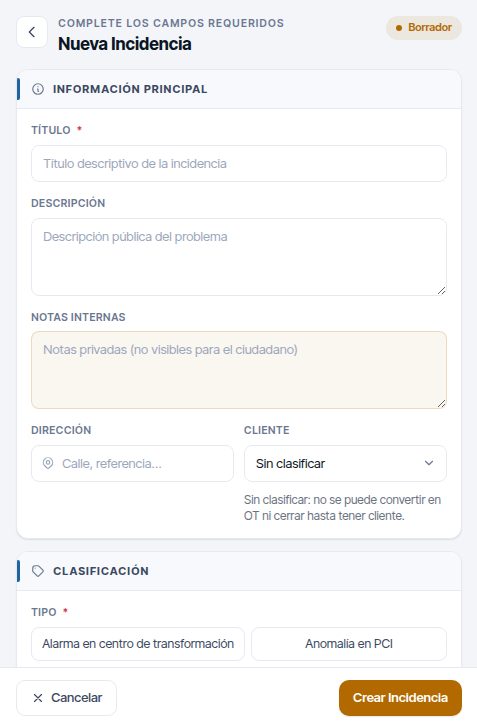
Campos
| Sección | Campo | Para qué sirve |
|---|---|---|
| Información Principal | Título (obligatorio) | Resumen corto del problema |
| Descripción | Explicación del problema. Es la parte pública: la ve también el cliente en su portal | |
| Notas internas | Notas privadas de la empresa. No las ve el cliente | |
| Dirección | Calle o referencia, en texto libre | |
| Cliente | Solo con el módulo de clientes. Se rellena solo con el cliente elegido en el mapa o con el de los activos que marques | |
| Clasificación | Tipo (obligatorio) | Uno de los tipos activos |
| Criticidad (obligatorio) | Crítica, Alta, Media o Baja. Marca el color en el mapa y los plazos del SLA | |
| Origen / Canal (obligatorio) | Por dónde llegó el aviso | |
| Estado | Solo aparece al editar | |
| Datos del Reportador (si es externo) | Nombre y Contacto | Quién avisó, si no es de la empresa: email o teléfono |
| Activo Relacionado (opcional) | Capa Operativa y Modo de selección | El activo afectado (ver más abajo) |
| Ubicación (opcional) | Punto y área afectada | Dónde está el problema (ver más abajo) |
| Archivos Adjuntos | Subir archivo | Fotos y documentos. Solo después de guardar |
Dónde está el problema
La incidencia necesita al menos una de estas tres cosas: un activo, un punto o un área. Sin ninguna, al guardar sale «Seleccione un activo relacionado, marque un punto o dibuje un área».
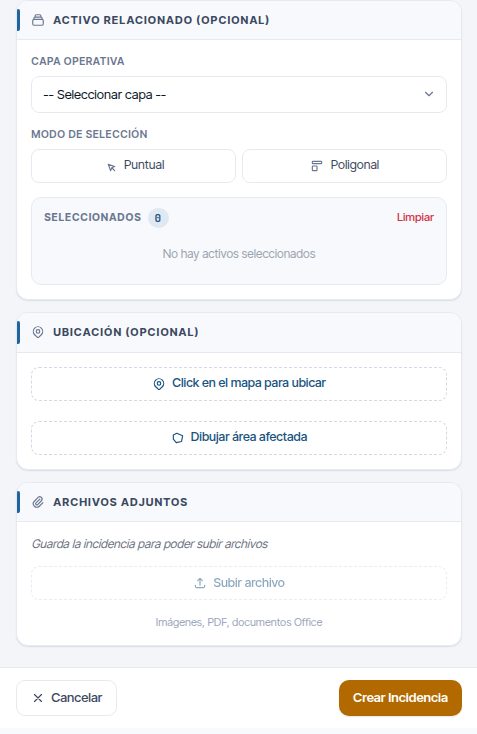
Sobre un activo:
- En Capa Operativa, elige el tipo de activo.
- Pulsa Puntual y haz clic en el activo del mapa, o Poligonal y dibuja un polígono alrededor de varios (doble clic para terminar).
- El activo aparece en Seleccionados. Si es un activo de punto, su posición pasa a ser la de la incidencia.
Si el activo es una línea o un polígono (una tubería, una parcela…), además tienes que marcar el punto exacto. Si no, al guardar sale «Para activos lineales o poligonales, debe indicar una ubicación GPS específica».
Puedes marcar varios activos: la incidencia los guarda todos y la ficha los muestra todos. El primero de la lista es el activo principal. Para quitar uno de la selección, pulsa su X.
En un punto: pulsa Click en el mapa para ubicar y haz clic en el mapa. Las coordenadas aparecen debajo y la X las quita.
En un área: pulsa Dibujar área afectada, marca los vértices y termina con doble clic. Se muestra la superficie y el número de vértices. Sirve para averías que afectan a una zona, como un corte de suministro. Si no terminas el área antes de guardar, sale «Área sin terminar».
Guardar
Pulsa Crear Incidencia. Aparece «Incidencia creada», el panel vuelve a la lista y el mapa se actualiza. La incidencia recibe un código del tipo INC-2026-00848 y una delegación, que se deduce del activo, del sector donde cae el punto, del cliente o de quien la crea.
Fotos y documentos
Los adjuntos se añaden después de crear la incidencia: ábrela con Editar y, en Archivos Adjuntos, pulsa Subir archivo. Cada archivo puede ocupar hasta 20 MB.
Se admiten:
- Imágenes JPG, PNG, GIF y WEBP.
- PDF.
- Documentos de Word, Excel y PowerPoint en formato actual (.docx, .xlsx, .pptx) y de LibreOffice (.odt, .ods).
- Texto (.txt) y CSV.
Por seguridad, Maptainer comprueba el contenido de cada archivo y no solo su nombre. Rechaza los archivos que no son lo que dice su extensión y los documentos con macros o con contenido que se ejecute al abrirlos. Tampoco admite los formatos antiguos .doc, .xls y .ppt: guárdalos como .docx, .xlsx o .pptx, o como PDF, antes de subirlos. Las imágenes y los PDF se ven en el navegador; el resto se descarga.
Las fotos que envían los técnicos desde la app también aparecen aquí y en la pestaña Fotos de la ficha.
El panel de incidencias
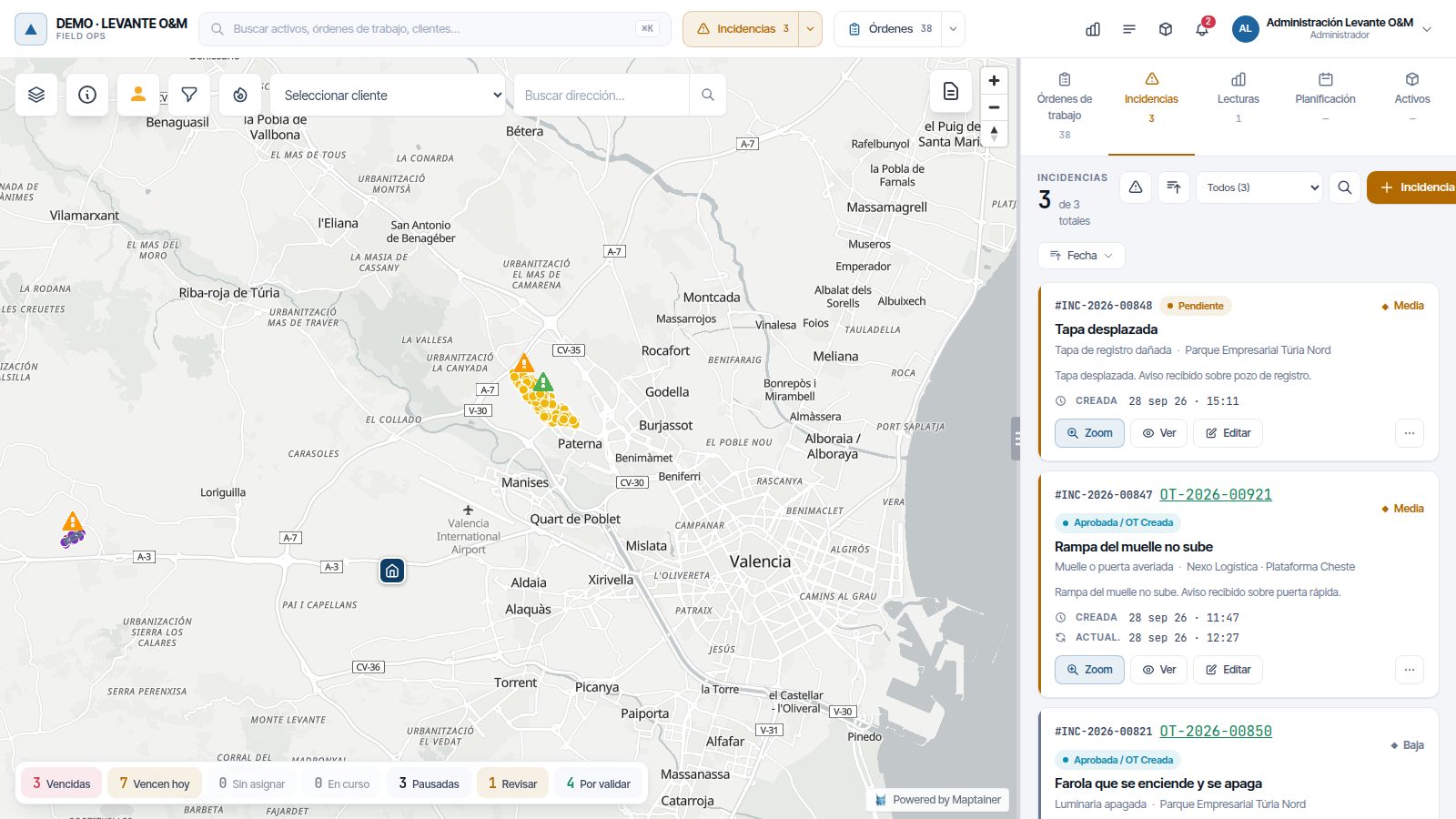
Todo el día a día se hace en el panel derecho, pestaña Incidencias. El número de la pestaña es el de incidencias abiertas del cliente elegido en el mapa.
Cabecera
| Elemento | Qué hace |
|---|---|
| N de M totales | Cuántas se ven con los filtros aplicados, de cuántas abiertas hay |
| Triángulo (Ordenar por criticidad) | El primer clic pone las críticas arriba; el siguiente, al revés |
| Flechas (Ordenar por fecha) | Alterna de la más nueva a la más antigua y al revés |
| Desplegable de estado | Todos o uno de los estados abiertos, con su número |
| Lupa | Abre un buscador por título, código, descripción, dirección o nombre de quien avisó |
| Incidencia | Abre el formulario de alta |
| N sin clasificar | Solo con el módulo de clientes y si hay incidencias sin cliente. Al pulsarlo, muestra solo esas |
| Limpiar filtros | Aparece cuando vienes de los filtros avanzados del mapa y los quita |
Si otro usuario, la app o el portal cambian incidencias mientras miras la lista, sale el aviso «Hay incidencias nuevas o actualizadas · Actualizar». La lista no se recarga sola para que no pierdas el filtro; púlsalo cuando quieras verlas.
Tarjetas
Cada tarjeta muestra el código, el estado y la criticidad; el título; el tipo y el cliente (o el activo, si no hay cliente); el principio de la descripción y las fechas Creada y Actual. La barra de color de la izquierda es la de la criticidad. Si la incidencia ya tiene OT, su código sale en verde al lado del de la incidencia: al pulsarlo, se abre la OT.
Botones de cada tarjeta:
- Zoom: centra el mapa en la incidencia y enciende la capa. Solo sale si tiene ubicación.
- Ver: abre la ficha. También se abre al hacer clic en la tarjeta.
- Editar: abre el formulario. Solo sale si su estado y tu rol lo permiten.
- ⋯ (Más acciones): abre un menú con Ver en el mapa (si tiene ubicación), Ver ficha, Editar, Ver OT (si ya tiene una), Crear OT… y Asignar a una OT existente… (si sigue abierta y no tiene OT) y Eliminar… (administrador y supervisor, si no tiene OT). Solo salen las opciones que su estado y tu rol permiten. El menú se cierra al pulsar fuera o con Escape.
Si la incidencia tiene SLA y va mal de plazo, la tarjeta lleva una etiqueta: SLA incumplido o Sin respuesta en plazo en rojo, o SLA en N h o Responder en N h en ámbar cuando está en riesgo. Al pasar el ratón por encima se ven las dos fechas límite.
La ficha
La ficha tiene dos pestañas: Info y Fotos.
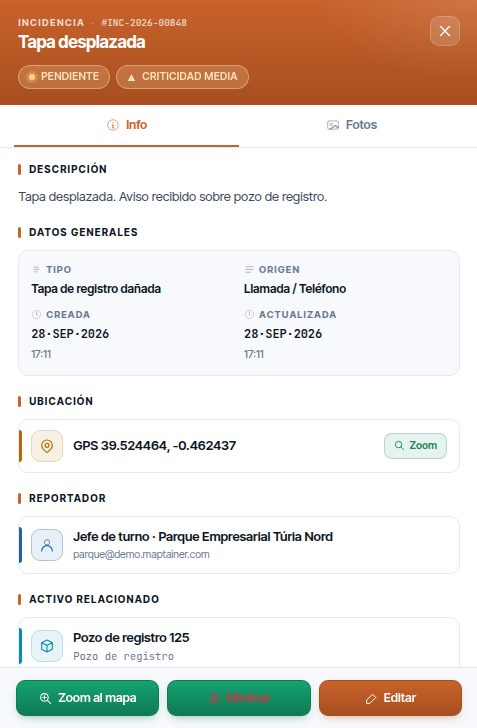
En Info aparecen, si tienen datos: Descripción, Datos generales (tipo, origen, fechas de creación, actualización y cierre y, si hay SLA, Plazo de respuesta y Plazo de resolución con su fecha límite y su estado), Ubicación con su botón Zoom, Reportador, Activo relacionado, Cliente, Orden de trabajo vinculada (al pulsarla se abre), Notas internas y Acciones.
Al pie están Zoom al mapa, Eliminar (administrador y supervisor) y Editar. La X de la cabecera vuelve a la lista.
La capa de incidencias en el mapa
La capa se enciende y se apaga con el botón Incidencias de la barra superior. Cada incidencia abierta se pinta con un triángulo de aviso; si tiene área afectada, el área se ve sombreada al acercarte. Al hacer clic en el triángulo o en el área se abre su ficha en el panel.
La flecha junto al botón abre el Temático:
- Criticidad: cada incidencia con el color de su criticidad. Es el de partida.
- Estado: ámbar para Pendiente y azul para Aprobada / OT Creada.
- Mapa de calor (90 días): la densidad de incidencias creadas en los últimos 90 días.
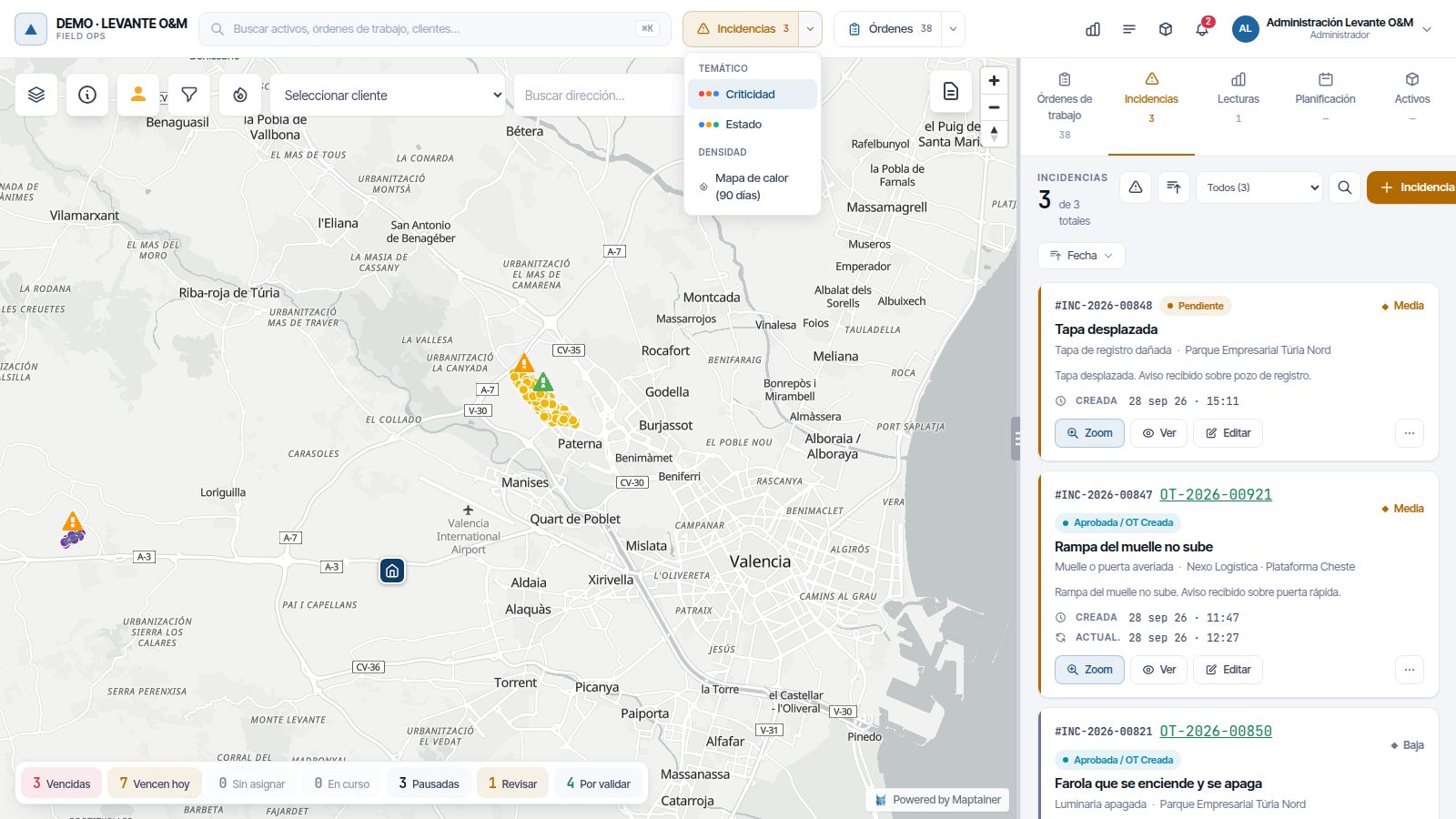
La capa y la lista respetan el cliente elegido en el desplegable del mapa. El resto de herramientas del mapa se explica en El mapa.
Filtros avanzados
El botón del embudo de la barra del mapa abre Filtros. En la pestaña Incidencias puedes filtrar por Estado, Prioridad (la criticidad) y Tipo de incidencia. Debajo, en Filtros comunes, están Rango de fechas (de creación), Responsable, Personal asignado y Cliente. Una incidencia no tiene personal propio: Responsable y Personal asignado encuentran las incidencias de las que se ha creado una orden con esa persona.
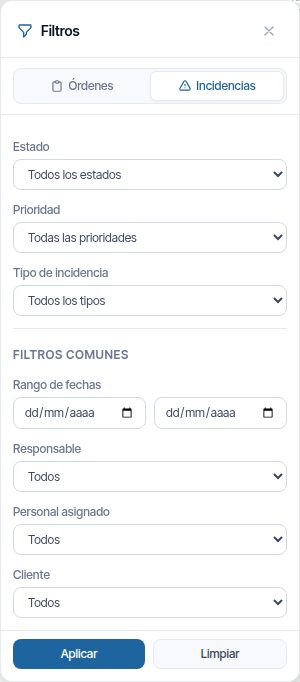
Pulsa Aplicar para filtrar la lista y la capa a la vez, y Limpiar para quitarlo todo.
Tramitar una incidencia
Revisar una incidencia pendiente acaba en una de estas salidas: una OT nueva, una OT que ya existe, resolverla sin OT o rechazarla.
Convertirla en una orden de trabajo
- Abre la ficha. En Acciones, pulsa Crear OT.
- Se abre la pestaña de órdenes con el formulario Nueva Orden de Trabajo ya relleno: título, descripción, cliente, activo o ubicación (punto o área). La prioridad sale de la criticidad: Crítica pasa a Urgente, y las demás a su equivalente.
- Arriba se ve «Se vinculará a la incidencia: INC-…». La X de ese aviso quita el vínculo, y la OT se crearía suelta.
- Completa lo que falte (tipo de mantenimiento, personal…) y pulsa Crear Orden de Trabajo.
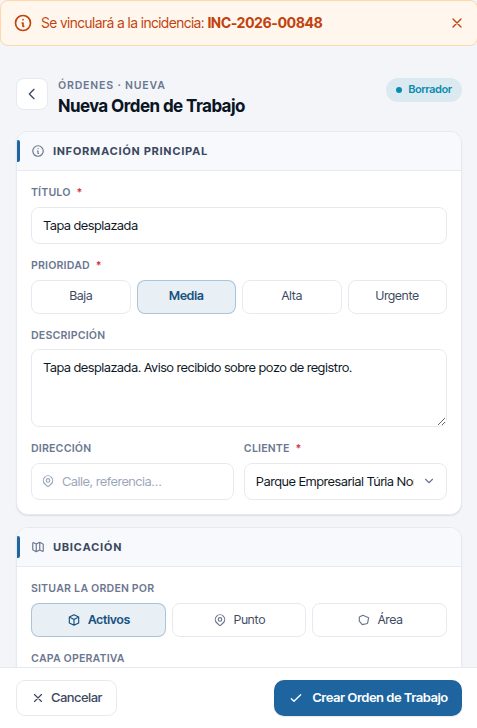
Al guardar, la incidencia pasa a Aprobada / OT Creada y su tarjeta muestra el código de la OT. El resto del formulario de OT se explica en Órdenes de trabajo.
Acciones solo aparece si la incidencia está abierta y todavía no tiene OT. Una incidencia se resuelve con una sola OT. Si no tiene cliente y trabajas con clientes, sale «Incidencia sin clasificar»: edítala y asígnale uno antes.
Vincularla a una OT que ya existe
Sirve cuando el problema ya está en una OT abierta, por ejemplo un segundo aviso del mismo fallo.
- En la ficha, pulsa Asignar a OT. Aparece la lista de OT pendientes, en curso, pausadas o completadas, empezando por las más urgentes.
- Busca por código o título si no la ves: la lista enseña las 100 primeras.
- Pulsa Asignar en la OT y confirma con Sí, asignar.
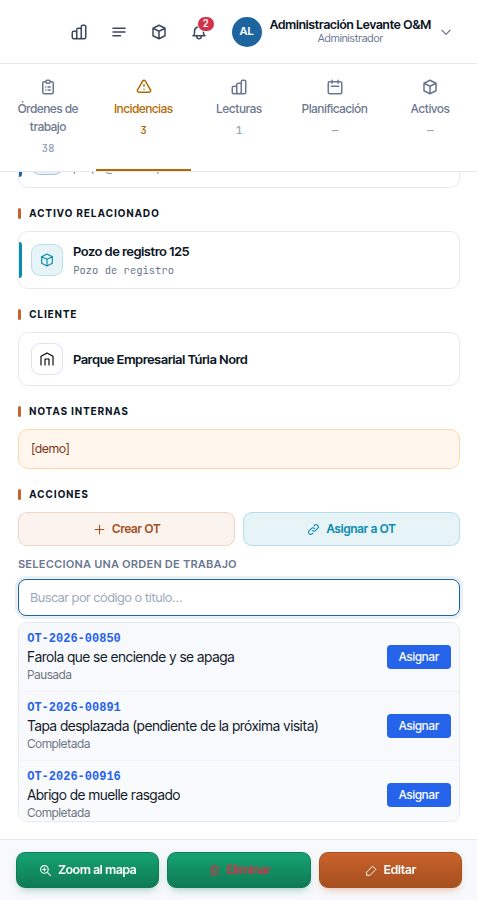
La incidencia pasa a Aprobada / OT Creada, igual que si hubieras creado la OT.
Lo que hace la OT con la incidencia
Una vez vinculada, la incidencia sigue sola a su OT:
| La OT… | La incidencia pasa a… |
|---|---|
| Se completa | Resuelta Directamente |
| Se valida | No cambia |
| Se cierra | Cerrada, con fecha de cierre |
| Se reabre (de completada o validada a en curso) | Aprobada / OT Creada |
| Se cancela | Aprobada / OT Creada, salvo que otra OT la esté resolviendo |
Una incidencia con OT vinculada no se puede eliminar: el botón Eliminar sale desactivado.
Cambiar el estado a mano
- Abre la incidencia con Editar.
- En Clasificación → Estado, pulsa el estado nuevo.
- Pulsa Actualizar Incidencia.
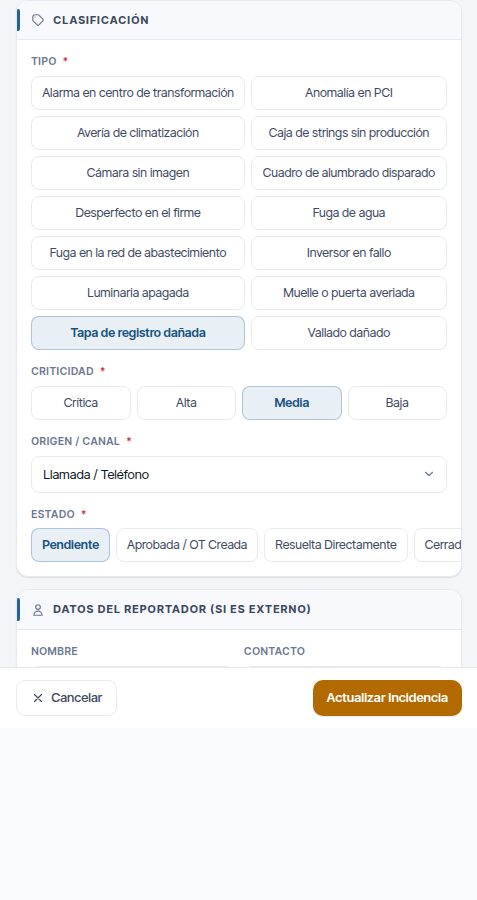
Así se resuelve una incidencia sin OT: elige Resuelta Directamente, por ejemplo cuando el problema se arregló por teléfono. Resuelta y Cerrada exigen cliente si trabajas con clientes.
Atención
Al pasar una incidencia a Resuelta Directamente, Cerrada o Rechazada, desaparece del panel y del mapa y ya no la puede editar un supervisor. Una Resuelta solo la puede reabrir o cerrar el administrador; una Cerrada o Rechazada, nadie.
Rechazar una incidencia
Rechaza los avisos que no proceden: duplicados, falsas alarmas, cosas que no son de tu empresa. Hay dos maneras:
- Rechazar: en Editar, elige el estado Rechazada y guarda. La incidencia sigue existiendo y sale en Listados como rechazada.
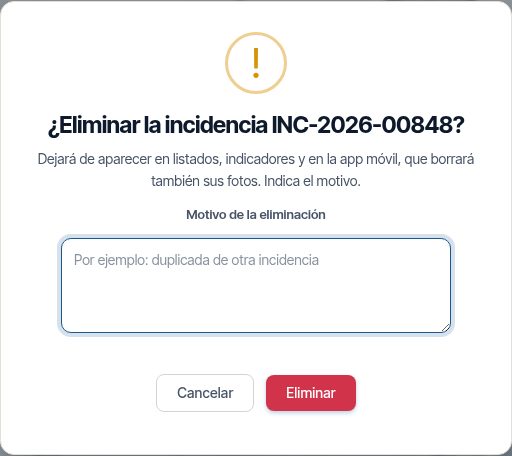
- Eliminar: en la ficha, pulsa Eliminar, escribe el Motivo de la eliminación (es obligatorio) y confirma. Queda rechazada y además borrada: deja de salir en listados, indicadores y la app, que borra sus fotos.
Atención
La eliminación no se puede deshacer desde la web. Úsala para errores y duplicados; para un aviso que simplemente no procede, basta con Rechazada.
SLA de incidencias
Si tu empresa tiene contratado el SLA, cada incidencia recibe dos plazos según su criticidad:
- Respuesta: tiempo objetivo hasta que se atiende, es decir, hasta que sale de Pendiente (se aprueba, se rechaza o se resuelve).
- Resolución: tiempo objetivo hasta que se resuelve o se cierra. Las rechazadas no cuentan.
Los dos se cuentan en jornada laboral: solo corren dentro del horario y los días laborables de Cómo trabaja tu empresa, sin los festivos de la delegación de la incidencia y en su zona horaria. Si no hay jornada configurada, se cuentan horas naturales.
Los plazos se configuran por criticidad en Configuración General → sección SLA, en el apartado Incidencias, y cada cliente puede tener los suyos. Manda el del cliente; si no tiene, el de la empresa; y si tampoco, el global. Cómo se configuran se explica en Clientes y SLA.
Los plazos se calculan solos al crear la incidencia y se recalculan si cambian su criticidad, su cliente o su delegación. Si la incidencia no tiene criticidad, no tiene plazo. Una vez resuelta o cerrada conserva el plazo con el que terminó.
Una incidencia abierta está en riesgo cuando ha consumido el mismo porcentaje de plazo que se usa para las OT (75 % si no se cambia), y vencida cuando lo ha agotado.
Dónde se ven:
- En las tarjetas del panel derecho, con una etiqueta cuando la incidencia está en riesgo o fuera de plazo (ver Tarjetas).
- En la ficha, en Datos generales: Plazo de respuesta y Plazo de resolución, con la fecha límite y el estado («En plazo · quedan 3 h», «En riesgo», «Vencido · sin atender», «Cumplido» o «Incumplido»).
- En el Panel de control, en el bloque de SLA, los indicadores Incidencias: respuesta en plazo e Incidencias: resolución en plazo. Cuentan las incidencias dadas de alta en el periodo: las atendidas o resueltas a tiempo entre las atendidas o resueltas más las que siguen abiertas con el plazo vencido. Las abiertas que aún están en plazo no cuentan. Su objetivo (85 %, aceptable desde 70 %) se cambia en Configuración General → SLA, junto a los demás indicadores de SLA.
- En el Panel de control, la tabla MTTR por Criticidad (SLA, horas de jornada) compara el tiempo medio de resolución de cada criticidad con su plazo, y la columna En plazo da el porcentaje resuelto a tiempo con el plazo de cada incidencia (el de su cliente, si lo tiene). Todo en horas de jornada, igual que los plazos.
- En el portal, el cliente ve el plazo de cada incidencia en su tarjeta y en su ficha, el indicador Fuera de SLA (sus incidencias abiertas con el plazo de resolución vencido) y el bloque Nivel de servicio del panel. Ver Portal del cliente.
Seguimiento
El panel solo enseña las incidencias abiertas. Para ver todas, incluidas las resueltas, cerradas y rechazadas, pulsa el botón Listados de la barra superior (el de las tres líneas) y elige Incidencias. Ahí puedes filtrar por fechas, estado y cliente, ver la ficha de cada una y exportar la lista. Se explica en Panel de control y listados.
El Panel de control tiene además la sección Análisis de Solicitudes, con el Estado de Incidencias y sus Tiempos de Respuesta (horas de jornada).
Problemas frecuentes
| Síntoma | Causa probable | Solución |
|---|---|---|
| No veo la pestaña Incidencias | La opción Registramos incidencias está desactivada, o tu rol no tiene Mantenimiento → Ver | Actívala en Cómo trabaja tu empresa o revisa el rol |
| No veo el botón Incidencia | Tu rol no tiene Mantenimiento → Crear | Pide que te lo activen |
| Una incidencia ha desaparecido del panel | Está Resuelta, Cerrada o Rechazada, o su OT se completó o cerró | Búscala en Listados → Incidencias |
| Al guardar sale «Información incompleta» | No hay activo, punto ni área | Marca al menos uno de los tres |
| Al guardar sale «Ubicación requerida» | El activo es una línea o un polígono | Marca el punto exacto con Click en el mapa para ubicar |
| No aparece Crear OT en la ficha | La incidencia ya tiene OT o no está abierta | Abre la OT desde su código en la tarjeta |
| Sale «Incidencia sin clasificar» al crear la OT | La incidencia no tiene cliente | Edítala, elige cliente y vuelve a intentarlo |
| El botón Eliminar sale gris | Tiene una OT vinculada | Cancela la OT o déjala resolver la incidencia |
| No puedo editar una incidencia Resuelta | Solo el administrador puede, y solo el estado | Pídeselo al administrador |
| El tipo que busco no está en el formulario | Está inactivo | Actívalo en Incidencias · Tipos |
| No se sube un Word o un Excel | Solo se aceptan imágenes y PDF | Conviértelo a PDF |
Última actualización: