
Introducción
El coste de una OT es la suma de tres partidas. Cada una sale de datos que se configuran en otra parte de Maptainer.
| Partida | Cómo se calcula | De dónde sale el dato |
|---|---|---|
| Personal (mano de obra) | Horas del parte de horas de cada persona × su Coste por hora | El parte de horas de cada OT y la ficha de cada trabajador, en Gestión de Personal |
| Materiales | Unidades consumidas menos devueltas × precio de coste | El Precio coste de cada artículo del inventario |
| Combustible (vehículo) | Km por carretera × consumo del vehículo × precio del combustible del día | Vehículos, asignaciones y precios de Control de flota |
Son costes, no ingresos: no hay precios de venta ni márgenes. Tampoco se incluyen presupuestos.
Cada importe cuenta en el día en que se gastó, no en el de cierre de la OT. Una OT que empezó en marzo y acabó en abril reparte su coste entre los dos meses. Por eso, en los informes, una OT larga solo suma lo que se gastó dentro de las fechas elegidas.
Los importes nunca salen en el PDF de la OT que se entrega al cliente.
Requisitos previos
La opción «Controlamos costes»
Todo este manual depende de la opción Controlamos costes. Viene activada en los perfiles Profesional y Avanzado, y desactivada en Esencial.
- Abre el menú de usuario (arriba a la derecha) → Configuración → Configuración General.
- En Cómo trabaja tu empresa, abre Ajustar en detalle.
- Activa Controlamos costes y pulsa Guardar configuración.

Sin la opción desaparecen el grupo Informes del administrador, la tarjeta Costes reales del panel y la sección Coste real de la ficha de la OT. Las fichas tampoco piden importes:
| Pantalla | Qué se oculta sin la opción |
|---|---|
| Ficha del trabajador (Personal y equipos) | El campo Coste por hora, la columna Coste /h de la lista y el indicador Coste medio / hora |
| Ficha del artículo (Inventario y almacenes) | Precio coste, Precio venta e IVA |
| Añadir stock | El Precio de compra unitario. La entrada se valora al Precio coste que ya tenía el artículo |
| Inventario | El informe Inventario valorado |
No se borra ningún dato: al guardar una ficha sin esos campos, los importes que ya tenía se conservan. Al volver a activar la opción, campos y cifras vuelven a salir.
Módulos
| Pantalla o dato | Qué hace falta |
|---|---|
| Costes de las OT, tarjeta Costes reales y Coste real de la OT | La opción Controlamos costes |
| Costes por cliente | Además, el módulo de clientes (ver Clientes y SLA) |
| Partida de materiales | El inventario (Gestionamos almacén de materiales). Sin él, la columna no aparece |
| Partida de combustible | Los módulos Control de flota y Tracking de personal, que generan los trayectos (ver Flota y seguimiento GPS) |
Sin inventario o sin flota, los informes funcionan igual: esas partidas quedan a cero.
Permisos
Los costes se ven con Reportes · Costes, en Roles y Permisos (ver Administración del tenant), junto con Reportes · Ver, el mismo que abre el Panel de Control. Ver solo ya no enseña ningún importe. Para descargar los CSV hace falta además Reportes · Exportar.
Por defecto tienen Costes el Administrador y el Supervisor. Técnico, Almacén y Solo Lectura no lo tienen.
| Con Reportes · Ver y Costes | Sin Costes |
|---|---|
| Grupo Informes del administrador: Costes de las OT y Costes por cliente | No aparecen |
| Tarjeta Costes reales del panel | No aparece |
| Sección Coste real en la ficha de la OT | No aparece |
| Exportar CSV de los dos informes, si también tiene Exportar | No aparece |
| Informes Inventario valorado y Consumo por activo del inventario | No aparecen, salvo con Inventario · Control almacén (ver Inventario y almacenes) |
Quien tiene Reportes · Ver y Costes entra en el administrador aunque no tenga otros permisos de administración. Solo ve el grupo Informes.
Qué hay que configurar para que el coste salga bien
Un coste incompleto no da error: simplemente sale más bajo de lo real. Revisa estos cuatro puntos antes de fiarte de las cifras.
Coste por hora del personal
Cada trabajador tiene un Coste por hora en su ficha, en Datos laborales. Se rellena al darlo de alta o con Editar, como explica Personal y equipos.
- Sin Coste por hora, sus horas se cuentan pero no suman coste. Los informes lo avisan.
- El Coste por hora solo lo ve quien tiene Personal · Editar (por defecto, solo el administrador). Los informes de costes la usan igual.
- Las horas salen del parte de horas de cada OT, que se explica a continuación.
El parte de horas
La mano de obra no es lo que dura la OT. Como en los GMAO profesionales, cada OT lleva un parte de horas: las horas de cada persona, día a día. Maptainer lo rellena solo a partir del tiempo En Curso de la OT, recortado a la jornada de cada persona.
| Momento | Cómo cuenta |
|---|---|
| Dentro de la jornada | Hora normal. Cuenta sola |
| Fuera de la jornada, con indicios de trabajo | Hora extra por revisar. No cuenta hasta que alguien la aprueba |
| Fuera de la jornada, sin indicios (noches, fines de semana de una OT que se quedó en curso) | No cuenta ni se pide revisar |
- La jornada es el turno de la persona, con sus excepciones (ver Calendario laboral). Si no tiene turno, el horario de su delegación o de la empresa. Los festivos, los días libres y las ausencias confirmadas no son jornada. La pausa del turno, tampoco.
- Indicios de trabajo fuera de jornada: que la persona iniciara, pausara o terminara la OT a esa hora (hasta 4 horas alrededor), que la geovalla la viera en la OT o que tuviera abierto el seguimiento de la jornada. La pausa automática de fin de jornada no cuenta como indicio.
- Una OT que estuvo en curso más de una semana seguida: los días de jornada sin ningún indicio de trabajo quedan por revisar. Así, una OT olvidada en curso no suma cada día laborable.
- Si trabajan dos personas, cada una suma sus propias horas, según su jornada.
- El responsable de la OT solo suma si trabajó en ella: la inició o la pausó, la geovalla lo vio llegar o hizo un parte rápido.
- Un parte rápido, o una OT con fechas reales pero sin tiempo en curso, cuenta de su inicio real a su fin real.
Ejemplo. Una OT empieza el lunes a las 08:00 y se cierra el miércoles a las 18:00, sin pausas:
| Persona | Jornada | Horas normales | Horas extra por revisar |
|---|---|---|---|
| Ana | 08:00 a 18:00 | 10 + 10 + 10 = 30 h | — |
| Luis | 08:00 a 16:00 | 8 + 8 + 8 = 24 h | 2 h el miércoles (cerró la OT a las 18:00) |
Las noches no cuentan para ninguno de los dos.
Revisar y corregir el parte
- Horas por revisar, en el menú del administrador bajo Horas por operario, junta todo lo pendiente por OT. Aprobar o Rechazar decide todas sus horas pendientes de una vez; Ver parte abre el detalle día a día.
- Parte de horas, en la sección Personal Operativo de la ficha de la OT, muestra cada persona y día con su franja, tipo y estado. Desde ahí se puede aprobar, rechazar, Corregir la franja, Quitar horas, Añadir horas a mano y Recalcular día.
- Lo revisado o puesto a mano se queda fijo: aunque cambien las fechas o el personal de la OT, ese día ya no se recalcula. Recalcular día lo devuelve al cálculo automático.
- Ver, todos los que ven OT. Revisar y corregir necesita Personal · Editar. Todo queda en Auditoría.
Atención
La mano de obra se calcula siempre con el Coste por hora actual de cada persona. Si lo cambias, cambian también los costes de las OT pasadas. Los materiales y el combustible, en cambio, guardan el precio del momento.
Precio de los materiales
Cada artículo del inventario tiene un Precio coste. Se explica en Inventario y almacenes.
- El material cuenta cuando se consume, es decir, cuando el operario informa lo que usó. Lo planificado no cuenta: una OT completada sin informe tiene coste de materiales cero.
- Al consumirlo se guarda el precio de coste de ese momento. Cambiar después el precio no cambia lo ya consumido.
- Lo que se devuelve (al borrar la línea o cancelar la OT) se resta al mismo precio.
- Un artículo con Precio coste a cero no suma nada, y no hay aviso.
Vehículo y combustible
El combustible sale de los trayectos por carretera hasta cada OT. Un trayecto se crea cuando la geovalla detecta que el técnico llega a la OT. Todo se explica en Flota y seguimiento GPS.
Para que un trayecto tenga coste hacen falta tres cosas:
- Que el operario tenga un vehículo asignado a esa hora (Asignaciones). Sin asignación, el trayecto no tiene vehículo ni coste.
- Que el vehículo tenga su consumo (L/100 km o kWh/100 km).
- Que haya precio del combustible ese día. Maptainer toma cada día el precio del Ministerio. Los eléctricos necesitan un override manual (Precios de combustible).
El coste se congela en cada trayecto al calcularlo. Si después cambias el consumo o el precio, los trayectos pasados no se recalculan.
Cliente, delegación y sector de la OT
Los informes reparten el coste según el cliente, la delegación, el sector y el tipo de tarea de la OT. Una OT sin cliente sale como «Sin cliente» o «Sin asignar». Revisa que las OT los tengan bien puestos.
Costes de las OT
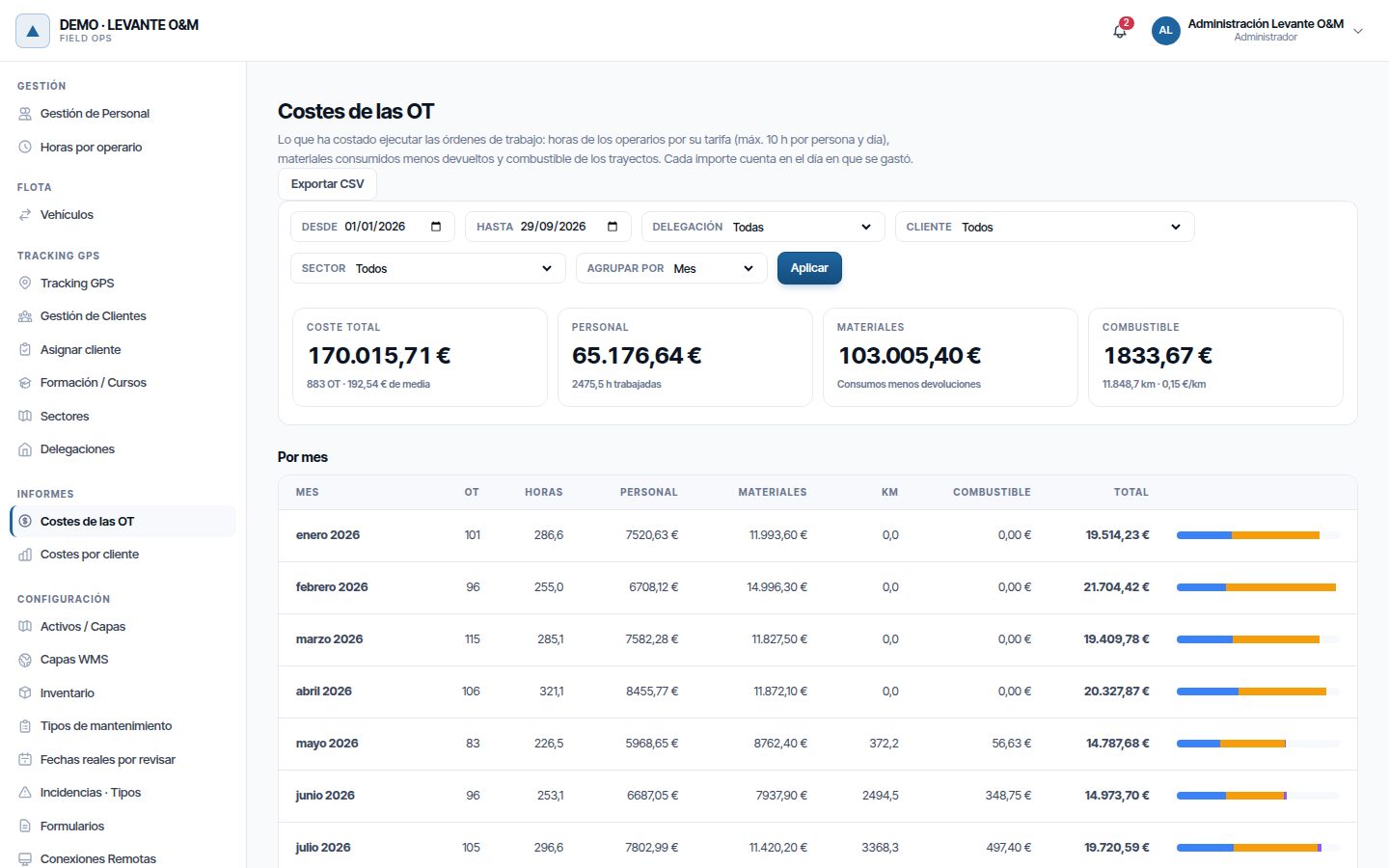
Esta pantalla da el coste de un periodo con tres vistas: totales, una tabla agrupada y el detalle OT a OT.
En el administrador, pulsa Costes de las OT, en el grupo Informes. También se abre con Ver por OT → en la tarjeta Costes reales del panel.
Filtros
| Filtro | Qué hace |
|---|---|
| Desde / Hasta | Periodo. Por defecto, del 1 de enero a hoy |
| Delegación | Solo las OT de esa delegación. Sale si tienes delegaciones |
| Cliente | Solo las OT de ese cliente. Los dados de baja salen con «(baja)» |
| Sector | Solo las OT de ese sector. Sale si tienes sectores |
| Agrupar por | Mes, Delegación, Cliente, Tipo de tarea o Sector |
- Elige las fechas y los filtros.
- Pulsa Aplicar.
Agrupar por recalcula al momento, sin pulsar Aplicar. Si Desde es posterior a Hasta, sale el aviso «La fecha «Desde» no puede ser posterior a «Hasta»».
Totales
Los cuatro recuadros de arriba resumen el periodo.
| Recuadro | Qué muestra |
|---|---|
| Coste total | La suma de todo, con el número de OT con gasto y la media por OT |
| Personal | La mano de obra y las horas trabajadas |
| Materiales | Consumos menos devoluciones. Solo con inventario |
| Combustible | El coste de los trayectos, los km y el coste por km |
Tabla agrupada
La tabla da, por cada mes (o delegación, cliente…), las OT, Horas, Personal, Materiales, Km, Combustible y Total. La barra de la derecha reparte el total por partidas: azul el personal, ámbar los materiales y violeta el combustible.
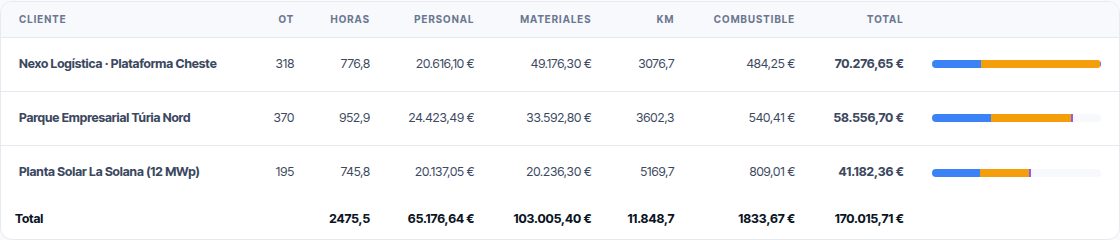
Por mes, las filas van en orden de fecha. Con el resto de agrupaciones, de mayor a menor coste.
Nota
En la columna OT, una OT que tuvo gasto en dos meses cuenta en los dos. La fila Total da las OT distintas, así que puede ser menor que la suma de la columna.
Orden a orden
Debajo, Orden a orden lista cada OT con gasto en el periodo, de mayor a menor coste. Da su tipo de tarea, cliente, delegación y estado, y las mismas columnas de importes.
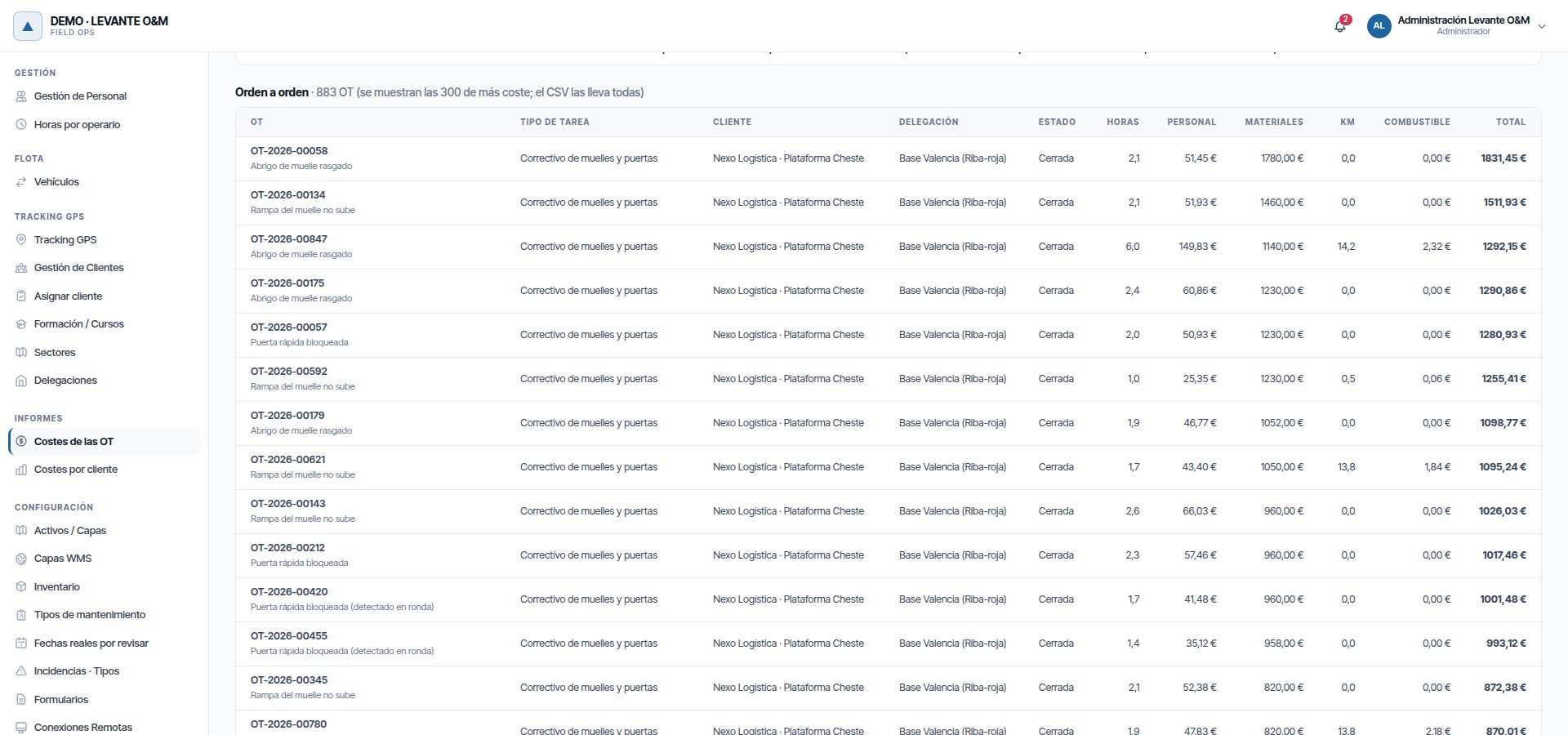
- Pulsa el código de una OT para abrir su ficha en el mapa, en otra pestaña del navegador. Así no pierdes el informe.
- La pantalla muestra como mucho las 300 OT de más coste. El CSV las lleva todas.
- El símbolo ⚠ junto a un importe marca datos incompletos u horas por revisar. Pasa el ratón por encima para ver el motivo.
Avisos de datos incompletos
Si faltan datos, debajo de los totales aparece un aviso en naranja:
| Aviso | Qué pasa | Qué hacer |
|---|---|---|
| «N OT tienen horas de operarios sin tarifa: esas horas no suman coste.» | Alguien que trabajó no tiene Coste por hora | Pónselo en su ficha. La mano de obra se recalcula sola |
| «N OT tienen trayectos sin coste de combustible (sin precio del día o sin consumo del vehículo).» | Algún trayecto no tiene vehículo, consumo o precio | Revisa la asignación, el consumo del vehículo o el precio del combustible |
| «N OT tienen X h por revisar en el parte de horas…» | Hay horas extra o días sin actividad sin revisar | Apruébalas o recházalas en Horas por revisar. Al aprobarlas, cuentan solas |
Cada aviso cuenta OT distintas: una OT con gasto en dos meses cuenta una sola vez, agrupes como agrupes.
Los trayectos ya calculados sin coste no se recalculan al corregir el vehículo o el precio. El aviso seguirá saliendo para esas OT.
Exportar a CSV
Exportar CSV descarga una fila por OT con los filtros de la pantalla. Agrupar por no cuenta: el CSV siempre va OT a OT.
| Columnas del CSV |
|---|
| OT, Título, Estado, Tipo de tarea, Cliente (si tienes clientes), Delegación (si tienes delegaciones) |
| Horas, Mano de obra (€), Materiales (€), Km, Combustible (€), Total (€) |
| Operarios sin tarifa, Trayectos sin coste: «sí» si faltan datos. Horas por revisar: las que aún no cuentan |
El fichero va separado por punto y coma y con coma decimal, para abrirlo directamente en Excel.
Costes por cliente
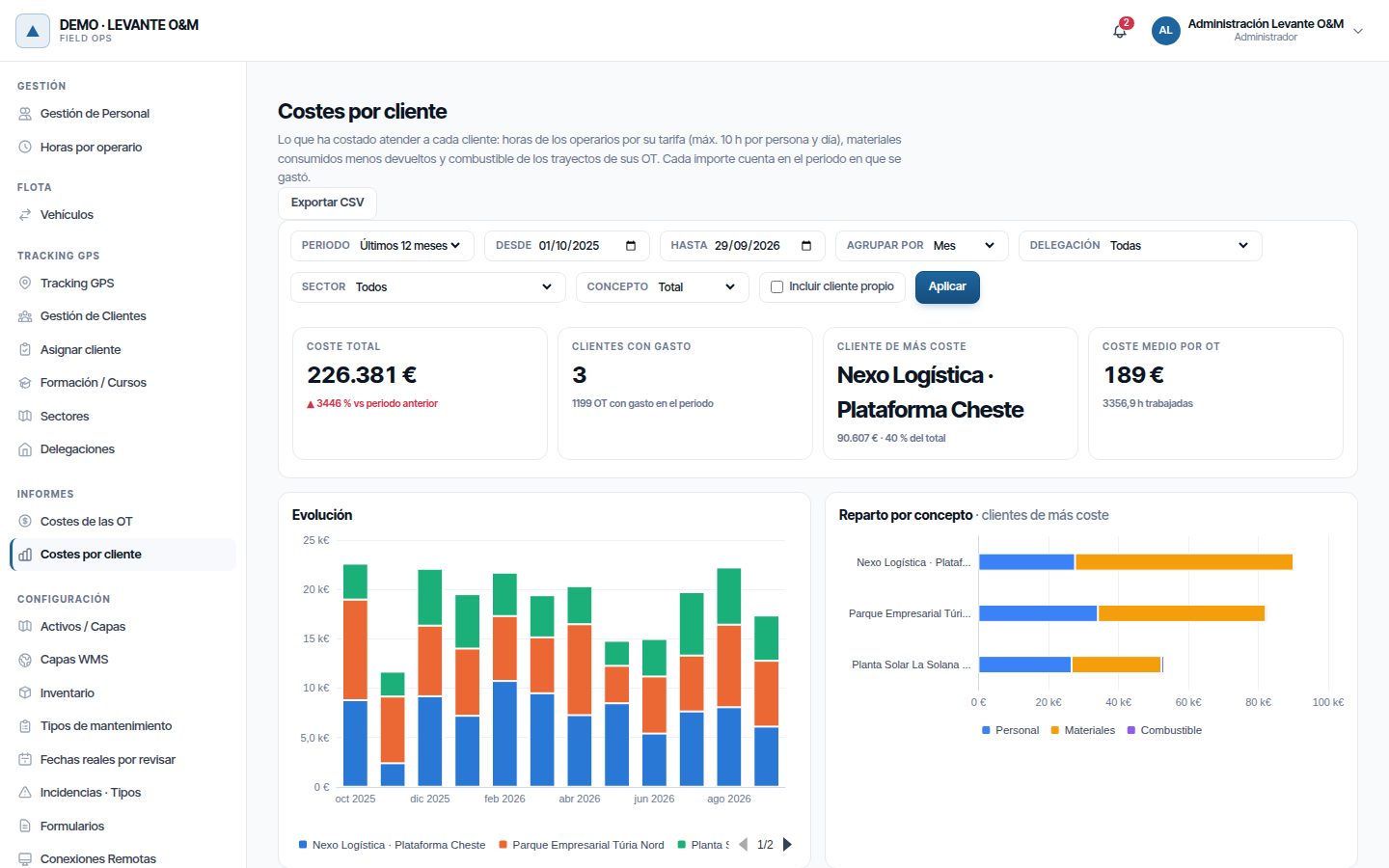
Esta pantalla responde a cuánto cuesta atender a cada cliente, periodo a periodo, y cómo ha cambiado. En el administrador, pulsa Costes por cliente, en el grupo Informes. También está en Listados, en la categoría Costes.
Filtros
| Filtro | Qué hace |
|---|---|
| Periodo | Últimos 12 meses (por defecto), Este año, Año anterior o Personalizado |
| Desde / Hasta | Las fechas del periodo. Al cambiarlas, Periodo pasa a Personalizado |
| Agrupar por | Mes, Trimestre o Año: las columnas de la tabla y las barras de la gráfica |
| Delegación, Sector | Solo las OT de esa delegación o sector |
| Concepto | Total, Personal, Materiales o Combustible: qué importe muestran indicadores, gráficas y tabla |
| Incluir cliente propio | Suma también el trabajo para tu propia empresa. Desmarcado por defecto |
Periodo, Agrupar por, Concepto e Incluir cliente propio se aplican al momento. Las fechas escritas a mano, la delegación y el sector necesitan Aplicar.
El cliente propio es el que agrupa el trabajo interno de tu empresa (Clientes y SLA). En la tabla sale con «(propio)» y en gris.
Indicadores
| Indicador | Qué muestra |
|---|---|
| Coste total | Lo gastado en el periodo y la variación frente al periodo anterior |
| Clientes con gasto | Cuántos clientes tuvieron gasto y cuántas OT suman |
| Cliente de más coste | Su importe y qué parte del total supone |
| Coste medio por OT | El total entre las OT, con las horas trabajadas |
El periodo anterior es el de la misma duración justo antes. Con Últimos 12 meses, son los 12 meses previos. Pasa el ratón por la variación para ver sus fechas. En un coste, subir es la mala noticia: ▲ sale en rojo y ▼ en verde.
Debajo salen los mismos avisos de datos incompletos que en Costes de las OT.
Gráficas
- Evolución: una barra por periodo, apilada por cliente. Los 8 clientes externos de más coste llevan su color; el resto se junta en «Resto (N clientes)».
- Reparto por concepto: una barra por cliente (los 10 de más coste), partida en Personal, Materiales y Combustible.
Pasa el ratón por una barra para ver los importes. Pulsa un nombre de la leyenda para ocultar o mostrar ese cliente.
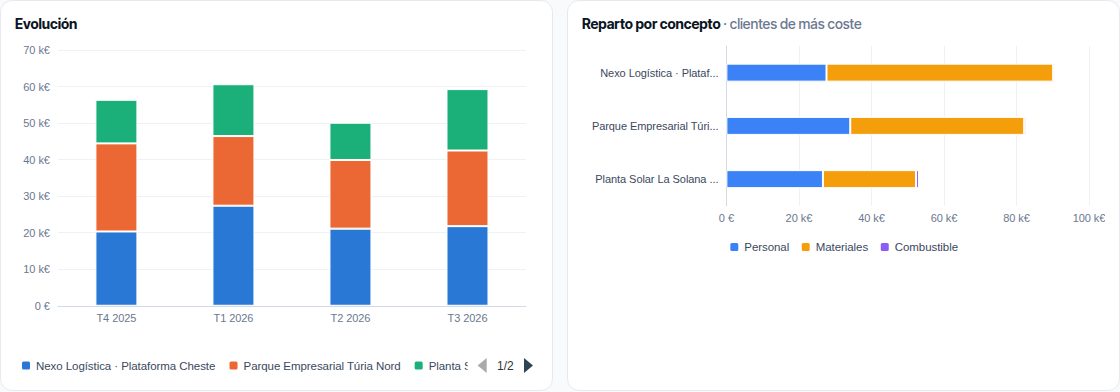
Si la librería de gráficas no carga, sale «No se pudo cargar la librería de gráficas. La tabla tiene todas las cifras.»
Tabla cliente a cliente
La tabla tiene una fila por cliente y una columna por periodo. Cuanto más oscuro el fondo de una cifra, mayor es el importe.
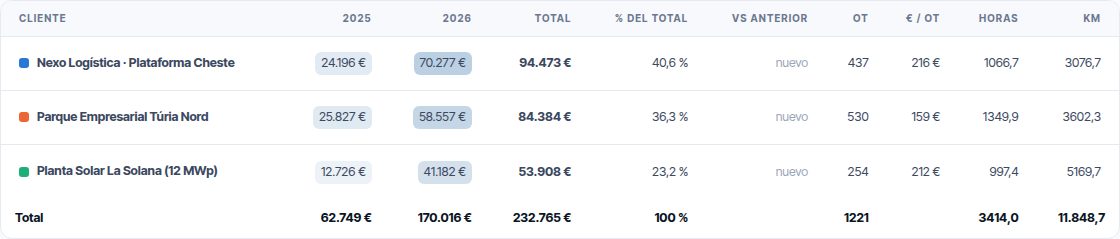
| Columna | Qué muestra |
|---|---|
| Periodos | El importe del Concepto elegido en cada mes, trimestre o año. «—» sin gasto |
| Total | El importe del cliente en todo el periodo |
| % del total | Qué parte del total supone |
| vs anterior | Variación frente al periodo anterior. «nuevo» si entonces no tuvo gasto |
| OT, € / OT | OT con gasto y coste medio de cada una |
| Horas, Km | Horas trabajadas y km de los trayectos |
Solo salen los clientes con gasto en el Concepto elegido. Los dados de baja salen con «(baja)».
Detalle de un cliente
Pulsa una fila para ver el detalle del cliente debajo de la tabla:
- Una gráfica por periodo, partida en Personal, Materiales y Combustible.
- OT de más coste en el periodo: sus 15 OT más caras. Pulsa el código para abrir la ficha en otra pestaña.
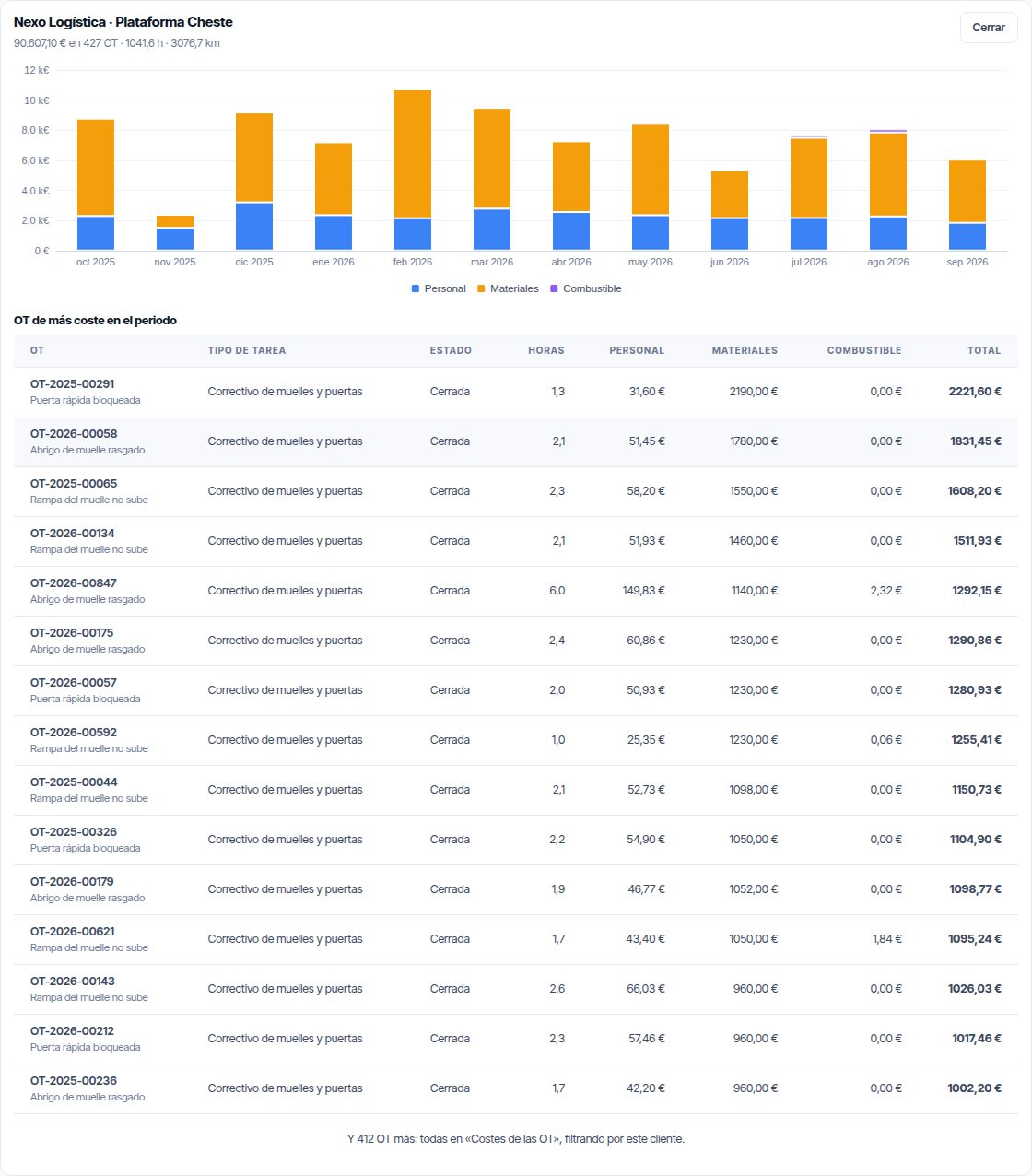
Si tiene más de 15 OT, lo indica: «Y N OT más: todas en «Costes de las OT», filtrando por este cliente.» Pulsa Cerrar para quitar el detalle.
Exportar a CSV
Exportar CSV descarga lo que hay en pantalla: los clientes visibles, con el Concepto y la agrupación elegidos.
| Columnas del CSV |
|---|
| Cliente y Estado (Alta o Baja) |
| Una columna por periodo, con el importe del concepto elegido |
| Personal, Materiales, Combustible y Total del periodo completo |
| Total periodo anterior, OT, Horas, Km |
Coste real en la ficha de la OT
La ficha de cada OT tiene la sección Coste real, con todo lo gastado en ella, sin límite de fechas. Se explica en Órdenes de trabajo.
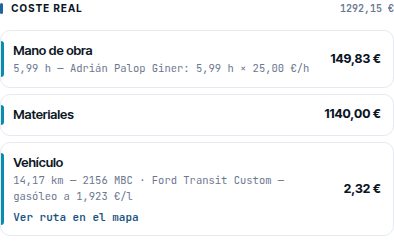
| Línea | Qué detalla |
|---|---|
| Mano de obra | Horas totales y, por persona, sus horas × su coste por hora. «(sin tarifa)» si no lo tiene |
| Materiales | Lo consumido menos lo devuelto. Si hubo devoluciones, «Consumido …, devuelto …» |
| Vehículo | Km, matrícula y modelo del vehículo, combustible y precio por litro (o kWh) del día. Con varios vehículos, los km de cada uno |
La línea Vehículo solo sale si la OT tiene trayectos. Con Control de flota · Ver, Ver ruta en el mapa dibuja los trayectos.
Nota
La ficha suma todo lo gastado en la OT. Los informes solo suman lo gastado dentro de sus fechas. Una OT larga puede dar menos en un informe que en su ficha.
El coste en el Panel de Control
La tarjeta Costes reales del panel resume lo mismo con las fechas y los filtros del panel. Tiene los totales, una gráfica y una tabla con OTs, Mano de obra, Materiales, Km, Vehículo y Total.
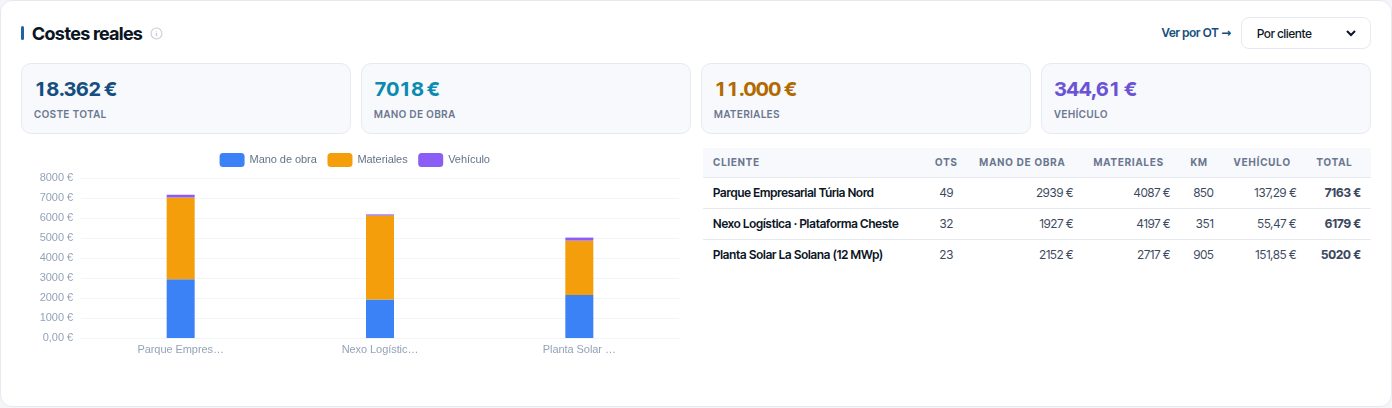
El desplegable la agrupa Por cliente, Por tipo de tarea, Por delegación, Por sector o Por mes. El resto del panel se explica en Panel de control y listados.
Ver por OT → abre Costes de las OT con las fechas y los filtros del panel: delegación, cliente, sector y trabajo sobre activos o sin activo. Así las cifras coinciden con la tarjeta. Una franja encima de los totales lo indica: «Filtros del Panel de control aplicados», con el periodo y cada filtro.
- Quitar filtros del panel vuelve a las fechas por defecto (del 1 de enero a hoy) y sin filtros.
- Si cambias un filtro, la franja desaparece: la pantalla ya no muestra lo mismo que el panel.
Los envíos periódicos del panel pueden llevar los costes: marca Incluir los costes reales del periodo (Envíos periódicos por correo).
Problemas frecuentes
| Síntoma | Causa probable | Solución |
|---|---|---|
| No aparece el grupo Informes en el administrador | La opción Controlamos costes está desactivada o te falta Reportes · Ver o Costes | Actívala en Cómo trabaja tu empresa o revisa tu rol |
| Sale Costes de las OT pero no Costes por cliente | Tu empresa no tiene el módulo de clientes | Ver Clientes y SLA |
| La mano de obra sale a cero o muy baja | Faltan tarifas, o hay horas por revisar (sale el aviso) | Pon el Coste por hora y revisa Horas por revisar |
| Una OT de varios días suma menos horas de las que estuvo en curso | Es lo previsto: solo cuenta la jornada de cada persona; fuera de ella, lo aprobado | Revisa el Parte de horas de la OT; si alguien trabajó fuera de jornada, añádelo a mano o aprueba la extra |
| La mano de obra de meses pasados ha cambiado | Se cambió el Coste por hora de alguien | Es lo previsto: la mano de obra usa la tarifa actual |
| El combustible sale a cero | La empresa no tiene flota y tracking, o no hay trayectos | Ver Flota y seguimiento GPS |
| Hay trayectos pero sin coste | Sin vehículo asignado, sin consumo o sin precio de ese día | Revisa asignaciones, consumo y precios. Los trayectos pasados no se recalculan |
| Los materiales salen a cero | Artículos con Precio coste a cero o material sin consumir | Pon el precio en el artículo. Lo ya consumido no cambia |
| El informe da menos que la ficha de la OT | La OT tiene gasto fuera de las fechas del informe | Amplía Desde y Hasta |
| La tarjeta del panel no cuadra con Costes de las OT | Se abrió desde el menú, o se cambiaron los filtros después | Ábrela con Ver por OT → del panel |
| No aparece el Coste por hora ni el Precio coste en las fichas | La opción Controlamos costes está desactivada | Actívala en Cómo trabaja tu empresa |
| Costes por cliente no muestra un cliente | No tuvo gasto en el Concepto elegido, o es el cliente propio | Cambia Concepto a Total o marca Incluir cliente propio |
Última actualización: