
Introducción
Hay dos accesos en la barra superior del mapa:
| Botón | Qué abre |
|---|---|
| Icono de gráfica de barras (Panel de Control) | El panel, a pantalla completa, con los indicadores del periodo elegido |
| Icono de tres líneas (Listados) | Un desplegable con tus listados favoritos y el acceso a Todos los listados |
Los dos están conectados. Casi todas las cifras del panel se pueden pulsar y abren el listado con las filas que hay detrás de ese número. Al cerrar ese listado vuelves al panel con los mismos filtros.
Cada indicador lleva un semáforo: verde si alcanza el objetivo, ámbar si llega al aceptable y rojo si no. Los objetivos los fija tu empresa (ver Cambiar los objetivos).
Cifras del periodo y fotos de hoy
Cada cifra es de uno de estos dos tipos:
- Del periodo: lo que pasó entre las dos fechas de la barra. Por ejemplo, las órdenes completadas o el tiempo medio de resolución.
- Foto de hoy: el estado actual, sin mirar las fechas. Por ejemplo, las órdenes activas, pendientes o vencidas, y el SLA en riesgo.
Las tablas de este manual indican de qué tipo es cada cifra. Cambiar el periodo no mueve las fotos de hoy.
Requisitos previos
| Qué | Necesitas |
|---|---|
| Ver el panel y los listados de órdenes e incidencias | Un rol con Reportes → Ver |
| Exportar un listado a CSV o PDF | Además, Reportes → Exportar |
| Ver la tarjeta Costes reales | Además, Reportes → Costes |
| Ver Flota y seguimiento y las horas trabajadas y la utilización de cada persona en Capacidad del personal | Además, Reportes → Seguimiento personal |
| Ver los listados de lecturas | Lecturas → Ver y el módulo de lecturas contratado |
| Ver el listado de stock | Inventario → Ver e inventario activo en tu empresa |
| Crear, cambiar, borrar o forzar un envío periódico | Configuración Global → Editar |
| Cambiar los objetivos | Ser administrador de la empresa (menú de usuario → Configuración) |
Reportes → Ver solo no enseña importes ni el seguimiento de las personas. Por defecto, Costes y Seguimiento personal los tienen el Administrador y el Supervisor.
Los permisos de cada rol se explican en Administración del tenant.
Lo que muestra el panel depende también de lo que tenga tu empresa:
- Nivel del panel. Con los perfiles Esencial y Profesional de «Cómo trabaja tu empresa», el panel es básico: solo las cifras operativas, las OT vencidas y los gráficos de evolución y reparto, sin Envíos ni el filtro de tipo de trabajo. Con Avanzado sale completo. Se cambia en Administración del tenant.
- Módulos y capacidades. Sin SLA contratado no salen Resolución en plazo ni los indicadores de plazos de la segunda fila. Sin incidencias, preventivo, inventario, delegaciones o sectores, desaparecen sus cifras y sus filtros. El filtro de cliente solo sale con el módulo de clientes (Clientes y SLA).
Este manual describe el panel completo.
Abrir el panel y filtrar
Pulsa el icono Panel de Control de la barra superior. Se abre siempre con el último mes. El cliente, la zona y el tipo de trabajo que elegiste se mantienen hasta que recargas la página.
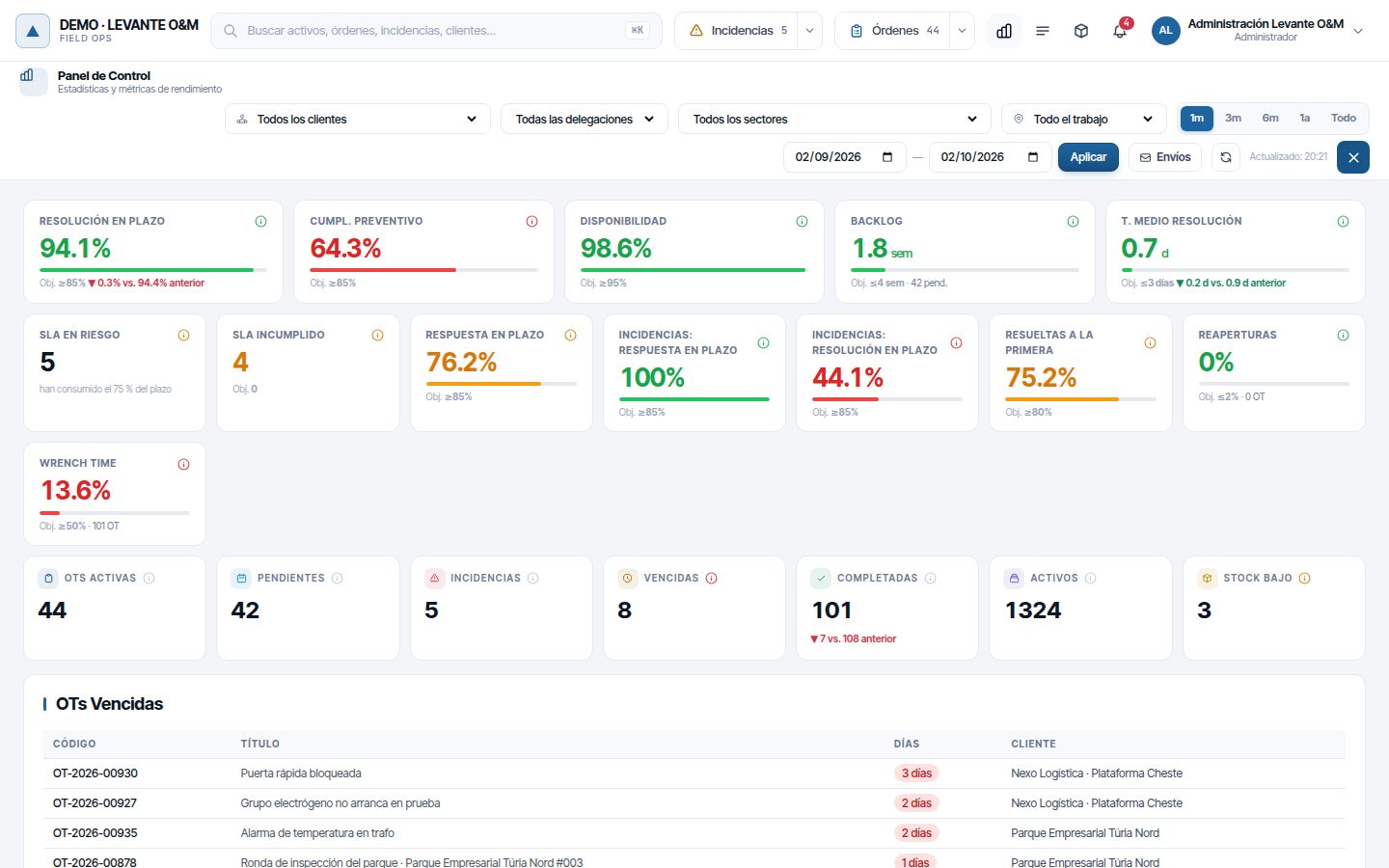
La barra de arriba tiene todos los filtros. Cualquier cambio recalcula el panel entero.

| Filtro | Qué hace |
|---|---|
| Todos los clientes | Limita el panel a un cliente. Los dados de baja salen al final, en el grupo «Clientes de baja» |
| Todas las delegaciones | Solo el trabajo de esa delegación. No sale si tu empresa no tiene delegaciones |
| Todos los sectores | Solo el trabajo situado en ese sector o en sus subsectores. No sale si no hay sectores |
| Todo el trabajo / Sobre activos / Sin activo | Separa el trabajo sobre activos del inventario del que se hace en la vía pública o en zonas |
| 1m, 3m, 6m, 1a, Todo | Periodos rápidos que terminan hoy. Todo no tiene fecha de inicio |
| Fechas y Aplicar | Un periodo a medida. Elige las dos fechas y pulsa Aplicar |
| Botón de flechas | Vuelve a calcular con los mismos filtros. Al lado sale la hora de la última actualización |
Una orden es «sobre activos» si tiene algún activo vinculado. El resto se sitúa en un punto o en un área, o no tiene ubicación.
Para cerrar el panel, pulsa la X azul de la derecha o la tecla Escape.
Consejo
El filtro de cliente del mapa no se aplica al panel: el panel tiene su propio desplegable. Revisa los dos si las cifras no te cuadran con lo que ves en el mapa.
Los indicadores principales
Las dos primeras filas son los indicadores con semáforo. Debajo de cada valor hay una barra de progreso y el objetivo («Obj.»). Pasa el ratón por el icono (i) de cada tarjeta para leer su definición.
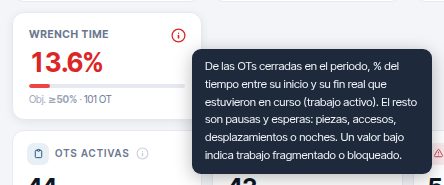
Cuando una cifra no se puede calcular, sale «s/d» (sin datos) en lugar de un 0. Por ejemplo, Resolución en plazo sin ninguna orden con plazo terminada en el periodo.
Fila 1: el pulso
| Indicador | Qué mide exactamente | Tipo | Objetivo por defecto |
|---|---|---|---|
| Resolución en plazo | De las OT completadas en el periodo con plazo, % terminadas antes de él. El plazo es el de resolución del SLA; si la OT no lo tiene, su Fecha límite y, si tampoco, su Fin previsto | Periodo | ≥ 85 % (ámbar desde 70 %) |
| Cumpl. Preventivo | De las OT generadas por programaciones cuya fecha límite (sin ella, su fin previsto) caía en el periodo y ya ha llegado, % completadas a tiempo. Cada OT generada nace con fecha límite y replanificarla no la mueve. Las canceladas no cuentan. Da la misma cifra que el listado «Cumplimiento del preventivo» | Periodo | ≥ 85 % (ámbar desde 65 %) |
| Disponibilidad | % del tiempo en que los activos no estuvieron parados por una incidencia. Parada = desde que se registra una incidencia con activo hasta que se cierra | Periodo | ≥ 95 % (ámbar desde 85 %) |
| Backlog | Semanas que tardaría el equipo en acabar las OT pendientes al ritmo de completado del periodo. Debajo, las OT pendientes | Pendientes: hoy; ritmo: periodo | ≤ 4 semanas (ámbar hasta 8) |
| T. Medio Resolución | Días de media entre el inicio real y el fin real de las OT completadas en el periodo. Incluye pausas y esperas | Periodo | ≤ 3 días (ámbar hasta 7) |
Resolución en plazo y T. Medio Resolución se comparan con el periodo anterior de la misma duración: «▲ 2.2% vs. 92.1% anterior». El color dice si la cifra ha mejorado o empeorado, no si ha subido. Con Todo no hay comparación.
Nota
Con una delegación o un sector elegidos, Disponibilidad sale «s/d». El número de activos es de toda la empresa (o del cliente), y mezclarlo con las paradas de una sola zona daría una cifra falsa.
Las explicaciones (i) de Cumpl. Preventivo, Disponibilidad, Backlog y T. Medio Resolución terminan con el objetivo y el aceptable de tu empresa, los mismos que dan color a la tarjeta.
Con el periodo Todo, el ritmo del Backlog se mide desde la primera OT completada hasta hoy.
Fila 2: calidad del servicio
Las tres primeras tarjetas y las dos de incidencias solo salen con SLA contratado (las de incidencias, además, si tu empresa registra incidencias). El plazo del SLA se cuenta en horario laboral: solo consume jornada y descuenta festivos. Los plazos se configuran en Clientes y SLA.
| Indicador | Qué mide exactamente | Tipo | Objetivo por defecto |
|---|---|---|---|
| SLA en riesgo | OT abiertas que ya han consumido el 75 % de su plazo de resolución (o el % que fije tu empresa) y aún no han vencido | Hoy | Sin objetivo: ámbar si hay alguna |
| SLA incumplido | OT abiertas con el plazo de resolución ya pasado | Hoy | 0 (ámbar hasta 5) |
| Respuesta en plazo | De las OT cerradas en el periodo con plazo de respuesta, % que se empezaron dentro de él | Periodo | ≥ 85 % (ámbar desde 70 %) |
| Incidencias: respuesta en plazo | De las incidencias dadas de alta en el periodo, las atendidas (salen de Pendiente) antes de su plazo de respuesta ÷ (atendidas + pendientes con el plazo ya vencido) | Periodo | ≥ 85 % (ámbar desde 70 %) |
| Incidencias: resolución en plazo | De las incidencias dadas de alta en el periodo, las resueltas o cerradas antes de su plazo de resolución ÷ (resueltas o cerradas + abiertas con el plazo vencido). Las rechazadas no cuentan | Periodo | ≥ 85 % (ámbar desde 70 %) |
| Resueltas a la primera | De las OT cerradas en el periodo con trabajo registrado, % hechas en un solo tramo (sin pausas ni vueltas) y nunca reabiertas | Periodo | ≥ 80 % (ámbar desde 60 %) |
| Reaperturas | De las OT cerradas en el periodo, % que volvieron a un estado activo después de cerrarse. Al lado, cuántas son | Periodo | ≤ 2 % (ámbar hasta 5 %) |
| Wrench time | De las OT cerradas en el periodo, % del tiempo entre su inicio y su fin real en que estuvieron en curso. El resto son pausas y esperas: piezas, accesos, desplazamientos o noches | Periodo | ≥ 50 % (ámbar desde 25 %) |
Un Wrench time bajo indica trabajo fragmentado o bloqueado. En órdenes que duran varios días es normal que sea bajo, porque las noches cuentan como espera.
Fila 3: cifras operativas
| Cifra | Qué cuenta | Tipo | Al pulsarla |
|---|---|---|---|
| OTs Activas | Pendientes, en curso o pausadas | Hoy | Listado de esas OT |
| Pendientes | Sin empezar, tengan o no personal asignado | Hoy | Listado de pendientes |
| Incidencias | Registradas en el periodo que siguen pendientes de revisar o aprobadas sin resolver | Periodo | Listado de incidencias abiertas |
| Vencidas | Abiertas que han pasado su vencimiento: la fecha límite; si no la hay, el plazo de resolución del SLA; y si tampoco, el fin previsto. Semáforo: verde con 0, ámbar hasta 5 | Hoy | Listado de vencidas |
| Completadas | Completadas, validadas o cerradas en el periodo, con la comparación con el anterior | Periodo | Listado de completadas |
| Activos | Activos dados de alta, de toda la empresa o del cliente elegido | Hoy | — |
| Stock Bajo | Artículos por debajo del mínimo de su almacén. Semáforo: verde con 0, ámbar hasta 5 | Hoy | — |
SLA en riesgo, SLA incumplido, Resolución en plazo y Backlog también se pueden pulsar.
Nota
Activos solo tiene en cuenta el filtro de cliente, y Stock Bajo ninguno: no cambian al elegir delegación, sector o tipo de trabajo.
Tablas y gráficos del panel
Baja con la rueda del ratón para ver el resto. Todas las secciones usan los filtros de la barra, salvo donde se indica.
OTs Vencidas
Las 10 órdenes abiertas que más tiempo llevan pasadas de su vencimiento (fecha límite, plazo SLA o fin previsto, por ese orden), con los días de retraso y el cliente. Es una foto de hoy.
Análisis Técnico
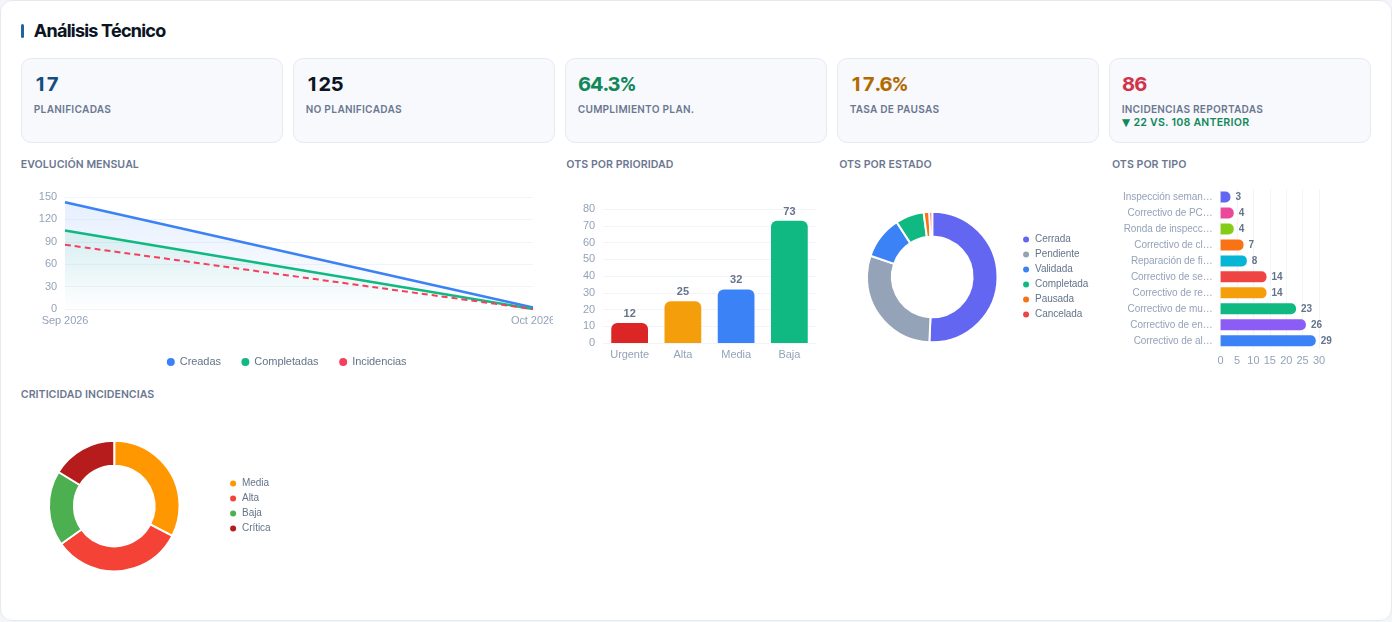
| Elemento | Qué muestra |
|---|---|
| Planificadas / No Planificadas | OT creadas en el periodo de tipos cíclicos (preventivo) y del resto |
| Cumplimiento Plan. | El mismo cálculo que Cumpl. Preventivo |
| Tasa de Pausas | % de las OT creadas en el periodo que se pausaron alguna vez |
| Incidencias Reportadas | Incidencias registradas en el periodo, con la comparación con el anterior |
| Evolución mensual | Por mes: OT creadas, OT completadas e incidencias registradas |
| OTs por Prioridad, por Estado, por Tipo | Reparto de las OT creadas en el periodo. Por tipo, los 10 más frecuentes |
| Criticidad Incidencias | Reparto de las incidencias del periodo por criticidad |
En el panel básico esta sección se llama Evolución y Distribución y no lleva las cinco cifras de arriba.
Análisis de Solicitudes
Resume las incidencias registradas en el periodo: Reportadas, Solucionadas, Rechazadas y Pendientes (sin revisar o aprobadas sin resolver).
| Cifra | Cálculo |
|---|---|
| Tasa Solución | (solucionadas + rechazadas) ÷ reportadas. Cuenta como resuelta toda incidencia que ya no está abierta |
| T. Primera Resp. | Horas de jornada de media desde que se registra hasta que sale de Pendiente |
| T. Resolución | Horas de jornada de media desde que se registra hasta que se cierra |
Las horas de jornada se cuentan igual que los plazos del SLA: solo dentro del horario y los días laborables, sin festivos. Los dos gráficos repiten estas cifras: Estado de Incidencias y Tiempos de Respuesta (horas de jornada).
Análisis de Performance
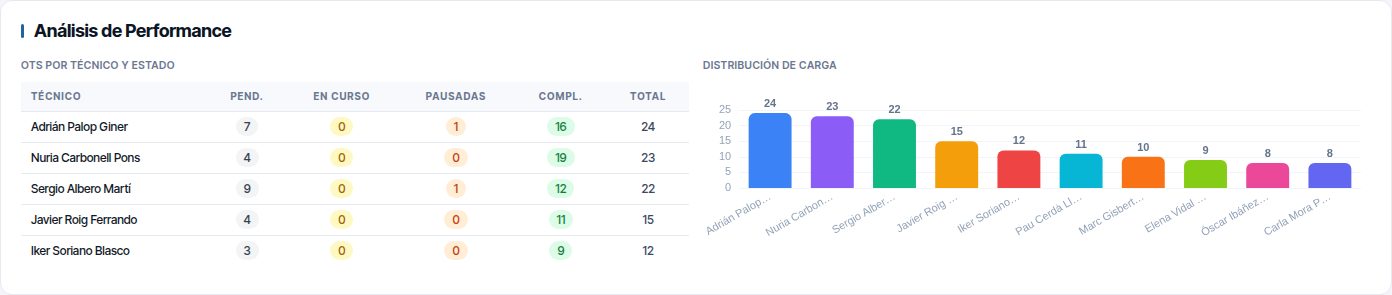
Cuenta, por persona, las OT creadas en el periodo de las que es responsable. La tabla OTs por Técnico y Estado las reparte por estado. Distribución de Carga compara el total de cada una. Salen como mucho 15 personas, las de más órdenes primero.
Trabajo con y sin activo
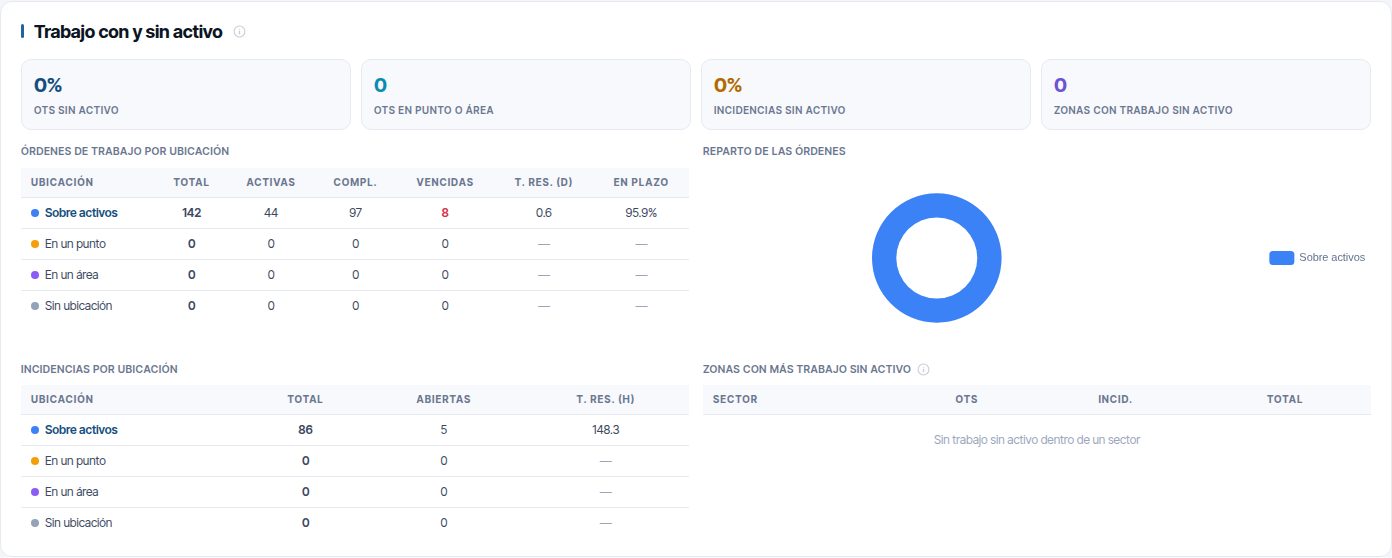
Compara el trabajo sobre activos con el que se hace en un punto (vía pública, aviso ciudadano), en un área (una plaza, un tramo) o sin ubicación. Esta sección usa siempre todo el trabajo: ignora el filtro Sobre activos / Sin activo de la barra.
- Órdenes de trabajo por ubicación: por clase, OT creadas en el periodo, activas, completadas, vencidas, días medios de ejecución (T. res. (d)) y % terminado antes de su vencimiento (En plazo).
- Incidencias por ubicación: total, abiertas y horas medias hasta el cierre.
- Zonas con más trabajo sin activo: sectores donde se concentran las órdenes e incidencias sin activo. Lo que se repite en una zona es candidato a darse de alta en el inventario, para tener su historial.
Pulsa el nombre de una clase (por ejemplo, En un punto) para abrir el listado de esas órdenes o incidencias.
Por zona
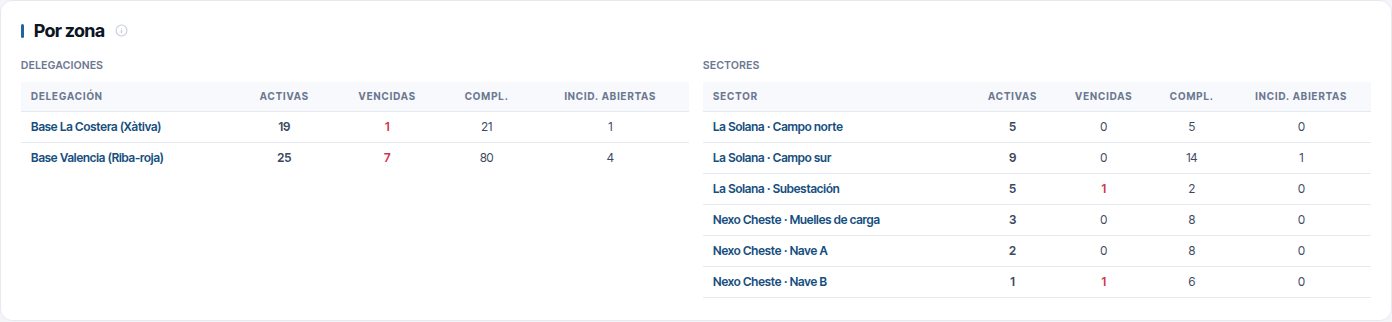
Una fila por delegación y por sector. Activas y Vencidas son foto de hoy; Compl., las cerradas en el periodo. Solo sale si tu empresa trabaja con delegaciones o sectores (Delegaciones y sectores).
Pulsa el nombre de una zona para filtrar todo el panel por ella. Púlsalo otra vez para quitar el filtro.
Capacidad del personal
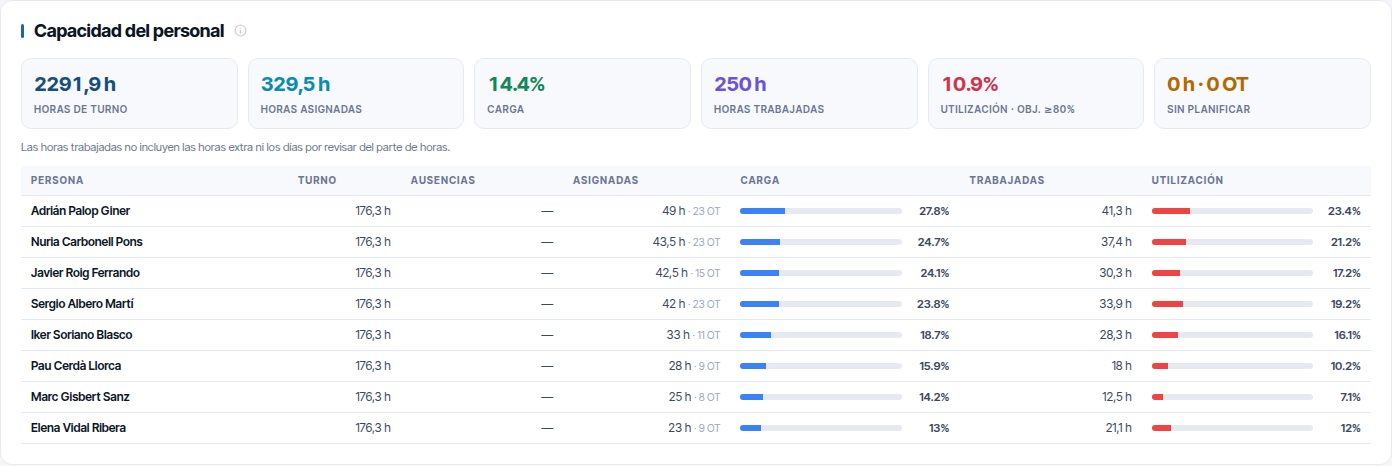
Compara las horas de turno de cada persona con el trabajo que tiene.
| Cifra | Qué es |
|---|---|
| Horas de turno | Horas de su turno en el periodo, sin festivos ni ausencias. Sin turno asignado, las franjas del horario de su delegación o de la empresa (la comida de una jornada partida no cuenta) |
| Horas asignadas | Duración estimada de las OT que tiene asignadas y planificadas en el periodo |
| Carga | Asignadas ÷ turno |
| Horas trabajadas | Su parte de horas: el tiempo en curso de sus OT dentro de su jornada, más las extra aprobadas (ver Costes e informes). Solo con seguimiento del personal |
| Utilización | Trabajadas ÷ turno. Objetivo por defecto ≥ 80 % (ámbar desde 60 %) |
| Sin planificar | Horas y número de OT pendientes o asignadas que aún no tienen fecha |
Sin Reportes → Seguimiento personal, la sección no enseña las Horas trabajadas ni la Utilización de cada persona.
La tabla va de la persona más cargada a la menos. Los turnos y las ausencias se configuran en Calendario laboral.
Nota
Esta sección calcula como mucho 93 días: con un periodo más largo, muestra los últimos 93 y lo avisa. De la barra solo usa las fechas y la delegación.
Flota y seguimiento
Sale si tu empresa tiene control de flota o seguimiento del personal. Suma los kilómetros, las horas de conducción y el combustible de los trayectos del periodo. Con seguimiento, añade tres avisos: Visitas sin registrar, En curso sin GPS y Días fuera de turno.
El desplegable agrupa la tabla Por persona, Por vehículo o Por mes. Pulsa una persona para cerrar el panel y ver su posición en el mapa. Solo usa las fechas de la barra. Los detalles están en Flota y seguimiento GPS.
Esta sección solo sale con Reportes → Seguimiento personal.
Costes reales
Lo gastado en el periodo: mano de obra, materiales y vehículo, agrupado por cliente, tipo de tarea, delegación, sector o mes. El enlace Ver por OT → abre el detalle en el administrador con las mismas fechas y filtros del panel. Todo se explica en Costes e informes.
Esta tarjeta solo sale con Reportes → Costes.
Indicadores de Mantenimiento
Solo cuentan trabajo sobre activos.
| Elemento | Qué muestra |
|---|---|
| Total Incidencias | Incidencias registradas en el periodo |
| Disp. por Falla | La misma Disponibilidad de arriba |
| Disp. por Mant. | % del tiempo que los activos no estuvieron parados por el preventivo: OT de tipos cíclicos, desde su inicio hasta su fin real |
| Activos Críticos | Cuántos activos salen en el Pareto |
| MTTR por Criticidad (SLA, horas de jornada) | Por criticidad, incidencias resueltas o cerradas, horas de jornada medias hasta el cierre y el plazo de resolución de incidencias del SLA. En plazo es el % resuelto antes de la fecha límite de cada incidencia (con el SLA de su cliente, si lo tiene). Estado dice si se cumple |
| MTBF por Tipo de Activo | Días medios entre dos incidencias seguidas de un mismo activo, por tipo. Solo tipos con fallos repetidos |
| Pareto 80/20 y Top 10 Activos | Los 10 activos con más incidencias, con la línea del % acumulado. Crít. son las de criticidad más alta |
El Pareto 80/20, el Top 10 Activos y Activos Críticos cuentan las incidencias registradas en el periodo, con el cliente, la zona y el tipo de trabajo de la barra.
De la cifra al listado
Pulsa una tarjeta con cursor de mano (por ejemplo, Vencidas). Se abre el listado con las mismas filas que ha contado el panel:
- mismo cliente, delegación, sector y tipo de trabajo;
- mismo periodo en las cifras del periodo, y ninguna fecha en las fotos de hoy.
Al cerrar el listado con la X vuelves al panel tal como lo dejaste. Pulsar el icono (i) de una tarjeta no abre el listado.
Envíos periódicos por correo
Envíos manda el resumen del panel en PDF por correo, cada día, semana o mes. Cada envío lleva los filtros que tenía el panel al programarlo. Los destinatarios pueden ser personas de fuera de Maptainer.
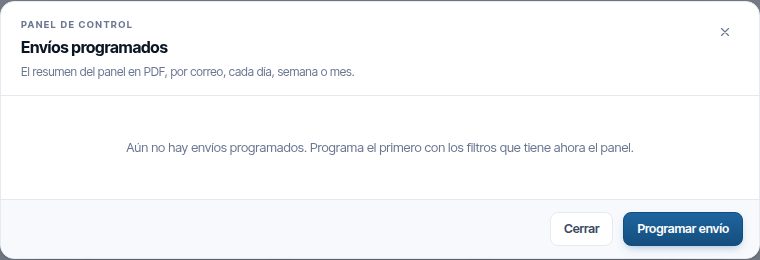
Programar un envío
- Abre el panel y elige el cliente, la zona o el tipo de trabajo que quieras resumir. El periodo de la barra no se guarda.
- Pulsa Envíos y después Programar envío.
- Rellena el formulario y pulsa Programar. Aparece «Envío programado».
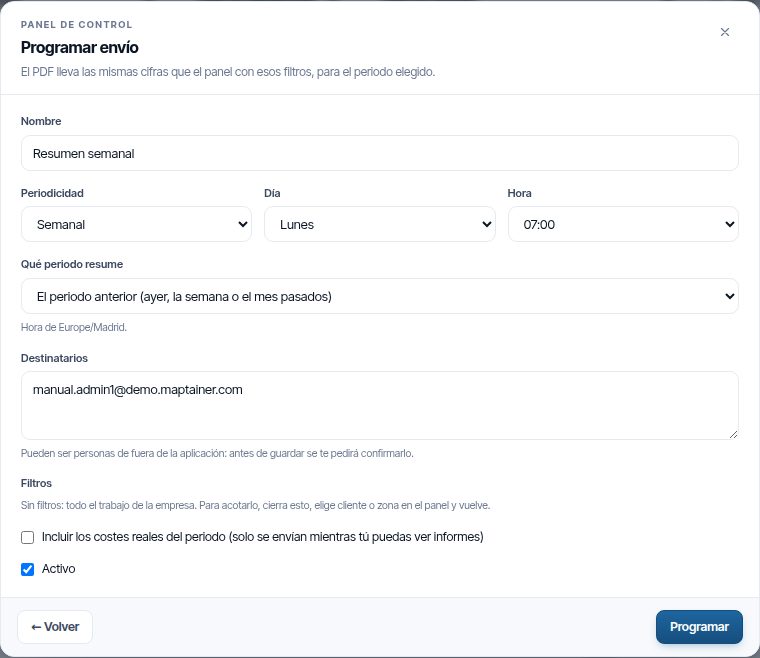
| Campo | Qué pones |
|---|---|
| Nombre | Sale en el asunto del correo, junto a las fechas resumidas |
| Periodicidad | Diario, Semanal o Mensual |
| Día / Día del mes | El día de la semana, o del 1 al 28 del mes |
| Hora | Hora en punto del envío, en la zona horaria que indica el formulario |
| Qué periodo resume | Ver la tabla siguiente |
| Destinatarios | Un correo por línea, 20 como mucho. Pueden ser de fuera de Maptainer |
| Filtros | Informativo: los filtros del panel que se van a guardar |
| Incluir los costes reales del periodo | Añade los costes por tipo de tarea. Solo sale si tu empresa trabaja con costes |
| Activo | Desmárcalo para pausar el envío sin borrarlo |
| Periodo | Qué días resume |
|---|---|
| El periodo anterior (ayer, la semana o el mes pasados) | Diario: ayer. Semanal: de lunes a domingo de la semana pasada. Mensual: el mes pasado |
| Lo que va de periodo (hoy, esta semana o este mes) | Desde el principio del día, la semana o el mes hasta hoy |
| Últimos 7 días / Últimos 30 días | Los 7 o 30 días anteriores al día del envío |
Si algún destinatario no es usuario de tu empresa, al pulsar Programar o Guardar sale «Destinatarios de fuera». Lista esos correos y dice de qué cifras recibirán el PDF: los filtros guardados o «todo el trabajo de la empresa, de todos los clientes». Pulsa Sí, enviárselo para guardar o Revisar para corregir.
Un usuario del portal cuenta como de fuera salvo que el envío esté filtrado por su propio cliente.
Nota
Los costes solo se envían mientras quien creó el envío siga pudiendo ver informes. Si pierde el permiso o se desactiva su usuario, el PDF sale sin costes.
Seguir y cambiar los envíos
La lista muestra, por envío, Cuándo se manda, los Destinatarios, el Próximo envío y su Estado («Pausado», «Sin envíos» o el resultado del último: «En cola», «Enviando», «Enviado», «Fallido»). «Con filtros» bajo el nombre indica que no resume toda la empresa.
| Botón | Qué hace |
|---|---|
| Enviar ahora | Genera y manda el PDF en ese momento, sin esperar a su hora |
| Historial | Los últimos envíos: cuándo, si fue programado o manual, el periodo, el estado, los intentos y el detalle del error |
| Editar | Cambia cualquier campo. Marca Sustituir sus filtros para cambiar sus filtros por los que tiene ahora el panel |
| Borrar | Pide confirmación. El envío deja de mandarse y se pierde su historial |
Un envío fallido se reintenta solo hasta 3 veces. El historial guarda tres meses. Sin Configuración Global → Editar solo ves la lista y el historial.
Cambiar los objetivos
Los objetivos solo cambian el color de los indicadores. No cambian ningún plazo ni ninguna fecha.
- En el menú de usuario, pulsa Configuración.
- Baja hasta Objetivos del Panel de Control.
- Para cada indicador, escribe el Objetivo (verde) y el Aceptable (ámbar). En los marcados «menos es mejor» son máximos.
- Pulsa Guardar configuración.
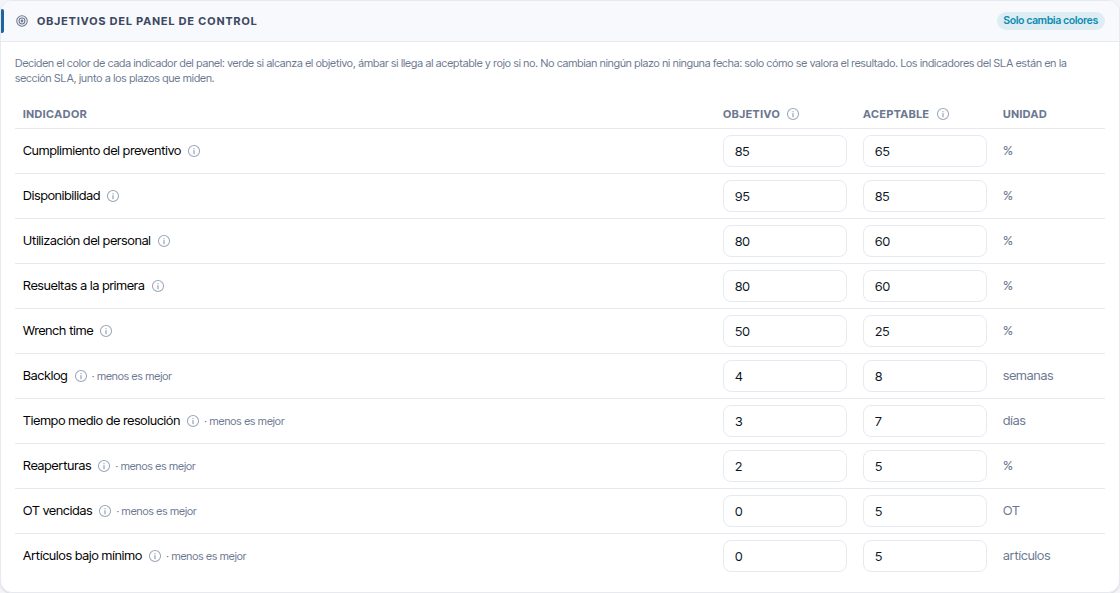
El aceptable no puede ser más exigente que el objetivo. Resolución en plazo, Respuesta en plazo, SLA incumplido y los dos de incidencias no están aquí: se cambian en la sección SLA de la misma página, junto al porcentaje de SLA en riesgo. El resto de Configuración General se explica en Administración del tenant.
Listados
Abrir un listado
Pulsa el icono Listados de la barra superior. El desplegable muestra tus favoritos o, si no tienes, los destacados: Órdenes de trabajo, Incidencias y OT fuera de SLA o en riesgo.
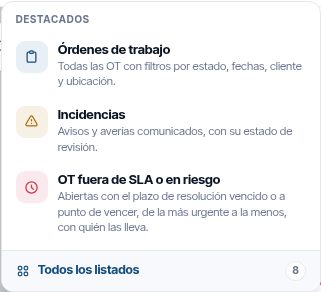
Pulsa Todos los listados para ver el índice completo, agrupado por categorías.
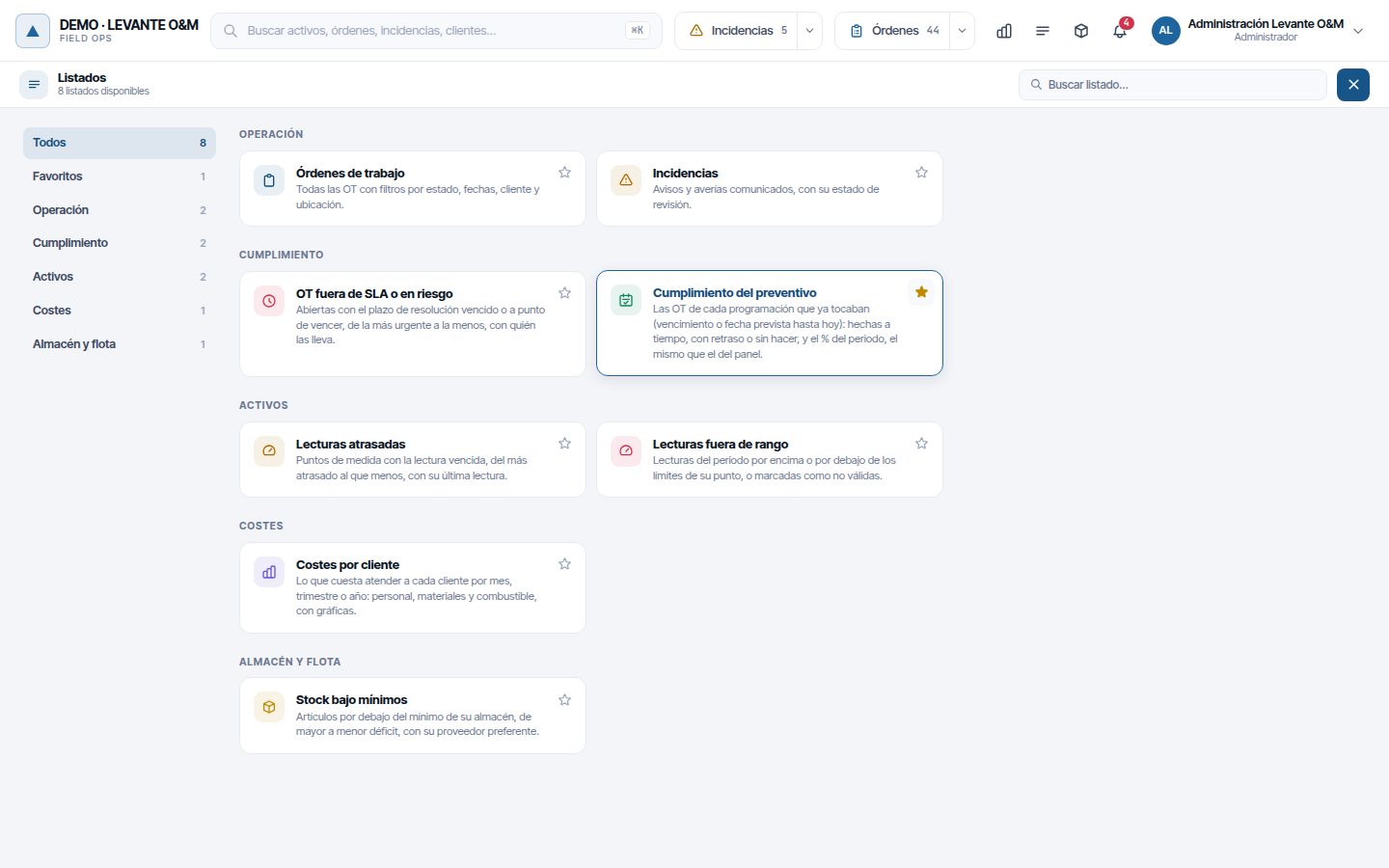
- Buscar listado… busca en el nombre, la descripción y otras palabras relacionadas («contadores», «compras»…). Si solo queda uno, Intro lo abre.
- Las categorías de la izquierda filtran el índice. Favoritos sale cuando tienes alguno.
- La estrella de cada tarjeta lo añade a Favoritos o lo quita. Los favoritos sustituyen a los destacados en el desplegable.
Nota
Los favoritos se guardan solo en el navegador donde los marcas. En otro equipo o navegador vuelves a ver los destacados.
Listados disponibles
Solo ves los que permite tu rol y lo que tiene contratado tu empresa.
| Listado | Qué muestra | Filtros | Periodo |
|---|---|---|---|
| Órdenes de trabajo | Todas las OT: código, título, tipo, cliente, prioridad, estado, fechas, ubicación y dirección. La columna Vence es el vencimiento: fecha límite, plazo SLA o fin previsto | Estado, fechas, ubicación, cliente | Por fecha de creación |
| Incidencias | Avisos y averías con tipo, criticidad, estado, fechas de registro y cierre, ubicación y dirección | Estado, fechas, ubicación, cliente | Por fecha de registro |
| OT fuera de SLA o en riesgo | OT abiertas con el plazo de resolución vencido o a punto de vencer, de la más urgente a la menos, con quién las lleva | Estado, ubicación, cliente | Foto de hoy |
| Cumplimiento del preventivo | Las OT de cada programación por fecha prevista y su resultado, con un resumen del % cumplido | Estado, fechas, ubicación, cliente | Por fecha prevista |
| Lecturas atrasadas | Puntos de medida con la lectura vencida (fecha prevista más tolerancia), del más atrasado al que menos, con su última lectura | Cliente | Foto de hoy |
| Lecturas fuera de rango | Lecturas por encima o por debajo de los límites de su punto, o marcadas como no válidas | Fechas, cliente | Por fecha de lectura |
| Costes por cliente | Abre el informe de costes por cliente en el administrador (Costes e informes) | — | — |
| Stock bajo mínimos | Artículos por debajo del mínimo de su almacén, de mayor a menor déficit, con su proveedor preferente y último precio | — | Foto de hoy |
OT fuera de SLA o en riesgo requiere SLA contratado; los de lecturas, el módulo de lecturas (Lotes de lectura); Stock bajo mínimos, inventario (Inventario y almacenes).
Trabajar con un listado
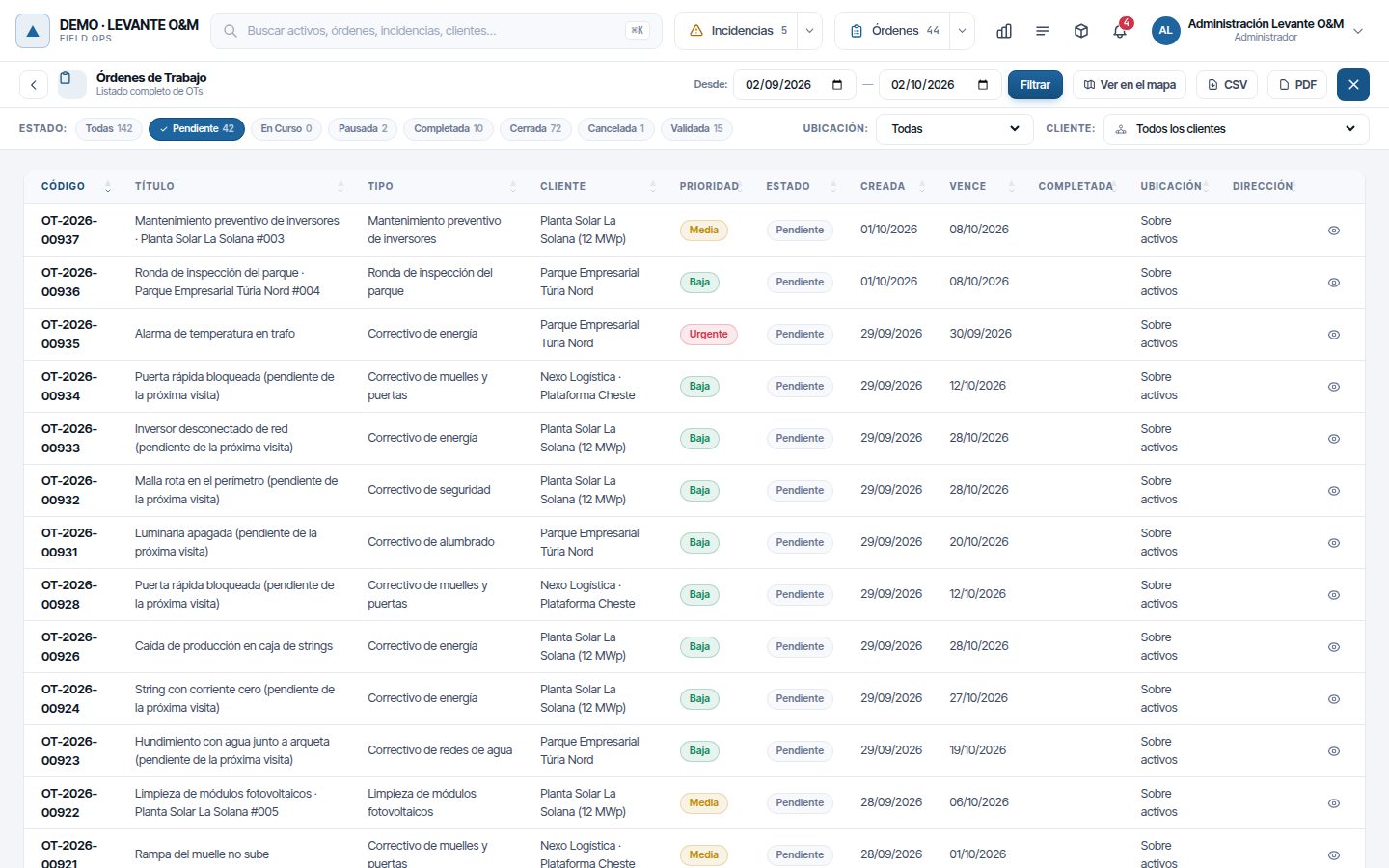
- Ajusta Desde y — (hasta) y pulsa Filtrar. Al abrirlo desde el índice, las fechas son el último mes.
- En Estado, marca uno o varios estados. Todas quita el filtro. En las órdenes, cada estado lleva el número de OT con los filtros actuales.
- Elige la Ubicación: Sobre activos, Sin activo, En un punto, En un área o Sin ubicación.
- Elige el Cliente. Si tienes un cliente elegido en el mapa, el listado lo toma de ahí.
- Pulsa la cabecera de una columna para ordenar. Abajo eliges cuántas filas ver por página.
Atención
Órdenes de trabajo se abre desde el índice solo con el estado Pendiente marcado. Pulsa Todas para ver el resto de estados.
El ojo del final de cada fila abre la ficha: de la orden, de la incidencia o del activo. El listado se minimiza en un recuadro flotante; pulsa su título para ampliarlo otra vez.
Ver en el mapa minimiza el listado y lleva sus mismas filas al mapa y al panel derecho. Solo existe en los listados de órdenes e incidencias. Al cerrar el listado, el mapa vuelve a su filtro anterior.
El botón < de la izquierda del título vuelve al índice de listados.
Cumplimiento del preventivo
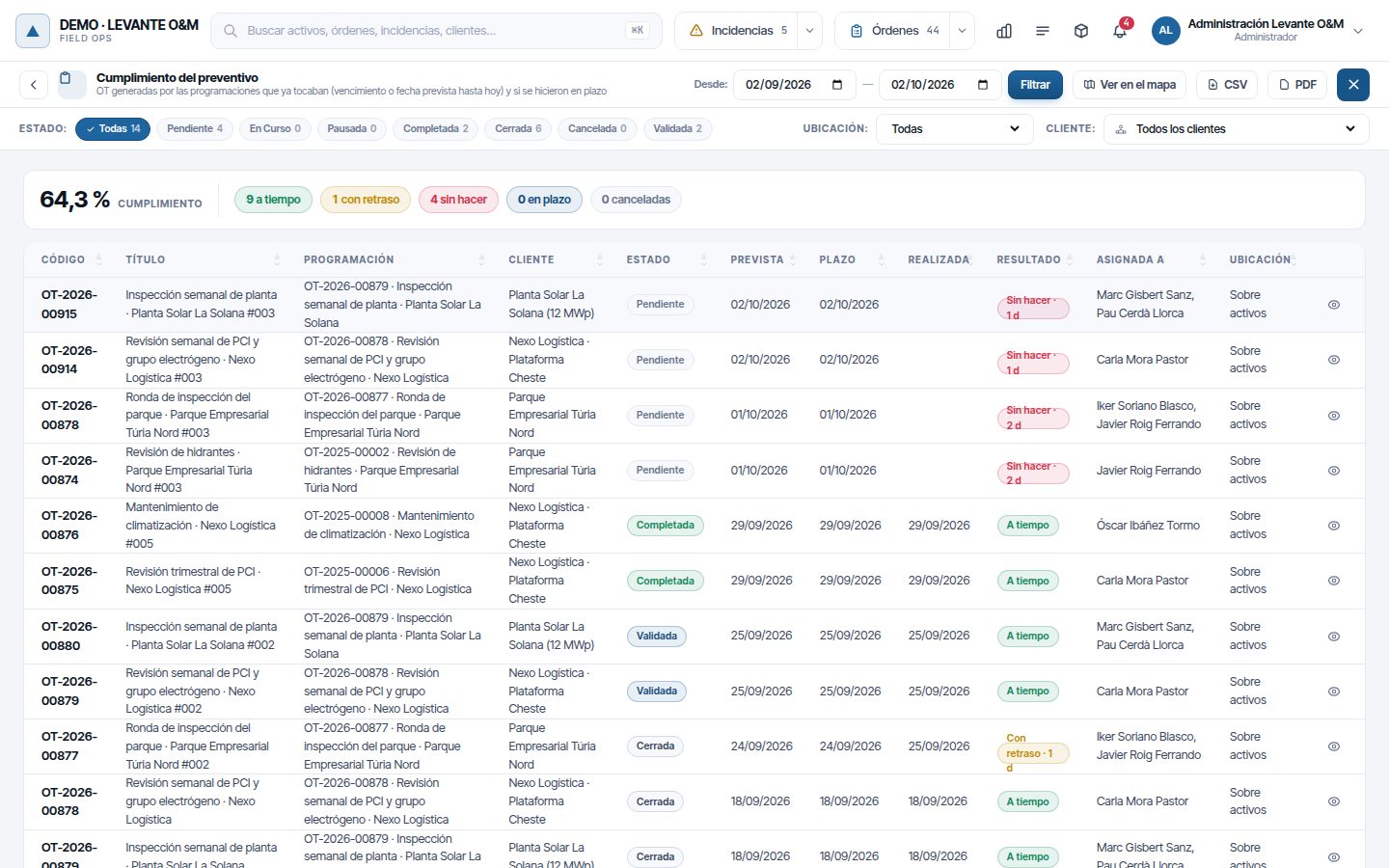
Cada orden generada por una programación tiene un Resultado:
| Resultado | Cuándo |
|---|---|
| A tiempo | Terminada antes de su fecha límite (o de su fin previsto, si no tiene límite) |
| Con retraso | Terminada después, con los días de retraso |
| Sin hacer | Abierta y con el plazo ya pasado |
| En plazo | Abierta y aún dentro de plazo |
| Cancelada | Cancelada |
El porcentaje de arriba es «a tiempo» sobre lo que ya tenía que estar hecho: no cuentan las que están en plazo ni las canceladas. Pulsa una de las cifras del resumen para ver solo esas filas; púlsala otra vez para quitar el filtro. Las programaciones se explican en Preventivo y tipos de mantenimiento.
Exportar
Los botones CSV y PDF exportan las filas que se ven con los filtros actuales, en el orden de la tabla.
- CSV: separado por punto y coma, listo para abrir en una hoja de cálculo.
- PDF: en horizontal, con el nombre y el logotipo de tu empresa y la fecha de generación.
Exportar pide Reportes → Exportar. Sin ese permiso no salen los botones CSV ni PDF.
Los listados de órdenes, incidencias y lecturas traen como mucho 500 filas. Si se han quedado fuera filas, al exportar sale «El listado está recortado». Pulsa Cancelar y acota las fechas, el estado o el cliente, o Exportar lo que se ve.
Problemas frecuentes
| Síntoma | Causa probable | Solución |
|---|---|---|
| No veo el icono del panel o de los listados | Tu rol no tiene Reportes → Ver (ni los permisos de lecturas o inventario) | Pídelo al administrador de tu empresa |
| El panel solo tiene las cifras operativas y los gráficos | Tu empresa usa el panel básico (perfiles Esencial o Profesional) | Tu administrador puede cambiarlo en «Cómo trabaja tu empresa» |
| Una cifra sale «s/d» | No hay datos para calcularla en el periodo, o no aplica (p. ej., Disponibilidad con una zona elegida) | Amplía el periodo o quita el filtro de zona |
| OTs Activas o Vencidas no cambian al cambiar las fechas | Son fotos de hoy | Es lo esperado |
| El listado tiene menos filas que la cifra del panel | Has cambiado algún filtro del listado después de abrirlo | Cierra el listado y vuelve a pulsar la cifra |
| El listado de órdenes sale casi vacío | Desde el índice se abre con Pendiente y el último mes | Pulsa Todas y amplía las fechas |
| No sale la tarjeta Costes reales o la sección Flota y seguimiento | Tu rol no tiene Reportes → Costes o Seguimiento personal | Pídeselo a tu administrador |
| No salen los botones CSV y PDF del listado | Tu rol no tiene Reportes → Exportar | Pídeselo a tu administrador |
| No aparece Programar envío | Tu rol no tiene Configuración Global → Editar | Pídeselo a tu administrador |
| Un envío sale «Fallido» | Error al generar el PDF o al mandar el correo | Abre Historial y lee el detalle; se reintenta solo hasta 3 veces |
| Mis favoritos han desaparecido | Estás en otro navegador o se han borrado los datos del navegador | Vuelve a marcarlos con la estrella |
Última actualización: