
Introducción
El stock se guarda por almacén. Un artículo no tiene un stock único: tiene una cantidad en cada almacén donde está, con su propio mínimo. Los totales que ves en las listas son la suma de todos los almacenes.
| Concepto | Qué es |
|---|---|
| Almacén | Un sitio donde hay material: una nave (físico), la furgoneta de un técnico (móvil) o un almacén de cuarentena o chatarra (virtual). Pertenece a una delegación |
| Artículo (item) | Un material o una herramienta: nombre, código, unidad, precios, proveedor e imágenes |
| Stock mínimo | La cantidad por debajo de la cual el artículo está «bajo mínimo» en ese almacén |
| Movimiento | Cada cambio de stock. Queda en el historial con fecha, cantidad, stock resultante y OT si la hay |
| Proveedor | La empresa que te vende el material |
Cada cambio de stock deja un movimiento de uno de estos tipos:
| Tipo | Cuándo se produce |
|---|---|
| Entrada | Compras o reposiciones, con Añadir stock |
| Salida | Salidas manuales que no son de una OT: consumo interno, pérdida, rotura, caducidad |
| Ajuste | Correcciones tras contar el stock real, o al poner a cero un almacén |
| Traspaso | Paso de material de un almacén a otro. Deja dos movimientos: uno en cada almacén |
| Consumo | Material gastado en una orden de trabajo |
| Devolución | Material de una OT que vuelve al almacén porque no se usó |
Requisitos previos
Módulo y opción de la empresa
El inventario necesita el módulo de mantenimiento y la opción Gestionamos almacén de materiales, en Configuración General → Cómo trabaja tu empresa. Esa pantalla se explica en Administración del tenant. Sin la opción no aparecen el botón Inventario, la sección del administrador ni los Materiales de las OT.
Antes de dar de alta almacenes necesitas al menos una delegación. Lo cuenta Delegaciones y sectores.
Permisos
Los permisos están en Roles y Permisos, grupo Inventario. Los roles se explican en Administración del tenant.
| Permiso | Qué permite |
|---|---|
| Ver | Ver artículos, stock, movimientos, almacenes y proveedores |
| Crear | Nuevo item, categorías y proveedores |
| Editar | Editar artículos y proveedores |
| Eliminar | Eliminar artículos, categorías y proveedores |
| Movimientos | Añadir stock, Registrar salida y Traspaso, y el material consumido en las OT desde la app |
| Control almacén | El botón Ajuste de inventario, las entradas con precio de compra, el stock mínimo, el stock por almacén dentro de la ficha del artículo y los informes Inventario valorado y Consumo por activo |
Hay tres permisos de fuera del grupo que también cuentan:
- Delegaciones → Crear, Editar y Eliminar: crear, editar, desactivar y eliminar almacenes.
- Reportes → Costes: los informes Inventario valorado y Consumo por activo, también sin Control almacén.
- Avisos → Stock: recibir los avisos de stock bajo o en ruptura.
Así vienen los roles que se crean con cada tenant:
| Rol | Ver | Crear | Editar | Eliminar | Movimientos | Control almacén | Avisos de stock |
|---|---|---|---|---|---|---|---|
| Administrador | Sí | Sí | Sí | Sí | Sí | Sí | Sí |
| Supervisor | Sí | Sí | Sí | No | Sí | No | Sí |
| Almacén | Sí | Sí | Sí | Sí | Sí | Sí | Sí |
| Técnico | Sí | No | No | No | Sí | No | No |
| Solo Lectura | Sí | No | No | No | No | No | No |
Dar de alta un artículo pide Crear y Control almacén a la vez: con los roles de partida, el Supervisor no puede.
El Ajuste de inventario y las entradas con precio de compra, las que recalculan el precio medio, piden Control almacén. Con la opción Controlamos costes toda entrada lleva precio, así que Añadir stock solo sale con Movimientos y Control almacén. Sin esa opción, basta Movimientos. Con los roles de partida, el Supervisor registra salidas y traspasos, pero no entradas valoradas ni ajustes.
Nota
Los almacenes y los proveedores solo se gestionan desde la sección Inventario del administrador, que solo ve el rol Administrador. Con el rol Almacén se consulta y se mueve el stock desde el botón Inventario del mapa; las altas de almacenes y proveedores las hace el administrador.
Quién gestiona el stock lo decide solo el rol: dale el rol Almacén o los permisos de Inventario que necesite.
Dónde está
Hay dos entradas:
- En el mapa, el botón Inventario de la barra superior (el icono de la caja) abre la ventana Gestión de Inventario. Sirve para consultar y mover stock sin salir del mapa. Se cierra con la X o con Escape.
- En el administrador, la sección Inventario del grupo Configuración. Tiene lo mismo y, además, los botones Almacenes y Proveedores. Ese grupo solo lo ve el rol Administrador (ver Qué ve cada rol).
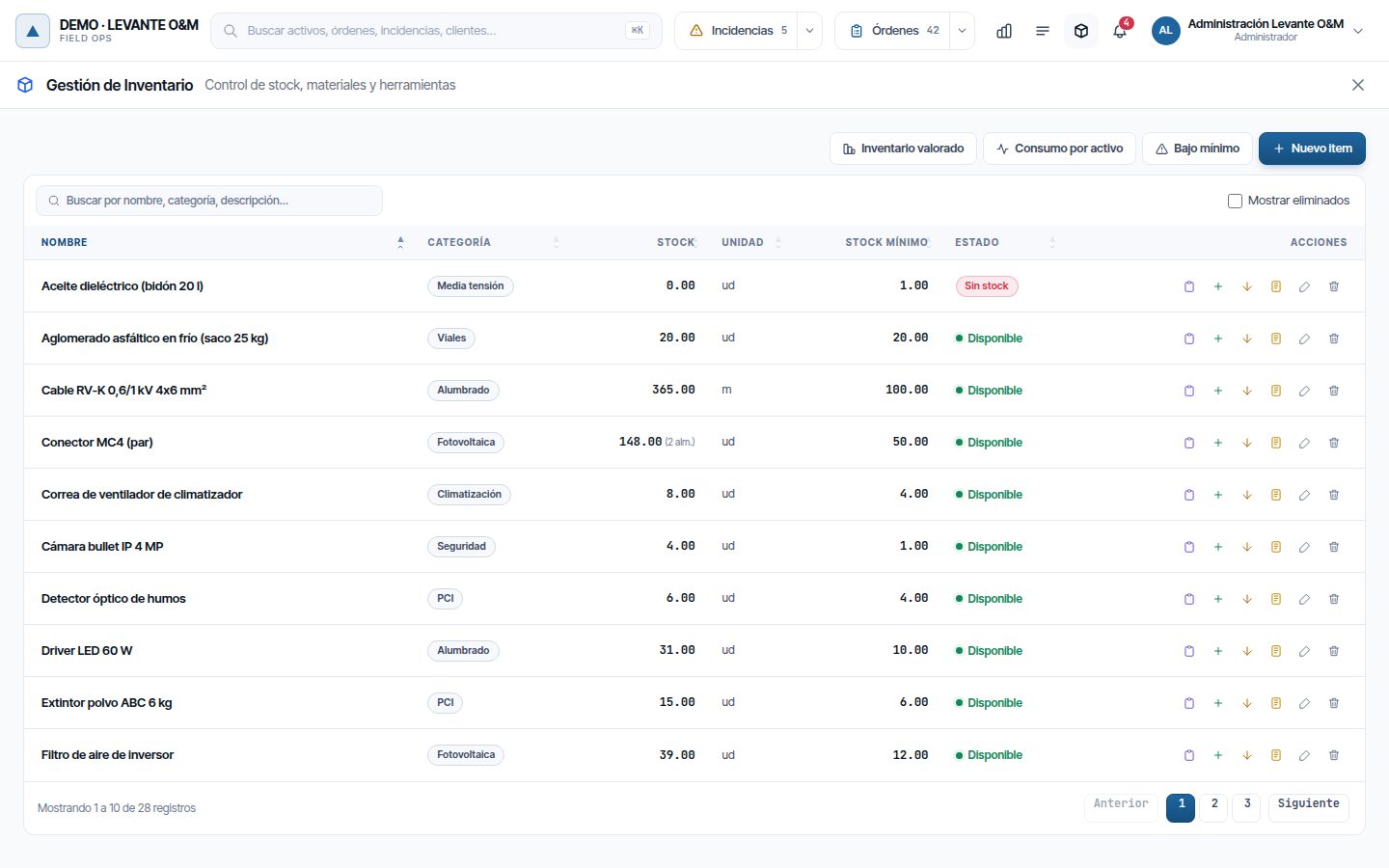
Los avisos de stock de la campana llevan el botón Ver Inventario. Abre esta ventana ya filtrada por el material del aviso.
Almacenes
En el administrador, pulsa Inventario y después Almacenes. Arriba se cuentan los almacenes: Total, Físicos, Móviles y Virtuales. La lista se filtra por delegación, tipo y estado.
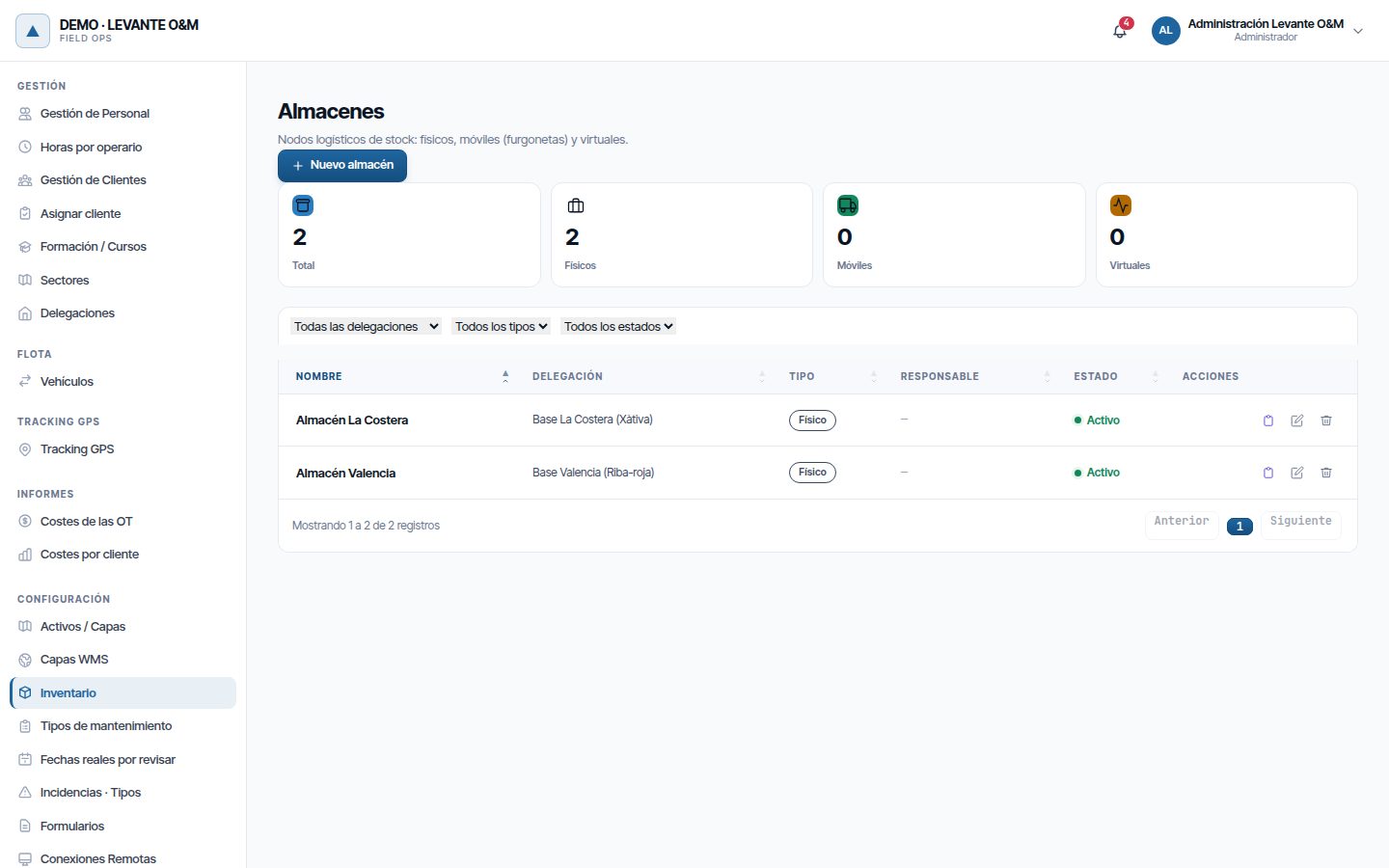
Cada fila tiene tres acciones: Ver stock, Editar y Eliminar.
Crear un almacén
- Pulsa Nuevo almacén.
- Escribe el Nombre y elige la Delegación.
- Elige el Tipo (tabla de abajo).
- En un almacén físico, haz clic en el mapa para fijar su ubicación. Puedes arrastrar el marcador o escribir Latitud y Longitud.
- En un almacén móvil, elige el Técnico responsable.
- Pulsa Guardar almacén.
| Tipo | Para qué | Qué pide |
|---|---|---|
| Físico (nave / edificio) | Naves y almacenes de la delegación | Ubicación en el mapa, obligatoria |
| Móvil (furgoneta del técnico) | El material que lleva un técnico en su furgoneta | Técnico responsable, opcional |
| Virtual (cuarentena / chatarra) | Material apartado: pendiente de revisar, para desechar… | Nada más |
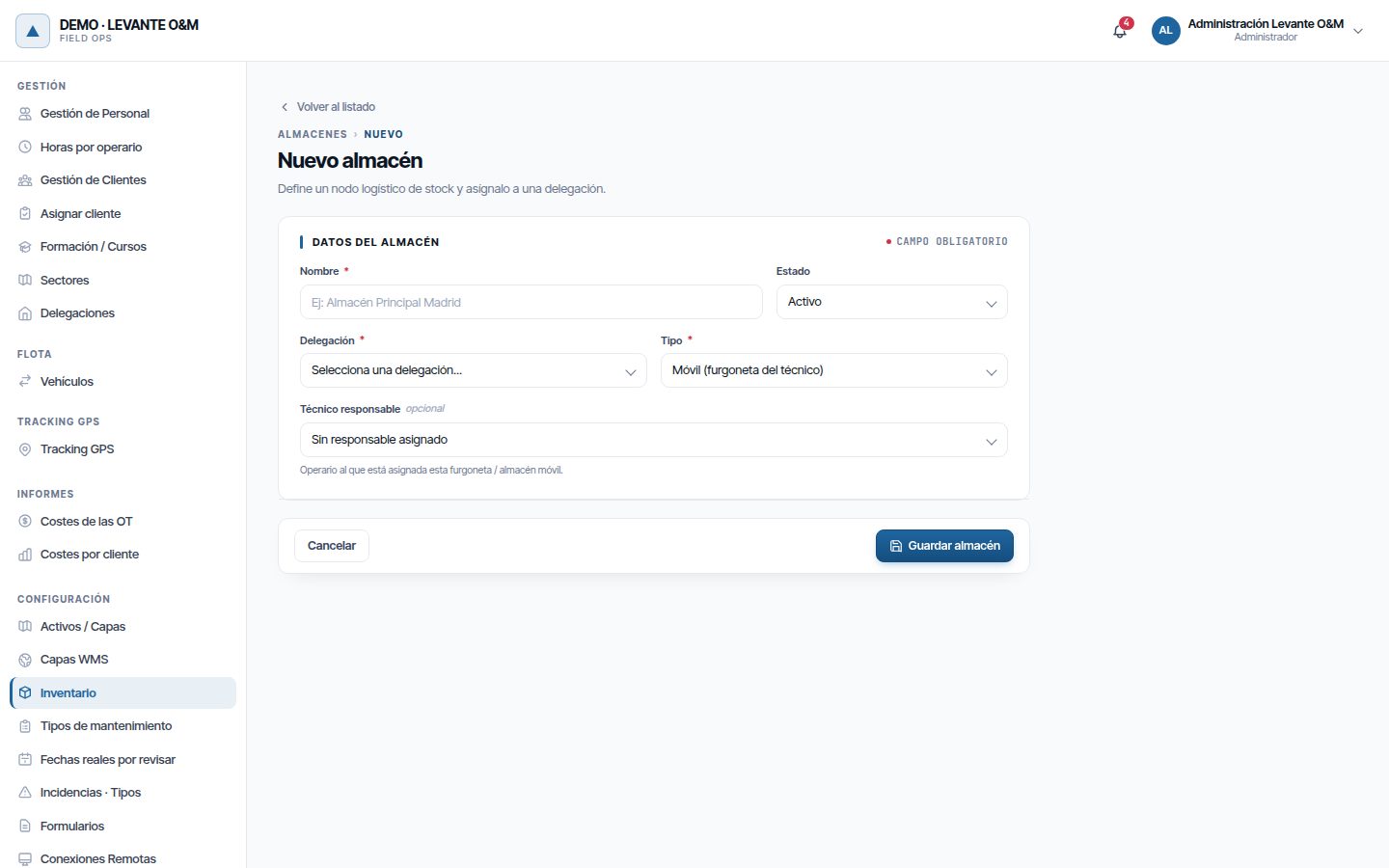
El almacén móvil es importante para las OT: el material que gasta un técnico sale primero de su furgoneta. Lo explica De qué almacén sale el material.
En la lista, la columna Responsable muestra el nombre del técnico de cada almacén móvil.
Almacén por defecto
Dos fichas indican qué almacén se usa cuando no hay otro:
- La ficha de cada trabajador tiene Almacén por defecto (ver Personal y equipos).
- Cada delegación tiene Almacén por defecto: el que usa su personal sin almacén propio (ver Delegaciones y sectores).
Desactivar o eliminar un almacén
- Desactivar: en Editar, cambia Estado a Inactivo y pulsa Guardar cambios. Solo se puede si el almacén está vacío. Si no, sale «No puedes desactivar un almacén que aún contiene stock…». Vacíalo antes con un traspaso o un ajuste a cero.
- Eliminar: solo es posible si el almacén nunca ha tenido movimientos. Si los tiene, vacíalo y desactívalo.
Un almacén inactivo ya no aparece al elegir almacén en entradas, ajustes ni traspasos.
Proveedores
En el administrador, pulsa Inventario y después Proveedores. Arriba se cuentan los proveedores, los activos, los que tienen email y las ciudades.
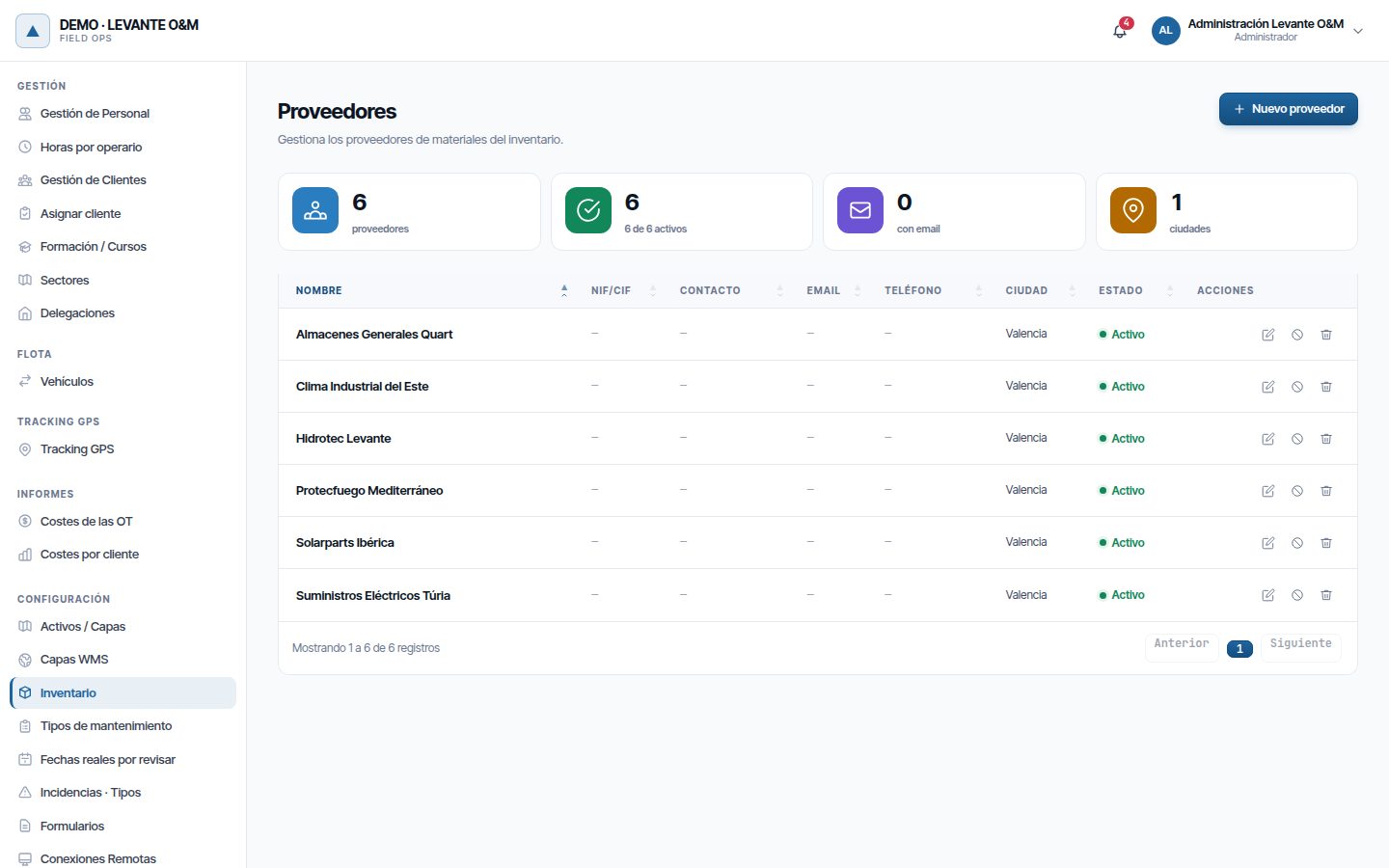
Para dar uno de alta:
- Pulsa Nuevo proveedor.
- Rellena la Razón social. Es el único campo obligatorio.
- Añade si quieres NIF / CIF, Persona de contacto, Ciudad, Email, Teléfono y Notas.
- Deja el Estado en Activo.
- Pulsa Crear proveedor.
Para cambiarlo, pulsa Editar en su fila y después Guardar cambios.
Si dejas de trabajar con un proveedor, desactívalo en vez de eliminarlo: pulsa Desactivar en su fila y confirma, o en Editar cambia Estado a Inactivo. Un proveedor inactivo sigue en la lista, con sus datos y su historial, pero ya no se ofrece al elegir el Proveedor preferido de un artículo. Si un artículo ya lo tenía, lo conserva y se ve como «(inactivo)». Para recuperarlo, pulsa Activar.
Eliminar lo quita de la lista, pero no borra los movimientos en los que aparece.
Un proveedor se usa como Proveedor preferido de los artículos y sale en el listado Bajo mínimo, para saber a quién pedir.
Artículos
La lista muestra cada artículo con su Categoría, el Stock total, la Unidad, el Stock mínimo y el Estado. Si un artículo está en varios almacenes, junto al stock se indica cuántos, por ejemplo «(2 alm.)».
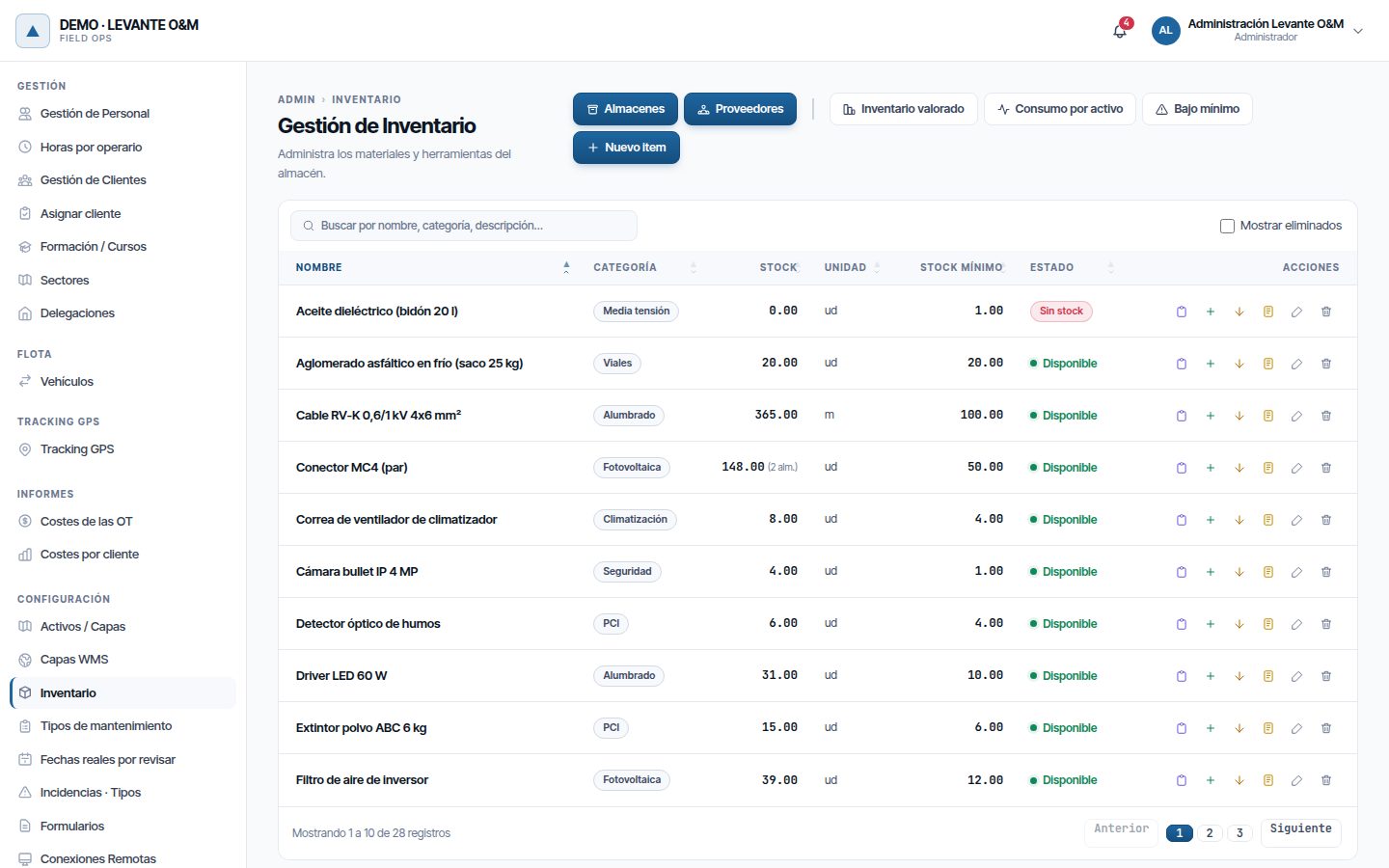
| Estado | Qué significa |
|---|---|
| Disponible | Ningún almacén está por debajo de su mínimo |
| Stock bajo | Algún almacén está por debajo de su mínimo. Si el artículo está en varios, se indica en cuántos, por ejemplo «Stock bajo (1 alm.)»; al pasar el ratón se ven cuáles |
| Sin stock | El stock total es cero o negativo |
| No disponible | El artículo está desmarcado como Activo |
| Eliminado | Solo con Mostrar eliminados marcado |
La caja de búsqueda busca por nombre, categoría y descripción. Mostrar eliminados enseña solo los artículos eliminados, no los suma a los demás.
Las acciones de cada fila son:
| Acción | Qué hace | Permiso |
|---|---|---|
| Ver movimientos | Abre el historial del artículo | Ver |
| Añadir stock | Registra una entrada | Movimientos, y Control almacén si la empresa controla costes |
| Registrar salida | Registra una salida directa | Movimientos |
| Ajuste de inventario | Corrige el stock de un almacén | Control almacén |
| Editar | Abre la ficha | Editar |
| Eliminar | Pone el stock a cero y elimina el artículo | Eliminar, y Control almacén si le queda stock |
Stock bajo usa el mismo criterio que el listado Bajo mínimo, los avisos de stock y el indicador Stock Bajo del panel: cada almacén se compara con su propio mínimo. Todo artículo en «Stock bajo» aparece en Bajo mínimo, y al revés. Un artículo «Sin stock» aparece en Bajo mínimo si algún almacén tiene mínimo.
Dar de alta un artículo
Para dar de alta artículos hace falta el permiso Crear y también Control almacén, porque el alta incluye el stock inicial de cada almacén. Sin los dos no aparece el botón Nuevo item.
- Pulsa Nuevo item.
- Rellena Nombre y Unidad. Son los únicos obligatorios.
- Completa el resto de la ficha (tabla de abajo).
- En Stock y ubicación por almacén, pulsa Añadir almacén por cada almacén donde ya tengas este material. Indica Stock inicial, Stock mínimo y, si quieres, la Ubicación interna (por ejemplo, «Nave A, Estante 3»).
- Pulsa Crear item.
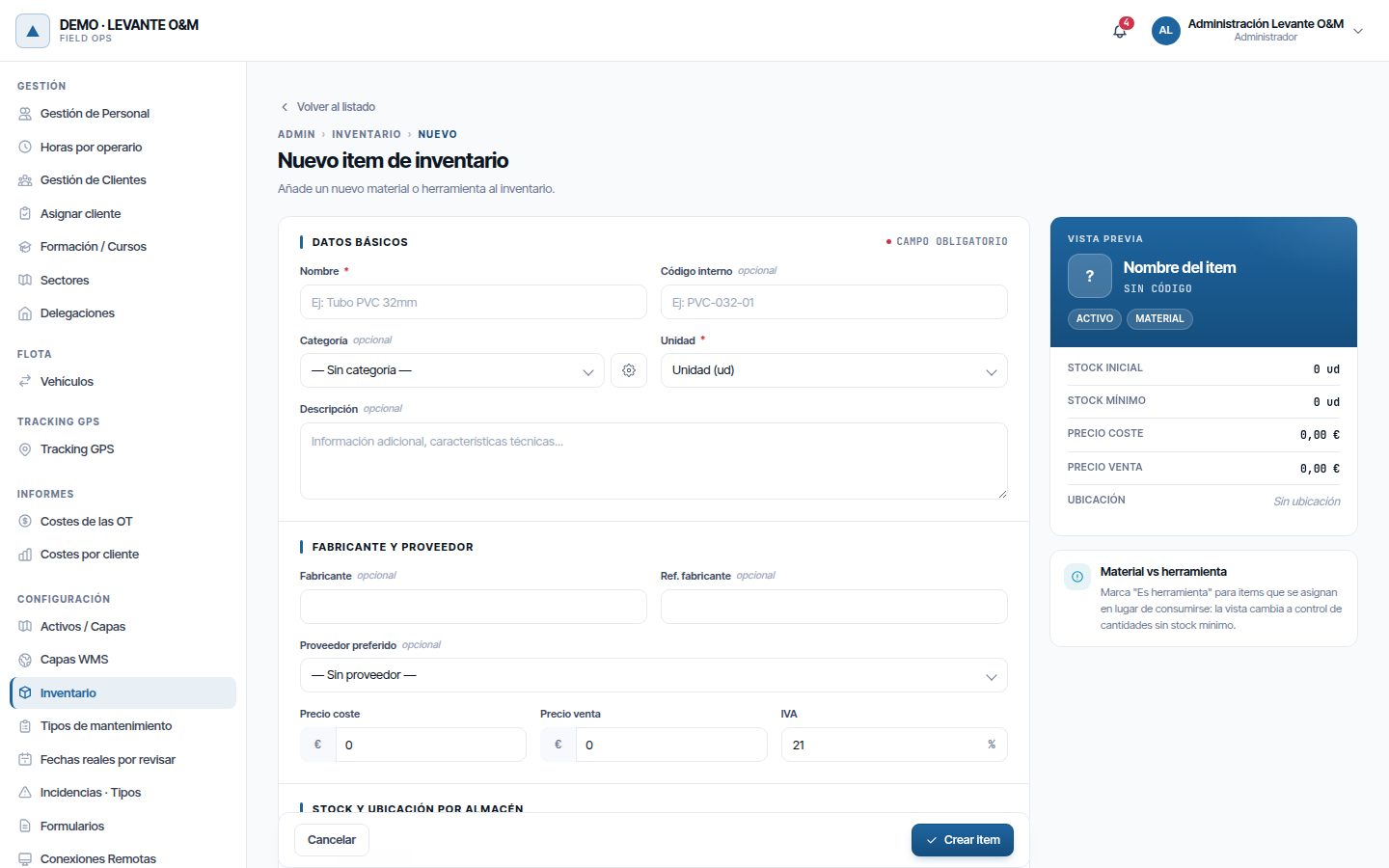
| Campo | Para qué sirve |
|---|---|
| Nombre | Obligatorio. No puede repetirse |
| Código interno | Tu referencia del artículo |
| Categoría | Para agrupar. La rueda de al lado abre la Gestión de Categorías |
| Unidad | Obligatoria: unidad, metro, kilo, litro, caja, rollo… |
| Descripción | Características técnicas. La búsqueda también mira aquí |
| Fabricante, Ref. fabricante | Datos del fabricante |
| Proveedor preferido | A quién se le compra normalmente |
| Precio coste | Lo que cuesta cada unidad. Es el precio con el que se valora el consumo en las OT |
| Precio venta, IVA | Datos informativos del artículo |
Los tres precios solo salen con la opción Controlamos costes (Costes e informes). Sin ella, el artículo se guarda sin tocar los precios que ya tenía. | Activo | Desmárcalo para que el artículo salga como «No disponible» | | Es herramienta | Para herramientas que se prestan y no se gastan: no descuentan stock en las OT | | Control por Nº de serie | Marca que el artículo se controla por número de serie | | Imágenes | Fotos del artículo. Pulsa Añadir; la primera es la principal. Haz clic en otra para hacerla principal |
El stock inicial que pongas al crear el artículo queda como un movimiento de ajuste. Si no se puede guardar el de algún almacén, se avisa: «Artículo creado, pero no se ha guardado el stock de: …». Regístralo entonces con Añadir stock.
Categorías
Las categorías se gestionan desde la rueda que hay junto a Categoría, en la ficha del artículo.
- Escribe el nombre de la categoría.
- Si es una subcategoría, elige su categoría padre.
- Pulsa Añadir.
Una categoría solo se puede eliminar si no tiene artículos ni subcategorías. Las categorías no se pueden renombrar.
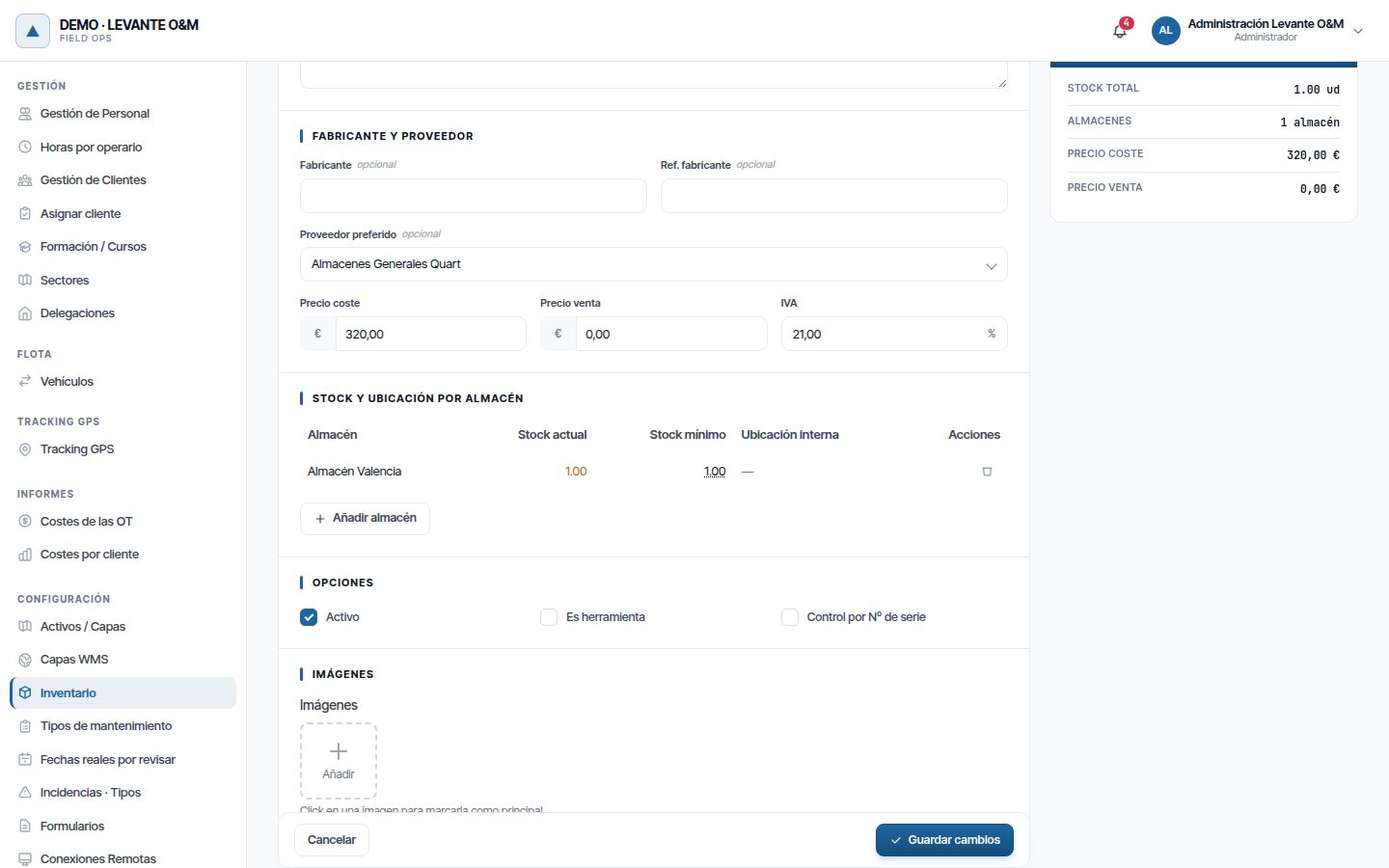
Editar un artículo
Pulsa Editar en su fila, cambia lo que necesites y pulsa Guardar cambios.
La sección Stock y ubicación por almacén muestra el stock de cada almacén. Con Control almacén puedes:
- Hacer clic en el Stock mínimo de un almacén para cambiarlo. Se guarda al pulsar Intro o al salir del campo.
- Pulsar Añadir almacén para dar de alta el artículo en otro almacén, con su stock inicial.
- Pulsar el icono de la papelera para poner a cero el stock de ese almacén. Queda un movimiento de ajuste.
Consejo
Para cambiar el stock usa Añadir stock, Registrar salida o Ajuste de inventario desde la lista. Así cada cambio queda con su motivo en el historial.
Al guardar se queda exactamente lo que hay en la ficha. Para quitar la categoría o el proveedor preferido, elige «— Sin categoría —» o «— Sin proveedor —». Si vacías la descripción, el código interno o el fabricante, quedan vacíos. Un IVA de 0 % se muestra y se guarda como 0 %.
Si el proveedor preferido está inactivo, sigue en su sitio con «(inactivo)» detrás, para que guardar la ficha no lo quite.
Eliminar un artículo
- Pulsa Eliminar en su fila.
- Antes de nada se comprueba si alguna OT abierta (ni cerrada ni cancelada) usa el artículo. Si es así, sale «No se puede eliminar este artículo porque está en órdenes de trabajo abiertas (…)», con los códigos de esas OT, y no se toca nada: ni el stock ni el artículo.
- Si se puede, la ventana enseña el stock que queda en cada almacén.
- Pulsa Ajustar a cero y eliminar, o Eliminar si no tiene stock.
El ajuste a cero y la eliminación se hacen en un solo paso: o se hacen los dos, o ninguno. El artículo pasa a Mostrar eliminados y sus movimientos se conservan. Un artículo eliminado no se puede recuperar desde la pantalla.
Movimientos de stock
Registrar una entrada
Úsala al recibir material de un proveedor. Con la opción Controlamos costes pide Control almacén (ver Permisos).
- En la fila del artículo, pulsa Añadir stock.
- Elige el Almacén donde entra. Cada almacén del desplegable lleva su stock. Si el artículo está en varios, debajo se ve una tabla con el stock y el mínimo de cada uno.
- Escribe la Cantidad a añadir y el Precio de compra unitario. Los dos son obligatorios. Sin la opción Controlamos costes no se pide el precio: la entrada se valora al Precio coste del artículo.
- Elige, si quieres, el Proveedor. Viene puesto el proveedor preferido del artículo.
- En Notas, apunta si quieres el número de albarán.
- Pulsa Añadir stock.
Stock actual y el mínimo, tanto en el formulario como en el resumen de la derecha, son los del almacén elegido y cambian al elegir otro.
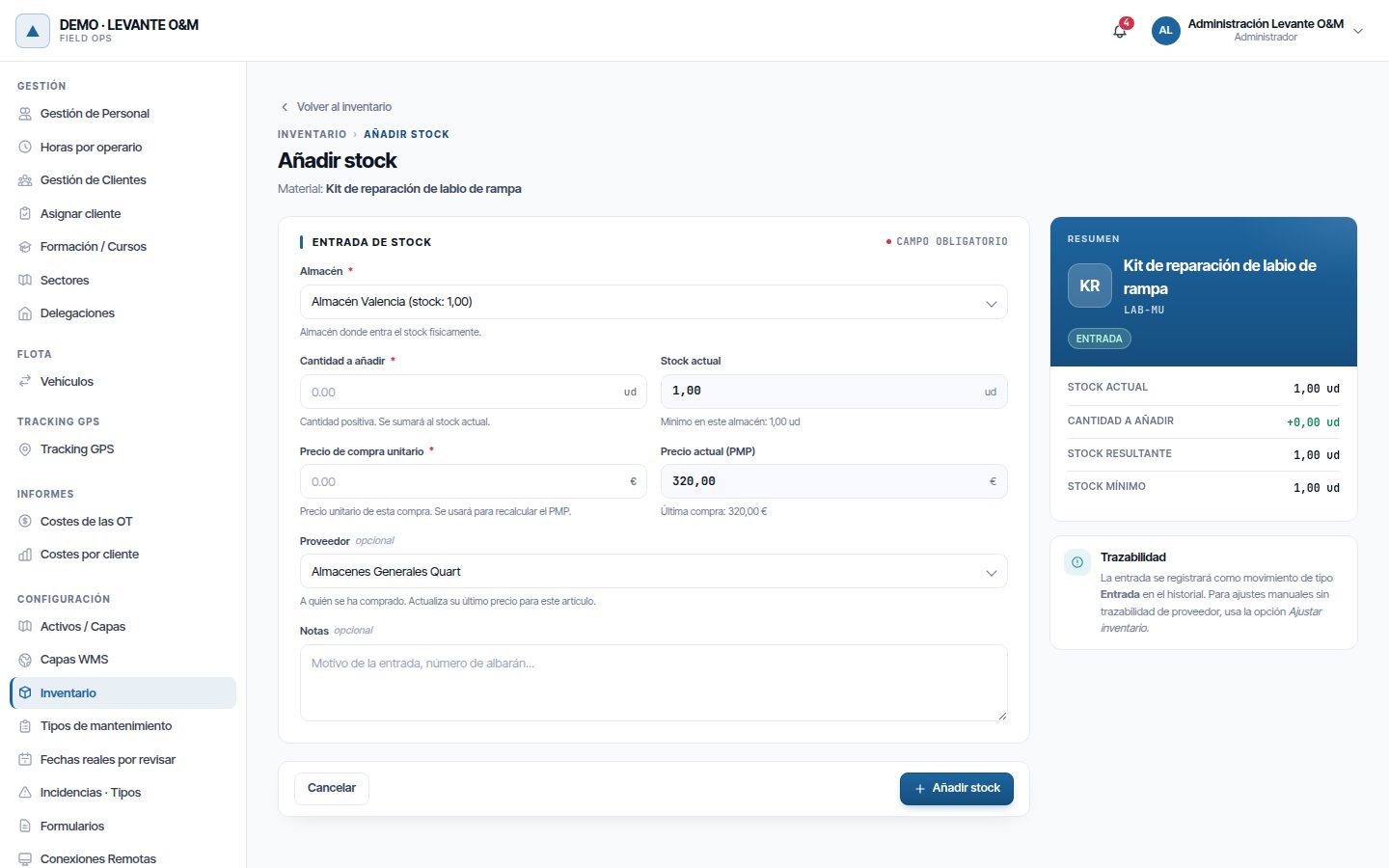
El precio de compra recalcula el Precio coste del artículo como precio medio ponderado (PMP). También queda como «Última compra». Si indicas proveedor, se le apunta este precio como su último precio para el artículo.
Registrar una salida
Úsala para material que sale sin OT.
- Pulsa Registrar salida en la fila del artículo.
- Elige el Almacén (cada uno lleva su stock), la Cantidad y el Motivo: Consumo interno, Pérdida, Rotura, Caducidad u Otro (especificar).
- Si el motivo es Otro, las Notas son obligatorias.
- Pulsa Registrar salida.
La salida se registra aunque deje el stock en negativo. En ese caso sale «Salida registrada. ⚠ Stock negativo — revisa el inventario.». Si lo deja por debajo del mínimo, sale «Salida registrada. ⚠ Stock por debajo del mínimo.».
Ajustar el inventario
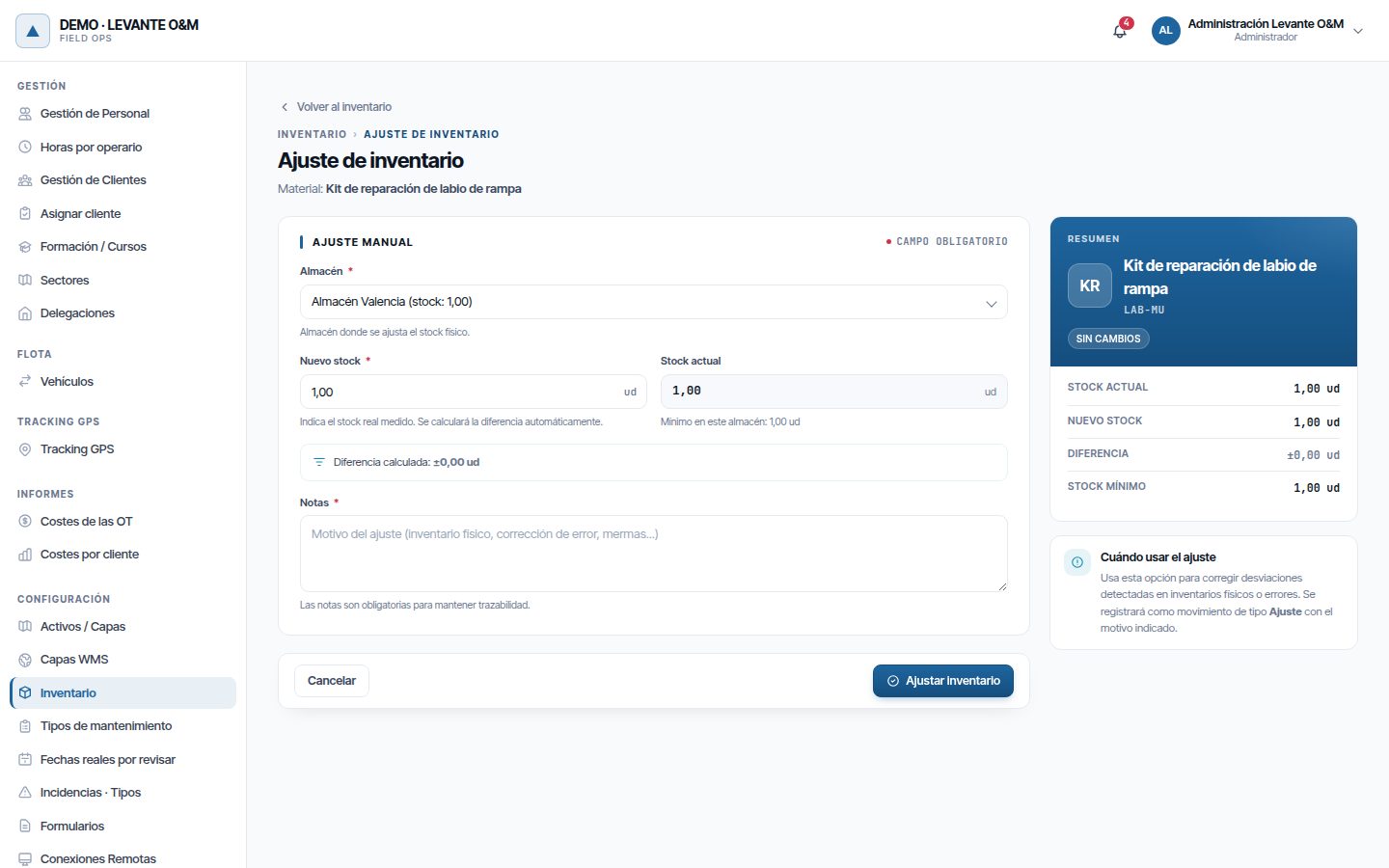
Úsalo después de contar el material, para dejar el stock como está de verdad. Pide Control almacén.
- Pulsa Ajuste de inventario en la fila del artículo.
- Elige el Almacén. Stock actual, el mínimo y el resumen de la derecha pasan a ser los de ese almacén.
- En Nuevo stock, escribe la cantidad que has contado. La Diferencia calculada se muestra sola.
- Escribe el motivo en Notas. Es obligatorio.
- Pulsa Ajustar inventario.
Historial de movimientos
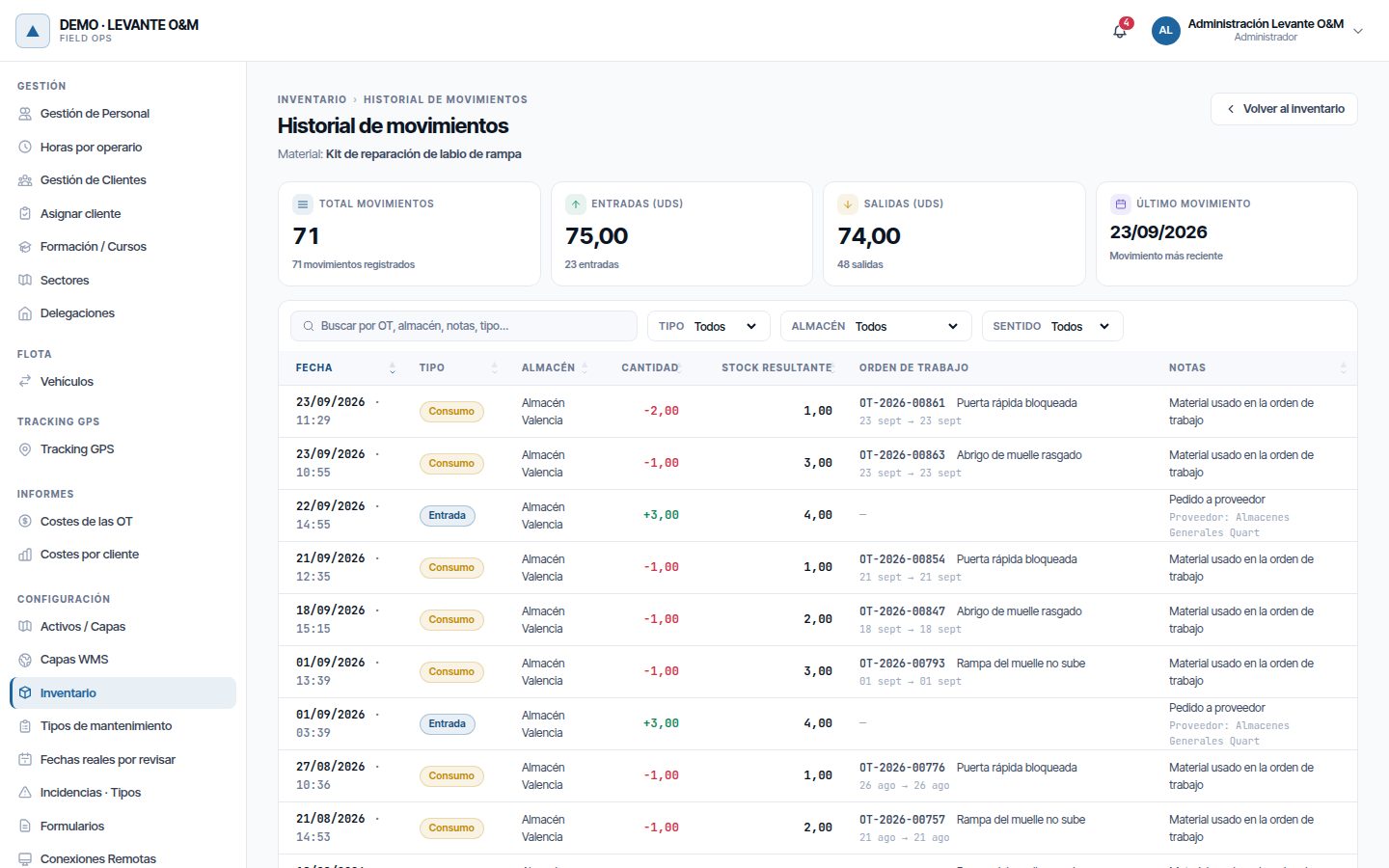
Pulsa Ver movimientos en la fila del artículo. Arriba se resumen el Total movimientos, las Entradas (uds), las Salidas (uds) y el Último movimiento.
La tabla muestra la Fecha, el Tipo, el Almacén, la Cantidad, el Stock resultante, la Orden de trabajo y las Notas. El Stock resultante es el del almacén de esa fila. En un traspaso se indica también el otro almacén («desde …» o «hacia …»), y en una entrada con proveedor, el proveedor debajo de las notas. Pulsa el código de una OT para abrirla. Puedes buscar por OT, almacén, notas o tipo, y filtrar por Tipo, Almacén y Sentido (entradas o salidas).
Stock de un almacén
En Almacenes, pulsa Ver stock en la fila del almacén. Se ve cada artículo con su Categoría, Cantidad, Mínimo, Ubicación y Última inv. Los artículos en el mínimo o por debajo llevan la etiqueta «Stock bajo», y los que están a cero, «Sin stock».
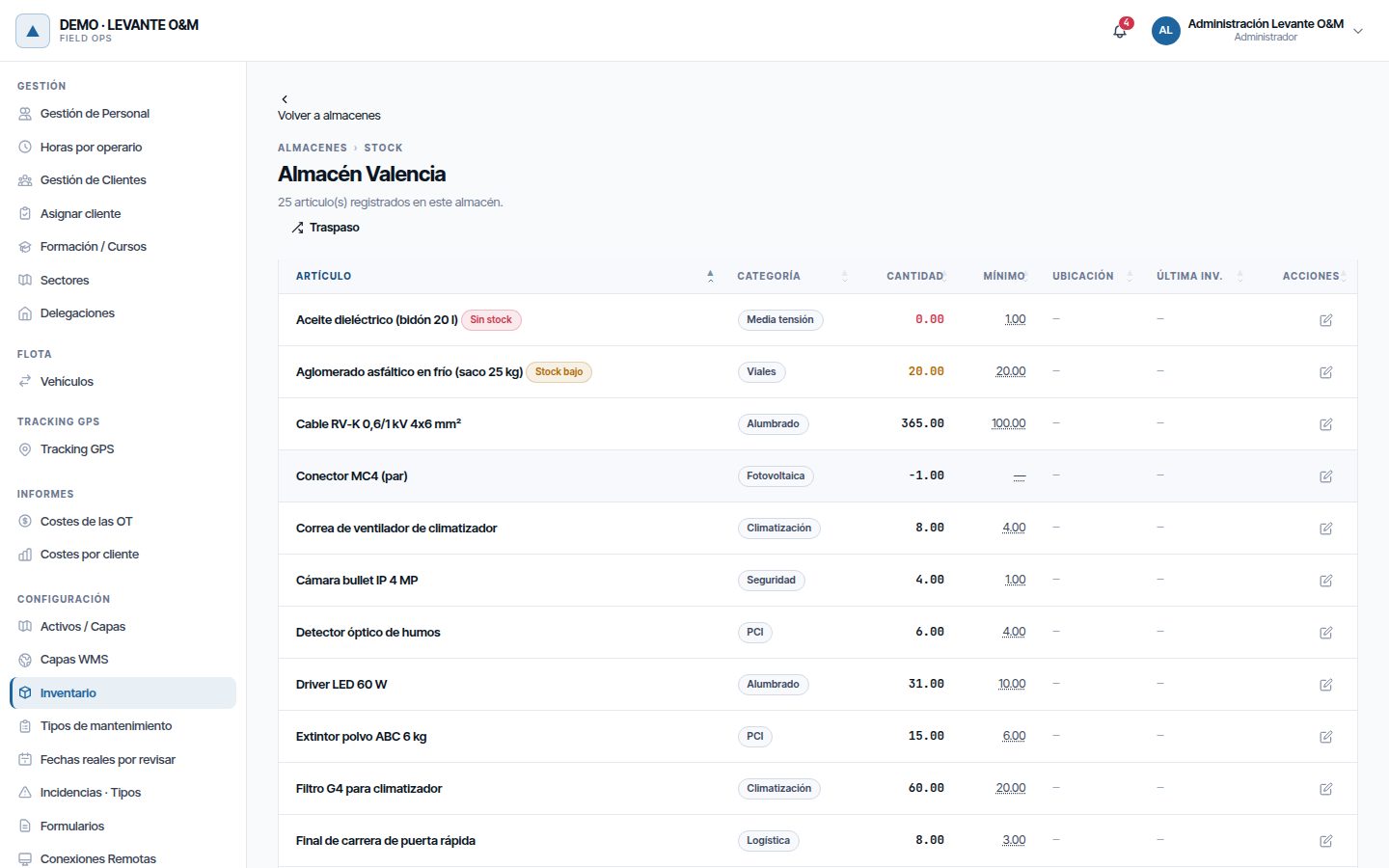
- Haz clic en el Mínimo para cambiarlo. Hace falta Control almacén.
- Ajustar stock abre un ajuste para ese artículo en este almacén. Pide el Nuevo stock y el Motivo del ajuste.
Traspasar material a otro almacén
- En el stock del almacén de origen, pulsa Traspaso.
- Elige el Artículo, el Almacén destino y la Cantidad.
- Escribe si quieres el motivo en Notas.
- Pulsa Traspasar.
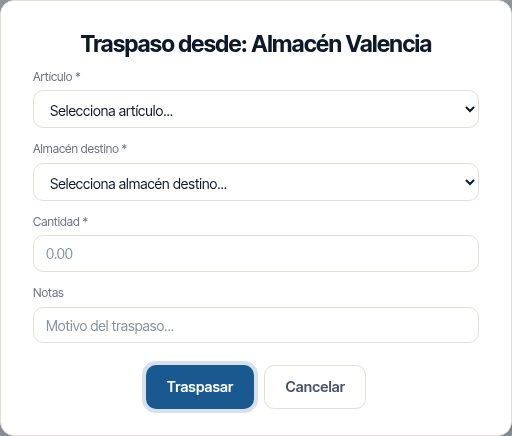
No se puede traspasar más de lo que hay en el origen. Sale «Stock insuficiente en almacén origen…». El traspaso deja un movimiento en cada almacén.
Stock mínimo y avisos
Cada artículo tiene un Stock mínimo en cada almacén. Si el mínimo es 0, ese almacén no da avisos de stock bajo, solo de ruptura.
Maptainer abre un aviso en la campana cuando el stock de un almacén cambia y queda:
- por debajo del mínimo: aviso de Stock Bajo;
- en negativo: aviso de Stock en Ruptura.
El aviso se actualiza con cada movimiento y se cierra solo al reponer. Lo reciben los usuarios con Avisos → Stock. Si trabajas con delegaciones, el aviso va a la delegación del almacén.
Hay tres sitios para seguir el stock bajo:
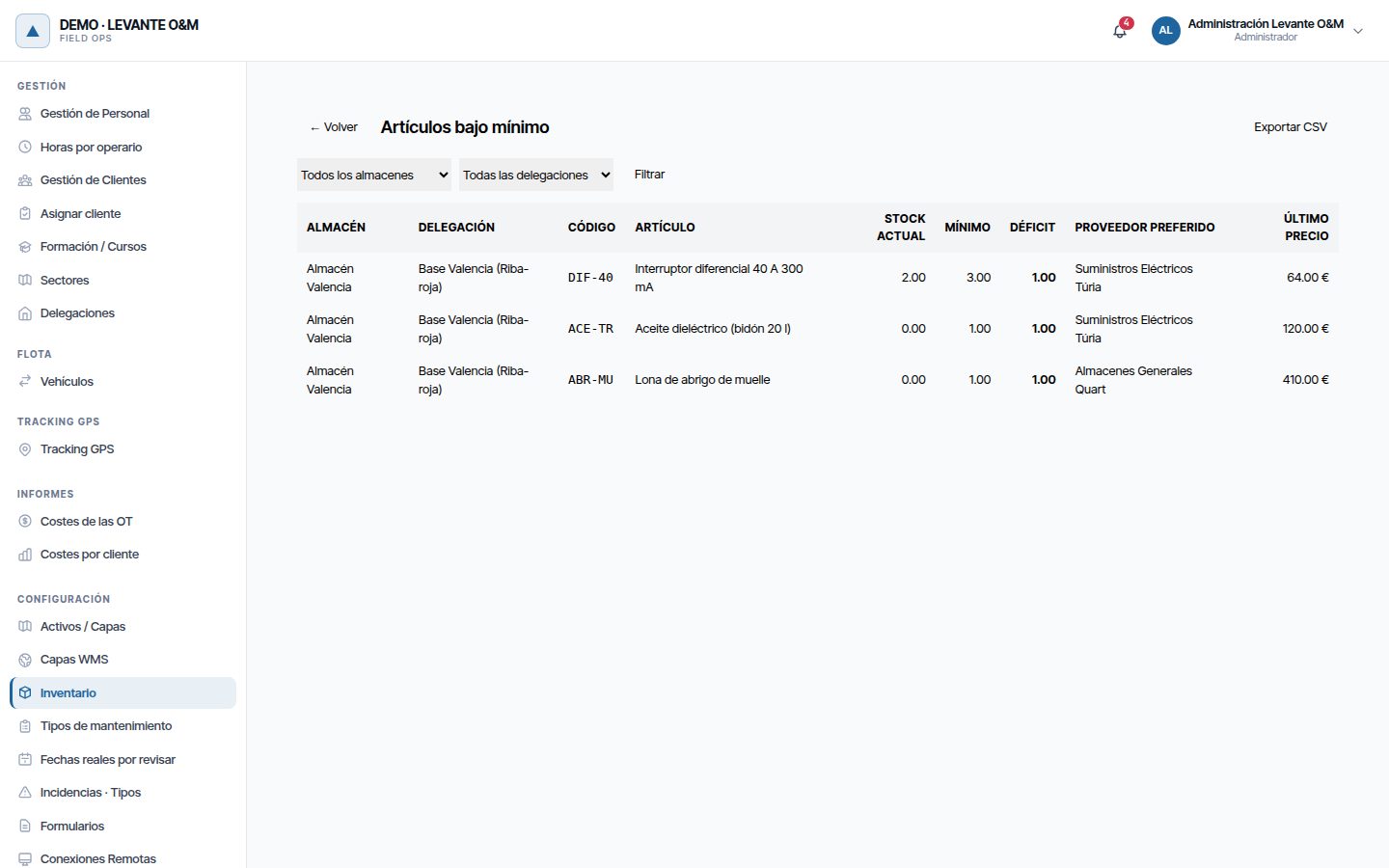
- Bajo mínimo, en la lista de artículos: los artículos por debajo del mínimo en cada almacén, del mayor déficit al menor. Muestra el Proveedor preferido y el Último precio. Se filtra por almacén y delegación y se descarga con Exportar CSV.
- El indicador Stock Bajo del Panel de control.
- El listado Stock bajo mínimos, en el índice de Listados del Panel de control.
Materiales en las órdenes de trabajo
Una OT lleva los materiales que se prevé gastar. El stock no se descuenta al planificar: se descuenta cuando el material se consume. Cómo se crea una OT lo explica Órdenes de trabajo.
Planificar material
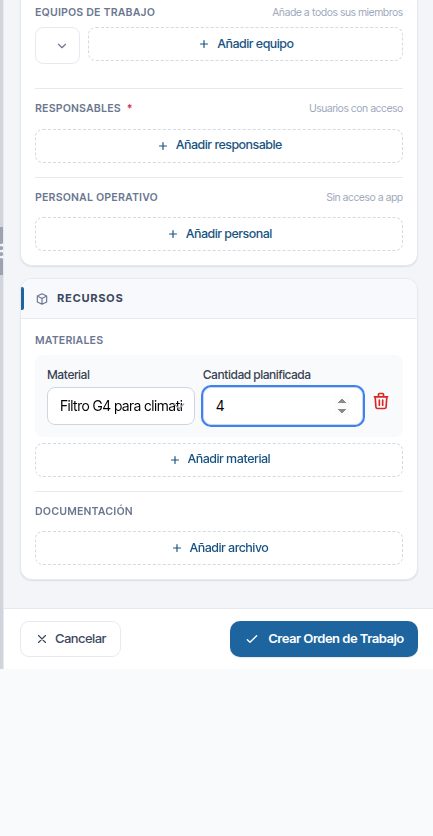
- En el formulario de la OT, sección Recursos, pulsa Añadir material.
- En Material, busca el artículo. Al lado de cada uno se ve su stock total.
- Escribe la Cantidad planificada.
- Repite para cada material y guarda la OT.
Solo se pueden elegir artículos con stock en algún almacén. Al guardar, cada línea se compara con el stock y el mínimo de su almacén (si el mismo artículo sale del mismo almacén en varias líneas, se suman). Si no llega, sale la ventana Avisos de Stock con «Stock insuficiente»; si llega pero lo deja por debajo del mínimo, con «Stock bajo». Para cada aviso se ve el almacén, su stock, lo que necesita la OT y lo que quedaría. La OT se guarda igual.
Además se crea un aviso Falta material para una OT en la campana, uno por OT y almacén. Lo reciben los mismos que los demás avisos de stock (Avisos → Stock: de partida, los roles Almacén, Supervisor y Administrador); con delegaciones, los de la delegación del almacén. Nunca quien ha guardado la OT. Al pulsarlo se abre la OT. El pie de la ventana dice a quién se ha avisado.
Guardar la OT otra vez no repite el aviso: se pone al día si la falta ha cambiado y se cierra si ya no falta nada. También se cierra al completar o cancelar la OT. No se cierra solo al reponer el stock: se actualiza la próxima vez que se guarda la OT.
De qué almacén sale el material
El almacén de cada línea se elige solo, al guardar la OT. El operario no lo elige. Se busca en este orden:
- El almacén móvil (furgoneta) de un operario asignado.
- El Almacén por defecto de su ficha.
- El Almacén por defecto de su delegación o, si no tiene, el primer almacén físico de la delegación.
- El almacén por defecto de la delegación principal.
- El primer almacén activo de la empresa.
El almacén queda fijado en la línea aunque después cambies el personal de la OT. De momento no se puede elegir a mano desde la web.
Consumo y devolución
| Qué pasa | Efecto en el stock |
|---|---|
| Guardas la OT con material | Nada: solo queda previsto |
| El operario informa en la app lo que ha usado | Se descuenta lo usado (movimiento de consumo) |
| El operario añade en la app material que no estaba previsto | Se descuenta de su almacén: furgoneta, el de su ficha o el de su delegación |
| Se completa la OT sin que nadie informe lo usado | Nada: lo planificado no es lo usado. La ficha muestra «USADO 0» y el stock no cambia |
| Se cancela la OT | Vuelve al almacén lo consumido que el operario no había informado como usado |
| Se corrige lo usado a la baja | Vuelve la diferencia (movimiento de devolución) |
Para informar el material desde la app, el operario necesita Inventario → Movimientos. Sin él, la app le muestra el error en ese material y el resto de la OT se guarda.
Informar dos veces lo mismo no descuenta dos veces: solo se mueve la diferencia. El stock puede quedar en negativo si se consume más de lo que hay. En ese caso se abre un aviso de Stock en Ruptura.
Las herramientas (Es herramienta) se pueden añadir a una OT, pero no descuentan stock.
Qué se ve en la OT
La ficha de la OT tiene la sección Materiales, con lo planificado («PLAN») y lo usado («USADO») de cada artículo. En Coste real, la línea Materiales suma lo consumido menos lo devuelto. Si hubo devoluciones, se indica «Consumido … , devuelto …».
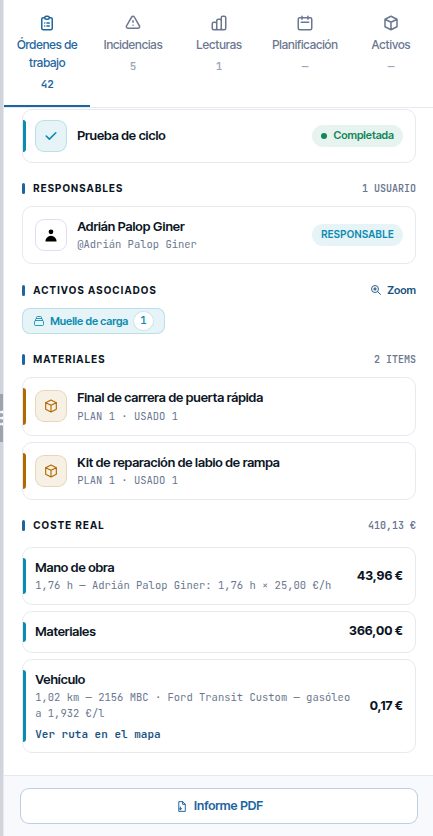
El consumo se valora al Precio coste que tenía el artículo en ese momento. Una devolución se valora al mismo precio que el consumo que deshace. Los costes por OT, por cliente y por periodo se explican en Costes e informes.
Solo cuenta lo usado que se informa: si una OT se completa sin informe, su coste de materiales es cero y el stock no se toca. Las OT completadas antes del 30/09 sin informe sí descontaron lo planificado; ese consumo se conserva, y vuelve al almacén si se cancelan.
Informes
Desde la lista de artículos hay dos informes más. Los dos necesitan Reportes → Costes o Inventario → Control almacén: el responsable de almacén los ve sin tener los costes del resto de la empresa.
| Informe | Qué muestra |
|---|---|
| Inventario valorado | El valor total del stock y su reparto Por almacén y Por categoría. Se filtra por almacén y delegación. Solo con la opción Controlamos costes |
| Consumo por activo | Lo consumido entre dos fechas (por defecto, los últimos 90 días) por activo, con las líneas, el total y los artículos más usados. Se descarga con Exportar CSV |
Problemas frecuentes
| Síntoma | Causa probable | Solución |
|---|---|---|
| No aparece el botón Inventario del mapa | La opción Gestionamos almacén de materiales está desactivada o tu rol no tiene Inventario → Ver | Actívala en Cómo trabaja tu empresa o pide el permiso |
| No aparece Inventario en el administrador | Esa sección solo la ve el rol Administrador | Usa el botón Inventario del mapa, o pide al administrador lo que necesites de almacenes y proveedores |
| No encuentro Almacenes ni Proveedores en la ventana del mapa | Solo están en el administrador | Abre Inventario en el administrador |
| No puedo crear un almacén | Los almacenes solo se gestionan desde el administrador, y hace falta Delegaciones → Crear | Pídeselo al administrador |
| «Debes fijar la ubicación en el mapa antes de guardar.» | Un almacén físico necesita ubicación | Haz clic en el mapa del formulario |
| «No puedes desactivar un almacén que aún contiene stock…» | El almacén tiene material | Traspásalo a otro almacén o ajústalo a cero |
| No puedo eliminar un almacén | Tiene historial de movimientos | Vacíalo y ponlo como Inactivo |
| No veo el botón Ajuste de inventario | Tu rol no tiene Control almacén | Pide el permiso al administrador |
| Un artículo no aparece al añadir material a una OT | No tiene stock en ningún almacén | Registra una entrada con Añadir stock |
| Planifiqué material y el stock no ha bajado | El stock baja al consumir, no al planificar | Es lo esperado. Baja cuando el operario informa lo usado o al completar la OT |
| «Stock insuficiente en almacén origen…» | Intentas traspasar más de lo que hay | Revisa la cantidad del almacén de origen |
| Un artículo no aparece en la lista | Está eliminado | Marca Mostrar eliminados |
| No llegan avisos de stock bajo | El mínimo del almacén es 0, o tu rol no tiene Avisos → Stock | Pon un Stock mínimo o pide el permiso |
| No se ve Inventario valorado ni Consumo por activo | Tu rol no tiene Reportes → Costes ni Control almacén | Pide el permiso al administrador |
| No aparece Añadir stock en la fila del artículo | Tu empresa controla costes y tu rol no tiene Control almacén | Pide la entrada a quien lo tenga, o el permiso al administrador |
Última actualización: