
Introducción
Al entrar, el mapa se encuadra para que quepan todos los activos de tu empresa. La pantalla tiene cinco zonas:
| Zona | Qué contiene |
|---|---|
| Barra superior | Buscador global, capas de Incidencias y Órdenes, panel de control, listados, inventario, avisos y menú de usuario |
| Arriba a la izquierda | Botones de Capas, consulta, Street View, filtros y mapa de calor, el desplegable de cliente y Buscar dirección... |
| Arriba a la derecha | Botón Leyenda, zoom y brújula |
| Abajo a la izquierda | Pulso del día: contadores de las órdenes de hoy |
| Panel derecho | Pestañas de órdenes, incidencias, lecturas, planificación y activos |
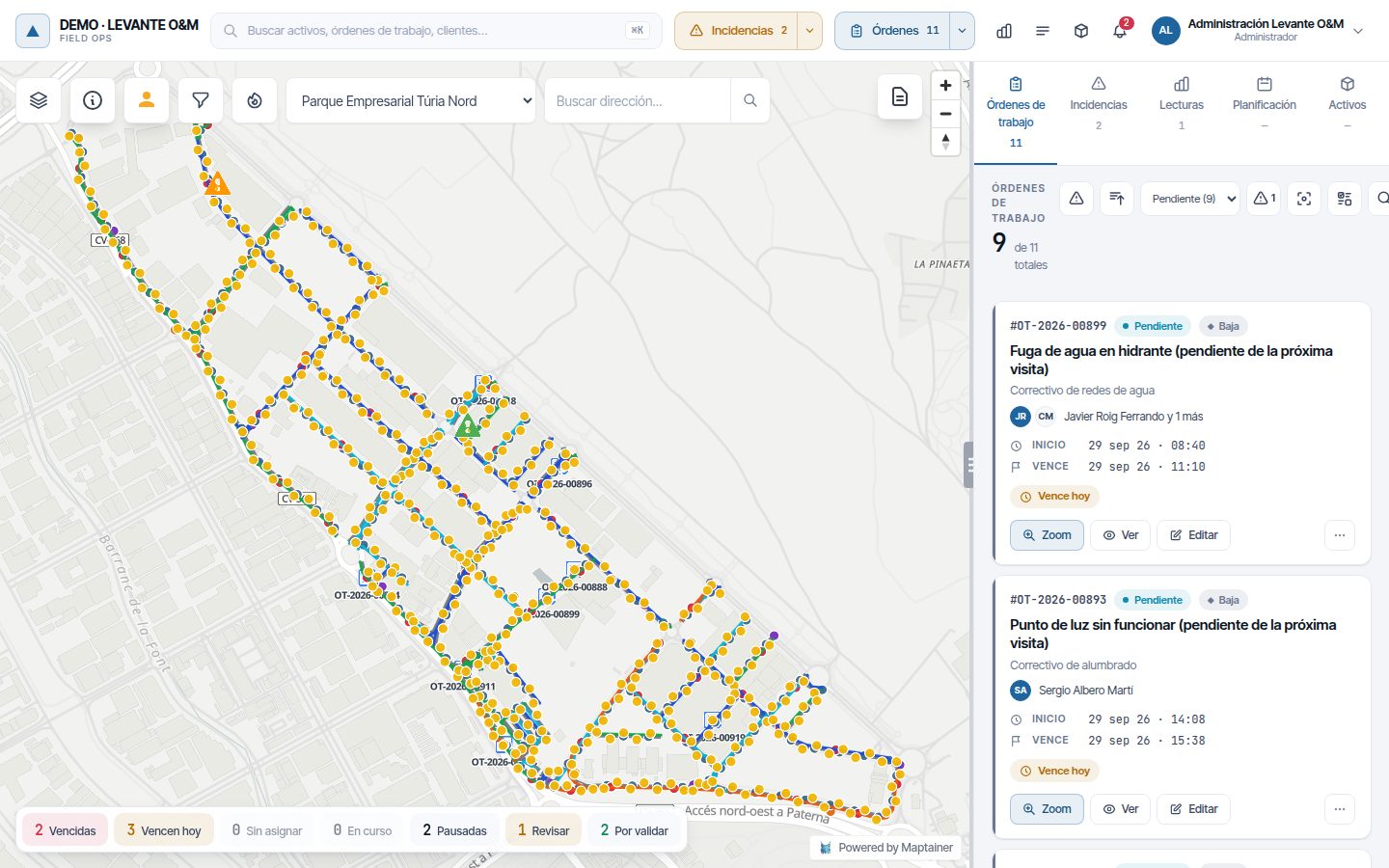
Los botones de la fila superior izquierda son, en orden:
| Botón (al pasar el ratón) | Para qué sirve |
|---|---|
| Capas | Abre el panel de capas: mapa base, activos, zonas, sectores y capas especiales |
| Consultar información de elementos | Activa el modo consulta: un clic sobre un activo abre su ficha |
| Street View | Muestra la imagen de calle del punto que pulses |
| Filtros avanzados | Filtra las órdenes o las incidencias del mapa y del listado |
| Mapa de calor | Muestra dónde se han creado más órdenes o incidencias en los últimos 90 días |
Este manual explica cómo consultar y filtrar. La gestión de cada elemento está en sus propios manuales: Activos, Órdenes de trabajo, Incidencias y Capas y tipos de activo.
Requisitos previos
El mapa y las capas de activos los ve cualquier usuario del tenant. Algunas partes dependen del módulo contratado o del permiso del rol:
| Elemento | Qué hace falta |
|---|---|
| Capas Incidencias y Órdenes, Filtros avanzados, Mapa de calor y pulso del día | Módulo Mantenimiento contratado y permiso Ver del grupo Mantenimiento |
| Desplegable Seleccionar cliente | Módulo Clientes y al menos un cliente dado de alta |
| Capa Solicitudes | Permiso Editar del grupo Activos GIS |
| Icono Editar capa en el panel de capas | Permiso Crear, Editar o Eliminar del grupo Activos GIS |
| Capa Posiciones GPS y opción Técnicos más cercanos | Módulo Tracking de personal y permiso Ver del grupo Personal |
| Capa Delegaciones | Opción de trabajar con delegaciones y permiso Ver del grupo Delegaciones |
| Opciones Nueva orden aquí y Nueva incidencia aquí | Permiso Crear del grupo Mantenimiento |
Los módulos contratados se consultan en Configuración General, como explica Administración del tenant.
Moverse por el mapa
Arrastra el mapa con el ratón para desplazarte y usa la rueda para acercarte o alejarte. Los botones de arriba a la derecha hacen lo mismo:
- + y −: acercan y alejan el mapa.
- Brújula: devuelve el norte arriba si has girado el mapa.
Otros gestos útiles:
| Gesto | Resultado |
|---|---|
| Mayúsculas + arrastrar | Acerca el mapa al recuadro que dibujes |
| Ctrl + arrastrar | Gira e inclina el mapa |
| Doble clic | Acerca el mapa un nivel |
| Clic derecho | Abre el menú contextual (ver Menú contextual) |
Nota
Las capas que enciendes o apagas no se guardan. Al volver a abrir el mapa, se muestran otra vez las capas marcadas para cargarse al inicio.
Panel de capas
El panel Capas disponibles decide qué se dibuja en el mapa. Se abre con el botón Capas y se cierra al pulsar fuera de él.
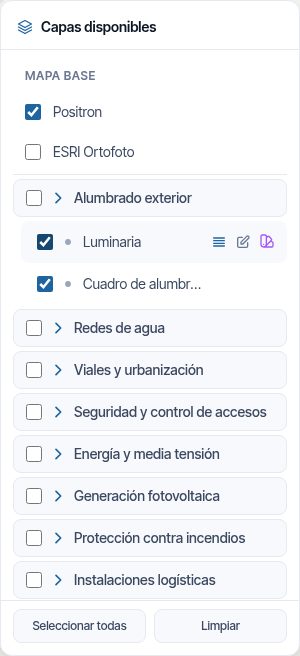
Mapa base
Hay dos mapas base, que se marcan como casillas:
- Positron: callejero en tonos claros. Viene marcado.
- ESRI Ortofoto: imagen aérea.
Si marcas los dos, el callejero se atenúa y se ve la ortofoto por debajo. Así ves las calles y la imagen a la vez.
Capas de activos
Cada tipo de activo es una capa. Las capas se agrupan por familias, por ejemplo «Alumbrado exterior» o «Redes de agua». Las que no tienen familia aparecen sueltas al final del grupo.
- Pulsa el nombre de la familia para desplegarla.
- Marca la casilla de una capa para verla en el mapa, o desmárcala para ocultarla.
- Marca la casilla de la familia para encender o apagar todas sus capas a la vez.
El icono junto a cada capa indica su geometría: punto, línea o polígono. Algunas capas solo se dibujan a partir de cierto nivel de zoom, según su simbología. Si no ves nada, acércate.
Al pasar el ratón por una capa aparecen hasta tres iconos:
| Icono (al pasar el ratón) | Qué hace | Quién lo ve |
|---|---|---|
| Ver listado de activos | Abre la tabla con los activos de la capa | Todos, en capas operativas |
| Editar capa | Activa la edición de geometrías. Se explica en Activos | Quien puede crear, editar o eliminar activos |
| Seleccionar temático | Cambia cómo se colorea la capa. Aparece cuando la capa ya está encendida | Todos |
Las capas que tienen marcada la opción Cargar al inicio se encienden solas al abrir el mapa. Esa opción y la simbología se configuran en Capas y tipos de activo.
La casilla de una familia aparece marcada en cuanto tiene alguna capa encendida, también las que se encienden solas. Al desmarcarla se apagan todas sus capas; al marcarla se encienden todas.
Otras capas
Debajo de las capas de activos pueden aparecer estos grupos, según la configuración de tu empresa:
| Capa | Qué muestra |
|---|---|
| Capas WMS | Capas externas de un servidor de mapas, como catastro o planeamiento. Se dan de alta en Capas y tipos de activo |
| Zonas cliente | Las zonas de servicio de los clientes, agrupadas por tipo de zona. Ver Clientes y SLA |
| Sectores | Los sectores, agrupados por tipo de zonificación. Se marcan uno a uno. Ver Delegaciones y sectores |
| Solicitudes (Pendientes) | Cambios de activos pedidos desde la app que esperan aprobación |
| Posiciones GPS (Tiempo real) | Última posición de cada técnico |
| Delegaciones | Las sedes de la empresa. Viene encendida |
Al pie del panel, Seleccionar todas enciende todas las capas y Limpiar las apaga, incluidas las de órdenes e incidencias.
Consejo
Seleccionar todas también enciende todas las zonas, sectores y capas especiales. Con muchos datos, el mapa se vuelve lento y difícil de leer. Enciende solo lo que necesites.
Solicitudes pendientes
La capa Solicitudes pinta los activos que un técnico ha pedido dar de alta, modificar o eliminar desde la app. El color indica el tipo:
| Color | Solicitud |
|---|---|
| Verde | Nuevo activo pendiente |
| Naranja | Modificación |
| Rojo | Eliminación |
Pulsa una solicitud para ver el detalle. En la ventana puedes escribir unas Notas de revisión (opcional) y pulsar Aprobar o Rechazar. El proceso completo está en Activos.
Posiciones GPS
La capa Posiciones GPS muestra un círculo por técnico con su última posición. Se actualiza sola cada minuto; el botón Actualizar posiciones de la fila la refresca al momento.
| Color | Significado |
|---|---|
| Verde | Técnico sin orden en curso |
| Azul | Técnico con una orden en curso. Una línea lo une con esa orden |
| Ámbar | La última posición tiene más de 15 minutos |
Al pulsar un técnico se ve cuándo se recibió la posición, la batería, la velocidad y la orden en curso, si la tiene. El seguimiento se explica en Flota y seguimiento GPS.
Ver listado de activos
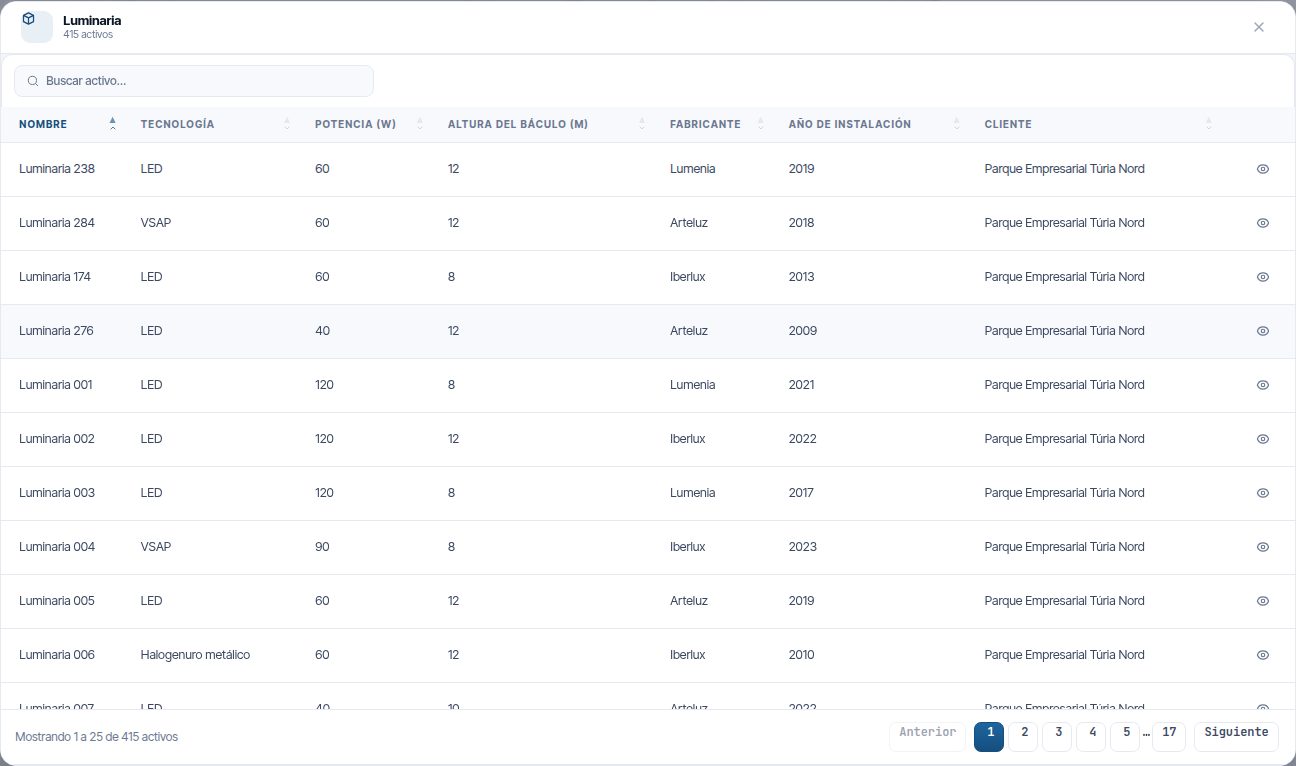
El icono Ver listado de activos abre una tabla con los activos en uso de la capa (sin los eliminados ni los de baja). Se ordena pulsando el título de una columna y se descarga con Exportar CSV; ver Activos.
- Abre el panel Capas y pasa el ratón por la capa.
- Pulsa Ver listado de activos.
- Escribe en Buscar activo… para filtrar la tabla.
- Pulsa el ojo (Ver en mapa) de una fila. La ventana se cierra, el mapa se acerca al activo y lo resalta unos segundos.
La tabla muestra 25 activos por página, con una columna por cada campo de la capa y otra de Cliente. Si tienes un cliente elegido en el mapa, solo aparecen sus activos.
Temáticos y leyenda
Un temático colorea los elementos de una capa según uno de sus datos. Así se ve de un vistazo, por ejemplo, qué luminarias están fuera de servicio.
Temático de una capa de activos
- Enciende la capa en el panel Capas.
- Pasa el ratón por la capa y pulsa Seleccionar temático.
- Elige una opción de la lista Temático.
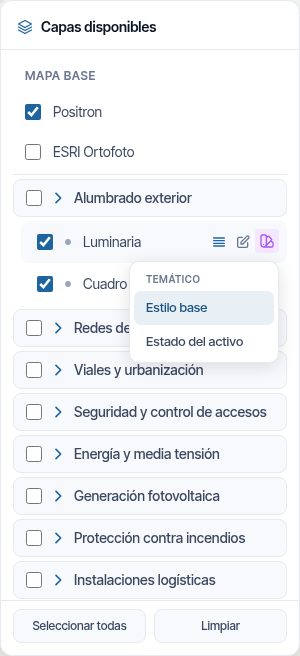
Las opciones son:
- Estilo base, o los estilos que haya configurado el administrador para esa capa.
- Estado del activo: colorea cada activo según su estado (Operativo, En Mantenimiento, Fuera de Servicio, Pendiente de Validar…). Los colores salen del catálogo de estados.
Los activos en Baja Definitiva no se dibujan en el mapa con ningún temático.
Leyenda
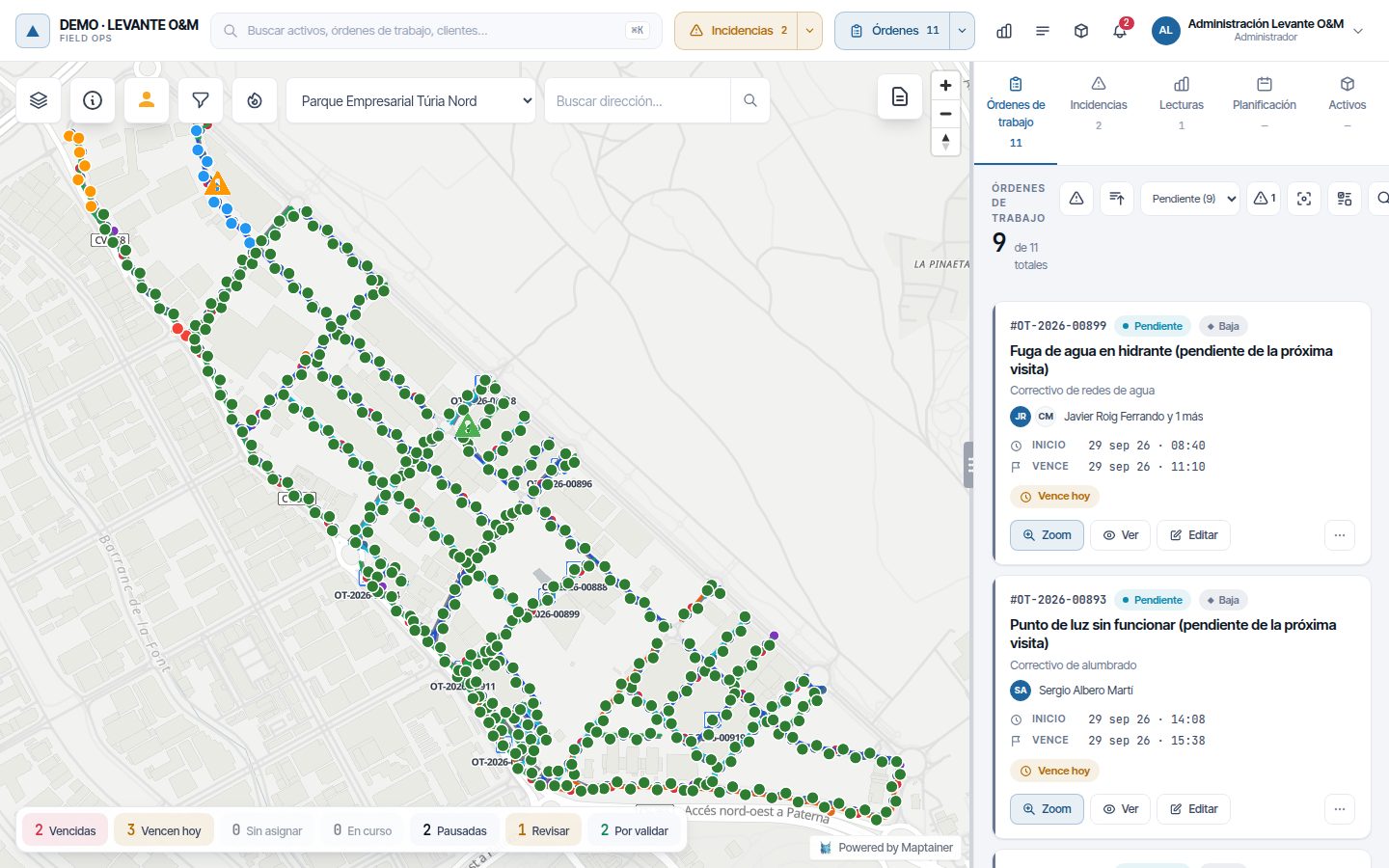
El botón Leyenda (arriba a la derecha, junto al zoom) abre el panel Leyenda de Capas Activas. Muestra, para cada capa encendida, qué significa cada color:
- En una capa de activos, los colores del temático elegido.
- En una capa WMS, la imagen de leyenda que ofrece el servidor, si la tiene.
- En Órdenes de Trabajo e Incidencias, los colores del temático elegido en la barra superior: estado o prioridad en las órdenes, criticidad o estado en las incidencias. Son los mismos que pinta el mapa.
La leyenda se actualiza sola al encender o apagar capas. Si no hay ninguna encendida, dice «No hay capas activas».
Órdenes e incidencias en el mapa
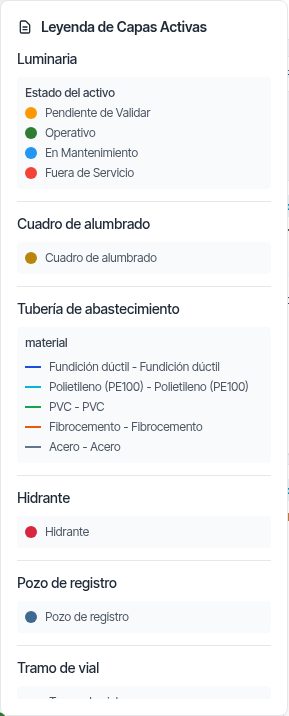
Las órdenes de trabajo y las incidencias se encienden desde la barra superior, no desde el panel de capas.
- Pulsa Órdenes o Incidencias en la barra superior. El botón se resalta y sus iconos aparecen en el mapa.
- Vuelve a pulsarlo para ocultarlos.
El número del botón es el mismo que el de la pestaña correspondiente del panel derecho. Si hay un cliente elegido, solo cuenta los suyos.
Por defecto, la capa de órdenes solo dibuja las que están en Pendiente, En Curso o Pausada. Para ver otras, usa el pulso del día o los filtros.
Un clic sobre el icono de una orden o de una incidencia abre su ficha en el panel derecho. Si tiene un área dibujada, también se puede pulsar dentro del área.
Temático y densidad
La flecha junto a Órdenes o Incidencias abre un desplegable con dos bloques:
| Bloque | Órdenes | Incidencias |
|---|---|---|
| Temático | Estado o Prioridad | Criticidad o Estado |
| Densidad | Mapa de calor (90 días) | Mapa de calor (90 días) |
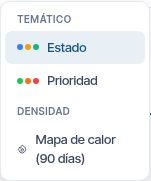
El mapa de calor de este desplegable es el mismo que el del botón Mapa de calor (ver Mapa de calor).
Consultar un elemento
El modo consulta abre la ficha de un activo con un clic sobre el mapa.
- Pulsa Consultar información de elementos. El botón se pone azul y el cursor cambia.
- Pulsa sobre un activo del mapa. No hace falta acertar de lleno: vale con pinchar cerca, incluso en líneas finas.
- La ficha se abre en la pestaña Activos del panel derecho y el activo se resalta en el mapa.
- Para salir del modo consulta, vuelve a pulsar el botón.
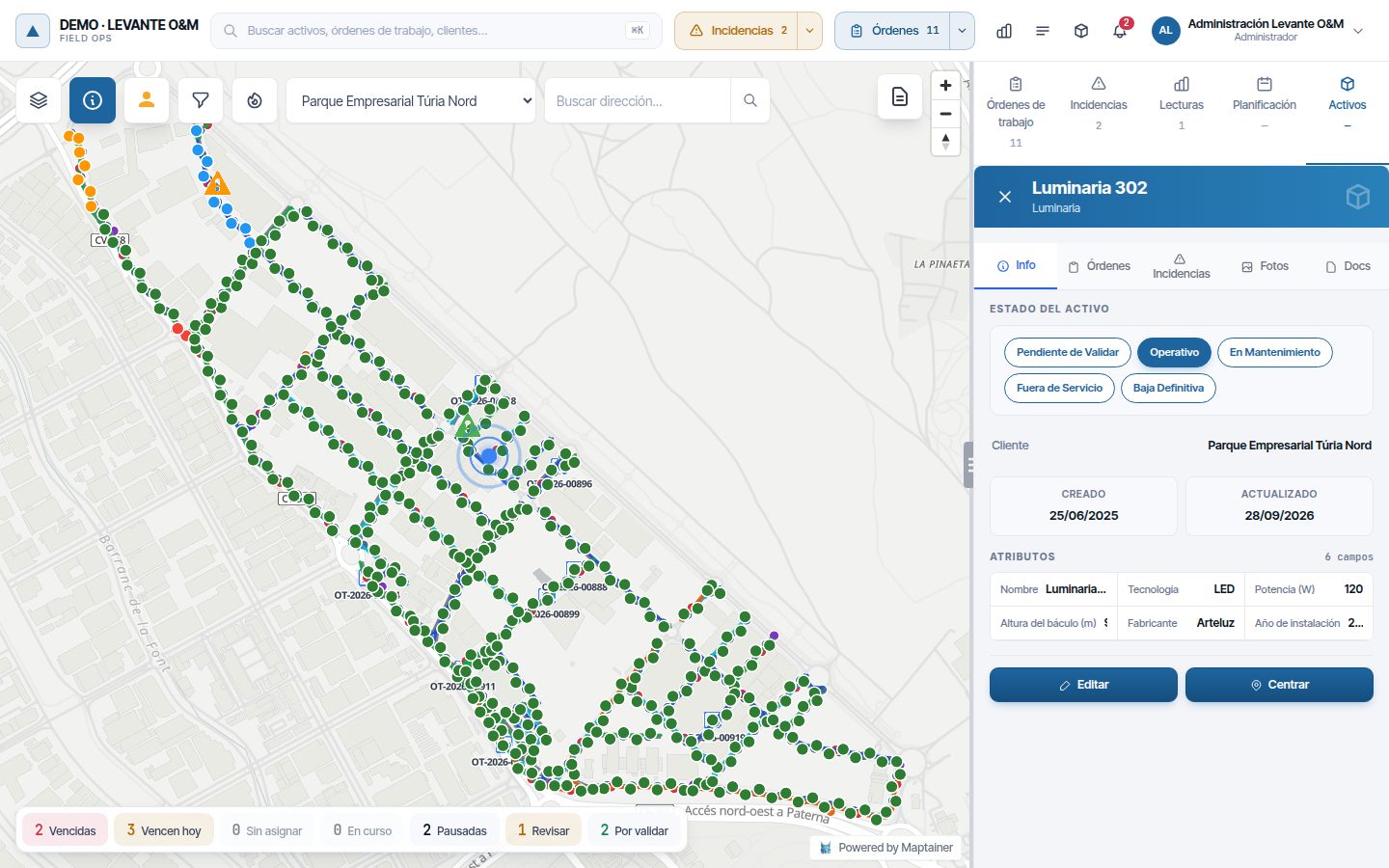
Si hay varios elementos juntos, se abre la ficha del que está dibujado encima. La ficha del activo, sus pestañas y la edición se explican en Activos.
Buscar
Buscar una dirección
La caja Buscar dirección... localiza calles, poblaciones y lugares.
- Escribe al menos 3 caracteres. Las sugerencias aparecen solas.
- Pulsa una sugerencia.
- El mapa se acerca al lugar y coloca un marcador rojo. El marcador desaparece a los 30 segundos.
Si no hay coincidencias, aparece «No se encontraron resultados».
Buscador global
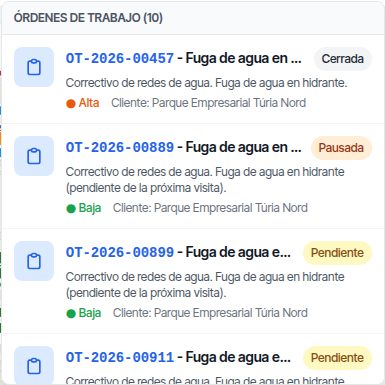
El buscador de la barra superior localiza órdenes de trabajo, incidencias, activos y clientes. Se abre también con Ctrl+K (⌘K en Mac).
- Escribe al menos 3 caracteres.
- Pulsa Intro. Los resultados salen agrupados por tipo, con un máximo de 10 de cada uno.
- Pulsa un resultado. El mapa se acerca a él y abre su ficha. En los activos, además, se enciende su capa. Un cliente se elige como en el desplegable Seleccionar cliente: el mapa se acota a él y se acerca a sus activos.
| Tipo | Dónde busca |
|---|---|
| Órdenes de trabajo | Código, título, descripción y dirección |
| Incidencias | Código, título, descripción y dirección |
| Activos | Código y, si hay menos de 10 por código, el valor de cualquier atributo (dirección, material, calle…). Debajo del resultado se ve el atributo que coincide |
| Clientes | Nombre, persona de contacto, población y dirección. Solo con el módulo Clientes y permiso para ver clientes |
En empresas con muchísimos activos, la búsqueda por atributos se corta a los pocos segundos si no encuentra nada, y el buscador lo avisa. Escribe un texto más concreto o busca por código.
Filtrar por cliente o por sector
El desplegable junto a Buscar dirección... acota el mapa a un cliente. Si tu empresa no trabaja con clientes y tiene sectores, el desplegable es de sectores.
Seleccionar cliente
Al elegir un cliente en Seleccionar cliente, el mapa se acerca a sus activos y todo queda acotado a él:
- Las capas de activos solo dibujan sus activos.
- Las capas de órdenes e incidencias, sus listados y sus contadores.
- Lecturas, planificación, el pulso del día y el mapa de calor.
El cliente propio de tu empresa sale el primero, con «· Propio». Los clientes dados de baja aparecen al final, en el grupo Clientes de baja, para consultar su histórico. Elige Todos para quitar el filtro.
Si el cliente no tiene activos con geometría, aparece «Sin geometrías»: «El cliente no tiene activos con geometría», y el mapa no se mueve. El filtro se aplica igualmente.
El campo Cliente de los filtros avanzados y este desplegable son el mismo filtro: al cambiar uno, cambia el otro. Los clientes se gestionan en Clientes y SLA.
Seleccionar sector
El desplegable Seleccionar sector muestra los sectores en árbol. Al elegir uno, el mapa se acerca a él. Solo encuadra: no oculta nada.
Si el sector no tiene geometría, aparece «Sin geometría». Los sectores se crean en Delegaciones y sectores.
Filtros avanzados
El panel Filtros acota las órdenes o las incidencias del mapa y del listado del panel derecho a la vez.
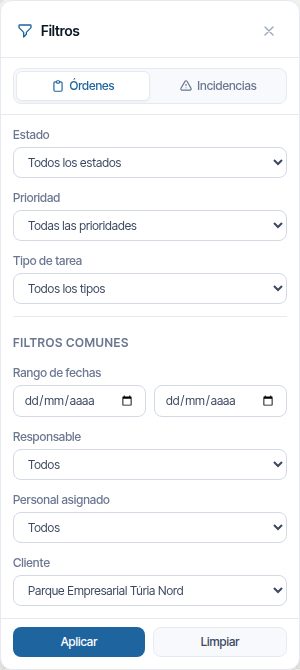
- Pulsa Filtros avanzados.
- Elige la pestaña Órdenes o Incidencias. Solo se aplican los filtros de la pestaña abierta.
- Rellena los campos que necesites.
- Pulsa Aplicar.
Al aplicar, la capa correspondiente se enciende, el mapa se encuadra en los resultados y aparece «Filtros de Órdenes de Trabajo aplicados» o «Filtros de Incidencias aplicados». El botón muestra cuántos filtros hay puestos. Si nada coincide, aparece «No se encontraron órdenes con estos filtros» o «No se encontraron incidencias con estos filtros».
Para quitarlos, pulsa Limpiar. Se vacían los campos de las dos pestañas y aparece «Filtros eliminados».
| Pestaña | Campo | Qué filtra |
|---|---|---|
| Órdenes | Estado | Pendiente, En Curso o Pausada |
| Órdenes | Prioridad | Prioridad de la orden |
| Órdenes | Tipo de tarea | Tipo de mantenimiento de la orden |
| Incidencias | Estado | Estados abiertos de la incidencia |
| Incidencias | Prioridad | Criticidad: Baja, Media, Alta o Crítica |
| Incidencias | Tipo de incidencia | Tipo dado de alta en el catálogo |
| Filtros comunes | Rango de fechas | En órdenes, las que tienen el inicio previsto o el fin previsto dentro del rango. En incidencias, las dadas de alta en esos días |
| Filtros comunes | Responsable | Persona responsable de la orden. En incidencias, la responsable de una orden creada desde la incidencia |
| Filtros comunes | Personal asignado | Operario asignado a la orden. En incidencias, el asignado a una orden creada desde la incidencia |
| Filtros comunes | Cliente | El mismo filtro que Seleccionar cliente |
Los filtros sustituyen al pulso del día: si tenías un contador pulsado, se desmarca. Todos acotan a la vez el mapa, el encuadre y la lista del panel derecho.
Responsable y Personal asignado listan las fichas de personal, así que solo se rellenan si tu rol puede ver el personal.
Pulso del día
El pulso del día es la tira de contadores de la parte inferior del mapa. Resume las órdenes que requieren atención hoy y se actualiza sola cada minuto.

| Contador | Qué órdenes cuenta |
|---|---|
| SLA incumplido | Abiertas cuyo plazo de resolución del SLA ya ha vencido. Solo con SLA y si hay alguna |
| SLA en riesgo | Abiertas que han consumido gran parte de su plazo del SLA. Solo con SLA y si hay alguna |
| Vencidas | Pendientes, en curso o pausadas cuyo vencimiento ya ha pasado. El vencimiento es la fecha límite; si no la hay, el plazo de resolución del SLA; y si tampoco, el fin previsto |
| Vencen hoy | Pendientes, en curso o pausadas cuyo vencimiento cae hoy |
| Sin asignar | Pendientes sin nadie asignado |
| En curso | En curso |
| Pausadas | Pausadas |
| Revisar | Pausadas que llevan demasiados días sin moverse. Solo aparece si hay alguna |
| Por validar | Completadas que esperan validación |
Por validar cambia según cómo cierra las órdenes tu empresa: puede llamarse Por cerrar o no aparecer. Ver Órdenes de trabajo.
Para usarlo:
- Pulsa un contador. El mapa y el listado de órdenes muestran solo esas órdenes, y el contador se queda marcado.
- La leyenda indica «Mostrando:» y el contador elegido.
- Vuelve a pulsarlo para quitar el filtro.
Los contadores a cero salen en gris y no se pueden pulsar. Con un cliente elegido, solo cuentan sus órdenes. Al pulsar un contador se vacían los filtros avanzados, pero se mantiene el cliente.
Mapa de calor
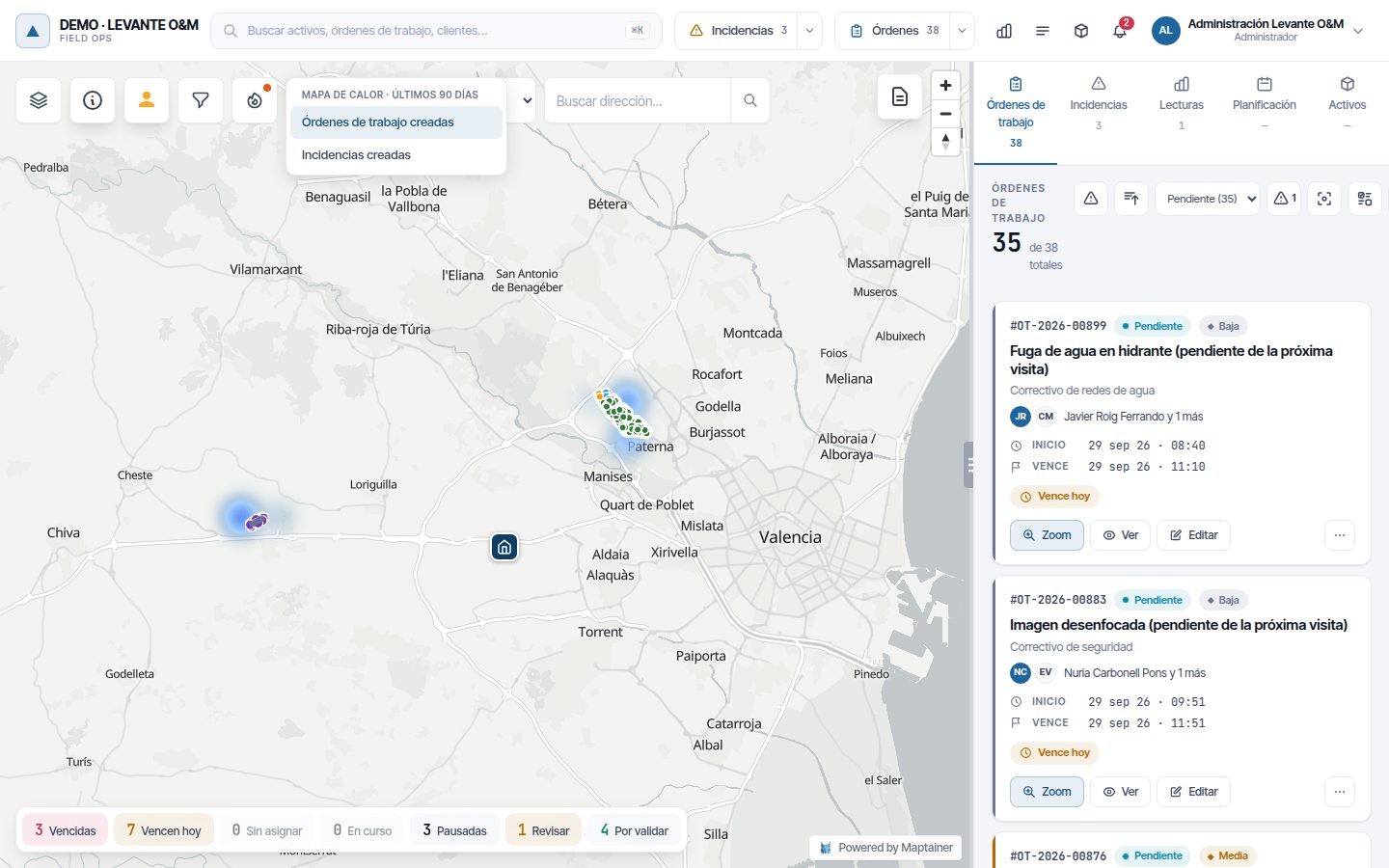
El mapa de calor muestra dónde se han concentrado las órdenes o las incidencias creadas en los últimos 90 días. Sirve para detectar zonas con averías repetidas.
- Pulsa Mapa de calor. Se abre el menú Mapa de calor · últimos 90 días.
- Pulsa Órdenes de trabajo creadas, Incidencias creadas o las dos.
- Para apagarlo, vuelve a pulsar la opción.
Las órdenes se pintan en tonos azules y las incidencias en naranjas. Un punto naranja sobre el botón indica que hay un mapa de calor encendido. Se recalcula al mover el mapa y respeta el cliente elegido.
Consejo
Apaga las capas Órdenes e Incidencias de la barra superior para ver mejor el calor: sus iconos se dibujan encima.
Street View
Street View muestra la imagen de calle de Google en el panel derecho.
- Pulsa Street View. Aparece «Haz click en el mapa para ver Street View» y el cursor cambia a una cruz.
- Pulsa un punto del mapa. El panel Street View muestra la imagen y las coordenadas.
- Pulsa otro punto para cambiar de lugar.
- Para salir, vuelve a pulsar el botón o la X del panel. El panel derecho vuelve a la pestaña que tenías abierta.
Si no hay imágenes a menos de 50 metros, aparece «Street View no disponible».
Menú contextual
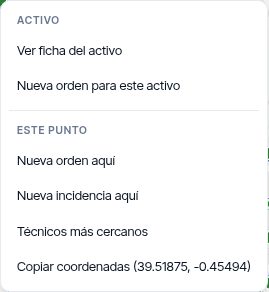
Un clic derecho sobre el mapa abre un menú con acciones sobre ese punto. Las opciones dependen de lo que haya debajo del cursor.
| Bloque | Opción | Qué hace |
|---|---|---|
| Orden (sobre una orden) | Ver ficha | Abre la ficha de la orden en el panel derecho |
| Orden | Asignar al más cercano… | Propone el técnico más cercano. Solo en pendientes y pausadas, con Tracking de personal |
| Orden | Más acciones… | Abre el menú de acciones de la orden |
| Activo (sobre un activo) | Ver ficha del activo | Abre la ficha del activo |
| Activo | Nueva orden para este activo | Abre el formulario de orden con ese activo |
| Este punto | Nueva orden aquí | Abre el formulario de orden situado en el punto |
| Este punto | Nueva incidencia aquí | Abre el formulario de incidencia con la ubicación del punto |
| Este punto | Técnicos más cercanos | Lista los técnicos por tiempo de conducción. Al pulsar uno, el mapa va a su posición |
| Este punto | Copiar coordenadas | Copia la latitud y la longitud del punto |
El menú se cierra con Escape, al pulsar fuera o al mover el mapa. No se abre mientras dibujas o eliges un punto para un formulario.
Los formularios de orden e incidencia se explican en Órdenes de trabajo e Incidencias.
Problemas frecuentes
| Síntoma | Causa probable | Solución |
|---|---|---|
| Una capa está marcada pero no se ve nada | La capa solo se dibuja a partir de cierto zoom, o el cliente elegido no tiene activos en ella | Acércate, o elige Todos en el desplegable de cliente |
| No aparecen los botones Órdenes, Incidencias, filtros ni mapa de calor | Falta el módulo Mantenimiento o el permiso Ver del grupo Mantenimiento | Pide al administrador que revise el rol |
| La capa de órdenes no muestra las completadas ni las cerradas | Por defecto solo se dibujan pendientes, en curso y pausadas | Pulsa Por validar en el pulso del día o usa el listado de órdenes |
| El mapa o el listado aparecen casi vacíos | Hay un cliente elegido, un contador del pulso pulsado o filtros aplicados | Elige Todos, vuelve a pulsar el contador o pulsa Limpiar en los filtros |
| Al elegir un cliente aparece «Sin geometrías» | El cliente no tiene activos dibujados en el mapa | Es un aviso: el filtro se aplica aunque el mapa no se mueva |
| El buscador avisa de que la búsqueda en los atributos se ha cortado | Hay tantos activos que recorrerlos todos tarda demasiado | Escribe un texto más concreto, busca por código o usa Ver listado de activos de su capa |
| No aparece Seleccionar temático al pasar el ratón por una capa | La capa aún no está encendida | Marca la capa, espera a que se dibuje y vuelve a pasar el ratón |
| Street View dice «Street View no disponible» | No hay imágenes de Google cerca del punto | Pulsa sobre una calle cercana |
| No aparece Técnicos más cercanos en el menú contextual | Falta el módulo Tracking de personal o el permiso Ver del grupo Personal | Pide al administrador que lo revise |
Última actualización: