
Introducción
En Maptainer cada tipo de activo es una capa del mapa: «Luminaria», «Hidrante», «Tubería de abastecimiento»… Los activos de una capa comparten geometría, campos y simbología. La ficha de cada activo y su edición en el mapa se explican en Activos.
| Concepto | Qué es |
|---|---|
| Familia | Grupo de capas, por ejemplo «Redes de agua». Agrupa las capas en el panel del mapa |
| Capa | Un tipo de activo, con su geometría: punto, línea, polígono, cualquiera de ellas o sin geometría |
| Subtipo | Una capa que cuelga de otra en la lista, como «Driver» bajo «Luminaria» |
| Campo | Un dato de cada activo: potencia, material, año de instalación… |
| Campos identificativos | Los campos que forman el nombre del activo en fichas, órdenes e incidencias |
| Estilo | Cómo se dibuja la capa: color fijo o temático, con un color por valor de un campo |
| Capa WMS | Una imagen de un servidor de mapas externo, como una ortofoto o el catastro |
El orden habitual para montar una capa nueva es este:
- Crea la familia, si no existe.
- Crea la capa con Nueva Capa.
- Define sus campos con Gestionar campos y marca los identificativos.
- Carga los activos: con un fichero, con una API REST o dibujándolos en el mapa.
- Configura la simbología.
Requisitos previos
Las pantallas Activos / Capas y Capas WMS están en el administrador, en el bloque Configuración del menú lateral. Solo las ve el administrador del tenant. Se llega desde el menú de usuario → Ir al administrador.
No hace falta ningún módulo contratado. Algunos bloques solo aparecen con módulos concretos:
| Bloque del formulario | Aparece si… |
|---|---|
| Cliente | El tenant tiene el módulo de clientes. Ver Clientes y SLA |
| Lecturas de contador | El tenant tiene el módulo de lecturas. Ver Lotes de lectura |
| Origen de datos externo con API REST | Hay al menos una conexión en Conexiones Remotas. Ver Administración del tenant |
La pantalla de capas
Activos / Capas abre la pantalla Tipos de Activos & Capas. Arriba están los botones Gestionar Familias y Nueva Capa, y debajo la lista de capas.
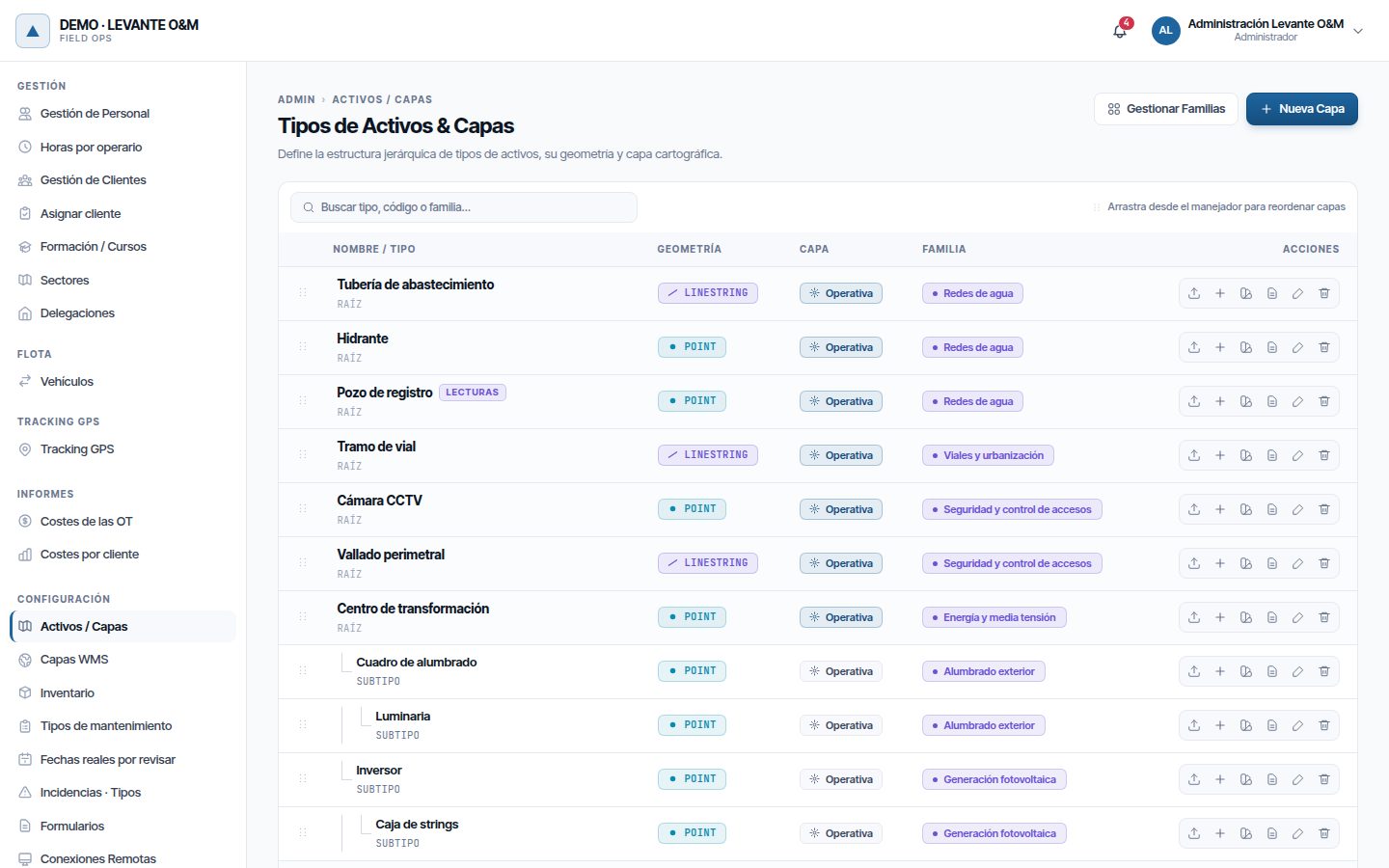
Cada fila muestra:
| Columna | Qué indica |
|---|---|
| Nombre / Tipo | El nombre de la capa. Debajo, RAÍZ si es una capa principal o SUBTIPO si cuelga de otra. La etiqueta lecturas marca las capas medibles |
| Geometría | POINT, LINESTRING, POLYGON, sus variantes MULTI, MIXTO (cualquier tipo) o SIN GEOM. |
| Capa | Operativa o Cosmética |
| Familia | La familia de la capa, o «—» si no tiene |
Para buscar, escribe en Buscar tipo, código o familia….
Para cambiar el orden, arrastra la fila desde el manejador de la izquierda. Sale «Orden actualizado correctamente». La primera capa de la lista se dibuja por encima de las demás en el mapa.
Acciones de cada fila
Los botones de la derecha dependen del tipo de capa. Al pasar el ratón se ve su nombre:
| Botón | Qué hace | Cuándo aparece |
|---|---|---|
| Subir archivo geoespacial | Carga activos desde un fichero | Capas con geometría |
| Crear subtipo de … | Crea una capa que cuelga de esta | Capas operativas |
| Sincronizar API Rest | Trae los datos del origen externo | Capas con API REST configurada |
| Configurar simbología | Estilos y temáticos del mapa | Capas con geometría |
| Ver datos | Tabla con los registros | Capas sin geometría |
| Gestionar campos | Campos de los activos | Siempre |
| Editar | Datos de la capa | Siempre |
| Eliminar | Borra la capa y sus activos | Siempre |
Familias
Las familias agrupan las capas en el panel Capas del mapa. Por ejemplo, «Alumbrado exterior» reúne luminarias y cuadros. Una capa puede no tener familia; entonces sale suelta al final.
Pulsa Gestionar Familias para abrir Gestión de Familias.
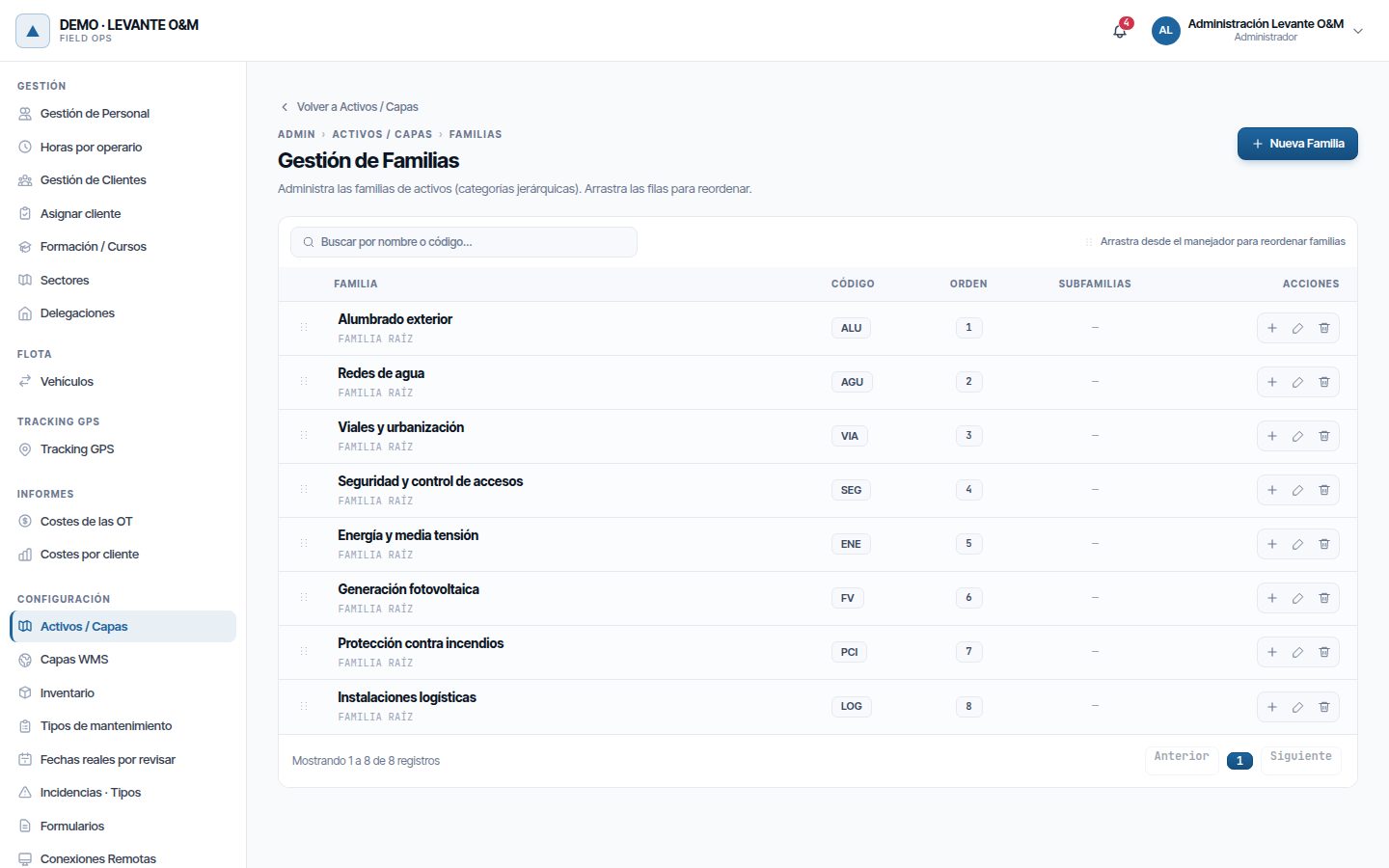
Crear una familia
- Pulsa Nueva Familia.
- Rellena el Nombre. El resto es opcional:
- Orden: posición en el listado.
- Código: una abreviatura de hasta 20 caracteres, como «ELEC».
- Familia padre: elígela para crear una subfamilia.
- Descripción.
- Pulsa Crear familia.
Para crear una subfamilia directamente, pulsa Crear subfamilia (el botón +) en la fila de la familia padre.
Para reordenar, arrastra las filas. Para mover una familia dentro de otra, ábrela con Editar y cambia la Familia padre; sus subfamilias se mueven con ella.
Eliminar una familia
Pulsa Eliminar en su fila y confirma. Sus subfamilias pasan a ser familias raíz y sus capas se quedan sin familia. No se borra ninguna capa ni ningún activo.
Crear una capa
Pulsa Nueva Capa. El formulario Nueva Capa de Activos tiene varios bloques; solo el nombre y la geometría son imprescindibles.
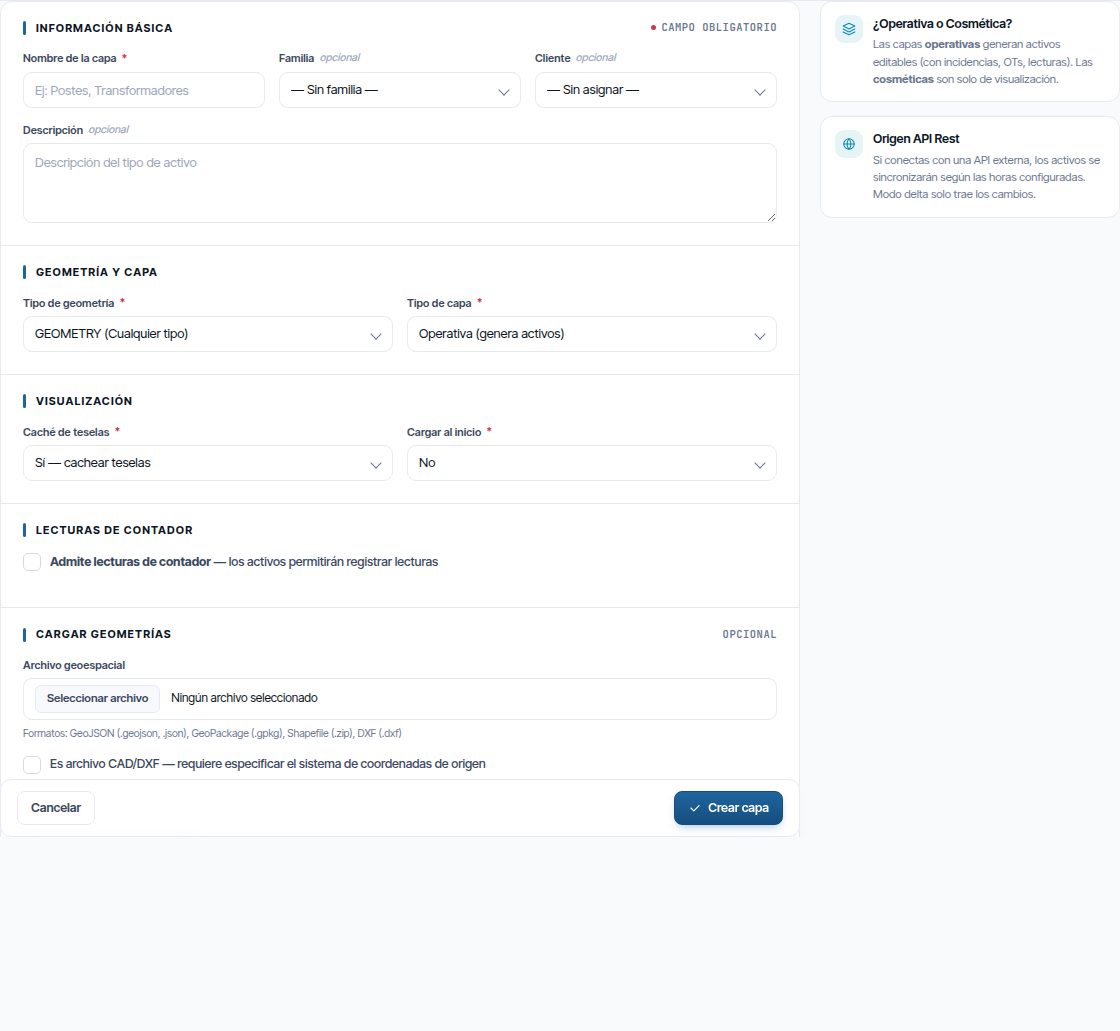
Información básica
| Campo | Para qué sirve |
|---|---|
| Nombre de la capa (obligatorio) | Lo que se ve en el mapa, las fichas y los listados. No puede repetirse |
| Familia | Grupo en el que sale en el panel de capas |
| Cliente | Solo con el módulo de clientes. Si cargas un fichero en el alta, sus activos serán de este cliente |
| Descripción | Texto libre |
Geometría y capa
| Campo | Opciones |
|---|---|
| Tipo de geometría (obligatorio) | POINT (Punto), LINESTRING (Línea), POLYGON (Polígono), sus versiones MULTI, GEOMETRY (Cualquier tipo) o Sin geometría |
| Tipo de capa (obligatorio) | Operativa (genera activos): sus elementos tienen ficha, órdenes, incidencias y lecturas. Cosmética (solo visualización): solo se dibuja |
Elige GEOMETRY solo si la capa mezcla puntos, líneas y polígonos. Una capa Sin geometría no se dibuja: sirve para datos sin posición, como componentes o repuestos. Al elegirla desaparecen los bloques de visualización y aparece Cargar datos, con un CSV.
Atención
Cambiar después la geometría o el tipo de capa desde Editar puede dejar mal los activos que ya existen. Decide la geometría antes de cargar datos.
Visualización
| Campo | Qué hace |
|---|---|
| Caché de teselas | Sí guarda en el servidor los trozos de mapa ya dibujados, y la capa carga más rápido. Útil en capas grandes. Al editar o cargar activos la caché se renueva sola |
| Cargar al inicio | Sí enciende la capa al abrir el mapa. Ver El mapa |
Lecturas de contador
Solo aparece con el módulo de lecturas. La casilla Admite lecturas de contador convierte la capa en medible. Puedes marcarla en el alta, pero los campos a medir se añaden después, desde Editar. Al guardar una capa medible, Maptainer avisa de que falta el campo a medir; pulsa Añadir ahora para abrir Editar. Todo el proceso está en Lotes de lectura.
Cargar geometrías
Puedes cargar los activos en el mismo alta, con un fichero GeoJSON, GeoPackage, Shapefile en .zip o DXF. Funciona igual que Subir archivo geoespacial. Para un DXF, marca Es archivo CAD/DXF y escribe el sistema de coordenadas en Sistema de coordenadas de origen, por ejemplo «EPSG:25830». Se marca solo al elegir un .dxf.
Si la carga falla, Maptainer borra la capa recién creada y muestra el motivo. Corrige el fichero y vuelve a empezar.
Nota
Con el módulo de clientes, elige Cliente si cargas un fichero en el alta. Todos los activos importados necesitan cliente.
Origen de datos externo
Este bloque conecta la capa con una API REST de otro sistema. Se explica en Sincronizar con una API REST.
Guardar
Pulsa Crear capa. Sale «Capa creada exitosamente» y vuelves a la lista. Si has elegido un fichero, una barra muestra el avance de la carga.
Subtipos
Un subtipo es una capa que cuelga de otra en la lista, por ejemplo los componentes de una luminaria. Tiene su propia geometría, sus campos y su simbología: es una capa más. Además, sus activos pueden colgar de un activo de la capa padre: ver Jerarquía de la capa.
- En la fila de la capa padre, pulsa Crear subtipo de … (el botón +).
- Se abre Nuevo Subtipo de Activo, con el recuadro DEPENDIENTE DE y el nombre de la capa padre.
- Rellena el formulario como en Crear una capa y pulsa Crear capa.
Un subtipo puede tener a su vez subtipos; el formulario se titula entonces Nuevo Sub-subtipo de Activo.
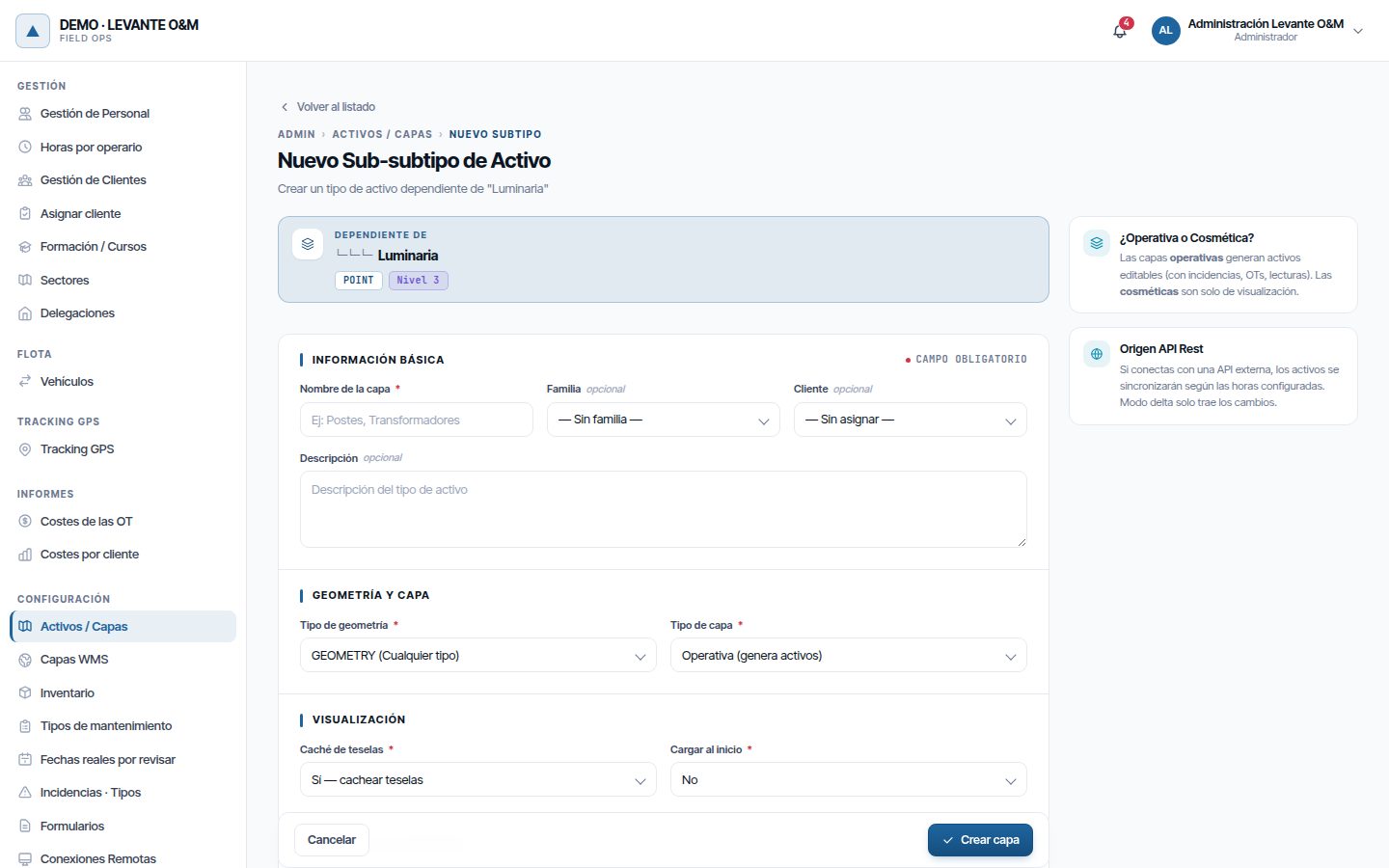
La capa padre se cambia después en Editar, en el bloque Jerarquía.
Editar una capa
Pulsa Editar en la fila. Editar tipo de activo tiene los mismos bloques que el alta, salvo la carga de ficheros. A la derecha, una tarjeta resume la capa: familia, caché y si se carga al inicio.
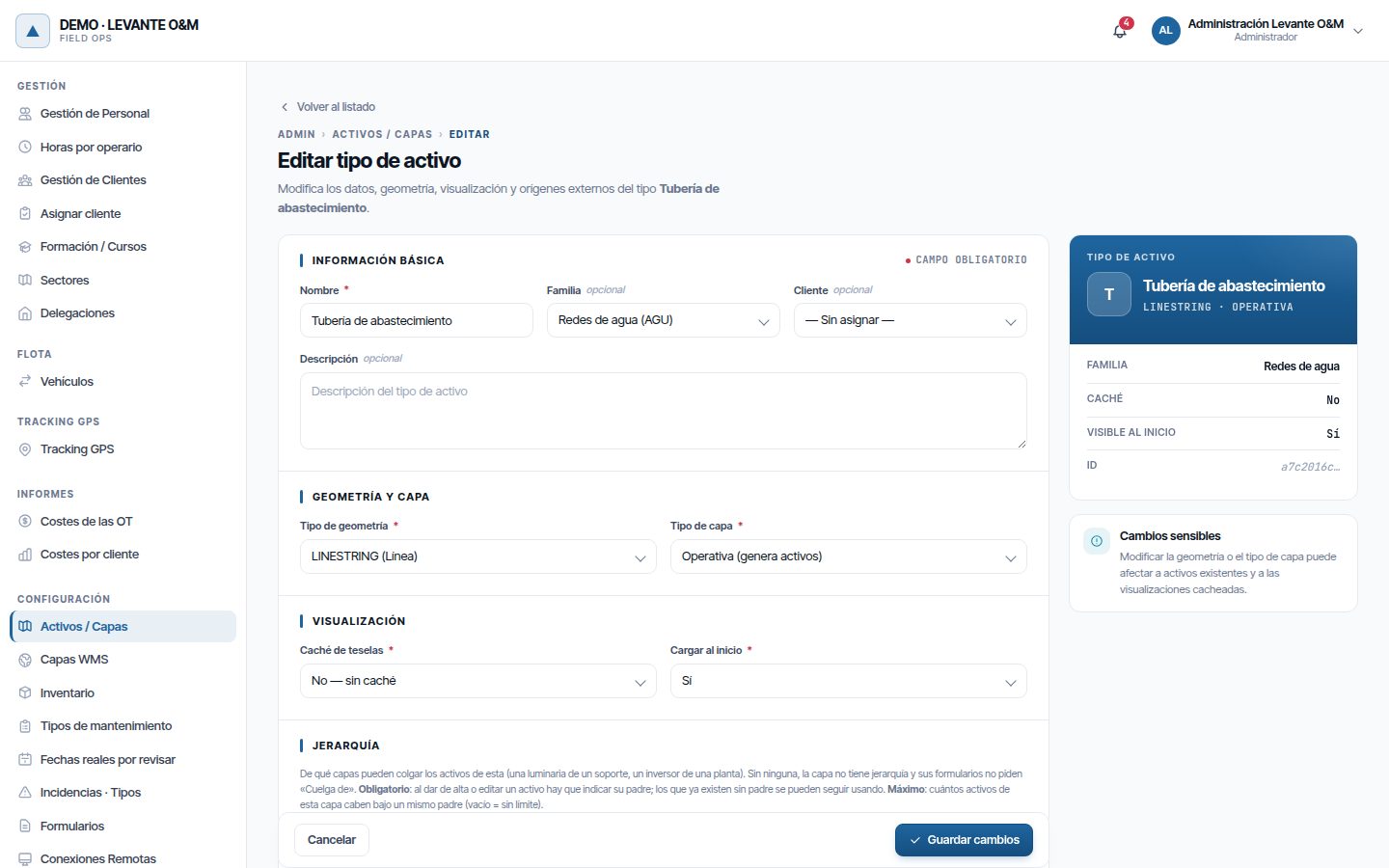
Cambia lo que necesites y pulsa Guardar cambios. Sale «Tipo de activo actualizado exitosamente».
En las capas medibles, aquí se crean y editan los campos a medir: ver Lotes de lectura.
Jerarquía de la capa
El bloque Jerarquía dice de qué capas pueden colgar los activos de esta. Una capa puede tener varias capas padre, por ejemplo una bomba que cuelga de una estación de bombeo o de un depósito.
- Pulsa Añadir capa padre y elige la capa en Cuelga de.
- En Máximo, escribe cuántos activos de esta capa caben bajo un mismo padre, por ejemplo 3 palas por rotor. Vacío es sin límite.
- Marca Obligatorio si todo activo de esta capa tiene que colgar de uno.
- Quitar borra la fila. Pulsa Guardar cambios.
Sin ninguna capa padre, la capa no tiene jerarquía y sus formularios no piden Cuelga de. Una capa no puede colgar de sí misma ni de una de sus capas hijas.
Cambiar las reglas no toca los activos. Los que no tengan padre en una capa que pasa a exigirlo siguen existiendo; se piden al editarlos. Cómo se usa en el día a día: ver Jerarquía de activos.
Asignar padres a los activos que ya existen
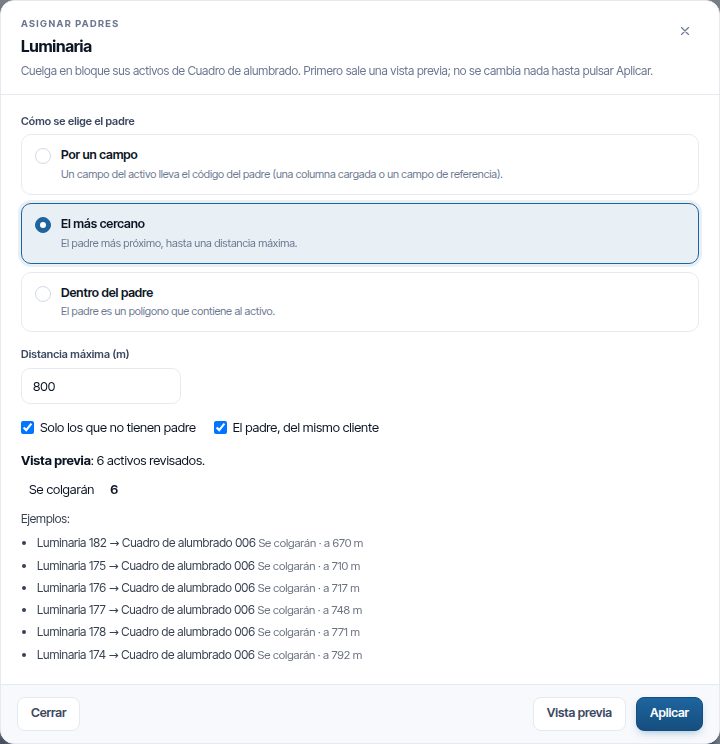
Asignar padres…, en el bloque Jerarquía, cuelga de golpe los activos de la capa. Sirve para una capa cargada sin padres o para pasar a jerarquía un campo de referencia. Las capas padre tienen que estar guardadas.
-
Elige Cómo se elige el padre:
Método Qué hace Por un campo Un campo del activo lleva el código del padre. En Se busca en, elige si ese código es el Código del activo padre o un campo del padre. Un campo de referencia a la capa padre sale ya elegido, con su campo de muestra El más cercano El padre más próximo, hasta la Distancia máxima (m) Dentro del padre El padre es un polígono (una nave, una parcela) que contiene al activo -
Deja marcadas Solo los que no tienen padre (para no tocar lo ya hecho) y El padre, del mismo cliente, salvo que necesites otra cosa.
- Pulsa Vista previa. Sale cuántos se colgarán y por qué no se cuelgan los demás, con ejemplos: «Sin padre que encaje», «Con varios padres posibles», «Sin valor en el campo», «Su padre está lleno».
- Si te cuadra, pulsa Aplicar y confirma. Hasta ese momento no cambia nada.
Se respeta el máximo de hijos de cada padre: con El más cercano, un activo cuyo padre más cercano ya está lleno sale como «Su padre está lleno» y no se cuelga de otro. En capas de cientos de miles de activos puede tardar unos segundos; si pasa de dos minutos, se para con un aviso.
Gestionar campos
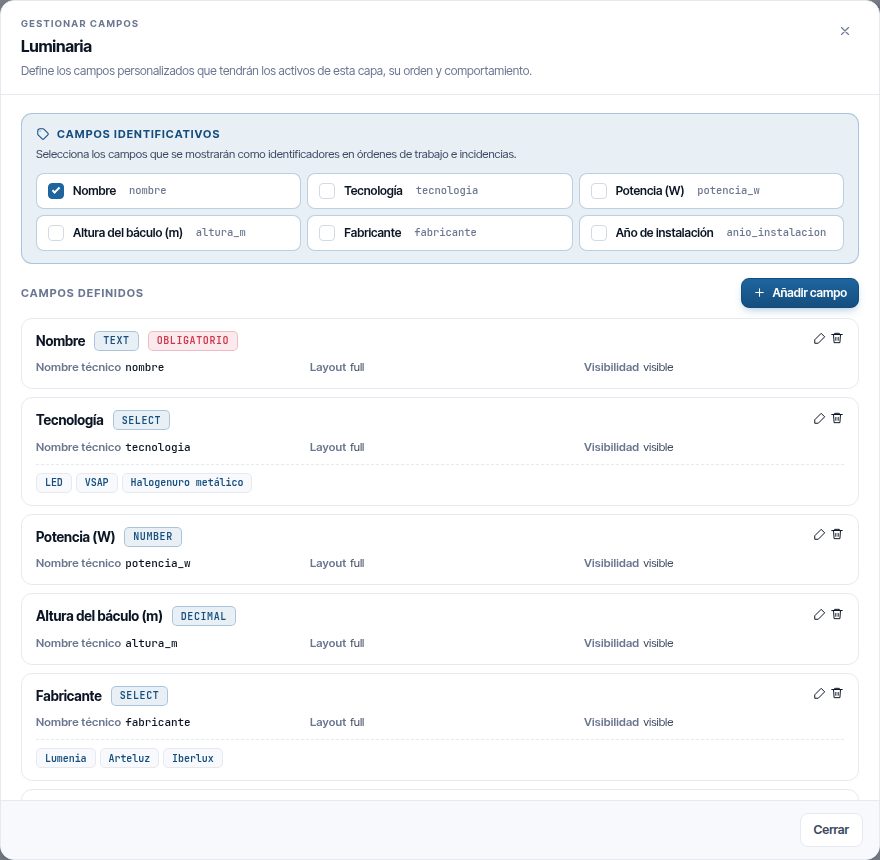
Los campos son los datos de cada activo de la capa. Pulsa Gestionar campos en la fila: se abre una ventana con dos partes, Campos identificativos y Campos definidos.
Campos identificativos
Marca los campos que forman el nombre del activo. Ese nombre es el que se ve en la ficha, las órdenes, las incidencias y los lotes de lectura. Si marcas varios, se unen con un guion, por ejemplo «CM-01 - Calle Mayor».
El cambio se guarda al marcar la casilla, sin más botones. Maptainer recalcula también el código de los activos y avisa con «Se han actualizado N códigos de activo».
Los campos identificativos sirven además como clave al volver a cargar un fichero GeoJSON o DXF: ver Activos que ya existen.
Añadir o editar un campo
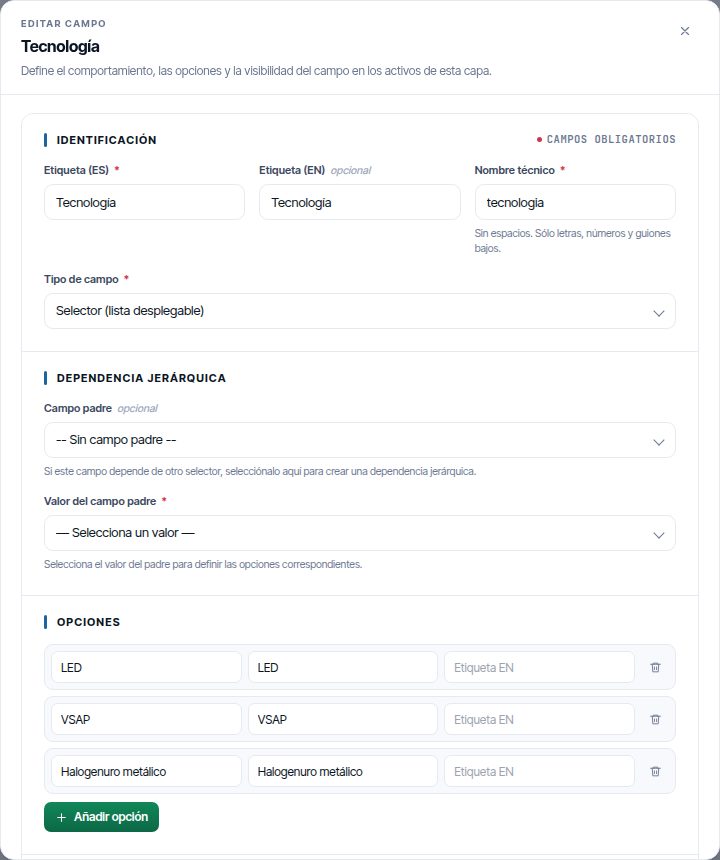
- Pulsa Añadir campo, o Editar en la tarjeta del campo.
- Rellena Identificación:
- Etiqueta (ES): el nombre que ve el usuario. Obligatorio.
- Etiqueta (EN): opcional.
- Nombre técnico: sin espacios, solo letras, números y guiones bajos. Es la clave del dato y tiene que coincidir con la columna de los ficheros que cargues.
- Tipo de campo: ver la tabla siguiente.
- Si el tipo es de lista, añade las opciones con Añadir opción. Cada opción tiene un valor y una etiqueta.
- En Comportamiento, ajusta Valor por defecto, Orden de presentación, Ancho del campo, Visibilidad y Campo obligatorio.
- Pulsa Crear campo o Actualizar campo.
Al crear un campo, todos los activos de la capa lo reciben vacío o con el valor por defecto.
| Tipo de campo | Uso |
|---|---|
| Texto, Área de texto | Texto corto o largo |
| Número, Decimal, Entero | Cantidades |
| Fecha, Fecha y hora, Hora | Fechas y horas |
| Selector (lista desplegable), Multi-selector, Radio buttons, Checkbox | Valores de una lista de opciones |
| Sí/No | Casilla de verdadero o falso |
| Email, URL, Teléfono | Datos de contacto. En la ficha, el email y la URL se abren con un clic |
| Color | Un color, con su selector |
| Referencia a activo | Enlaza con un activo de otra capa. Pide Tipo de activo a referenciar, Campo clave y Texto a mostrar |
| Autonumérico | Un número que pone Maptainer al guardar el activo: el mayor de la capa más uno, contando también los dados de baja. No se puede cambiar. Se rellena igual en las cargas de ficheros, la sincronización REST y la app móvil; si el fichero ya trae el número, se respeta. Al añadir el campo a una capa con activos, se numeran por orden de creación |
| Archivo | Un fichero adjunto al activo: Adjuntar… para subirlo, Reemplazar… o Quitar. Se abre desde la ficha y aparece también en su documentación. Mismos formatos y tamaño que los documentos del activo |
Otras opciones del editor:
| Opción | Qué hace |
|---|---|
| Orden de presentación | Posición del campo en el formulario del activo. Los números bajos van primero |
| Ancho del campo | Completo (100%), Medio (50%), Tercio (33%) o Cuarto (25%) del formulario |
| Visibilidad | Visible, Oculto o Solo lectura |
| Campo obligatorio | No deja guardar el activo sin este dato. En la carga de ficheros, las filas sin él no se importan |
| Campo padre | En listas y referencias: hace que las opciones dependan del valor de otro campo |
Listas que dependen de otra
Un campo de lista puede depender de otro. Por ejemplo, Modelo puede ofrecer unas opciones u otras según el Fabricante.
- Crea primero el campo padre, con sus opciones.
- En el campo hijo, elige el Campo padre en Dependencia jerárquica.
- Guarda el campo. En su tarjeta aparece la etiqueta Dependiente y el botón Gestionar opciones en cascada.
- Pulsa Gestionar opciones en cascada, elige cada valor del padre y escribe las opciones que le corresponden.
Renombrar o eliminar un campo
Si cambias el Nombre técnico, Maptainer lleva el cambio a los datos de los activos, a los campos identificativos y a los estilos del mapa.
Para eliminar, pulsa Eliminar en la tarjeta. Antes de confirmar se indica cuántos activos tienen un valor en ese campo y qué estilos lo usan.
Atención
Eliminar un campo borra su valor de todos los activos, y no se puede recuperar. Los estilos que lo usaban se reinician: un temático pasa a estilo simple y se quita la etiqueta por ese campo.
Subir un archivo geoespacial
Así se cargan muchos activos a la vez. Pulsa Subir archivo geoespacial en la fila de la capa.
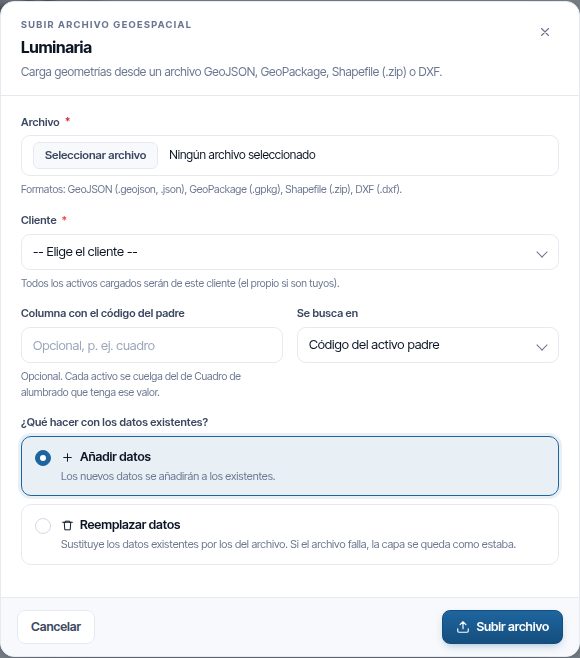
- En Archivo, elige el fichero. Si es un DXF, escribe en Sistema de coordenadas de origen el EPSG en el que está dibujado, por ejemplo «EPSG:25830». Es obligatorio: sin él no deja subirlo.
- Con el módulo de clientes, elige el Cliente de todos los activos del fichero. Si son de tu empresa, elige el cliente propio.
- Si la capa tiene capas padre, puedes indicar la Columna con el código del padre y, en Se busca en, dónde está ese código: el Código del activo padre o un campo de la capa padre. Ver Padres en la carga.
- En ¿Qué hacer con los datos existentes?, elige Añadir datos o Reemplazar datos.
- Pulsa Subir archivo.
Una barra muestra la subida y el proceso. Al terminar sale un resumen, por ejemplo «Se crearon 415 activos correctamente». Si alguna fila falla, el mensaje dice cuántas y por qué.
Formatos
| Formato | Qué subir | Sistema de coordenadas |
|---|---|---|
| GeoJSON | El fichero .geojson o .json | El del fichero. Si no lo indica, se toma como WGS84 (EPSG:4326) |
| GeoPackage | El fichero .gpkg | El del fichero |
| Shapefile | Un .zip con un solo .shp y sus ficheros (.dbf, .shx, .prj) | El del .prj |
| DXF | El fichero .dxf | Hay que indicarlo, en el alta o al subir el archivo |
El tamaño máximo es de 150 MB. Todo se convierte a la proyección del mapa al cargar.
Cómo se leen los campos
No hay que emparejar columnas a mano. Cada columna del fichero se guarda con su nombre, y se muestra en el campo cuyo Nombre técnico coincide.
- Si la capa no tiene campos, Maptainer crea uno de tipo texto por cada columna. Después puedes cambiar sus etiquetas y tipos en Gestionar campos.
- Si la capa ya tiene campos, no se crea ninguno. Las columnas con otro nombre se guardan, pero no se ven hasta que crees un campo con ese nombre técnico.
Todos los activos cargados entran en estado Operativo. Las filas sin geometría o con una geometría vacía se descartan.
Consejo
Define los campos antes de la primera carga y usa en el fichero los mismos nombres técnicos. Así los tipos de dato y las listas quedan bien desde el principio.
Activos que ya existen
Con Añadir datos, lo que pasa con los activos que ya están en la capa depende del formato:
| Formato | Qué pasa con un activo repetido |
|---|---|
| GeoJSON y DXF | Si la capa tiene campos identificativos y el fichero los trae, se actualiza el activo con el mismo valor: geometría y datos. Si no, se crea uno nuevo |
| GeoPackage y Shapefile | Siempre se crea uno nuevo |
Reemplazar datos cambia todos los activos de la capa por los del fichero. Primero lee y comprueba el fichero entero; solo si está bien borra los activos y carga los nuevos, todo de una vez. Si algo falla, no se borra nada y la capa se queda como estaba.
Como borra la capa, Reemplazar datos exige además el permiso Eliminar de Activos GIS. Sin él, la carga se rechaza sin tocar nada y el aviso propone usar Añadir datos o pedir el permiso a un administrador.
En todos los formatos, las filas a las que les falta un campo obligatorio no se cargan. El resumen las enumera, por ejemplo «Fila 12: falta la propiedad obligatoria código».
Nota
Con GeoPackage y Shapefile, Añadir datos siempre crea activos nuevos. Si el fichero trae activos que ya están en la capa, se duplican: para actualizar la capa entera, usa Reemplazar datos.
Atención
Reemplazar datos borra los activos para siempre, con sus fotos, documentos y lecturas, y los quita de las órdenes de trabajo. Si algún activo tiene incidencias o presupuestos, no se reemplaza nada y el mensaje lo explica.
Padres en la carga
Si el fichero trae una columna con el código del activo del que cuelga cada fila (por ejemplo, el cuadro de cada luminaria), escribe su nombre en Columna con el código del padre. Al terminar la carga, cada activo nuevo se cuelga del de la capa padre que tenga ese código. El resumen lo cuenta: «Padres: 407 activos colgados de su padre; en la capa quedan 8 con código de padre sin colgar (8 sin padre con ese código)».
- La columna se guarda como un campo más del activo, así que se puede volver a usar con Asignar padres.
- Solo se cuelgan los activos sin padre. No se pasa del máximo de hijos de cada padre.
- Si un código aparece en dos padres, ese activo no se cuelga.
Límite del plan
Si el fichero supera los activos que admite tu plan, no se carga nada. Sale un mensaje como «Tu plan admite N activos y ya hay M». Amplía el plan o divide el fichero.
Sincronizar con una API REST
Una capa puede tomar sus activos de otro sistema que los publique en una API REST. La conexión (dirección y credencial) se da de alta antes en Conexiones Remotas; ver Administración del tenant.
Configurar el origen
En Nueva Capa o Editar, en Origen de datos externo, elige API Rest y rellena:
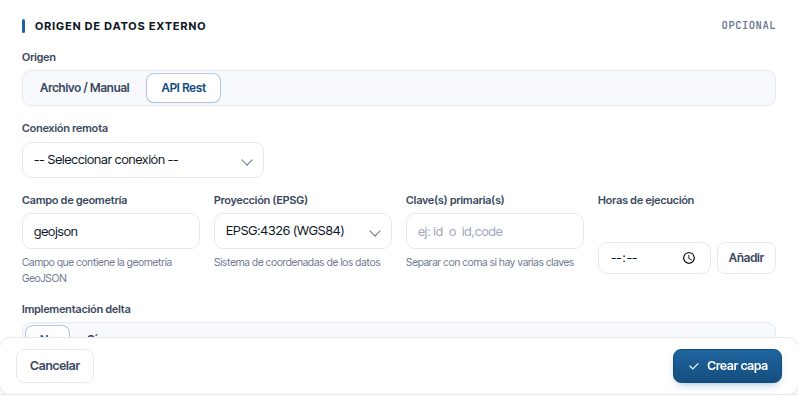
| Campo | Qué poner |
|---|---|
| Conexión remota | La conexión creada en Conexiones Remotas |
| Base URL | Cuál de las direcciones de la conexión usa la capa al sincronizar. Al editar la capa sale marcada la elegida; si no elegiste ninguna, la primera |
| Ruta endpoint | La parte final de la dirección, por ejemplo «/v1/assets» |
| Campo de geometría | El dato de cada registro que trae la geometría en GeoJSON. Por defecto, «geojson» |
| Proyección (EPSG) | El sistema de coordenadas de esa geometría |
| Clave(s) primaria(s) | El campo o campos que identifican cada registro, separados por comas. Obligatorio para importar |
| Horas de ejecución | Las horas a las que la capa se sincroniza sola, en la hora local de su cliente (o de tu empresa). Añade cada una con su hora y Añadir. Sin horas, solo se sincroniza con el botón |
| Implementación delta | Sí trae solo lo cambiado desde la última sincronización correcta. Pide el Campo fecha actualización, el Campo fecha de borrado y el Formato de fecha de la API |
En una capa Sin geometría el bloque se llama Cargar datos (en el alta) u Origen de datos (al editar), y no pide geometría.
La API tiene que devolver una lista de registros, o un objeto con la lista dentro de «data», «results», «items», «records» o «features».
Sincronizar
En la fila de la capa, pulsa Sincronizar API Rest y confirma con Sincronizar.
- La primera vez, si la capa no tiene campos, Maptainer solo lee la estructura. Crea un campo por cada dato y avisa: «Ejecute de nuevo para importar datos».
- Revisa los campos en Gestionar campos. La Clave primaria tiene que ser uno de ellos, con el mismo nombre técnico.
- Vuelve a sincronizar. Ahora se importan los registros.
Al terminar, Sincronización completada da el recuento: creados, actualizados, sin cambios y desactivados.
Atención
Sin delta, los activos que llegaron por la API y ya no vienen en ella se desactivan en cada sincronización. Los activos dibujados a mano o cargados con fichero no se tocan.
Sincronización automática y delta
Con Horas de ejecución, Maptainer sincroniza la capa sola a cada hora indicada, con unos minutos de margen. Si a esa hora ya hay una sincronización de la capa en marcha, esa vez se salta.
Con Implementación delta en Sí:
- La primera sincronización trae todo. Las siguientes piden solo lo cambiado desde la última correcta, con un margen de 5 minutos.
- Maptainer añade a la dirección
?modified_since=con la fecha en el Formato de fecha elegido. Si la API usa otro nombre, escribe{since}en la Ruta endpoint donde vaya la fecha, por ejemplo «/v1/items?updated_at[gte]={since}». - Si la API no filtra, Maptainer descarta él mismo los registros que no han cambiado según el Campo fecha actualización.
- Un registro con el Campo fecha de borrado relleno da de baja su activo. Los que no vienen en la respuesta no se tocan.
- Si una vez quieres traerlo todo, desactiva el delta, sincroniza y vuelve a activarlo.
Capas sin geometría
Las capas Sin geometría no se dibujan en el mapa. No tienen Subir archivo geoespacial ni Configurar simbología; tienen Ver datos.
Ver datos abre una tabla con los registros de la capa. Tiene una columna por campo, más Activo y Creado. Muestra 50 registros por página y se filtra con Buscar.... Se cierra con Cerrar o Escape.
Los datos se cargan con un CSV con cabeceras en la primera fila: en el alta, en Cargar datos, o después con Cargar datos CSV en la fila de la capa. Cada columna se convierte en un campo de texto si la capa no tenía campos.
Cargar datos CSV funciona como Subir un archivo geoespacial: eliges el fichero, el Cliente y, si hay capas padre, la columna del padre, y después Añadir datos o Reemplazar datos. Las filas sin un campo obligatorio no se cargan, y si el reemplazo falla la capa se queda como estaba.
Simbología
La simbología decide cómo se dibuja la capa en el mapa. Pulsa Configurar simbología en la fila: se abre Simbología con los estilos de la capa.
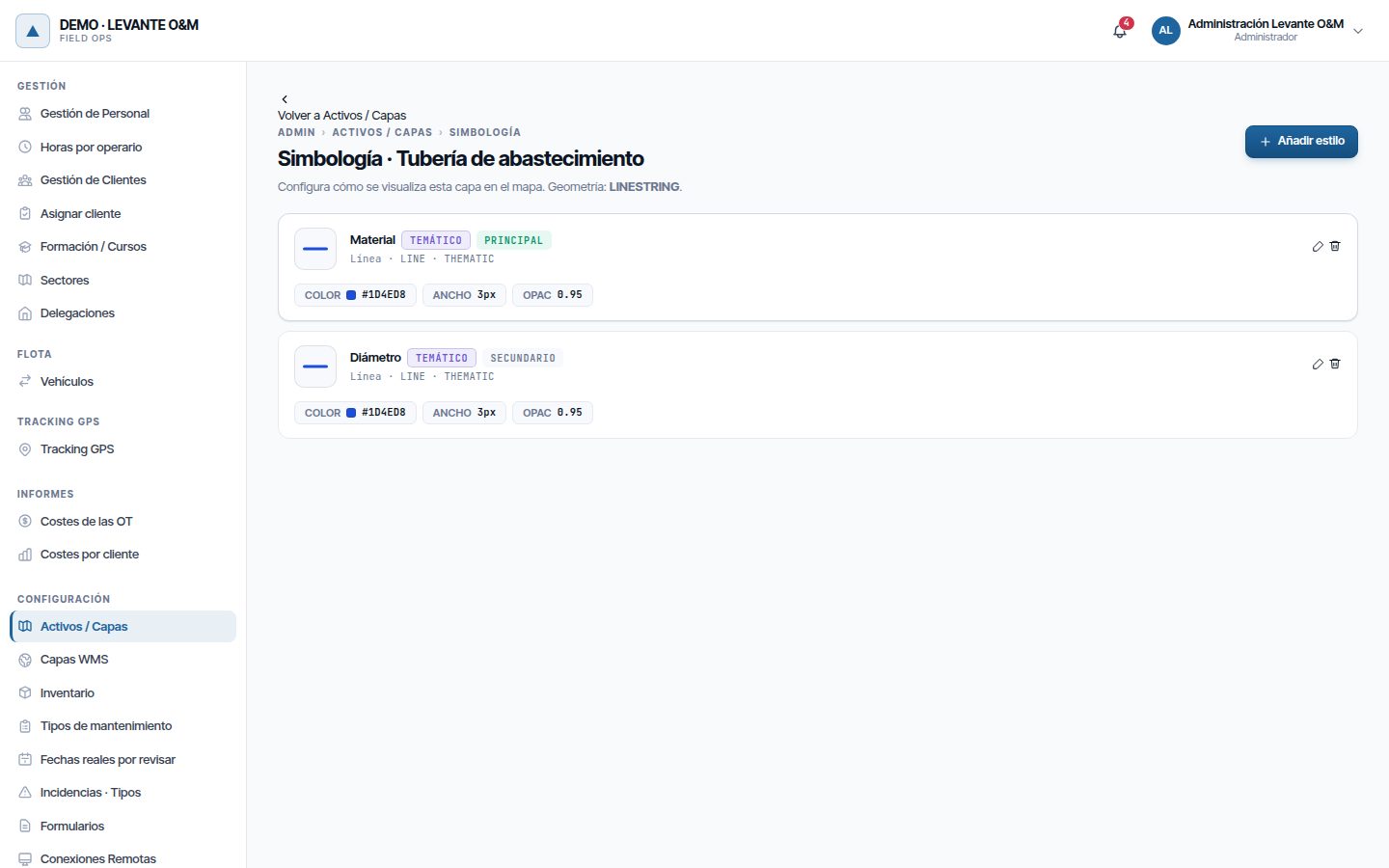
Una capa puede tener varios estilos. En el mapa son alternativas: se ve uno y los demás se eligen con Seleccionar temático en el panel de capas. El Nombre (ES) del estilo es lo que sale en esa lista. Ver El mapa.
Sin ningún estilo, la capa se dibuja con un estilo verde por defecto.
Nota
Todas las capas operativas tienen además el temático Estado del activo, que colorea por estado. No hay que configurarlo.
Crear un estilo
- Pulsa Añadir estilo. En una capa GEOMETRY, elige antes la Geometría a simbolizar.
- En Capa, modo y zoom, elige:
- Tipo de capa: Círculo o Símbolo/Texto para puntos, Línea para líneas, Relleno (Polígono) para polígonos.
- Modo de estilo: Fijo (un solo aspecto) o Temático (según un campo).
- Zoom mínimo y Zoom máximo: entre qué niveles de zoom se dibuja, en los dos modos.
- En Identificación, pon un Nombre (ES) y decide si es el Estilo principal: el que se ve al abrir la capa en el mapa web, el portal y la app móvil. Solo hay uno por capa; al marcar otro, el anterior deja de serlo.
- Rellena Configuración del estilo (ver abajo).
- Pulsa Crear estilo.
Para cambiarlo, pulsa Editar en su tarjeta y después Actualizar estilo. Para borrarlo, Eliminar.
Nota
Cada estilo es un temático aparte. En una capa GEOMETRY con un estilo para puntos y otro para líneas, el mapa enseña uno cada vez; cambia de uno a otro en Seleccionar temático.
Estilo fijo
Todos los activos se dibujan igual. Los datos dependen del tipo de capa:
| Tipo de capa | Datos |
|---|---|
| Círculo | Color Círculo, Radio (px), Opacidad, Color Borde, Ancho Borde, Opac. Borde |
| Línea | Color, Ancho (px), Opacidad, Guiones (por ejemplo «2,4»), Unión y Terminación |
| Relleno (Polígono) | Color Relleno, Opacidad, Color Contorno, Ancho Contorno (px) y Suavizado de bordes (antialias) |
| Símbolo/Texto | Bloque Texto y bloque Icono (Opcional) |
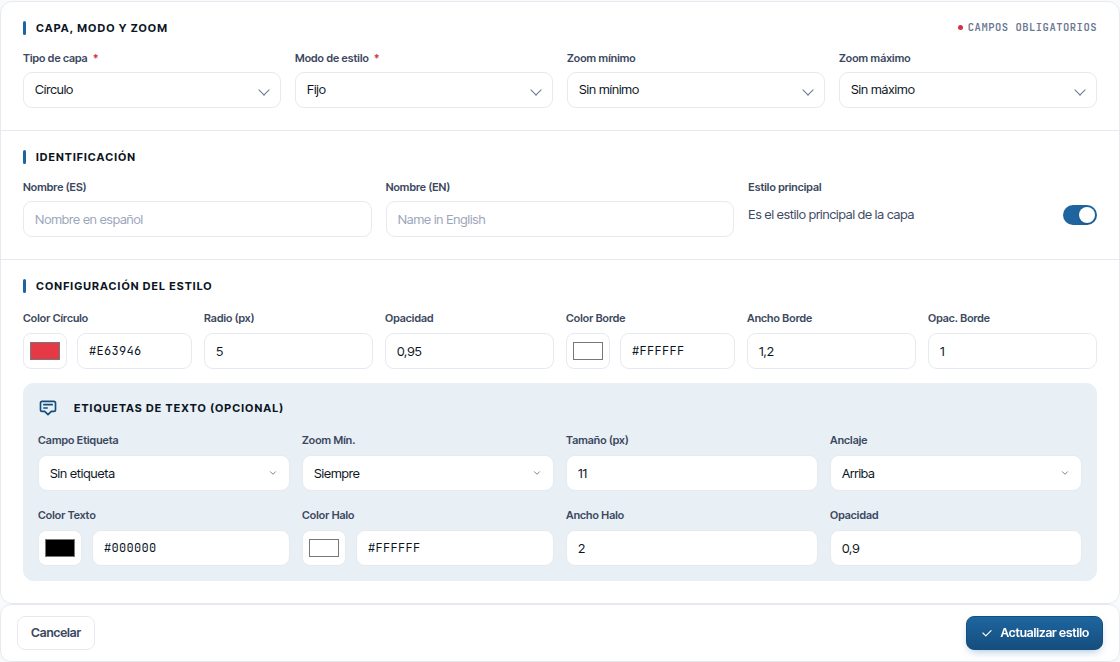
La opacidad va de 0 (transparente) a 1 (opaco). Los colores se eligen con el selector o se escriben en hexadecimal.
Etiquetas
Los estilos de círculo, relleno y símbolo tienen el bloque Etiquetas de Texto (Opcional). Sirve para escribir junto a cada activo el valor de un campo, como su número.
| Dato | Qué hace |
|---|---|
| Campo Etiqueta | El campo que se escribe. Sin etiqueta la quita |
| Zoom Mín. | A partir de qué zoom se ven las etiquetas. Siempre las muestra en todos |
| Tamaño (px) | Tamaño de la letra |
| Anclaje | Dónde va el texto respecto al activo: Centro, Arriba, Abajo, Izquierda o Derecha |
| Color Texto, Color Halo, Ancho Halo | Color de la letra y del borde que la rodea |
| Opacidad | Transparencia del texto |
Consejo
Pon un Zoom Mín. alto, por ejemplo 17. Con miles de activos, las etiquetas a poco zoom se amontonan y ralentizan el mapa.
Iconos
En el tipo Símbolo/Texto, el bloque Icono (Opcional) dibuja un icono en lugar de un círculo.
- Pulsa Seleccionar. Se abre Seleccionar Icono SVG con la biblioteca de iconos.
- Busca por nombre o filtra por sector.
- Pulsa el icono.
- Ajusta Tamaño del Icono (escala): 1 es el tamaño original.
La biblioteca de iconos es común a todas las empresas y la mantiene Maptainer. No se pueden subir iconos propios. Tiene unos 370 iconos repartidos en diez sectores: Agua y saneamiento, Electricidad y alumbrado, Eólica, Fotovoltaica, Riego, Señalización y tráfico, Instalaciones, Edificios y equipamientos, Obra y herramientas, y Símbolos y estados.
Todos los iconos son casi cuadrados. Los objetos que por naturaleza son alargados, como un hidrante, un aerogenerador o un semáforo, van dentro de un círculo para que se lean bien en el mapa. El mapa pinta el icono como una silueta de un solo color, que es el color del estilo; los colores del dibujo original no se ven.
Temático por un campo
Un estilo Temático colorea cada activo según el valor de un campo. Por ejemplo, las tuberías por material.
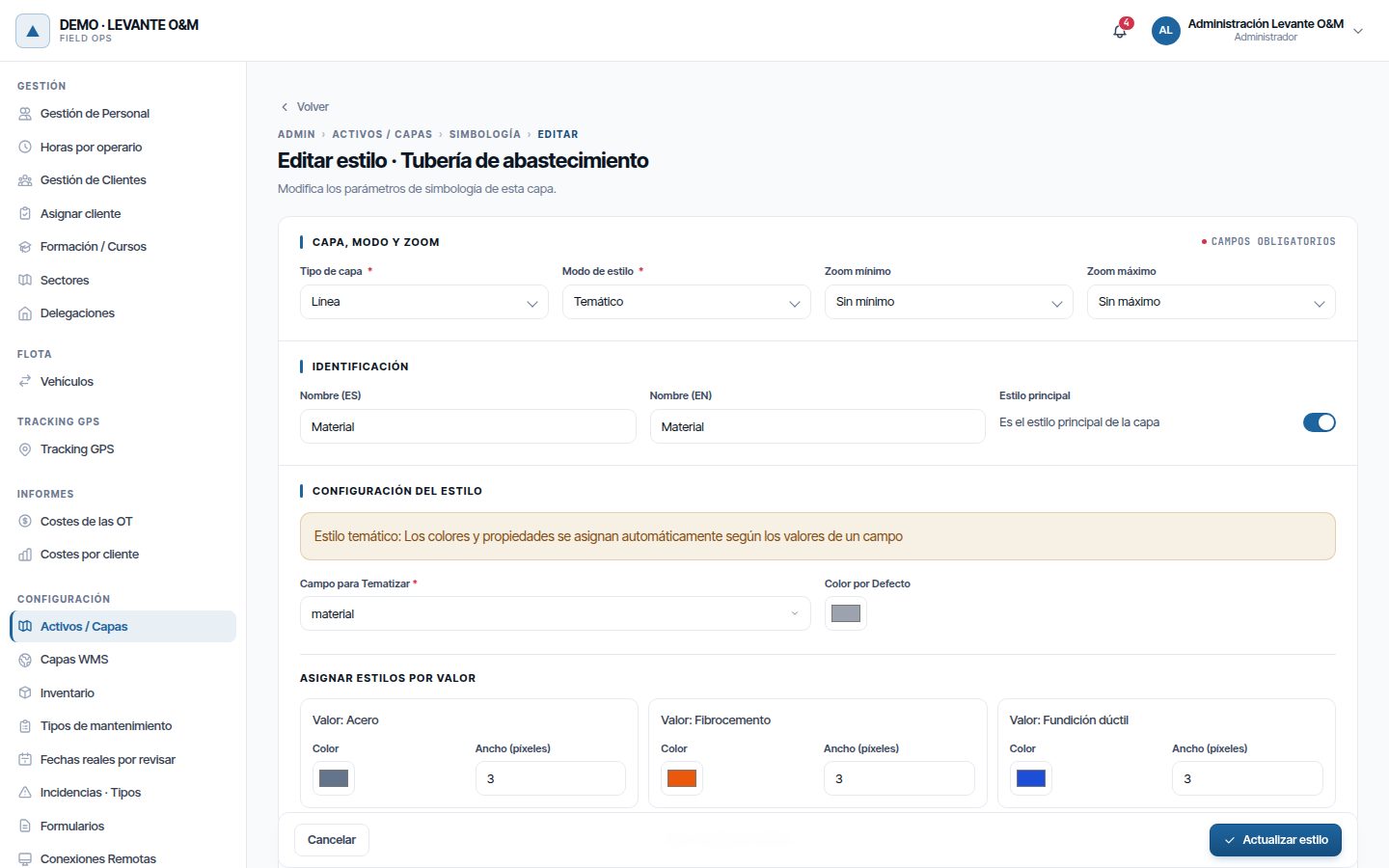
- Elige Temático en Modo de estilo.
- En Campo para Tematizar, elige el campo. Aparece Asignar Estilos por Valor, con una tarjeta por cada valor.
- Ajusta cada valor: color y radio en círculos, color y ancho en líneas, color y opacidad en rellenos.
- Elige el Color por Defecto para los activos con un valor que no esté en la lista.
- Opcionalmente, añade etiquetas en Etiquetas de Texto (Opcional).
- Pulsa Crear estilo o Actualizar estilo.
Los valores salen de las opciones del campo y de los valores que ya tienen los activos, hasta 100. Los colores se proponen solos y se pueden cambiar.
En el tipo Símbolo/Texto, Configuración de Iconos permite Icono único para todos, con un color por valor, o Icono por cada valor.
Eliminar una capa
Pulsa Eliminar en la fila y confirma. Sale «Tipo de activo eliminado exitosamente».
Atención
Eliminar una capa no se puede deshacer. Se borran con ella todos sus activos, con sus fotos, documentos y lecturas, sus campos, sus estilos y sus rutas y programaciones de lectura. Las órdenes de trabajo se conservan, pero pierden esos activos. Sus subtipos no se borran: pasan a ser capas raíz.
Si algún activo de la capa tiene incidencias, el borrado falla con «Error al eliminar el tipo de activo».
Consejo
Si solo quieres dejar de ver la capa, pon Cargar al inicio en No. Si los activos se han retirado, dales la baja en su ficha. Ver Activos.
Capas WMS
Una capa WMS muestra en el mapa la imagen de un servidor de mapas externo: una ortofoto, el catastro, el planeamiento. Es solo imagen: no tiene activos ni se puede consultar. Se gestionan en Capas WMS, dentro de Configuración del administrador.
La pantalla Gestión de Capas WMS lista las capas con su nombre, dirección del servicio, capa y fecha de creación. Todas son de tipo Cosmética.
Añadir una capa WMS
- Pulsa Nueva capa WMS.
- En Paso 1 · Conectar al servicio WMS, pega la dirección en URL del servicio WMS y pulsa Conectar. Sale «Servicio WMS conectado exitosamente».
- En Paso 2 · Identificación, escribe el Nombre descriptivo, que es el que se verá en el mapa, y elige la Capa del servicio WMS.
- En Servicio WMS, revisa Sistema de referencia, Versión WMS, Formato de imagen y Estilo. El Sistema de referencia se elige solo (ver abajo).
- En Visualización, ajusta Opacidad, Cargar al inicio y Transparencia.
- Pulsa Crear capa WMS.
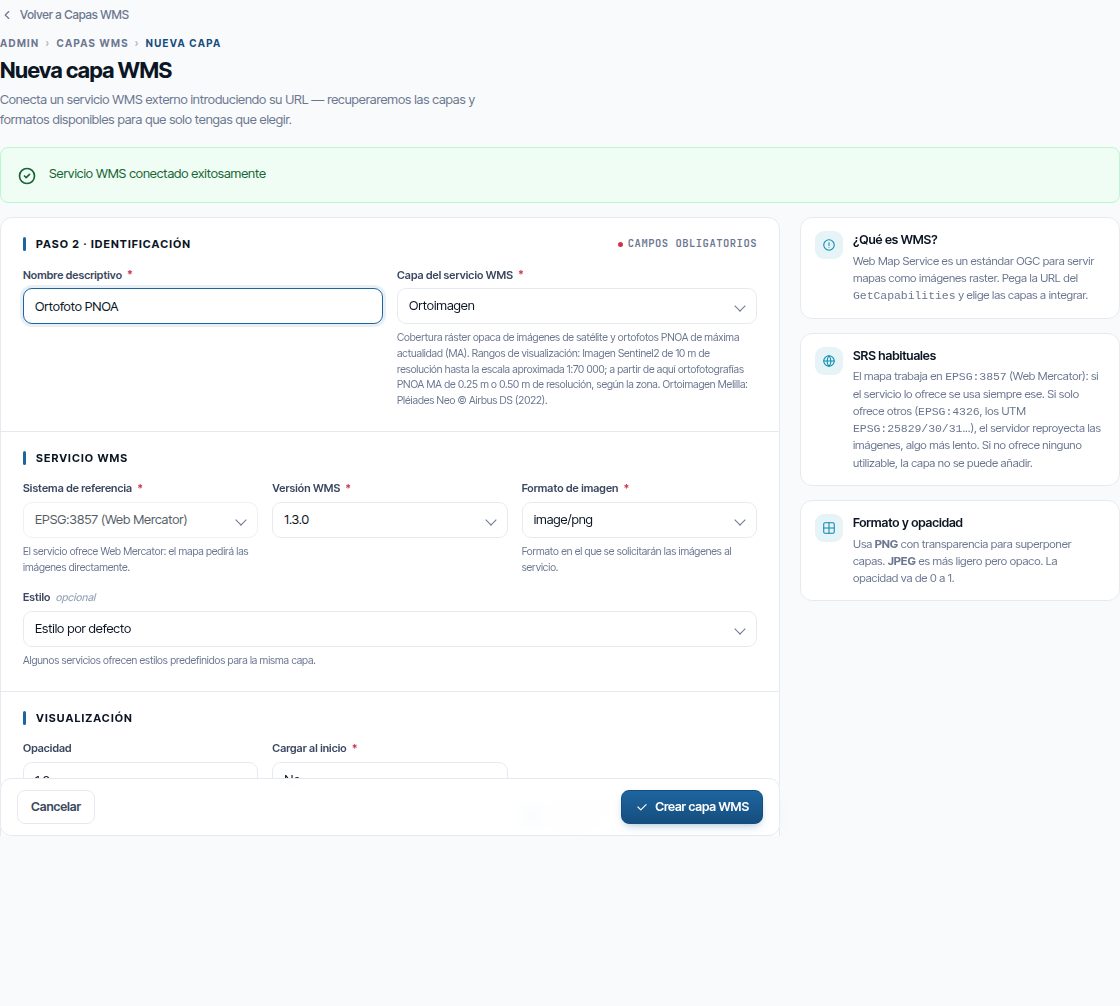
Usa PNG con Transparencia para ver las capas de debajo. JPEG pesa menos pero tapa todo.
Sistema de referencia
El mapa trabaja en EPSG:3857. Al elegir la capa, Maptainer mira qué sistemas ofrece el servicio:
- Si ofrece EPSG:3857 (o un equivalente), lo usa y el desplegable queda fijo. Es la opción más rápida.
- Si no lo ofrece, propone uno de los que tiene, como EPSG:4326 o EPSG:25830, y avisa de que la capa se reproyecta. Maptainer pide la imagen en ese sistema y la convierte para el mapa. Se ve en su sitio, pero carga algo más despacio.
- Si no ofrece ningún sistema que se pueda convertir, lo avisa y no deja crear la capa.
En servicios ArcGIS, una capa reproyectada puede cambiar de grosor de línea o de rótulos según el sistema. Si el servicio ofrece uno en metros, como EPSG:25830, suele verse mejor que en EPSG:4326.
En el mapa
Las capas WMS salen en el panel Capas, en el grupo Capas WMS, y siempre se dibujan por debajo de los activos. Si el servidor ofrece leyenda, se ve en el panel Leyenda. Ver El mapa.
Para cambiar una capa, pulsa Editar. Editar capa WMS permite además cambiar la URL, el nombre interno de la capa y la URL de leyenda. Para quitarla, pulsa Eliminar y confirma.
Problemas frecuentes
| Síntoma | Causa probable | Solución |
|---|---|---|
| No veo Activos / Capas en el administrador | Solo lo ve el administrador del tenant | Entra con un usuario administrador |
| «Ya existe un tipo de activo con ese nombre en este tenant» | Hay otra capa con el mismo nombre | Cambia el nombre |
| La capa nueva no sale al abrir el mapa | Cargar al inicio está en No | Enciéndela en el panel Capas o cambia la opción en Editar |
| No veo los activos al encender la capa | El estilo tiene un zoom mínimo, o la capa no tiene activos | Acércate en el mapa; revisa el zoom en Configurar simbología |
| La carga termina con «falta la propiedad obligatoria» | El fichero no trae un campo marcado como obligatorio | Rellena esa columna, o quita la marca de obligatorio antes de cargar |
| La carga falla por el tipo de geometría | El fichero tiene geometrías distintas de las de la capa | Separa el fichero por geometrías, o usa una capa GEOMETRY |
| La carga pide un cliente | Con el módulo de clientes todo activo necesita cliente | Elige el Cliente; si son tuyos, el cliente propio |
| Los activos del DXF salen en otro sitio | El Sistema de coordenadas de origen no es el del dibujo | Vuelve a cargarlo con Reemplazar datos y el EPSG correcto |
| Los activos del Shapefile salen en otro sitio | Falta el .prj dentro del .zip | Añade el .prj y vuelve a cargar |
| Tras cargar, los activos no tienen nombre | La capa no tiene campos identificativos | Márcalos en Gestionar campos |
| Al volver a cargar un fichero se duplican los activos | Se eligió Añadir datos con GeoPackage o Shapefile, o la capa no tiene campos identificativos | Usa Reemplazar datos, o GeoJSON con campos identificativos |
| La sincronización dice «Ejecute de nuevo para importar datos» | Era la primera vez y la capa no tenía campos | Revisa los campos creados y vuelve a sincronizar |
| «El campo primario … no está definido en las propiedades» | La Clave primaria no coincide con ningún nombre técnico | Corrige la clave en Editar o crea el campo |
| «La API devolvió HTTP 401» u otro código | La credencial o la ruta del servicio no son válidas | Revisa la conexión en Conexiones Remotas y la Ruta endpoint |
| Un temático no muestra todos los valores | Solo se listan hasta 100 valores | Los demás toman el Color por Defecto |
| No puedo eliminar una capa: «Error al eliminar el tipo de activo» | Algún activo tiene incidencias | Resuelve o elimina antes esas incidencias |
| La capa WMS sale en blanco o a trozos | El servicio no responde o corta conexiones | Comprueba que el servicio funciona; las teselas que fallan se reintentan al mover el mapa |
Última actualización: