
Introducción
La red no se dibuja aparte: se calcula a partir de los activos que ya tienes en el mapa. Tú indicas qué papel tiene cada capa y Maptainer une los tramos con los elementos que tocan sus extremos. Cada vez que alguien mueve, añade o da de baja un activo de la red, esa zona se vuelve a calcular sola.
| Concepto | Qué es |
|---|---|
| Red | Un conjunto de capas que forman un sistema conectado: «Red de riego», «Alumbrado público» |
| Papel | Lo que hace cada capa dentro de la red: tramo, nudo, fuente, final de red, elemento de maniobra, barrera o derivación en línea |
| Tramo | Un activo de línea (tubería, canal, cable) que une dos puntos de la red |
| Unión sin elemento | El punto donde se tocan dos tramos sin que haya ningún activo: Maptainer lo crea solo |
| Sentido | Por dónde va el flujo en cada tramo: según el dibujo o calculado desde las fuentes |
| Error de red | Algo que impide que la red esté bien conectada: un extremo suelto, un elemento sin conectar, sentidos enfrentados… |
| Trazado | Un recorrido por la red desde un activo: aguas abajo, aguas arriba o aislamiento |
| Corte | Un aislamiento guardado, con sus válvulas a cerrar, sus afectados y su orden de maniobra |
Estos son los papeles que puede tener una capa:
| Papel | Para qué sirve | Ejemplos |
|---|---|---|
| Tramo | Une dos nudos | Tubería, canal, cable |
| Nudo | Une tramos sin cortar el paso | Arqueta, ventosa, contador general |
| Fuente | De donde sale el flujo | Toma de canal, depósito, balsa, bombeo, centro de mando |
| Final de red | El flujo llega y no sigue | Hidrante, toma, desagüe |
| Elemento de maniobra | Se puede abrir o cerrar | Válvula de corte, interruptor |
| Barrera | Corta siempre el paso | Tapón, junta de separación |
| Derivación en línea | Cuelga del tramo sin partirlo | Punto de luz, acometida |
Las capas que no tienen papel no forman parte de la red: siguen siendo activos normales.
Requisitos previos
- El módulo Topología de red contratado. Lo activa el equipo de Maptainer en tu empresa.
- Los permisos del grupo Topología de red en Roles y permisos (Administración del tenant):
| Permiso | Qué permite | Quién lo tiene al empezar |
|---|---|---|
| Ver | Ver las redes, su sentido y sus errores | Los roles que pueden ver activos |
| Editar | Configurar redes, reconstruirlas y corregir errores | Los roles que pueden configurar capas |
| Trazar | Aguas arriba, aguas abajo, aislamiento y orden de maniobra | Los roles que pueden ver activos |
Nota
Mover activos en el mapa no necesita el permiso Editar de la red. Corregir la red sí: invertir sentidos, encajar extremos o partir tramos cambia cómo se conecta.
Puesta en marcha de una red
Una red sale bien a la primera si la cartografía cumple unas reglas sencillas. Si tus datos vienen de un SIG bien mantenido, basta con revisarlas; si vienen de CAD o de planos antiguos, cuenta con una fase de limpieza.
Lo que tiene que cumplir tu cartografía
- Una capa por tipo de elemento. Las tuberías en una capa, las válvulas en otra, los hidrantes en otra. Si tu fichero mezcla tipos en una sola capa, sepáralos antes de cargarlo.
- Los extremos de los tramos tocan los elementos. El final de una tubería tiene que caer sobre su válvula o su arqueta, no a unos metros. La Tolerancia de conexión (m) perdona pequeñas diferencias.
- Los tramos se cortan en cada nudo real. Una tubería no puede pasar por encima de una válvula sin cortarse en ella: la válvula quedaría «en mitad de un tramo».
- Las derivaciones en línea no cortan. Un punto de luz o una acometida cuelga del tramo sin partirlo: su capa lleva el papel Derivación en línea.
- Cada tramo es una sola línea. Los tramos de varias partes se separan.
- Las fuentes están dadas de alta. Los depósitos, balsas o centros de mando pueden ser puntos o polígonos; los tramos que tocan su borde se conectan.
- El sentido es coherente. Si la red va «según el dibujo», cada tramo se dibuja en el sentido del flujo. Si no lo puedes garantizar, usa Desde las fuentes.
El orden de trabajo
- Carga las capas con sus activos (Capas y tipos de activo).
- Crea la red y da a cada capa su papel (Crear una red).
- Pulsa Guardar y recalcular y mira cuántos errores salen.
- Revisa los errores en el mapa y corrige primero los que se pueden hacer en bloque.
- Corrige uno a uno lo que quede.
- Lo estructural (capas mezcladas, redes dibujadas sin criterio) se corrige mejor en tu SIG y se vuelve a cargar.
Consejo
Si es tu primera red, pide al equipo de Maptainer el diagnóstico previo: analizamos tus ficheros antes de cargarlos y te decimos qué hay que corregir.
Crear una red
Las redes se configuran en el administrador, en Redes.

- Abre el administrador y entra en Redes.
- Pulsa Nueva red.
- En Datos de la red, escribe el Nombre y el Código. El código no se puede cambiar después.
- En Cómo se calcula, elige el sentido del flujo, la tolerancia y cómo se conectan los tramos (Cómo se calcula).
- En Papel de cada capa, pulsa Añadir capa por cada capa de la red y elige su papel (Papel de cada capa).
- Para los elementos de maniobra, rellena Campo de estado, Valores de abierto y Estado normal.
- Pulsa Guardar y recalcular.
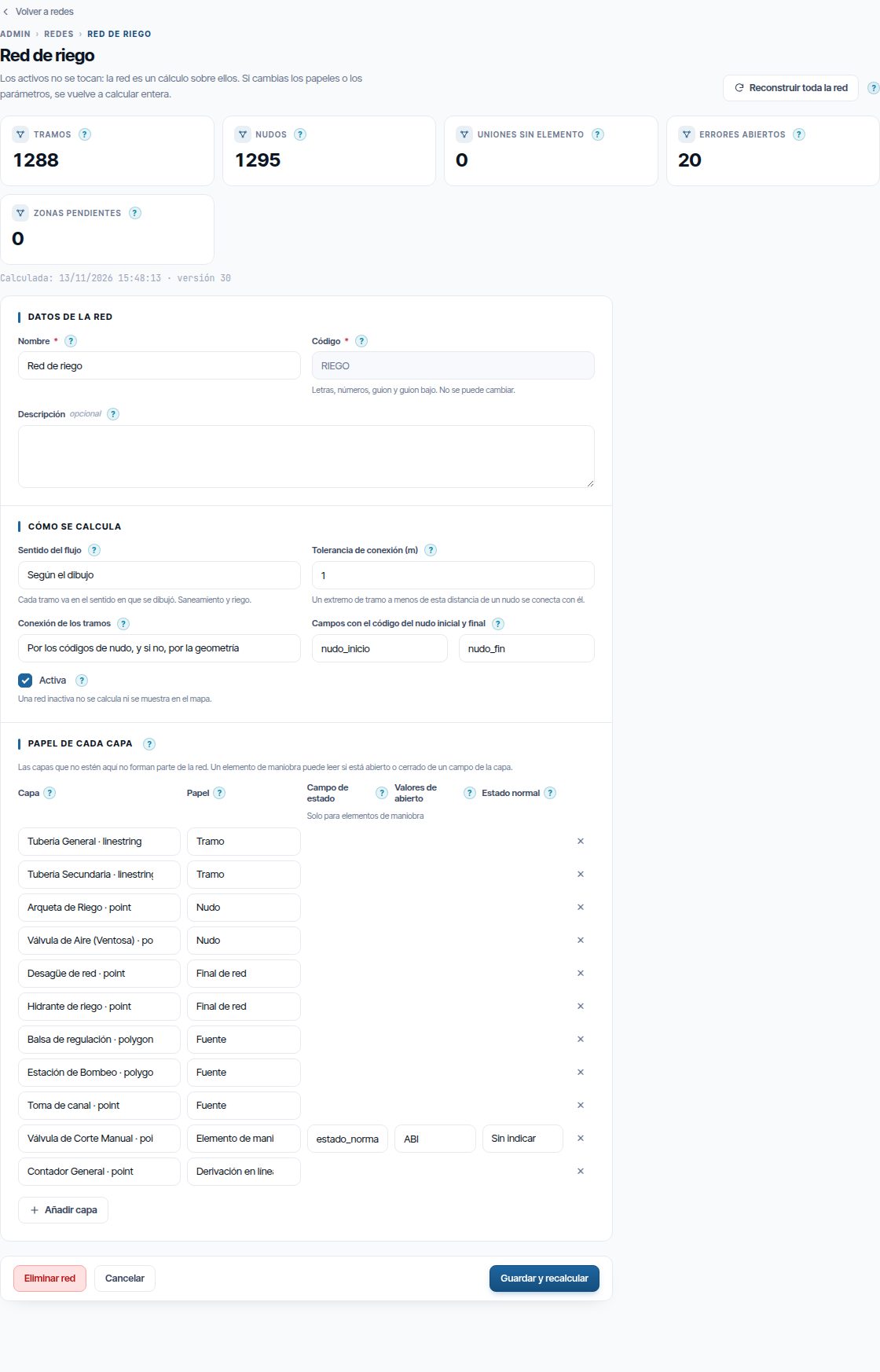
Cada campo, cada sección y cada contador tiene al lado un botón ?. Al pulsarlo se abre una ventana que explica qué hace.
Una red grande se recalcula en segundo plano: el aviso «La red es grande: se recalculará en segundo plano en unos minutos» lo indica.
Nota
Si tu empresa usa una plantilla de sector con red (riego o alumbrado), la red ya viene creada con sus papeles al activar el módulo.
Cómo se calcula
Esta sección decide hacia dónde va el flujo y cómo se unen los tramos con los elementos. Si cambias algo, al guardar se recalcula la red entera.
| Campo | Qué hace |
|---|---|
| Sentido del flujo | Hacia dónde va el agua o la corriente por cada tramo. De él dependen aguas arriba y aguas abajo |
| Tolerancia de conexión (m) | Distancia máxima a la que un extremo de tramo se da por unido a un nudo o a otro extremo |
| Conexión de los tramos | Cómo se decide a qué nudo pertenece cada extremo de un tramo |
| Campos con el código del nudo inicial y final | Los dos campos del tramo con el código del nudo donde empieza y donde termina. Solo con conexión por códigos |
| Activa | Una red inactiva no se calcula, no sale en el menú de redes del mapa y no admite trazados |
Las tres opciones de Sentido del flujo:
| Opción | Cómo se calcula | Para qué redes |
|---|---|---|
| Según el dibujo | Cada tramo va del primer vértice al último, en el orden en que se dibujó. Un tramo dibujado al revés lleva el flujo al revés | Riego y saneamiento |
| Desde las fuentes | Se recorre la red desde todas las fuentes y cada tramo se orienta según se alcanza. No se cruzan elementos de maniobra cerrados ni barreras. Lo que no se alcanza queda sin sentido | Abastecimiento y redes eléctricas |
| Sin sentido | Solo se calcula qué está conectado con qué. Aislar funciona; aguas arriba y aguas abajo no | Cualquiera, para revisar conexiones |
La Tolerancia de conexión (m) perdona dibujos poco precisos. Con 0,10 m, una tubería que acaba a 5 cm de una arqueta se conecta con ella; a 20 cm queda como extremo suelto. Si es muy alta, se pueden unir cosas que no lo están, como dos tuberías paralelas muy próximas.
Las dos opciones de Conexión de los tramos:
- Por la geometría: solo cuenta dónde está dibujado. El extremo se une con el nudo más cercano dentro de la tolerancia. Un punto gana a un polígono: la válvula de salida va antes que la balsa. Un polígono cuenta si el extremo cae dentro o cerca de su borde.
- Por los códigos de nudo, y si no, por la geometría: primero se leen los Campos con el código del nudo inicial y final del tramo. Por defecto son
nudo_inicioynudo_fin. Se busca el nudo de la red con ese código de activo, aunque el dibujo no lo toque. Si el código no existe, sale el error «Código de nudo que no existe» y se prueba por la geometría.
Si dos extremos sueltos quedan cerca y no hay ningún nudo, Maptainer crea entre ellos una unión sin elemento: un empalme sin arqueta. Un extremo que no llega a nada es un extremo suelto.
Atención
Con la conexión por códigos, el valor de esos campos se compara con el Código del activo. Si cambias los campos identificativos de la capa del nudo, sus códigos cambian y los tramos dejan de encontrarlos.
Papel de cada capa
Cada fila da a una capa un papel en la red. Las capas que no estén aquí no forman parte de la red. Las columnas son estas:
| Columna | Qué indica |
|---|---|
| Capa | La capa de activos. Los tramos tienen que ser una capa de líneas; el resto suelen ser puntos o polígonos (balsas, depósitos, bombeos) |
| Papel | Lo que hace la capa: tramo, fuente, elemento de maniobra, nudo, final de red, barrera o derivación en línea (Introducción) |
| Campo de estado | Solo para elementos de maniobra. El campo de la capa que dice si cada válvula está abierta o cerrada, por ejemplo estado |
| Valores de abierto | Solo para elementos de maniobra. Los valores de ese campo que significan «abierto», separados por comas, por ejemplo abierta, 1. No distingue mayúsculas; cualquier otro valor cuenta como cerrado |
| Estado normal | Solo para elementos de maniobra. El estado que se usa si la capa no tiene campo de estado o el activo lo tiene vacío. Sin indicar (abierto) lo toma como abierto |
En cuanto al paso, tramo, nudo y derivación en línea nunca lo cortan. Un elemento de maniobra lo corta solo si está cerrado, y una barrera siempre.
Nota
Abrir o cerrar una válvula desde su ficha manda sobre el campo de estado y sobre el Estado normal, hasta que pulsas Volver al estado normal (Estado de las válvulas).
Contadores de la red
Al abrir una red ya creada, arriba ves sus contadores:
| Contador | Qué cuenta |
|---|---|
| Tramos | Los tramos de la red calculada |
| Nudos | Todos los nudos: fuentes, elementos de maniobra, nudos, finales, barreras y derivaciones, más las uniones sin elemento |
| Uniones sin elemento | Los puntos donde se tocan tramos sin que haya ningún activo |
| Errores abiertos | Los errores sin corregir ni ignorar (Errores de la red) |
| Zonas pendientes | Zonas con activos cambiados que aún no se han recalculado. Se recalculan solas en segundos |
Recalcular o eliminar
- Reconstruir toda la red borra el cálculo y lo vuelve a hacer desde los activos. Úsalo tras una carga grande. Los errores que marcaste como ignorados y las uniones manuales se conservan.
- Eliminar red borra el cálculo (nudos, tramos, errores y trazados). Los activos se conservan.
Ver la red en el mapa
- En el mapa, pulsa el botón Redes: sentido del flujo.
- Elige la red. Si estás muy lejos sale «Acércate para ver la red».
Sobre las capas aparecen flechas con el sentido de cada tramo, las uniones sin elemento, las válvulas cerradas y los errores. La leyenda del mapa explica cada símbolo.
En el menú de redes, cada red con errores abiertos lleva un contador naranja, por ejemplo ⚠ 12. Pulsa el nombre para activar o desactivar la red. Pulsa el contador para abrir el panel Errores de la red; si la red estaba apagada, se activa también.
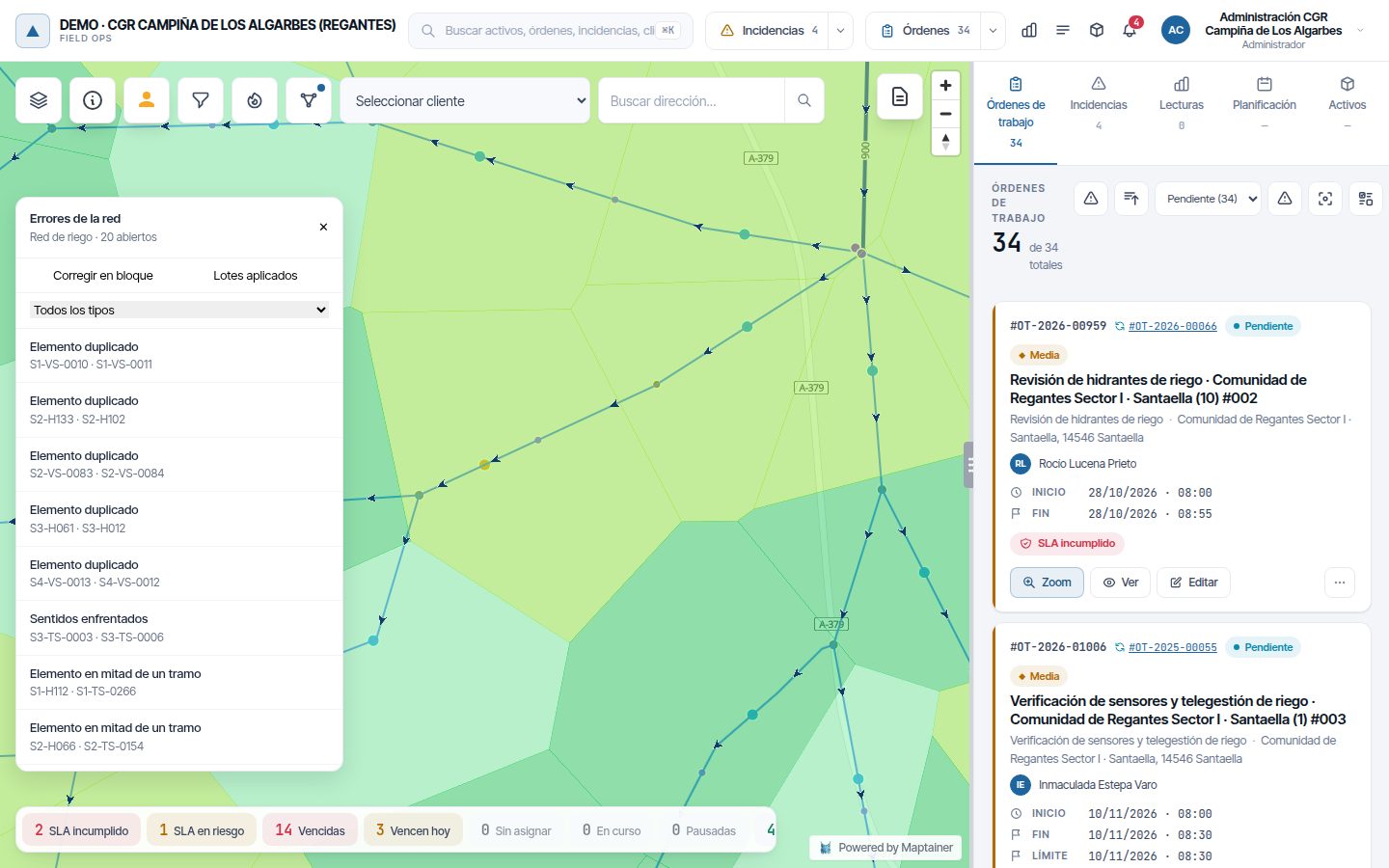
| En el mapa | Qué es |
|---|---|
| Flecha sobre el tramo | El sentido del flujo |
| Tramo gris discontinuo | Sin sentido: no llega desde ninguna fuente |
| Punto gris pequeño | Unión entre tramos sin elemento |
| Punto rojo | Extremo suelto |
| Anillo rojo grande | Válvula o interruptor cerrado |
| Anillo naranja | Error de red |
La ficha de cada activo de la red tiene una sección Red con su papel, los tramos de aguas arriba y de aguas abajo, sus errores y los botones de trazado (Activos).
Errores de la red
Cada vez que la red se calcula, Maptainer comprueba su conexión y apunta los errores. Un error corregido desaparece solo en el siguiente cálculo.
| Error | Qué significa |
|---|---|
| Extremo suelto | Un extremo de tramo no toca nada |
| Elemento sin conectar | Un elemento de la red no toca ningún tramo |
| Elemento en mitad de un tramo | Una válvula o un nudo está encima de un tramo que no se corta en él |
| Unión en T sin nudo | Un tramo termina sobre otro sin que el segundo se corte |
| Sentidos enfrentados | Dos tramos que se unen llevan el flujo en sentidos contrarios |
| Tramo sin fuente | El tramo no llega desde ninguna fuente |
| Código de nudo que no existe | El código inicial o final del tramo no corresponde a ningún elemento |
| Tramo duplicado | Dos tramos ocupan el mismo sitio |
| Elemento duplicado | Dos elementos de la misma capa están en el mismo sitio |
| Tramo de varias partes | Un tramo tiene partes separadas: la red solo usa la más larga |
Corregir un error
- En el menú de redes del mapa, pulsa el contador ⚠ de la red. Se abre el panel Errores de la red.
- Filtra por tipo si quieres.
- Pulsa un error: el mapa va a él y se marca con un anillo.
- Lee la Solución recomendada. Maptainer la elige mirando el entorno del error y explica por qué.
- Pulsa el botón de la solución o una de las Otras opciones.
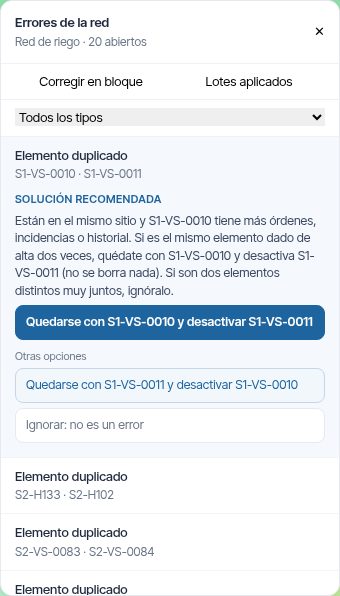
| Arreglo | Qué hace |
|---|---|
| Encajar el extremo | Lleva el extremo del tramo al nudo indicado |
| Encajar los tramos de la unión | Lleva a un elemento todos los tramos que se unían donde estaba |
| Partir el tramo aquí | Corta el tramo en dos. Pide confirmación con los metros de cada parte |
| Invertir el sentido del agua | Da la vuelta al tramo y, si la red usa códigos, también a sus códigos |
| Dar la vuelta al dibujo (el agua no cambia) | Para un tramo dibujado al revés de sus códigos de nudo |
| Escribir los códigos de nudo | Corrige los códigos inicial y final del tramo |
| Separar en un tramo por parte | Cada parte pasa a ser un tramo |
| Quedarse con uno y desactivar el otro | Para duplicados: se queda el que tiene más órdenes, incidencias o historial |
| Ignorar: no es un error | Para un falso error, como un final de red real. Pide el motivo |
Al partir un tramo, la parte de aguas arriba sigue siendo el mismo activo, con sus órdenes e historial; la otra es un activo nuevo con los mismos datos. Al quedarse con un duplicado, el otro se desactiva, no se borra, y sus elementos hijos pasan al que se queda.
Corregir en bloque
Para muchos errores del mismo tipo, aplica la solución recomendada a todos a la vez, con vista previa.
- En el panel de errores, pulsa Corregir en bloque.
- Elige la Regla: encajar extremos sueltos, quedarse con uno de cada pareja de duplicados, corregir los sentidos enfrentados, poner el código del nudo o separar los tramos de varias partes.
- Ajusta sus opciones, como la Distancia máxima al nudo (m) o Solo parejas con el mismo código. Con Solo lo que se ve en el mapa se limita a la vista actual.
- Pulsa Previsualizar. Verás cuántos errores quedarían de cada tipo, la lista de correcciones y, en el mapa, cada tramo antes (gris) y después (verde).
- Pulsa Aplicar N correcciones (con el número de correcciones de la vista previa).
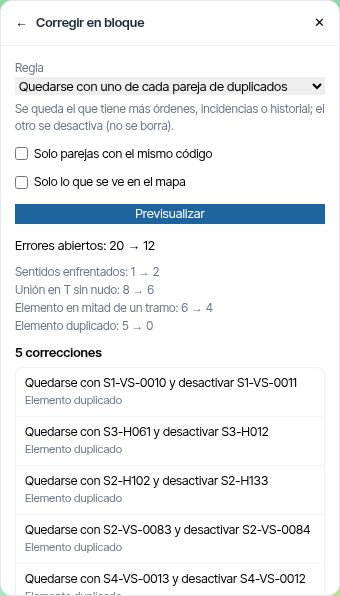
Los casos que no encajan con la regla se quedan «para revisar a mano». Partir tramos no se hace en bloque: siempre uno a uno y con confirmación.
Para deshacer un lote, pulsa Lotes aplicados y Deshacer en el lote. Cada activo vuelve a como estaba; lo que alguien haya cambiado después no se toca, y se te avisa de cuáles son.
Atención
Si alguien edita la red entre la vista previa y el aplicar, sale «La red ha cambiado desde la vista previa: vuelve a previsualizar». Previsualiza otra vez antes de aplicar.
Editar activos de una red
Al dibujar o mover activos de una red en el mapa, el puntero se pega a los nudos cercanos para que los extremos queden unidos exactamente (Activos).
Si mueves un elemento que tiene tramos conectados, Maptainer pregunta «Este elemento tiene tramos conectados»:
- Sí, moverlos: los extremos de sus tramos le siguen.
- No, solo el elemento: los tramos se quedan donde estaban y aparecerán como extremos sueltos.
Trazados
Un trazado recorre la red desde un activo y marca en el mapa lo que encuentra. Se hace desde la sección Red de la ficha del activo o con el botón derecho sobre el activo, con la red activada.
| Trazado | Qué enseña |
|---|---|
| Aguas abajo | Todo lo que recibe flujo a través del activo |
| Aguas arriba | Todo lo que le da flujo, hasta las fuentes |
| Aislar | Las válvulas que hay que cerrar para dejar el punto sin flujo y lo que se queda sin servicio |
Una válvula cerrada o una barrera detienen el recorrido.
Aislar un punto
- Con la red activada, pulsa con el botón derecho sobre el tramo o el elemento y elige Aislar este punto.
- El panel muestra el Recorrido (la zona que queda aislada), lo que hay A maniobrar, los Afectados y los límites que ya estaban cerrados, con los metros de tramo y los clientes afectados.
- Si una válvula no se puede maniobrar (está agarrotada o enterrada), desmárcala en Cerrar para aislar: se busca la siguiente.
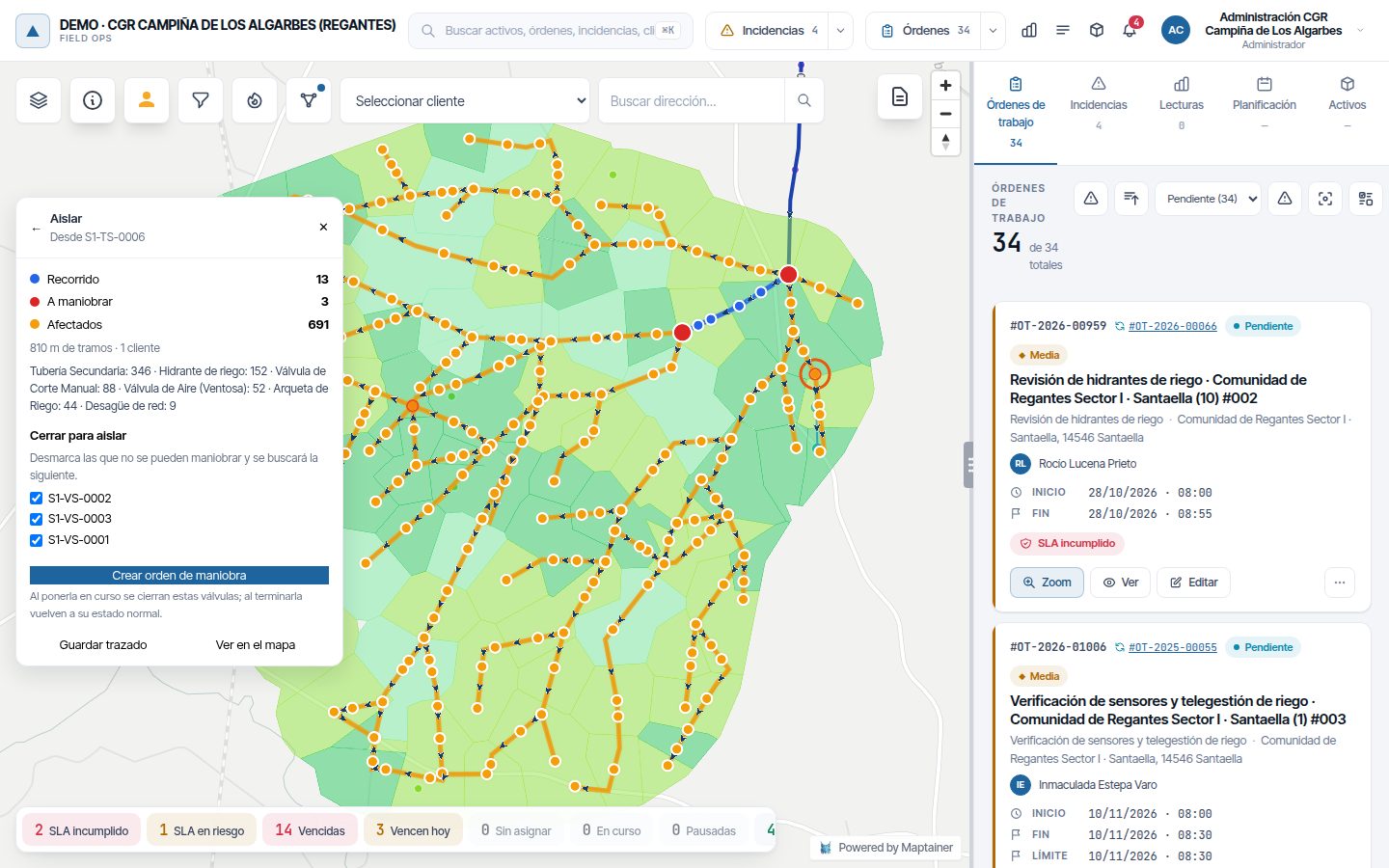
Los afectados son todo lo que hoy recibe flujo de alguna fuente y deja de recibirlo con esas válvulas cerradas. Pueden ser más que lo que hay aguas abajo del punto: si la zona aislada incluye un cruce, las otras ramas que salen de él también se quedan sin servicio.
Pulsa Guardar trazado para conservarlo.
Corte con orden de maniobra
- En el resultado de un aislamiento, pulsa Crear orden de maniobra.
- Se guarda el corte y se abre el formulario de orden de trabajo con el punto y las válvulas a cerrar ya puestos. Complétalo como cualquier otra orden (Órdenes de trabajo).
- Al guardarla, el corte queda planificado.
El corte sigue a su orden:
| La orden pasa a… | El corte | Las válvulas |
|---|---|---|
| En curso | En curso | Se cierran |
| Pausada | Sigue en curso | Siguen cerradas |
| Completada, validada, cerrada o cancelada | Terminado | Vuelven a su estado normal |
Si alguien cerró una de esas válvulas por su cuenta mientras tanto, al terminar el corte se queda como la dejó.
Estado de las válvulas
Cada elemento de maniobra tiene un estado normal, que sale de su campo de estado, y un estado actual. En la sección Red de su ficha verás Estado con Abierta o Cerrada y, si no es el normal, cuál es el normal.
- Abre la ficha de la válvula.
- Pulsa Cerrar o Abrir.
- Para devolverla a su estado normal, pulsa Volver al estado normal.
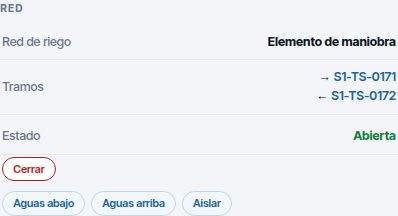
Cada cambio queda registrado con quién y cuándo. Las válvulas cerradas se ven en el mapa con un anillo rojo y detienen los trazados.
Seguimiento
En Listados tienes dos listados de la red (Panel de control y listados):
- Errores de red: los errores abiertos e ignorados de todas las redes, con el motivo de los ignorados.
- Cortes de red: los trazados guardados con su estado, las válvulas a maniobrar, los afectados, los clientes y su orden de maniobra.
Si tu empresa conecta Maptainer con otro sistema, los cortes y las maniobras de válvulas se pueden avisar por webhook y la red se puede leer por la API (Integración con un ERP).
Problemas frecuentes
| Síntoma | Causa probable | Solución |
|---|---|---|
| No veo el botón de redes en el mapa | El módulo no está contratado o tu rol no tiene Ver en Topología de red | Pide el módulo o el permiso al administrador |
| La red no aparece al activarla | Estás muy lejos | Acércate hasta que desaparezca «Acércate para ver la red» |
| Salen cientos de extremos sueltos | La tolerancia es muy pequeña para tus datos o los extremos no tocan los elementos | Sube un poco la Tolerancia de conexión (m) y usa Corregir en bloque |
| Una válvula sale «en mitad de un tramo» | La tubería pasa por encima de la válvula sin cortarse | Aplica Partir el tramo aquí |
| Todos los tramos salen sin sentido | La red se calcula desde las fuentes y no hay fuentes, o están desconectadas | Da de alta las fuentes o conéctalas |
| El aislamiento da muchos afectados | La zona aislada incluye un cruce del que salen otras ramas | Es correcto; revisa si falta alguna válvula en la cartografía |
| Un error corregido sigue en la lista | La red aún no se ha recalculado en esa zona | Espera un minuto o pulsa Reconstruir toda la red |
Última actualización: