
Introducción
Cada activo pertenece a una capa, que es su tipo: «Luminaria», «Hidrante», «Tubería de abastecimiento»… La capa decide tres cosas:
- La geometría: punto, línea o polígono. Algunas capas admiten las tres.
- Los campos: los datos que se guardan de cada activo, como la potencia o el año de instalación.
- Los campos identificativos: los que forman el nombre del activo en la ficha y en los listados, por ejemplo «Cuadro de alumbrado 001».
Las capas se crean y se configuran en el administrador; ver Capas y tipos de activo. Solo las capas operativas tienen activos con ficha, órdenes e incidencias.
Además de sus campos, cada activo tiene:
| Dato | Qué es |
|---|---|
| Cliente | A quién pertenece. Solo con el módulo de clientes, y entonces es obligatorio |
| Estado | Su situación: operativo, en mantenimiento, de baja… (ver más abajo) |
| Código | Un identificador que traen las cargas de ficheros o la app. Sirve para encontrarlo en el buscador global |
| Fechas | Cuándo se creó y cuándo se modificó por última vez |
| Fotos y documentos | Archivos adjuntos: manuales, fichas técnicas, fotos de campo |
| Lecturas | Solo en las capas medibles. Ver Lotes de lectura |
Estados del activo
El catálogo de estados es el mismo para todas las empresas y no se puede cambiar:
| Estado | Cuándo se usa |
|---|---|
| Pendiente de Validar | Activo dado de alta desde la app, a la espera de que alguien de la oficina lo apruebe |
| Operativo | Funciona con normalidad. Es el estado de los activos que das de alta en la web |
| En Mantenimiento | Se está interviniendo |
| Fuera de Servicio | Está parado o averiado |
| Baja Definitiva | Retirado. Deja de dibujarse en el mapa |
El estado se cambia a mano en la ficha (ver Cambiar el estado). Para ver los activos del mapa coloreados por estado, usa el temático Estado del activo de la capa: ver El mapa.
Requisitos previos
Permisos
Los permisos de activos están en Gestión de Roles y Permisos, grupo Activos GIS.
| Permiso | Qué permite |
|---|---|
| Ver | Ver la pestaña Activos, las fichas, las capas y el listado de cada capa |
| Editar | El botón Editar de la ficha, cambiar el estado, añadir y borrar fotos y documentos del activo, mover activos y editar sus datos en el mapa, y ver la capa Solicitudes |
| Crear y Eliminar | Dibujar activos nuevos en el mapa y eliminarlos. Eliminar también hace falta para pasar un activo a Baja Definitiva |
| Aprobar cambios | Aprobar o rechazar las solicitudes de cambio que llegan de la app (ver Solicitudes de cambio) |
Por defecto, Aprobar cambios lo tienen el Administrador y el Supervisor. Nadie aprueba ni rechaza su propia solicitud, salvo el administrador. Aprobar una baja exige además Eliminar.
Desde la app, dar de alta un activo pide Crear; modificarlo, Editar; y darlo de baja, Eliminar. Si el rol del técnico no lo tiene, la app muestra el error de ese activo y el resto de lo enviado se guarda.
El modo de edición del mapa lo tiene cualquier rol con al menos uno de los permisos Crear, Editar o Eliminar. Su barra solo muestra las herramientas de los permisos que tengas.
Los documentos vinculados a toda una capa o por propiedad salen en muchos activos a la vez. Solo el rol Administrador puede borrarlos.
Los botones Nueva OT y Nueva (incidencia) de la ficha dependen del permiso Crear del grupo Mantenimiento.
Opciones de la empresa
- Módulo de clientes. Si tu empresa trabaja con clientes, cada activo tiene que tener uno. Los activos propios van al cliente interno de tu empresa. Ver Clientes y SLA.
- Órdenes e incidencias. Si tu empresa no usa mantenimiento, la ficha no muestra las pestañas Órdenes e Incidencias.
- Lecturas. La pestaña Lecturas solo sale en los activos de capas medibles. Ver Lotes de lectura.
Consultar un activo
Abrir la ficha
La ficha se abre en la pestaña Activos del panel derecho. Hay tres formas de llegar a ella:
- Activa el modo consulta (Consultar información de elementos, el botón de la «i») y pulsa el activo en el mapa. Ver Consultar un elemento.
- Haz clic derecho sobre el activo y elige Ver ficha del activo.
- Busca su código en el buscador de la barra superior. Ver Buscador global.
Mientras la ficha está abierta, el activo parpadea en el mapa. La X de la cabecera (Cerrar ficha) la cierra y quita el resaltado.
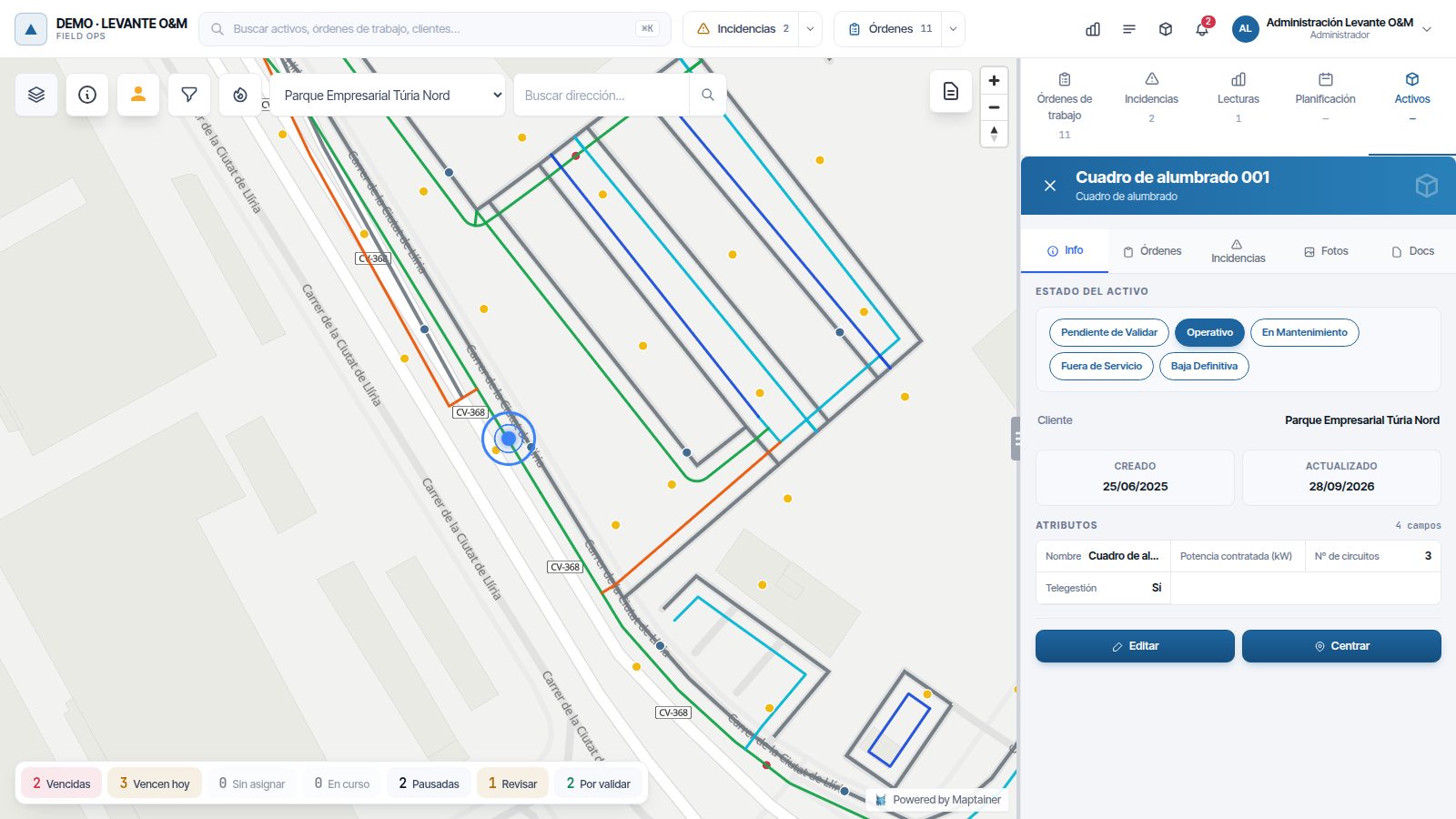
Pestaña Info
La cabecera muestra el nombre del activo (sus campos identificativos) y la capa. Debajo aparecen:
| Sección | Contenido |
|---|---|
| Código | El código del activo, si lo tiene |
| Estado del activo | Un botón por estado. El marcado es el actual |
| Cliente | El cliente del activo |
| Sector | El sector al que pertenece, si tiene |
| Creado y Actualizado | Fechas de alta y de la última modificación |
| Atributos | Los campos de la capa con sus valores. Los campos marcados como ocultos en la capa no salen |
Al pie están Editar, que abre el formulario (ver Editar los datos), y Centrar, que acerca el mapa al activo.
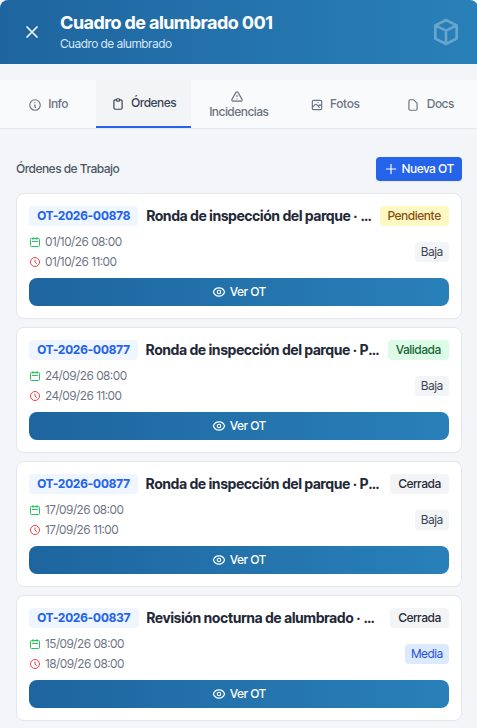
Pestaña Órdenes
Lista todas las órdenes de trabajo del activo, abiertas y cerradas, de la más reciente a la más antigua. Cada tarjeta muestra el código, el título, el estado, las fechas de inicio y fin, y la prioridad. Si la OT nace de una incidencia, su código sale al lado.
- Ver OT abre la orden en la pestaña Órdenes de trabajo.
- Nueva OT abre el formulario de orden con este activo ya añadido. Sale el aviso «Activo añadido». El resto se explica en Órdenes de trabajo.
Pestaña Incidencias
Lista las incidencias del activo de los últimos 12 meses. Las abiertas (Pendiente y Aprobada / OT Creada) salen siempre. Las resueltas, cerradas y rechazadas salen si se cerraron en ese plazo, con su fecha de cierre. Ver Incidencia la abre en su pestaña, y Nueva abre el formulario de incidencia con el activo ya marcado. Ver Incidencias.
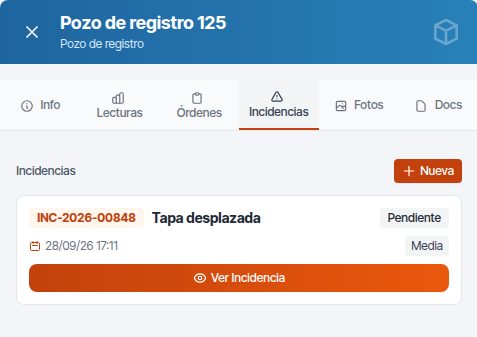
Para ver incidencias más antiguas, usa Listados → Incidencias y busca el activo.
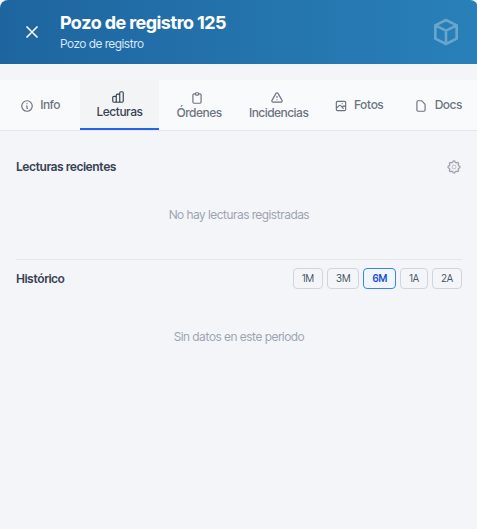
Pestaña Lecturas
Solo sale en capas medibles. Muestra las Lecturas recientes agrupadas por día, con una columna por punto de medida, y un gráfico Histórico de 1 mes a 2 años. Una lectura que el técnico marcó como imposible sale como «Ilegible».
Con el permiso de editar lecturas aparece la rueda Configurar parámetros, para ajustar los límites y la frecuencia de ese activo. Todo esto se explica en Lotes de lectura.
Fotos y documentos
La pestaña Fotos muestra las fotos del activo, incluidas las que suben los técnicos desde la app. Pulsa una para verla en grande y pasar a las demás con las flechas.
Para añadir fotos, pulsa Añadir fotos y elige una o varias. Se admiten JPG, PNG, GIF y WEBP, de hasta 20 MB cada una. Para borrar una, pasa el ratón por encima y pulsa la X roja.
Las fotos que no cumplen se descartan antes de subirlas. Al terminar sale «Fotos no subidas» con cada foto rechazada y el motivo: formato no admitido, tamaño o el error que dé el servidor. Las demás se suben igualmente.
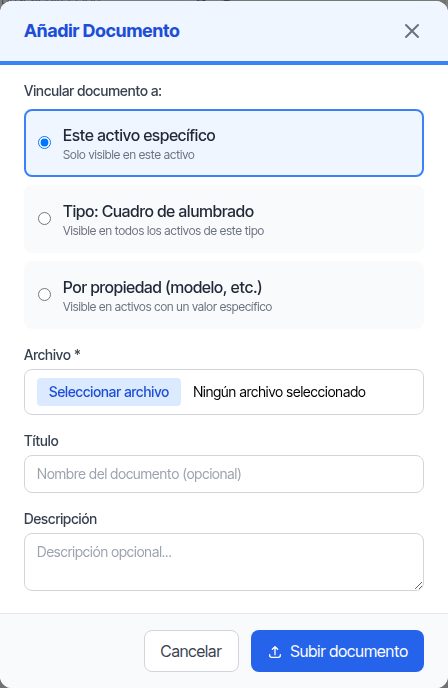
La pestaña Docs reúne los documentos. Pulsa Añadir documento y elige a qué se vincula:
| Opción | Dónde se ve |
|---|---|
| Este activo específico | Solo en este activo |
| Tipo: nombre de la capa | En todos los activos de la capa. Útil para un manual común |
| Por propiedad (modelo, etc.) | En los activos de la capa con un valor concreto en un campo, por ejemplo un fabricante. Elige Campo: y Valor: |
Después elige el Archivo, escribe un Título y una Descripción si quieres, y pulsa Subir documento. Se admiten PDF, imágenes, Word, Excel, CSV, texto, OpenDocument, DWG, DXF y ZIP, de hasta 50 MB. Pulsa un documento de la lista para abrirlo.
Para borrar un documento, pasa el ratón por encima y pulsa la papelera. Los vinculados a este activo los borra cualquiera con el permiso Editar. Los vinculados a toda la capa o por propiedad solo muestran la papelera al administrador; antes de borrarlos avisa de que desaparecerán de todas las fichas.
La ficha no tiene un historial de cambios del activo. Lo más parecido son las fechas Creado y Actualizado, y las pestañas de órdenes y lecturas.
Cambiar el estado
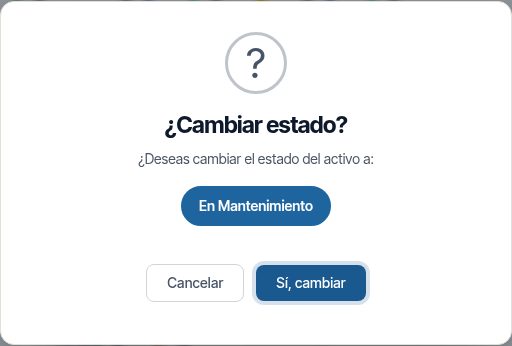
- En la pestaña Info, pulsa el estado nuevo en Estado del activo.
- Sale «¿Cambiar estado?». Pulsa Sí, cambiar, o Cancelar para dejarlo como estaba.
- Aparece «Estado actualizado» y la capa se vuelve a dibujar con el nuevo estado.
Atención
Al pasar un activo a Baja Definitiva deja de dibujarse en el mapa. Para volver a abrir su ficha tendrás que buscarlo por su código en el buscador global. Y no pases a mano un activo a Pendiente de Validar: aparecerá en la capa Solicitudes, y si alguien la rechaza, el activo queda eliminado.
Sin el permiso Editar de activos, los botones de estado salen atenuados: se ve el estado actual pero no se puede cambiar. Pasar un activo a Baja Definitiva pide además Eliminar.
Editar los datos
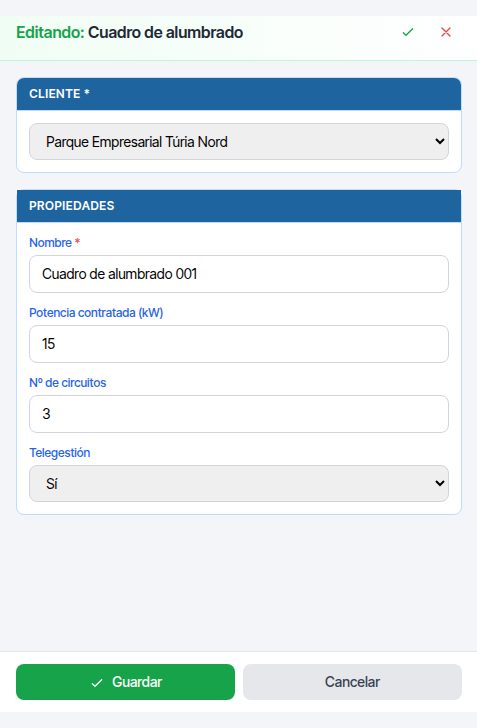
- Abre la ficha y pulsa Editar. El panel muestra «Editando:» y el nombre de la capa.
- Cambia el Cliente o los campos de Propiedades. Los obligatorios llevan asterisco.
- En las capas medibles aparece además Campos a medir, con los límites, la frecuencia y la tolerancia de cada punto de medida.
- Pulsa Guardar (o la marca verde de arriba). Sale «Los cambios se han guardado correctamente». Cancelar (o la X roja) sale sin guardar. En los dos casos vuelves a la ficha completa.
Si cambias el cliente y el activo tiene órdenes o incidencias abiertas del cliente anterior, Maptainer pregunta «¿Mover también el trabajo abierto?». Pulsa Moverlo también para pasarlas al cliente nuevo, o Dejarlo como está.
Los campos que son una referencia a otro activo tienen un buscador: escribe unas letras y elige el activo de la lista. Los desplegables que dependen de otro campo solo muestran las opciones que encajan con él.
Los campos que la capa tiene como Oculto no salen en el formulario, y los de Solo lectura salen en gris, con «(solo lectura)», sin poder cambiarse. Al guardar conservan su valor. Pasa lo mismo en el formulario de atributos del mapa; en un alta toman su valor por defecto.
Dar de alta y editar en el mapa
El dibujo de activos se hace capa a capa, con el modo de edición. Lo tiene quien tenga el permiso de crear, editar o eliminar activos (ver Permisos). Para dar de alta muchos activos a la vez, usa la carga de ficheros: ver Capas y tipos de activo.
Activar el modo de edición
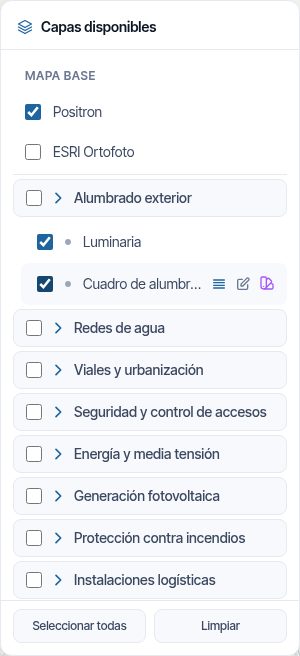
- Pulsa Capas y enciende la capa que quieres editar. Tiene que verse en el mapa.
- Pasa el ratón por su fila y pulsa el lápiz (Editar capa). El otro icono, Ver listado de activos, abre su tabla.
- Arriba en el mapa aparece «Editando:» con el nombre de la capa y la barra de herramientas.
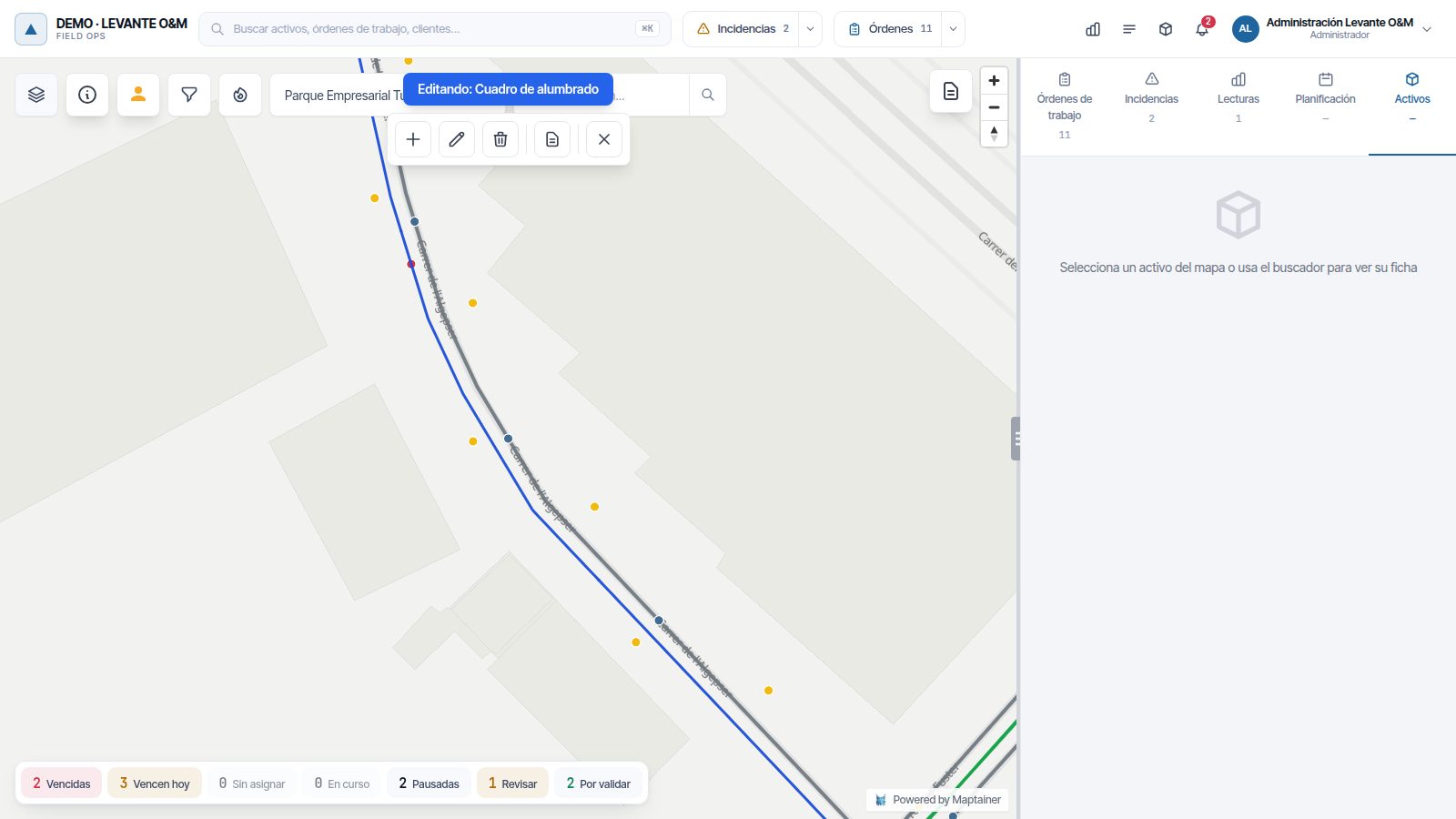
| Botón | Qué hace |
|---|---|
| + (Añadir geometría) | Dibuja un activo nuevo |
| Lápiz (Editar geometría) | Mueve un punto o los vértices de una línea o un polígono |
| Papelera (Eliminar geometría) | Elimina el activo que pulses |
| Documento (Editar atributos) | Abre el formulario de datos del activo que pulses |
| Marca verde (Guardar cambios) | Guarda el dibujo. Solo sale cuando hay algo que guardar |
| X roja (Cancelar cambios) | Descarta el dibujo. Solo sale junto a la anterior |
| X (Cerrar edición) | Sale del modo de edición |
Añadir geometría sale con el permiso Crear; Editar geometría y Editar atributos, con Editar; y Eliminar geometría, con Eliminar.
Pulsar otra vez el botón de una herramienta activa la desactiva.
Dibujar un activo nuevo
- Pulsa Añadir geometría. Si la capa admite varias geometrías, elige Punto, Línea o Polígono.
- Haz clic en el mapa. Un punto queda puesto con un clic. En una línea o un polígono, marca cada vértice y termina con doble clic o con la tecla Enter.
- Aparecen la marca verde y la X roja. Pulsa la marca verde (Guardar cambios).
- Se abre «Atributos del nuevo elemento». Elige el Cliente: sale ya el que tengas elegido en el mapa.
- Rellena los campos. Los obligatorios llevan asterisco. En las capas medibles hay además Fecha primera lectura prevista, que se aplica a todos sus puntos de medida.
- Pulsa Guardar. Sale «Elemento creado correctamente» y el activo aparece en la capa como Operativo.
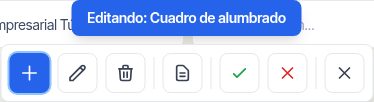
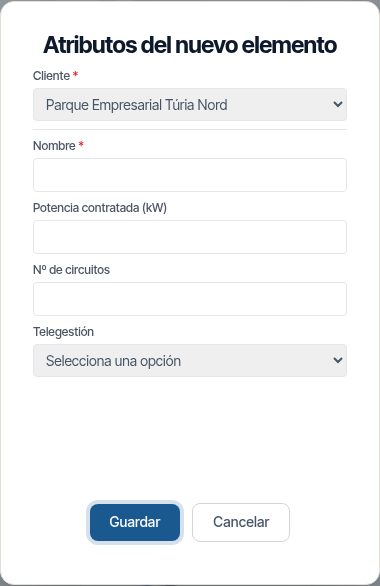
Si falta un campo obligatorio, el formulario dice «El campo … es obligatorio». Sin cliente, «Elige el cliente del activo (el propio si es tuyo)». Para no crear nada, pulsa Cancelar en el formulario y después la X roja.
Si el alta falla al guardar (por ejemplo, porque el cliente está de baja), sale «No se ha creado el elemento» con el motivo. El dibujo se conserva: pulsa otra vez la marca verde, corrige los datos y guarda.
Mover o redibujar un activo
- Pulsa Editar geometría y luego el activo en el mapa. Sale «Arrastra el punto para moverlo» o «Arrastra los vértices para editar la geometría».
- Arrastra el punto o los vértices hasta su sitio.
- Pulsa la marca verde. Sale «Geometría actualizada correctamente». La X roja deshace el cambio.
Si el guardado falla, sale «La geometría no se ha guardado» con el motivo. El activo sigue donde estaba y el cambio queda en pantalla: vuelve a pulsar la marca verde o descártalo con la X roja.
Editar los datos desde el mapa
Pulsa Editar atributos y luego el activo. Se abre «Editar atributos», el mismo formulario que en el alta. Pulsa Guardar y sale «Atributos actualizados correctamente». Con Editar geometría activo, un doble clic sobre el activo seleccionado abre el mismo formulario.
Eliminar un activo
- Pulsa Eliminar geometría y luego el activo.
- Sale «¿Eliminar elemento?». Pulsa Sí, eliminar.
- Sale «Elemento eliminado correctamente» y el activo desaparece del mapa.
Atención
Eliminar un activo lo pasa a Baja Definitiva y lo retira del mapa y del buscador. Desde la web no se puede recuperar. Sus órdenes e incidencias no se borran. Si solo está fuera de uso por un tiempo, cambia su estado a Fuera de Servicio.
Listado de activos de una capa
El icono Ver listado de activos de cada capa operativa abre una tabla con sus activos en uso: no salen los eliminados ni los de Baja Definitiva. Tiene un buscador, las columnas Código y Estado, una por campo y la del Cliente. El ojo de cada fila (Ver en mapa) acerca el mapa al activo. El uso básico se explica en El mapa.
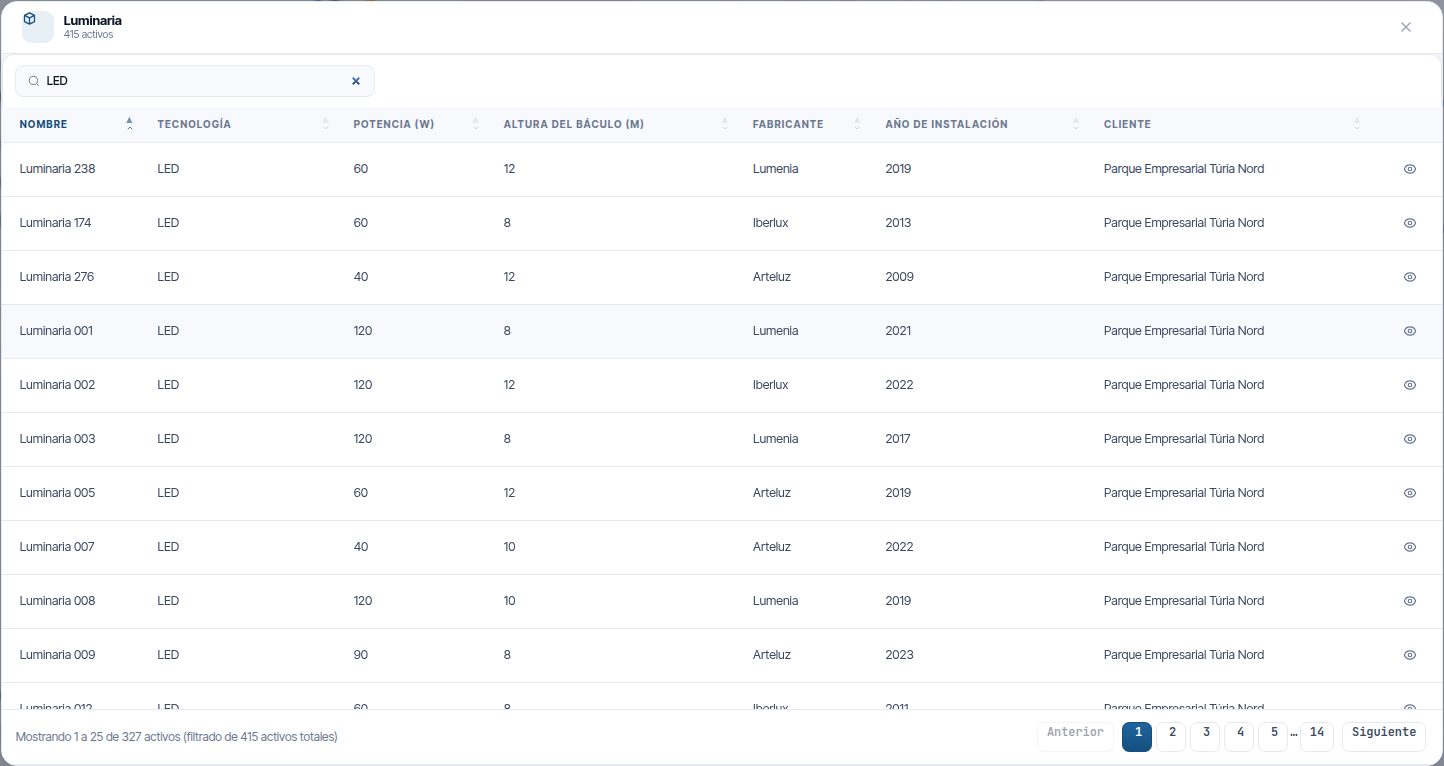
El buscador mira en el código, el estado, todos los campos del activo y el nombre del cliente. Si tienes un cliente elegido en el mapa, solo salen sus activos.
Pulsa el título de una columna para ordenar por ella; otra vez, para invertir el orden. Al abrirse, la tabla sale ordenada por código.
Exportar CSV descarga la tabla en un fichero que se abre con Excel. Lleva el código, el estado, los campos y el cliente, con la misma búsqueda, cliente y orden que tengas en pantalla. Admite hasta 50.000 activos; si hay más, acota con el buscador o el cliente.
Jerarquía de activos
Maptainer guarda de qué activo cuelga cada uno: las luminarias de un cuadro de alumbrado, los inversores de una planta. Las reglas son de la capa: en ella se dice de qué capas pueden colgar sus activos, cuántos caben bajo un mismo padre y si es obligatorio tener padre. Se configuran en Capas y tipos de activo.
Si la capa no tiene capas padre, sus activos no cuelgan de nadie y los formularios no muestran nada de esto.
Indicar de qué activo cuelga
Los formularios de alta y de edición de las capas con jerarquía tienen el campo Cuelga de. Al lado del título salen, entre paréntesis, las capas de las que puede colgar.
- Pulsa en Buscar por código o nombre…. Salen los activos de esas capas, del más cercano al más lejano, con su capa, su código, su cliente y la distancia.
- Escribe parte del código o de cualquier campo para acotar la lista, y pulsa el que corresponda.
- También puedes pulsar Elegir en el mapa: el formulario se aparta y un aviso pide pulsar el activo del que cuelga. La capa del padre tiene que estar encendida. Esc cancela.
- Para quitar el padre, pulsa Quitar.
Al dibujar un activo nuevo, si hay un posible padre a menos de 1 km, el campo sale ya relleno con «Propuesto: el más cercano». Revísalo: cámbialo o quítalo si no es.
Solo salen activos en uso de las capas permitidas. No salen el propio activo ni los que cuelgan de él, porque la relación daría la vuelta.
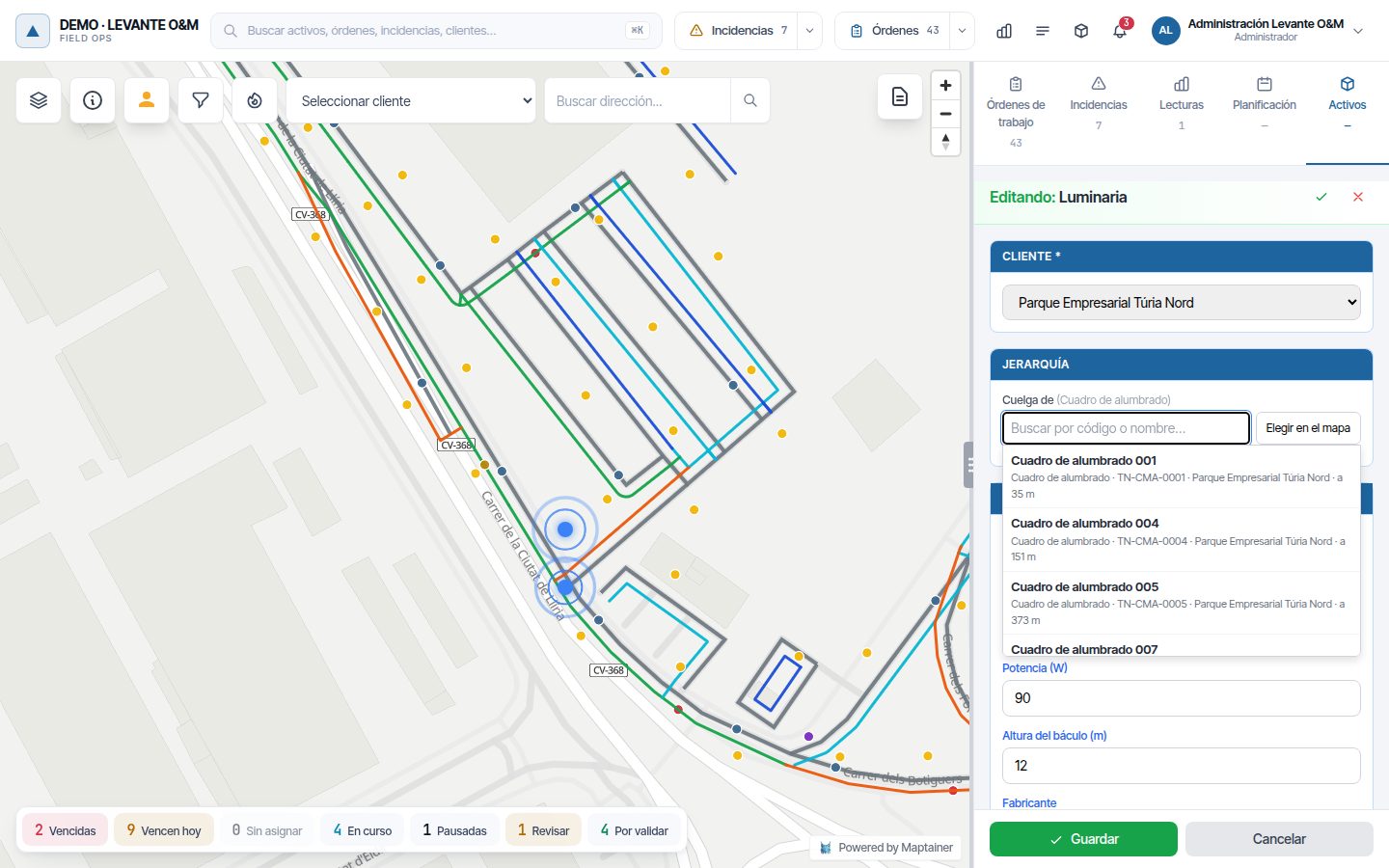
Si al guardar el padre no vale, el aviso dice por qué: «El activo padre tiene que ser de la capa …», «El activo padre ya tiene 3 de 3 activos de esta capa» o «El activo padre cuelga de este activo: la jerarquía sería circular».
Padre obligatorio
Si la capa exige padre, Cuelga de lleva asterisco y no se puede guardar sin él, ni al dar de alta ni al editar los datos. Los activos que ya existían sin padre se pueden seguir usando y moviendo; su ficha avisa con «Falta: la capa lo exige». Complétalos poco a poco con Editar.
En la ficha
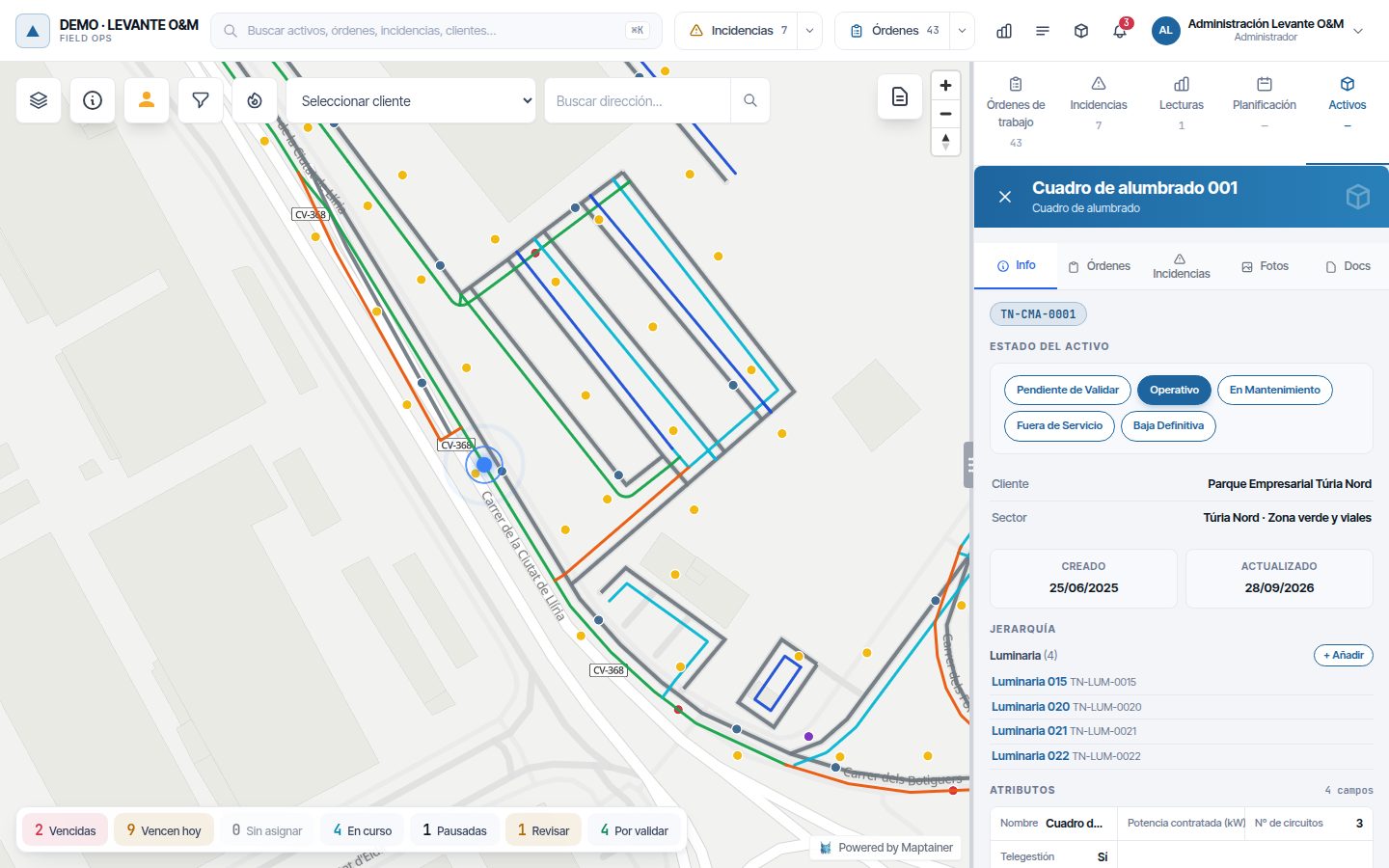
La pestaña Info tiene la sección Jerarquía cuando la capa tiene capas padre o hijas:
| Parte | Contenido |
|---|---|
| Cuelga de | El activo padre, con su capa. Pulsa el nombre para abrir su ficha |
| Una línea por capa hija | Cuántos activos de esa capa cuelgan de este (y el máximo, si lo hay) y la lista de hasta 50. Pulsa uno para abrir su ficha |
| + Añadir | Abre el modo de edición de la capa hija para dibujar un activo que ya cuelga de este. Sale con el permiso Crear y mientras quepan más |
Cambiar el padre de varios a la vez
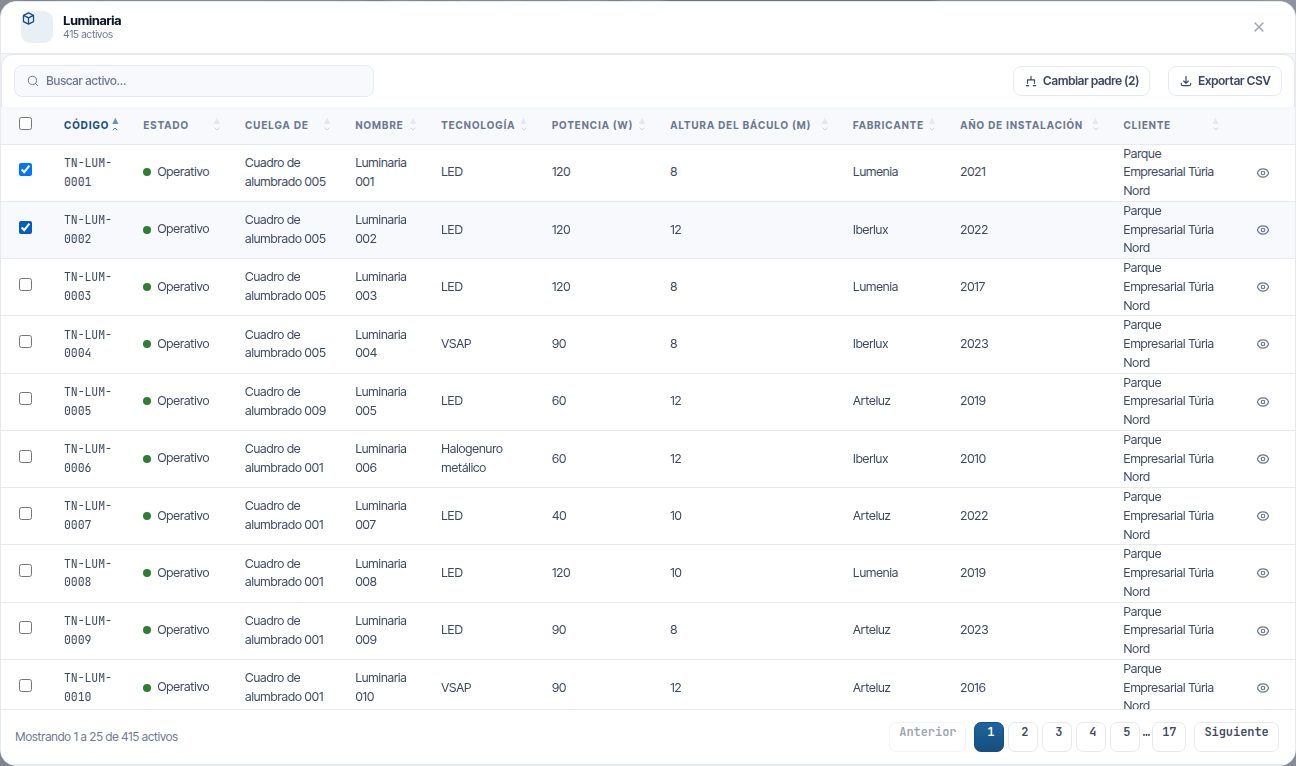
En el listado de una capa con jerarquía hay una columna Cuelga de (también en el CSV) y una casilla en cada fila.
- Marca los activos. La casilla del título marca los de la página; lo marcado se conserva al cambiar de página.
- Pulsa Cambiar padre (N).
- Elige el padre con el mismo buscador de Cuelga de, o con Elegir en el mapa. Para dejarlos sin padre, pulsa Quitar.
- Pulsa Aplicar.
Cada activo se comprueba como al editarlo. Los que no se pueden (el padre está lleno, su capa exige padre y se lo quitabas…) salen en un aviso con el motivo y siguen marcados.
Para colgar muchos activos por un criterio (su código, la cercanía o el polígono que los contiene), usa Asignar padres… en la capa: ver Capas y tipos de activo. Al cargar un fichero se puede indicar la columna con el código del padre: ver Padres en la carga.
Si la app móvil manda el padre de un activo, se aplican las mismas reglas.
Un campo de referencia a otro activo sigue sirviendo para otros vínculos que no son de dependencia, como el contador de un cliente.
Solicitudes de cambio
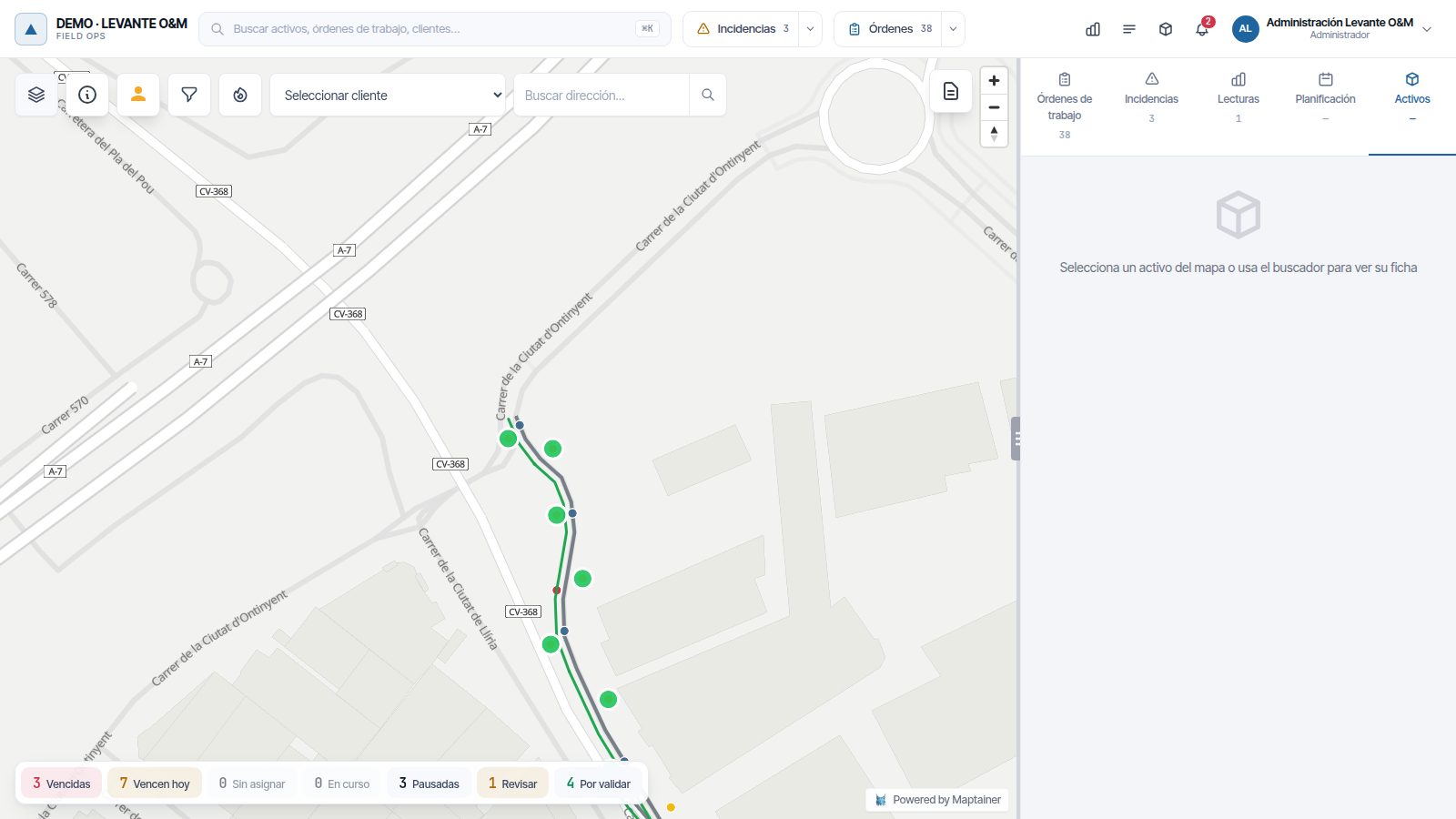
Los técnicos pueden proponer cambios en los activos desde la app móvil. Las propuestas no se aplican hasta que alguien de la oficina las revisa en la capa Solicitudes.
| Color | Tipo | Qué se propone |
|---|---|---|
| Verde | Nuevo Activo Pendiente | Un activo dado de alta en la app. Mientras tanto está en Pendiente de Validar |
| Naranja | Solicitud de Modificación | Cambios de datos, de ubicación o de estado de un activo |
| Rojo | Solicitud de Eliminación | Dar de baja un activo |
Revisar una solicitud
- Pulsa Capas y enciende Solicitudes (Pendientes), debajo de las capas de activos. La ve quien tenga el permiso Editar de activos. Para decidir hace falta además Aprobar cambios.
- Busca en el mapa los puntos o líneas de color y pulsa uno.
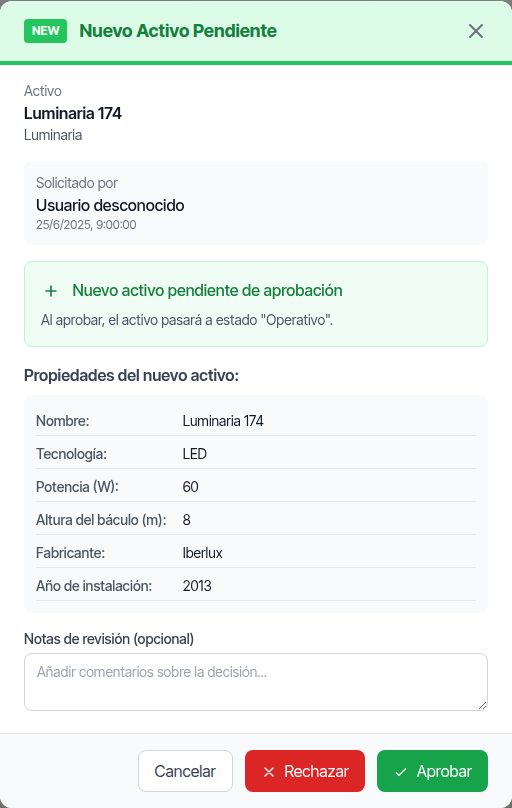
- Se abre la ventana de revisión con el activo, quién lo pidió y cuándo, y sus notas.
- En las modificaciones, los campos que cambian salen resaltados: el valor anterior tachado y el nuevo debajo. Si cambia la ubicación o el estado, se indica aparte.
- Si quieres, escribe unas Notas de revisión (opcional).
- Pulsa Aprobar o Rechazar. Cancelar cierra la ventana sin decidir.
Qué pasa al decidir
| Tipo | Al aprobar | Al rechazar |
|---|---|---|
| Nuevo activo | Pasa a Operativo: «El activo ha pasado a estado "Operativo".» | El activo queda eliminado: pasa a Baja Definitiva y deja de verse en el mapa |
| Modificación | Se aplican los cambios: «Los cambios se han aplicado al activo.» | El activo queda como estaba |
| Eliminación | Pasa a Baja Definitiva: «El activo se ha dado de baja.» | El activo queda como estaba |
Rechazar pide confirmación con «¿Rechazar la solicitud?». Pulsa Sí, rechazar.
Quién puede decidir:
- Hace falta Aprobar cambios de activos. Sin él, la ventana avisa: «Tu rol no puede aprobar ni rechazar solicitudes de cambio.»
- Nadie decide sobre su propia solicitud, salvo el administrador: «Es una solicitud tuya: la tiene que revisar otra persona.»
- Aprobar una eliminación, o un cambio que pasa el activo a Baja Definitiva, exige además Eliminar de activos: «Aprobar una baja exige el permiso de eliminar activos.»
Un activo nuevo rechazado no se borra de la base de datos: queda marcado como eliminado, con sus datos.
Dónde quedan las notas de revisión
Cada decisión se guarda con quién la tomó, cuándo y las Notas de revisión. Si el técnico pregunta por qué se rechazó su propuesta, búscalo en la auditoría:
- Ve al administrador → Auditoría. Solo la ve el administrador.
- En Tipo, elige Solicitudes de activos.
- Pulsa Detalle en la fila Solicitud de activo rechazada o Solicitud de activo aprobada. Verás el Tipo de solicitud y la Nota.
- Para ver todas las decisiones de un activo, pulsa historial en la columna Sobre qué.
Problemas frecuentes
| Síntoma | Causa probable | Solución |
|---|---|---|
| No veo el lápiz Editar capa en la lista de capas | Tu rol no tiene permiso para crear, editar ni eliminar activos | Pide a un administrador que se lo dé a tu rol |
| Pulso en el mapa con Editar geometría y no se selecciona nada | La capa no está encendida, o el activo es de otra capa | Enciende la capa y edita la capa a la que pertenece el activo |
| Al guardar el alta sale «Elige el cliente del activo (el propio si es tuyo)» | Tu empresa trabaja con clientes y no has elegido ninguno | Elige el cliente; para activos propios, el cliente interno de tu empresa |
| La ficha no tiene pestaña Lecturas | La capa no es medible | Ver Lotes de lectura |
| La ficha no tiene pestañas Órdenes ni Incidencias | Tu empresa no usa el mantenimiento | Ver Administración del tenant |
| Un activo ha desaparecido del mapa | Está en Baja Definitiva o se eliminó | Si tiene código, búscalo en el buscador global y cambia su estado |
| No aparece la capa Solicitudes | Tu rol no tiene el permiso Editar de activos | Pide a un administrador que se lo dé a tu rol |
| No puedo aprobar ni rechazar una solicitud | Tu rol no tiene Aprobar cambios, la solicitud es tuya o es una baja y no tienes Eliminar | Pide que la revise otra persona o que te den el permiso |
| No puedo pasar un activo a Baja Definitiva | Hace falta Eliminar de activos | Pídeselo a quien lo tenga |
Última actualización: