
Introducción
Planificar una OT es darle personal operativo, un Inicio previsto y un Fin previsto. La Fecha límite de la OT no cambia al planificar: ni a mano, ni arrastrando, ni con el optimizador. Asignar no cambia el estado: una OT planificada sigue Pendiente hasta que el técnico la inicia en la app. Los estados y el personal de una OT se explican en Órdenes de trabajo.
| Herramienta | Para qué sirve |
|---|---|
| Calendario (Día, Semana, Mes, Lista) | Ver lo programado, cambiar fechas arrastrando y crear OT en un hueco |
| Kanban | Ver las OT por estado y cambiar el estado arrastrando la tarjeta |
| Vista Usuario | Ver la carga de cada técnico por días y despachar arrastrando OT de la cola Por despachar |
| Optimizador | Repartir de una vez muchas OT pendientes entre equipos y operarios en un rango de hasta 14 días, con rutas por carretera |
| Asignar al más cercano… | Mandar una OT urgente al técnico que está más cerca ahora mismo, según su posición GPS |
Todas las vistas respetan el cliente elegido en Seleccionar cliente del mapa, salvo lo que se indica en cada sección.
Requisitos previos
La pestaña Planificación necesita el módulo de mantenimiento. Además:
| Módulo contratado | Qué añade |
|---|---|
| Planificador de OTs | El botón Optimizador y, en el formulario de OT, Planificar esta OT (equipo u operario apto más cercano) |
| Tracking de personal | Asignar al más cercano… y las posiciones GPS de los técnicos en el mapa |
Los módulos contratados se ven en Configuración General. Si falta alguno, pídelo a Maptainer.
Permisos
Los permisos están en Gestión de Roles y Permisos.
| Qué quieres hacer | Permiso necesario |
|---|---|
| Ver la pestaña, el calendario, el Kanban y la Vista Usuario | Ver del grupo Mantenimiento |
| Arrastrar OT en el calendario, en el Kanban o desde la cola Por despachar | Editar del grupo Mantenimiento |
| Usar el optimizador: generar, aplicar y descartar planes | Editar del grupo Mantenimiento |
| Asignar al más cercano… | Editar del grupo Mantenimiento y Ver del grupo Personal |
Sin Editar, la cola Por despachar y el botón Optimizador no aparecen.
Opciones de «Cómo trabaja tu empresa»
| Opción | Qué cambia en la planificación |
|---|---|
| Trabajamos con equipos | El optimizador ofrece la lista Equipos: cada equipo se planifica como una sola cuadrilla |
| Trabajamos con delegaciones | La Vista Usuario permite filtrar por delegación. La ubicación de cada delegación es el punto de salida de las rutas |
| Gestionamos turnos y calendario laboral | Turnos, festivos, ausencias y excepciones que el optimizador respeta (ver Calendario laboral) |
| Controlamos competencias y certificaciones | Oficios y formación obligatoria que el optimizador y Asignar al más cercano… exigen |
Configuración que afecta a la planificación
Días laborables y horario de la empresa
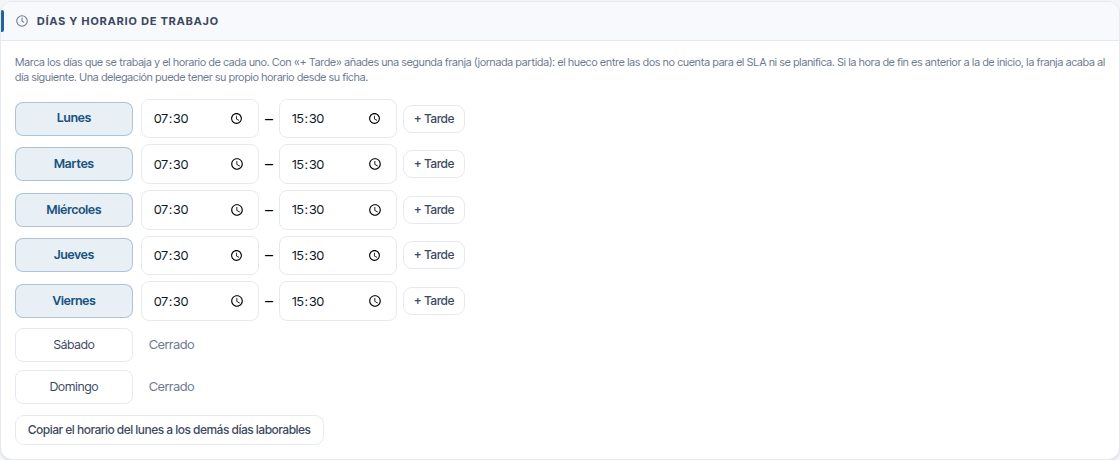
En Configuración General, Días y horario de trabajo marca el límite de cualquier planificación. Una delegación con horario propio usa el suyo (ver Calendario laboral):
- El calendario solo muestra los días laborables, y las vistas Día y Semana van de la primera apertura de la semana a una hora después del último cierre, con el horario de cada día sombreado.
- El optimizador no planifica en días no laborables y recorta cada turno al horario de ese día. Con jornada partida, el hueco entre las dos franjas es una pausa. Si del turno queda menos de una hora, ese día no cuenta.
- El formulario de OT avisa si las fechas caen fuera de días u horas laborables (ver Órdenes de trabajo).
Planificación de Órdenes de Trabajo
La sección Planificación de Órdenes de Trabajo de Configuración General tiene dos campos: Tiempo a planificar (días) y Crear órdenes a (días). Solo afectan al mantenimiento preventivo: hasta cuándo se ven previsiones en el calendario y con cuántos días de antelación se crean las OT reales. No cambian nada del optimizador ni del despacho. Se explican en Preventivo y tipos de mantenimiento.

Datos que usa el optimizador
El optimizador no tiene ajustes propios: lee los datos de otras pantallas. Si un plan sale raro, casi siempre falta alguno de estos.
| Dato | Dónde se configura | Para qué lo usa |
|---|---|---|
| Turno de cada operario y sus excepciones (día libre, cambio de turno, jornada extra, horas ampliadas, guardia) | Calendario laboral | Horas disponibles de cada día. La pausa del turno se respeta. Un operario sin turno trabaja el horario de su delegación o de la empresa |
| Turno por defecto de cada equipo | Personal y equipos | Horas disponibles del equipo |
| Festivos (de toda la empresa o de una delegación) | Calendario laboral | Día sin trabajo para el personal de esa delegación |
| Ausencias confirmadas | Calendario laboral | Un día entero fuera o una jornada recortada |
| Ubicación de la delegación | Delegaciones y sectores | Punto de salida y de vuelta de cada operario y equipo |
| Oficios y formación del personal | Personal y equipos | Solo recibe una OT quien cumple la formación obligatoria y algún oficio de sus tareas. La formación cuenta día a día: un certificado que caduca a mitad del rango ya no vale desde el día siguiente |
| Duración estimada de la OT | La propia OT o su tipo de mantenimiento (Preventivo y tipos de mantenimiento) | Tiempo de trabajo en cada parada. Sin estimación, 30 minutos |
Si la delegación de un operario no tiene ubicación, sale desde el almacén de su delegación o de la empresa y el plan lo avisa.
El calendario
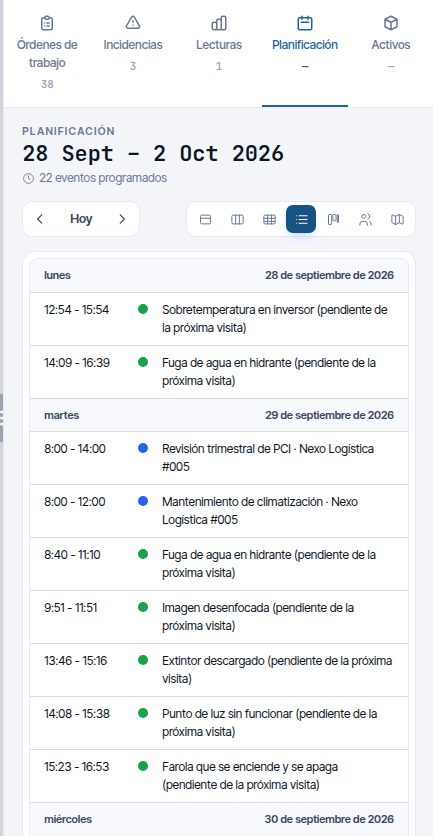
El calendario se abre al pulsar la pestaña Planificación. Muestra las OT con fecha, las previsiones del preventivo y los lotes de lectura. Cómo se lee (colores, leyenda, previsiones) se cuenta en Preventivo y tipos de mantenimiento.
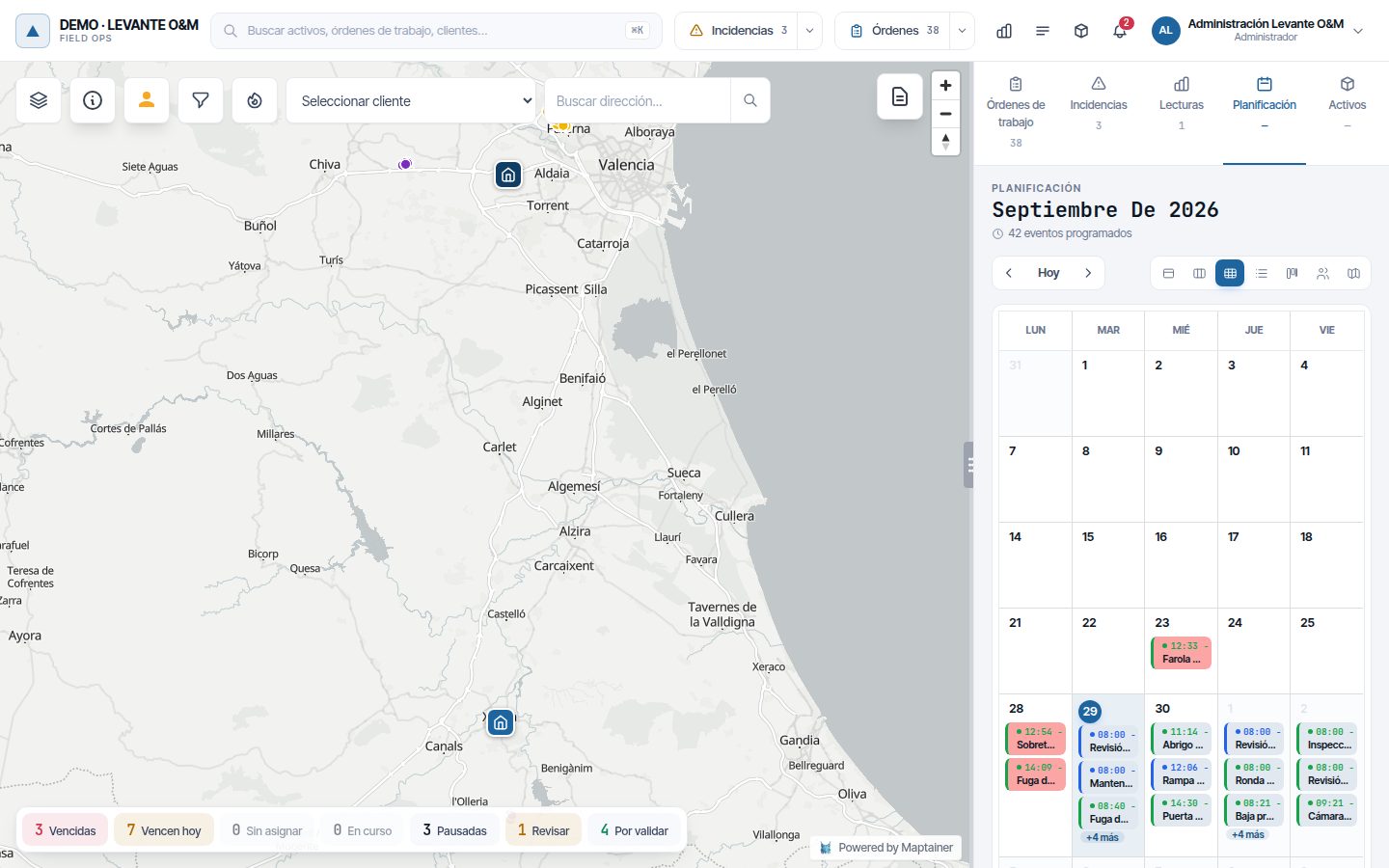
Los botones de la derecha cambian de vista: Día, Semana, Mes, Lista, Kanban, Vista Usuario y Optimizador. Hoy y las flechas mueven el periodo.
- Al pulsar una OT, el mapa se centra en ella y se abre su ficha.
- Las OT sin fechas se pintan en el día de hoy.
- Al pulsar un lote de lectura se abre en la pestaña Lecturas (ver Lotes de lectura).
Crear una OT en un hueco
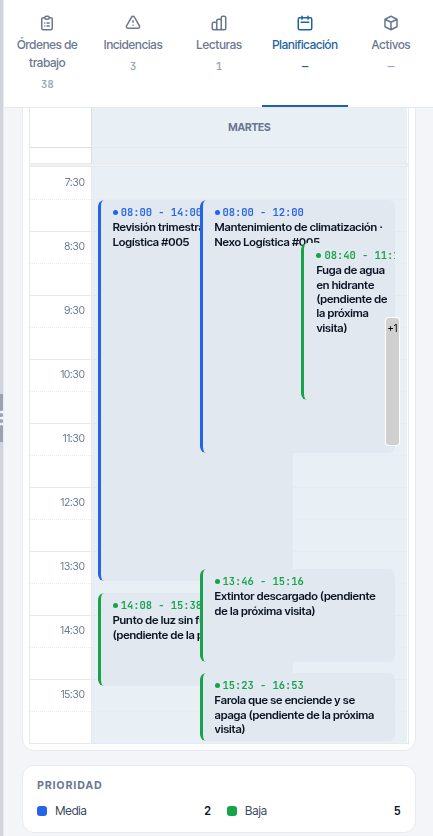
- Pasa a la vista Día o Semana. Arriba sale «Haz clic en cualquier hora para crear una nueva orden de trabajo.».
- Haz clic en la hora que quieras.
- Se abre el formulario de nueva OT con esa fecha y hora. Rellénalo como cuenta Órdenes de trabajo.
Cambiar fechas arrastrando
Arrastra una OT a otro día u otra hora para reprogramarla. El cambio se guarda al soltar y sale «Fechas actualizadas correctamente».
| Vista | Qué cambia al soltar |
|---|---|
| Mes | Solo el día. Se conservan las horas de inicio y fin, y la OT dura los mismos días laborables |
| Semana y Día | El día y la hora. Inicio previsto y fin previsto se mueven lo mismo |
Para cambiar solo el fin previsto, estira el borde final de la OT. Sale «Fin previsto actualizado». Si quedaría antes del inicio, sale «El fin previsto tiene que ser posterior al inicio» y no se guarda. Ni arrastrar ni estirar mueven la fecha límite.
Solo se arrastran las OT abiertas (Pendiente, En Curso y Pausada). Las Completadas, Validadas, Cerradas y Canceladas se quedan fijas, igual que las previsiones del preventivo y los lotes de lectura.
El inicio previsto y el fin previsto tienen que caer en días laborables: ni en un festivo de la empresa o de la delegación de la OT, ni en un día que la empresa no trabaja. Si no, la OT vuelve a su sitio y sale el motivo, por ejemplo «El fin previsto no puede caer en un día no laborable: el 12/10/2026 es festivo (Fiesta Nacional)». Cualquier otro error también muestra su motivo.
Nota
El calendario pinta las horas en la zona horaria de tu ordenador. Solo cambia algo si trabajas desde otra zona horaria que la de la delegación de la OT.
El tablero Kanban
El Kanban pone cada OT en la columna de su estado. Solo salen las columnas del ciclo de vida de tu empresa (ver Órdenes de trabajo): con el ciclo completo, Pendiente, En Curso, Pausada, Completada, Validada, Cerrada y Cancelada; con el supervisado falta Validada, y con el simple faltan Completada y Validada. Si quedan OT de antes de cambiar de ciclo en un estado que ya no usas, su columna sigue saliendo mientras tenga alguna. Cada columna muestra su total y las 25 primeras OT; Cargar más (N) trae las siguientes. Las columnas de OT finalizadas solo muestran los últimos 30 días.
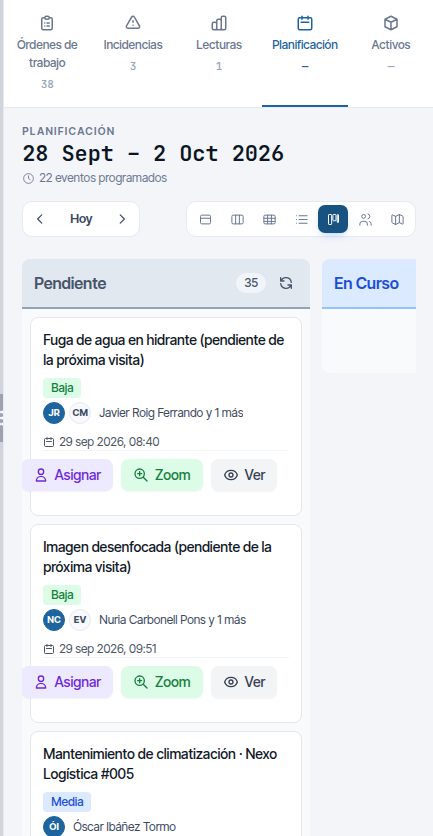
Cada tarjeta muestra el título, la prioridad, el personal, el inicio y la dirección. Sus botones:
| Botón | Qué hace |
|---|---|
| Asignar | Abre Asignar orden de trabajo, igual que Asignar personal. Solo en Pendiente, En Curso y Pausada |
| Zoom | Centra el mapa en la OT |
| Ver | Abre la ficha |
Para cambiar el estado, arrastra la tarjeta a otra columna. Mientras la arrastras, las columnas a las que no puede pasar se atenúan y no la admiten: solo valen los cambios que permite tu ciclo y tus permisos. Al soltarla en Completada, Validada o Cerrada se pide confirmación, y en Cancelada, el motivo. Las tarjetas Cerradas y Canceladas no se mueven.
La Vista Usuario
La Vista Usuario muestra una fila por técnico activo y una columna por día, con las OT que tiene asignadas cada día. Sirve para ver quién está libre y para despachar.
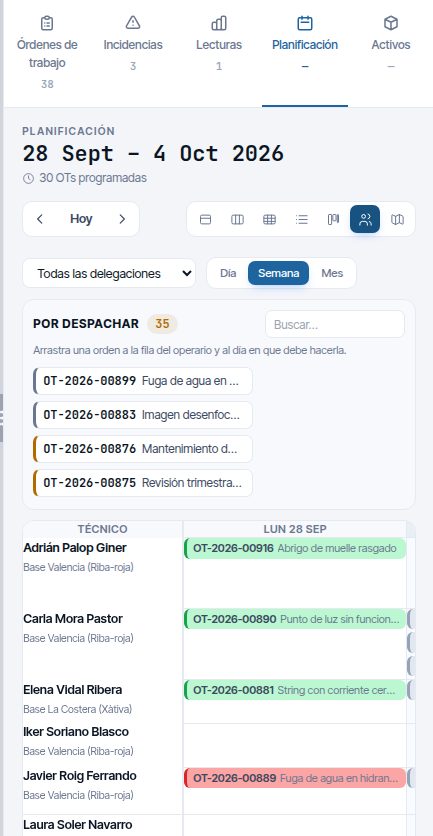
- Día, Semana y Mes cambian el periodo; Hoy y las flechas lo mueven.
- Con delegaciones, el desplegable Todas las delegaciones limita las filas a una delegación.
- Cada OT sale con su código y su título. El color indica el estado, y en rojo las vencidas (qué es el vencimiento).
- Si un día tiene más de tres OT, pulsa +N más para verlas todas.
- Al pulsar una OT, el mapa se centra en ella y se abre su ficha.
Despachar desde la cola «Por despachar»
La cola Por despachar está encima de la Vista Usuario. Contiene las OT Pendientes: primero las que no tienen a nadie, después las que vencen antes (por su fecha límite, su plazo SLA o su fin previsto) y, a igual fecha, las más urgentes. Muestra las 60 primeras; para llegar al resto, usa Buscar….
Asignar una OT de la cola
- Abre Planificación → Vista Usuario.
- Arrastra la OT de la cola hasta la fila del técnico y la columna del día.
- En el diálogo Asignar …, revisa Inicio y Fin (los previstos; la fecha límite no cambia). Se propone la hora que ya tenía la OT (o las 08:00) y su duración.
- Pulsa Asignar. Volver cancela sin guardar.
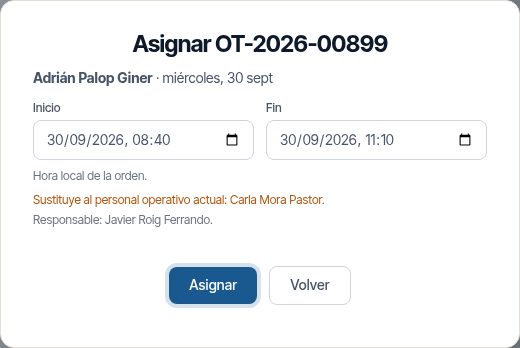
El técnico elegido sustituye al personal operativo que tuviera la OT; el diálogo lo avisa con «Sustituye al personal operativo actual: …». Los responsables no cambian. Si el técnico no cumple la formación de la OT, se asigna igualmente y sale «La persona asignada no cumple toda la formación de la orden: revisa las alertas».
Mover o reprogramar una OT ya asignada
Arrastra la OT desde la celda de un técnico:
- A la fila de otro técnico: el diálogo se llama Mover. El técnico de origen se cambia por el de destino, también si era el responsable.
- A otro día del mismo técnico: el diálogo se llama Reprogramar y solo cambian las fechas.
Solo se arrastran las OT Pendientes, En Curso y Pausadas.
Con un cliente elegido en Seleccionar cliente, la cola muestra solo sus OT.
Asignar al más cercano
Asignar al más cercano… propone los técnicos que están más cerca de la OT ahora mismo, por tiempo de conducción. Está en el menú ⋯ de las OT Pendientes y Pausadas y en el menú contextual del mapa sobre una OT (ver El mapa).
Solo salen técnicos que cumplen todo esto:
- Tienen el seguimiento GPS activo y han enviado su posición en las últimas 2 horas.
- Están activos y sin una ausencia confirmada en este momento.
- Tienen la formación obligatoria de las tareas de la OT (o de su tipo, si no tiene tareas).
- Están a menos de 20 km en línea recta. Si no hay nadie, se busca hasta 40 km.
- En el menú ⋯ de la OT, pulsa Asignar al más cercano….
- Elige un técnico de la lista. Cada uno muestra el tiempo y los kilómetros por carretera, cuándo se vio por última vez y, si la tiene, «con una orden en curso».
- Si la OT está Pendiente, revisa Inicio y Fin. El inicio propuesto es ahora más el viaje del primero de la lista.
- Pulsa Asignar.
El técnico elegido sustituye al personal operativo de la OT. Si no hay nadie, sale «Nadie cerca» con el radio buscado.
La posición de cada técnico en el mapa se ve con la capa Posiciones GPS (ver El mapa). El seguimiento se explica en Flota y seguimiento GPS.
El optimizador de varios días
El Optimizador reparte las OT pendientes entre los equipos y operarios que elijas, en un rango de hasta 14 días. Busca el reparto con menos kilómetros que respeta turnos, festivos, ausencias, formación, oficios y fechas de cada OT. Primero genera un borrador; nada cambia en las OT hasta que lo apliques.
Qué OT entran en el plan
Entran las OT que cumplen todo esto:
- Están Pendientes y todavía no están planificadas: les falta personal operativo, inicio previsto o fin previsto. Tener solo responsable no cuenta como planificada.
- Tienen ubicación: activos situados en el mapa, un punto o un área.
- No tienen vencimiento o vencen, como tarde, el último día del rango. El vencimiento es la fecha límite; si no la hay, el plazo de resolución del SLA; y si tampoco, el fin previsto. Las ya vencidas entran y van primero.
Si no marcas ninguna OT, entran todas las que cumplen lo anterior y están a menos de 200 km del centro de las delegaciones de los recursos elegidos. Si marcas algunas, entran solo esas y no se aplica el límite de 200 km.
Una OT que ya tiene personal operativo pero no tiene fechas no entra sola: alguien ya decidió quién la hace. Si la marcas, el plan solo se la da a un recurso donde esté ese personal y, al aplicar, le pone fechas sin cambiar a nadie. Si ninguno de los recursos elegidos incluye a ese personal, sale en Sin cubrir.
El orden de preferencia sale de la prioridad y de lo cerca que está el vencimiento. Una OT Media vencida pesa como una Alta sin prisa.
Nota
Una OT que vence después del último día del rango no entra, aunque haya huecos libres. Para adelantarla, amplía el rango hasta su vencimiento o asígnala desde la cola Por despachar.
Qué recursos se planifican
Un recurso es un equipo o un operario. Cada día de cada recurso es una jornada, con las horas de su turno.
- Equipos (si tu empresa trabaja con equipos): hacen una sola ruta al día. Pueden hacer lo que sepa cualquiera de sus miembros presentes ese día. Hace falta que el equipo tenga turno por defecto, delegación con ubicación y algún miembro activo. Un equipo sin turno sale atenuado y con ⚠: no se planificará.
- Operarios: su turno y sus excepciones de cada día; sin turno, el horario de su delegación o de la empresa. Un operario que ya está en un equipo marcado sale como «en equipo» y no se puede marcar suelto.
Cada jornada sale y vuelve a la delegación del recurso.
Un día no cuenta para un recurso si:
| Motivo en el plan | Qué pasa |
|---|---|
| sin turno | El turno del operario no trabaja ese día, o no tiene turno y la empresa no tiene horario laboral |
| día no laborable del turno | El turno del equipo no trabaja ese día de la semana |
| día no laborable de la empresa | No es laborable en Configuración General |
| turno fuera del horario laboral de la empresa | Del turno queda menos de una hora dentro del horario de la empresa. Un turno que cruza la medianoche no se recorta con ese horario |
| ocupado por el turno nocturno del día anterior | El turno nocturno de la víspera ocupa esa mañana y no queda al menos una hora libre |
| festivo: (nombre) | Festivo de la empresa o de su delegación |
| ausencia | Ausencia confirmada que ocupa toda la jornada. Si ocupa solo una parte, la jornada se recorta |
| todos los miembros ausentes | Ningún miembro del equipo está ese día |
| agenda completa: ya tiene N OT asignadas | Las OT que ya tenía ese día llenan la jornada (ver La agenda que ya tienen) |
La agenda que ya tienen
El optimizador no da por libre una jornada que ya tiene trabajo. Cuenta las OT en las que el personal elegido ya es personal operativo, con fechas que tocan el rango y que están Pendientes, En Curso o Pausadas. Da igual si las asignó una persona o un plan anterior.
- Cada una ocupa su duración estimada y el viaje hasta ella, entre su inicio previsto y su fin previsto. Si esas fechas abarcan varios días, el optimizador elige en cuál la cuenta.
- No se mueven ni se cambian: el plan las enseña para entender la jornada, pero aplicarlo no las toca.
- En un equipo, cuenta la agenda de cualquiera de sus miembros.
- Si la agenda de un día ya llena la jornada, ese día no recibe nada nuevo: sale como «agenda completa».
- Si la jornada va tan justa que el optimizador preferiría cambiar alguna por OT nuevas, no lo hace. Reserva el hueco de cada OT que ya tenía, con el viaje desde el punto de salida, y lo avisa con «La agenda de … va justa».
Generar un plan
- Abre Planificación y pulsa Optimizador.
- En Nuevo plan, pon Desde y Hasta. Por defecto, los próximos 7 días; el máximo es 14.
- Marca los Equipos y los Operarios que van a trabajar. Filtrar… busca operarios por nombre.
- En Órdenes de trabajo pendientes, marca las OT que quieres planificar o no marques ninguna para planificar todas. La lista solo tiene las pendientes sin planificar: las que ya tienen personal operativo y fechas no salen. Con un cliente elegido en Seleccionar cliente, salen solo las suyas y, si no marcas ninguna, el plan solo toma las de ese cliente. Filtrar por código o título… busca entre ellas; marcar / desmarcar todas marca las que se ven. Al cambiar de cliente se desmarcan todas.
- Deja marcado Reparto equilibrado para repartir el trabajo entre todos. Desmarcado, el optimizador carga más al recurso con la ruta más barata.
- Pulsa Generar plan. Puede tardar entre 10 y 30 segundos.
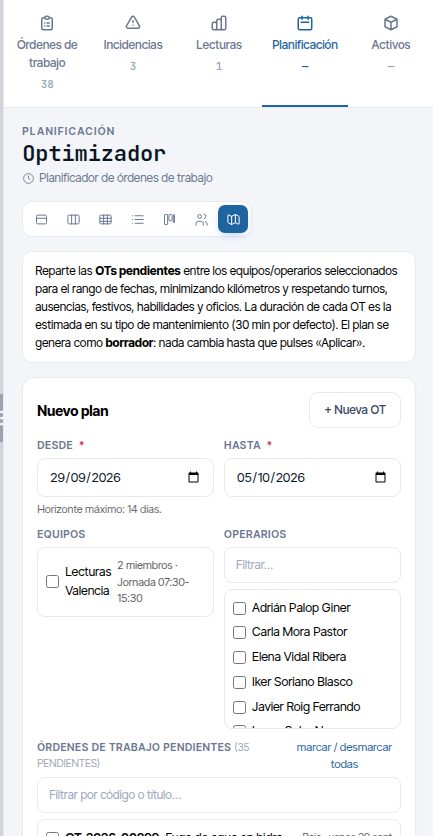
Al terminar sale «Plan generado (borrador)» y se abre su detalle. + Nueva OT abre el formulario de OT con el día de Desde a las 08:00.
Atención
Generar plan siempre guarda el borrador en el Historial de planes, aunque no lo apliques. Descarta los que no vayas a usar para no confundirte después.
La lista de OT muestra 100 como mucho; si hay más, sale «y N más: usa el filtro». Las marcadas se conservan aunque cambies el filtro.
Si no has marcado ningún equipo ni operario, sale «Recursos requeridos». Si el plan no se puede generar, sale «No se ha podido generar el plan» con el motivo:
| Motivo | Qué hacer |
|---|---|
| «Ningún recurso seleccionado es planificable.» | Revisa turno, delegación y miembros de los recursos; el mensaje dice qué falla en cada uno |
| «Ningún recurso tiene disponibilidad en el rango indicado.» | Revisa turnos, festivos y ausencias del rango |
| «No hay órdenes de trabajo candidatas en el rango indicado.» | No hay OT que cumplan las condiciones. Amplía el rango o marca las OT |
| «Ninguna de las … OTs candidatas pudo asignarse en el rango; no se ha guardado el plan.» | Debajo sale el motivo de cada OT. En este caso no se guarda nada |
| «Demasiadas combinaciones recurso×día…» o «Demasiadas ubicaciones distintas…» | Acorta el rango o elige menos recursos u OT |
| «El servicio de rutas no responde…» | Espera el tiempo que indica y vuelve a pulsar Generar plan; si se repite, avisa a soporte |
| «El servicio de rutas no ha podido calcular este plan…» | Prueba con menos OT o menos días; si se repite, avisa a soporte |
Leer el resultado
El detalle del plan tiene cuatro cifras: Recursos, OTs asignadas, Sin cubrir y Distancia total. Debajo, las jornadas agrupadas por día.
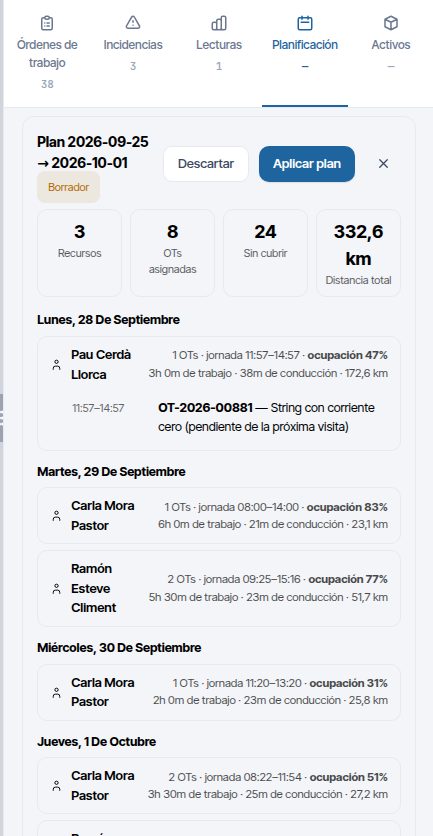
Cada jornada muestra el equipo u operario, el número de OT, la jornada (de la llegada a la primera OT al final de la última), la ocupación, las horas de trabajo y de conducción y los kilómetros. La ocupación compara trabajo y conducción con las horas del turno sin la pausa; por encima del 95 % sale en ámbar. Pulsa la jornada para ver la ruta: las OT en orden, con su hora de llegada y de fin. En un turno nocturno, la hora que cae pasada la medianoche lleva «(+1)»: es del día siguiente.
Las OT que el recurso ya tenía salen atenuadas, con «ya en su agenda», y se cuentan aparte («3 OTs + 2 ya en agenda»). Entran en la jornada y en la ocupación, pero no en OTs asignadas.
Nota
El plan se ve como lista en el panel; las rutas no se dibujan en el mapa. Para situar una OT, búscala en el listado de OT y pulsa Zoom.
Debajo de las jornadas pueden salir tres bloques:
- Sin cubrir (N): las OT que no han cabido, con el motivo y una explicación.
- Recursos sin disponibilidad (N días): los días que no cuentan, con el motivo de la tabla anterior. Se despliega al pulsarlo.
- Avisos en amarillo: equipos excluidos, operarios que ya están en un equipo, operarios que salen del almacén…
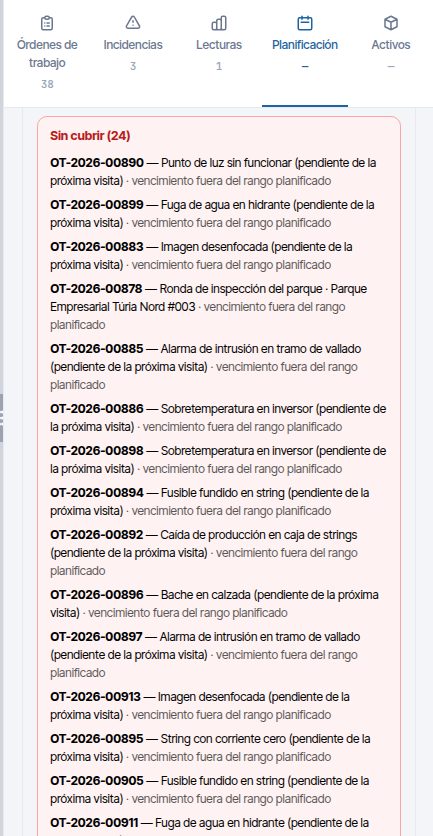
| Motivo de «Sin cubrir» | Qué significa |
|---|---|
| sin ubicación | La OT no tiene activos situados, ni punto, ni área |
| sin recurso cualificado | Ningún recurso elegido tiene la formación o el oficio que pide, vigente en algún día del rango. La explicación dice cuál |
| duración mayor que la jornada | Su duración estimada no cabe en ningún turno |
| demasiado lejos | Ir, hacerla y volver no cabe en la jornada. La explicación da los kilómetros y las horas |
| fechas incompatibles | Su inicio previsto y su vencimiento no coinciden con ninguna jornada libre, contando el viaje |
| jornadas completas | Cabría, pero las jornadas ya están llenas. Si es por el Reparto equilibrado, lo dice |
| ya no está pendiente (está En Curso…) | Alguien la ha iniciado o cerrado mientras tanto |
| ya planificada: tiene personal y fechas | Alguien la ha planificado mientras tanto |
| vencimiento fuera del rango planificado | La OT marcada vence después del último día del rango |
| su personal no está en el plan | La OT marcada ya tiene personal operativo y ninguno de los recursos elegidos lo incluye |
Aplicar o descartar el plan
Un plan en Borrador tiene dos botones: Aplicar plan y Descartar.
- Revisa las jornadas y lo que queda sin cubrir.
- Pulsa Aplicar plan. Sale «¿Aplicar el plan?».
- Pulsa Aplicar.
Al aplicar, cada OT nueva del plan recibe:
- Como personal operativo, el operario de su jornada o todos los miembros activos del equipo. Si ya tenía personal operativo (solo pasa si la marcaste), lo conserva.
- Como Inicio previsto, la hora de llegada, y como Fin previsto, la hora de fin del trabajo. La Fecha límite no se toca.
Los responsables no cambian y la OT sigue Pendiente. Aparece al momento en el calendario, en el Kanban y en la Vista Usuario. En su actividad, la asignación consta como hecha por el planificador. Las OT que ya estaban en la agenda de cada recurso no cambian.
Si todo va bien sale «Plan aplicado: las OTs han sido asignadas y programadas» y el plan pasa a Aplicado. Si alguna OT falla (se ha iniciado, cancelado o eliminado mientras tanto), sale «Plan aplicado parcialmente: N OTs con fallos». El plan sigue en Borrador con el bloque Fallos al aplicar (N) — puedes reintentar. Al volver a aplicar, las OT ya planificadas se saltan.
Descartar pide confirmación («¿Descartar el plan?») y deja el plan como Descartado. Un plan descartado no se puede aplicar.
Historial de planes
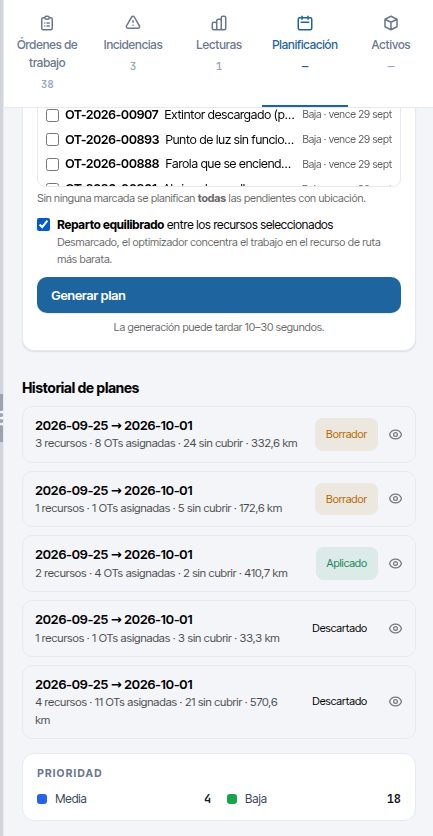
Historial de planes muestra los 30 últimos planes con su rango, recursos, OT asignadas, sin cubrir, kilómetros y estado: Borrador, Aplicado o Descartado. Pulsa uno para ver su detalle; la X lo cierra.
Límites del optimizador
- Escala local: sin OT marcadas, solo entran las que están a menos de 200 km de las delegaciones de los recursos. Una OT lejana no se planifica por error a cientos de kilómetros.
- Rango: 14 días como máximo. Para un mes, genera varios planes seguidos.
- Tamaño: hasta 500 jornadas (recursos × días) y 2.000 ubicaciones distintas por plan.
- Servicio de rutas: los tiempos y kilómetros salen de un servicio de rutas por carretera. Si falla varias veces seguidas, Maptainer deja de llamarlo unos 5 minutos para no bloquear la aplicación, y el plan no se genera. El mensaje dice cuánto esperar antes de volver a pulsar Generar plan; si se repite, avisa a soporte.
Planificar una sola OT
Para una OT suelta no hace falta el optimizador. En el formulario de OT, Planificar esta OT (equipo u operario apto más cercano) propone fecha y personal, y Sugerir próxima fecha disponible busca el primer hueco del responsable. Se explican en Órdenes de trabajo.
Problemas frecuentes
| Síntoma | Causa probable | Solución |
|---|---|---|
| No aparece el botón Optimizador | Falta el módulo Planificador de OTs o el permiso Editar de Mantenimiento | Revisa los módulos en Configuración General y el rol en Gestión de Roles y Permisos |
| No aparece la cola Por despachar | Tu rol no tiene Editar de Mantenimiento | Pide el permiso al administrador |
| Un operario no sale en ninguna jornada del plan | No tiene turno y la empresa no tiene horario laboral, o está de vacaciones o de festivo todo el rango | Abre Recursos sin disponibilidad en el plan y revisa su turno en Calendario laboral |
| Un equipo sale atenuado con ⚠ | No tiene turno por defecto | Asígnale un turno en Personal y equipos |
| Muchas OT en Sin cubrir con «jornadas completas» | Pocos recursos o rango corto | Añade recursos, amplía el rango o desmarca Reparto equilibrado |
| OT en Sin cubrir con «demasiado lejos» | La OT está lejos del punto de salida del recurso | Elige recursos de una delegación más cercana |
| OT en Sin cubrir con «sin recurso cualificado» | Nadie de los elegidos tiene la formación o el oficio | Añade a alguien que los tenga o revisa la formación en Personal y equipos |
| Una OT pendiente no aparece en el plan ni en la lista | Ya tiene personal y fechas, es de otro cliente que el elegido, no tiene ubicación o vence después del rango | Revisa su tarjeta y el cliente elegido; amplía el rango o márcala a mano |
| «Nadie cerca» al usar Asignar al más cercano… | Ningún técnico ha enviado posición en las últimas 2 horas a menos de 40 km, o no cumplen la formación | Asigna con la cola Por despachar o con Asignar personal… |
| Al arrastrar en el calendario la OT vuelve a su sitio con un mensaje | La OT no está abierta, el nuevo día es festivo o no laborable, o falta el permiso Editar | Lee el motivo del mensaje y elige otro día |
Última actualización: