
Introducción
Maptainer calcula la jornada de cada persona, día a día, con cinco piezas:
| Pieza | Qué es | Dónde se configura |
|---|---|---|
| Días y horario de trabajo | La jornada general de la empresa: qué días abre y su horario de cada día, con jornada partida si la hay. Una delegación puede tener el suyo | Configuración General y la ficha de la delegación |
| Turno | Horario con días de trabajo y pausa, que se asigna a trabajadores y equipos | Gestión de Personal → Turnos |
| Festivo | Día sin trabajo para toda la empresa o para una delegación | Gestión de Personal → Festivos |
| Ausencia | Vacaciones, baja, permiso… de una persona entre dos fechas | Gestión de Personal → Ausencias |
| Excepción | Cambio de un solo día para una persona: guardia, día libre, cambio de turno… | Gestión de Personal → Excepciones |
Cómo se calcula la jornada de un día
Para cada persona y cada día, Maptainer sigue siempre el mismo orden:
- Si tiene un Día libre ese día, no trabaja.
- Si tiene un Cambio de turno, trabaja con el turno alternativo. Si no, con su Turno por defecto.
- A eso se suman las franjas de Guardia, Jornada extra y Ampliación horaria de ese día.
- Los festivos de su delegación y sus ausencias confirmadas quitan tiempo de trabajo.
- En la planificación y en las fechas de las órdenes, el horario de la empresa (o el de su delegación) acota el resultado.
Para qué sirve
| Dónde se nota | Qué usa |
|---|---|
| Formulario de la OT: fechas | Días y horario de trabajo de la empresa o de la delegación del usuario |
| Formulario de la OT: Técnicos recomendados y personal disponible | Turno, excepciones, festivos y ausencias confirmadas de cada persona |
| Planificador de varios días | Turnos de personas y equipos, excepciones, festivos, ausencias y horario de la empresa |
| Cola de despacho | Deja fuera a quien tiene una ausencia confirmada en ese momento |
| Plazos del SLA de las OT | Horario de cada día (de la delegación de la OT o de la empresa) y festivos de la delegación de la OT |
| Capacidad del personal en el panel | Horas de turno menos festivos y ausencias |
| Pausa de fin de jornada y seguimiento GPS | Turno y excepciones de cada persona; sin turno, el horario de su delegación o de la empresa |
El planificador y el despacho se explican en Planificación y despacho; la capacidad, en Panel de control y listados.
Requisitos previos
- Días y horario de trabajo está en Configuración (menú de usuario), que ven los administradores del tenant. Existe en todas las empresas. El horario propio de una delegación se pone en su ficha.
- Turnos, festivos, ausencias y excepciones necesitan la opción Gestionamos turnos y calendario laboral, en Configuración General → Cómo trabaja tu empresa → Ajustar en detalle. Viene activada en los perfiles Profesional y Avanzado, y desactivada en Esencial.
- Sin esa opción no aparecen los botones Turnos, Festivos, Ausencias ni Excepciones, y se aplica solo el horario de la empresa.
- La pausa automática de fin de jornada y la zona horaria de cada persona necesitan el módulo de seguimiento del personal.

Permisos
Turnos, festivos, ausencias y excepciones usan los permisos del grupo Personal en Gestión de Roles y Permisos. La jornada de la empresa usa los de Configuración Global.
| Acción | Permiso necesario |
|---|---|
| Ver turnos, festivos, ausencias y excepciones | Personal → Ver |
| Crear un turno, un festivo, una ausencia o una excepción; importar festivos | Personal → Crear |
| Editarlos o cancelar una ausencia | Personal → Editar |
| Ver el motivo y las notas de una ausencia, y filtrar por tipo | Personal → Editar |
| Eliminarlos | Personal → Eliminar |
| Ver la jornada de la empresa | Configuración Global → Ver |
| Cambiar la jornada de la empresa | Configuración Global → Editar |
Jornada de la empresa
La jornada de la empresa es el horario general: qué días se trabaja y de qué hora a qué hora cada día. Se aplica a todos, tengan turno o no.
- Abre el menú de usuario y pulsa Configuración.
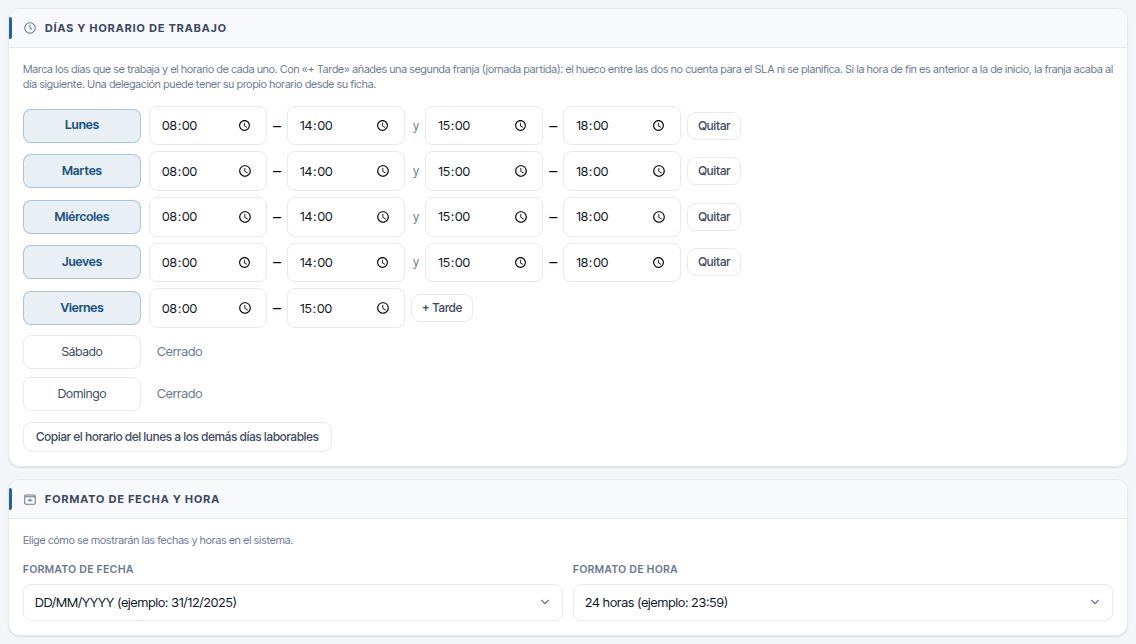
- En Días y horario de trabajo, marca cada día que trabaja la empresa y pon su hora de inicio y de fin.
- Para una jornada partida, pulsa + Tarde en ese día y pon la segunda franja; Quitar la elimina. Cada día admite como mucho dos franjas.
- Si todos los días laborables tienen el mismo horario, ponlo en el lunes y pulsa Copiar el horario del lunes a los demás días laborables.
- Pulsa Guardar configuración. Sale «Configuración guardada».
Por defecto son de lunes a viernes, de 08:00 a 18:00. El resto de Configuración General se explica en Administración del tenant.
Por ejemplo, de lunes a jueves de 08:00 a 14:00 y de 15:00 a 18:00, y el viernes de 08:00 a 15:00: el hueco de 14:00 a 15:00 no cuenta para el SLA ni se planifica, y el viernes por la tarde no es laborable.
Una franja cuya hora de fin es anterior a la de inicio acaba al día siguiente, y al lado sale «acaba al día siguiente». Es para quien trabaja de noche: el sábado de 22:00 a 06:00 llega hasta las 06:00 del domingo, y esa madrugada cuenta como del sábado. La segunda franja tiene que empezar cuando acabe la primera, y una franja nocturna no puede pisar la primera del día siguiente. Si no, al guardar sale el motivo, por ejemplo «En el lunes la segunda franja debe empezar después de que acabe la primera.».
Horario propio de una delegación
Una delegación con otro horario (otra ciudad, un centro que abre los sábados) puede tener el suyo:
- En Delegaciones, abre la delegación y pulsa editar.
- En Días y horario de trabajo, elige Horario propio de esta delegación. Parte del horario de la empresa; cámbialo como en Configuración General.
- Pulsa Guardar cambios.
Con El de la empresa (Configuración General) vuelve a heredar el horario general. El horario propio vale para las OT de esa delegación (fechas, SLA, preventivo) y para su personal sin turno (disponibilidad, planificación, capacidad y seguimiento GPS). Los festivos siguen siendo los de la empresa más los de la delegación.
Qué cambia la jornada de la empresa
| Dónde | Efecto |
|---|---|
| Fechas de la OT | Al elegir el inicio previsto o el fin previsto en un día no laboral o fuera del horario de ese día sale un aviso, por ejemplo «Sábado no es un día laboral configurado.» o «La hora seleccionada (14:30) está fuera del horario laboral del lunes (08:00 - 14:00 y 15:00 - 18:00).». Al guardar, la OT no se guarda hasta que las fechas estén dentro |
| Calendario de planificación | Oculta los días no laborales, muestra desde la primera apertura hasta una hora después del último cierre y sombrea el horario de cada día |
| Planificador | Recorta los turnos al horario de ese día y no planifica los días no laborales. Con jornada partida, la comida es una pausa. Los días recortados salen en Recursos sin disponibilidad con el motivo |
| Proponer hueco y «Planificar esta OT» | Proponen el comienzo de cada franja, y solo si el trabajo cabe entero en ella: nunca a la hora de comer |
| Plazos del SLA | Solo corren dentro de las franjas de cada día, sin festivos. Una OT creada fuera de horario empieza a contar en la siguiente apertura |
| Personas sin turno | La disponibilidad de la OT, la capacidad del panel, el planificador y el seguimiento GPS usan este horario (o el de su delegación) |
Consejo
Pon un horario que cubra todos tus turnos. Si la empresa cierra a las 15:30, el planificador no da trabajo al turno de tarde. Tampoco se podrán guardar OT por la tarde.
Nota
Los plazos del SLA se calculan al crear la OT, y se recalculan cuando cambian su prioridad, su cliente o su delegación. Replanificar la OT (mover su inicio previsto) no los mueve. Al cambiar el horario de la empresa o de una delegación, o los festivos, se recalculan también las OT e incidencias abiertas; las cerradas conservan su plazo.
Si la empresa (o la delegación con horario propio) no tiene ningún día laboral, los plazos del SLA se cuentan en horas naturales. Los plazos se definen en Clientes y SLA.
Formato de Fecha y Hora
La sección Formato de Fecha y Hora tiene Formato de fecha y Formato de hora, y se guarda con el resto de la configuración.
Con ellos se escriben las fechas y las horas en toda la web y en el portal de clientes (listas, fichas, calendario, planificador, paneles y exportaciones), en el PDF de la OT, en los informes programados y sus correos, en las hojas de cálculo de la copia de datos y en los avisos que dan las pantallas. Los ficheros para otros programas (la API y los datos de la copia) siguen en formato ISO, AAAA-MM-DD. Por ejemplo, con YYYY-MM-DD y 12 horas, una OT del 14 de septiembre a las tres y cinco de la tarde sale «2026-09-14 3:05 PM».
| Formato de fecha | Ejemplo |
|---|---|
| DD/MM/YYYY | 31/12/2026 |
| MM/DD/YYYY | 12/31/2026 |
| YYYY-MM-DD | 2026-12-31 |
| DD-MM-YYYY | 31-12-2026 |
Las etiquetas cortas sin año, como «14 sept» o «lun 14», conservan su forma; solo cambian la hora a 12 horas si la eliges. Los campos donde se escribe una fecha o una hora usan el selector del navegador, que sigue el idioma del navegador. El cambio se ve al guardar en la página de Configuración y, en las demás, al volver a abrirlas.
Turnos
Un turno es un horario con sus días de trabajo y, si hace falta, una pausa. Se asigna como Turno por defecto a cada trabajador y a cada equipo.
Para abrirlos, entra en Ir al administrador → Gestión de Personal y pulsa Turnos. Los botones Festivos, Ausencias y Excepciones están en la misma fila.

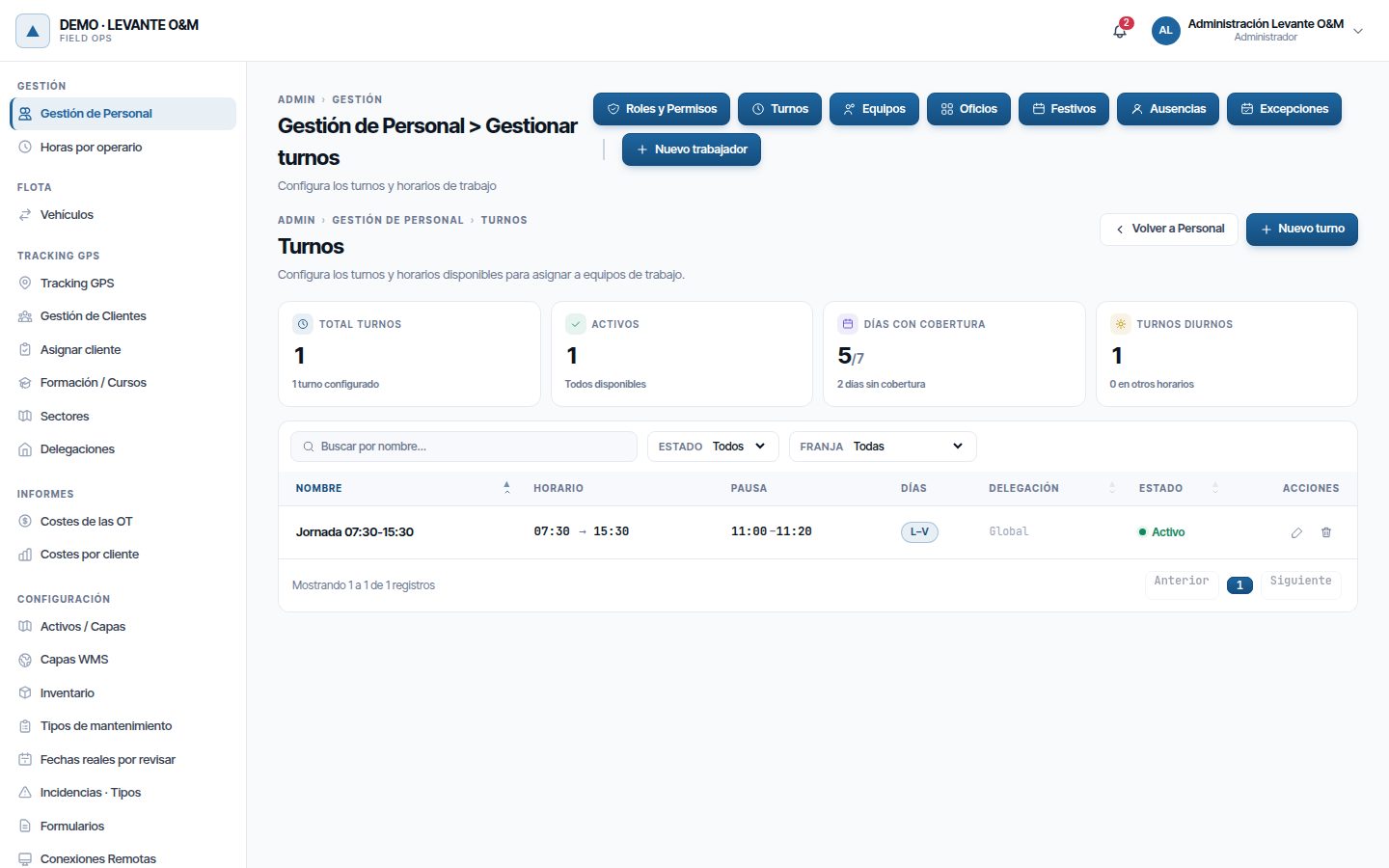
La pantalla Turnos muestra cuatro contadores (Total turnos, Activos, Días con cobertura y Turnos diurnos) y la lista. Se puede buscar por nombre y filtrar por Estado y por Franja (diurno, tarde o nocturno, según la hora de inicio).
Crear un turno
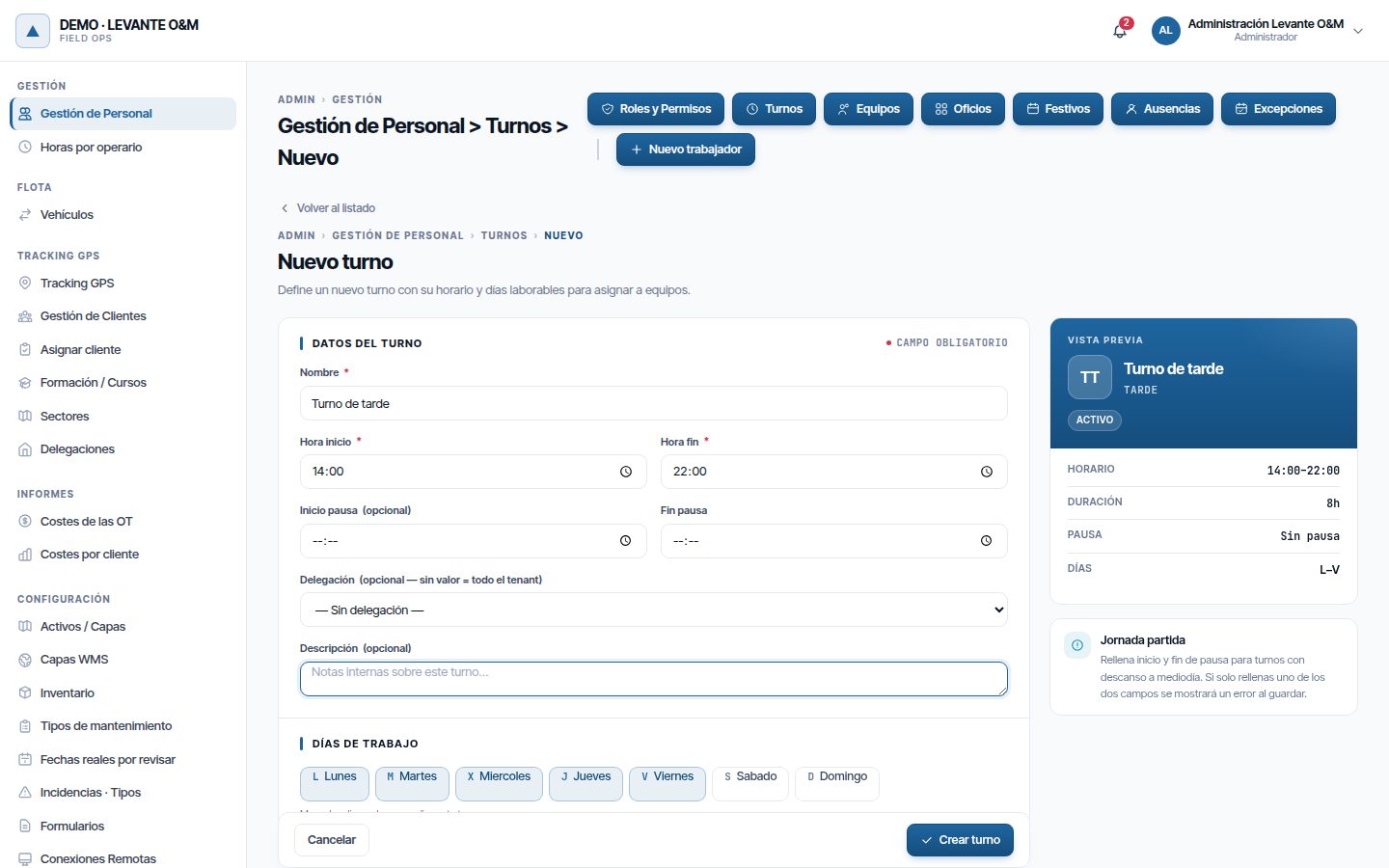
- Pulsa Nuevo turno.
- Escribe el Nombre.
- Pon la Hora inicio y la Hora fin.
- Si hay descanso, rellena Inicio pausa y Fin pausa. Hacen falta los dos o ninguno.
- Marca los Días de trabajo. Vienen marcados de lunes a viernes.
- Pulsa Crear turno. Sale «Turno creado correctamente».
La Vista previa de la derecha resume el horario, la duración, la pausa y los días. Cancelar o Volver al listado salen sin guardar.
| Campo | Para qué sirve |
|---|---|
| Nombre | Obligatorio. Es lo que se elige en la ficha del trabajador y del equipo |
| Hora inicio / Hora fin | Obligatorias. Si el fin es igual o anterior al inicio, el turno acaba al día siguiente (22:00 a 06:00) |
| Inicio pausa / Fin pausa | Descanso dentro del turno. El planificador no coloca trabajo en él y la capacidad lo descuenta |
| Delegación | Opcional. Solo sirve para identificar el turno en la lista: cualquier trabajador puede tener cualquier turno |
| Descripción | Notas internas |
| Días de trabajo | Días de la semana en que se aplica. Hace falta al menos uno |
Un turno que cruza la medianoche cuenta para el día en que empieza: el turno de 22:00 a 06:00 del lunes llega hasta las 06:00 del martes. Lo entienden igual el planificador, la capacidad, la pausa de fin de jornada y el seguimiento GPS. El planificador no lo recorta con el horario de la empresa, pero sí respeta sus días laborales.
Editar, desactivar o eliminar un turno
Pulsa el lápiz de la fila, cambia lo necesario y pulsa Guardar cambios. Sale «Turno actualizado correctamente». El cambio se aplica desde ese momento a la planificación y a la disponibilidad; lo ya trabajado no cambia.
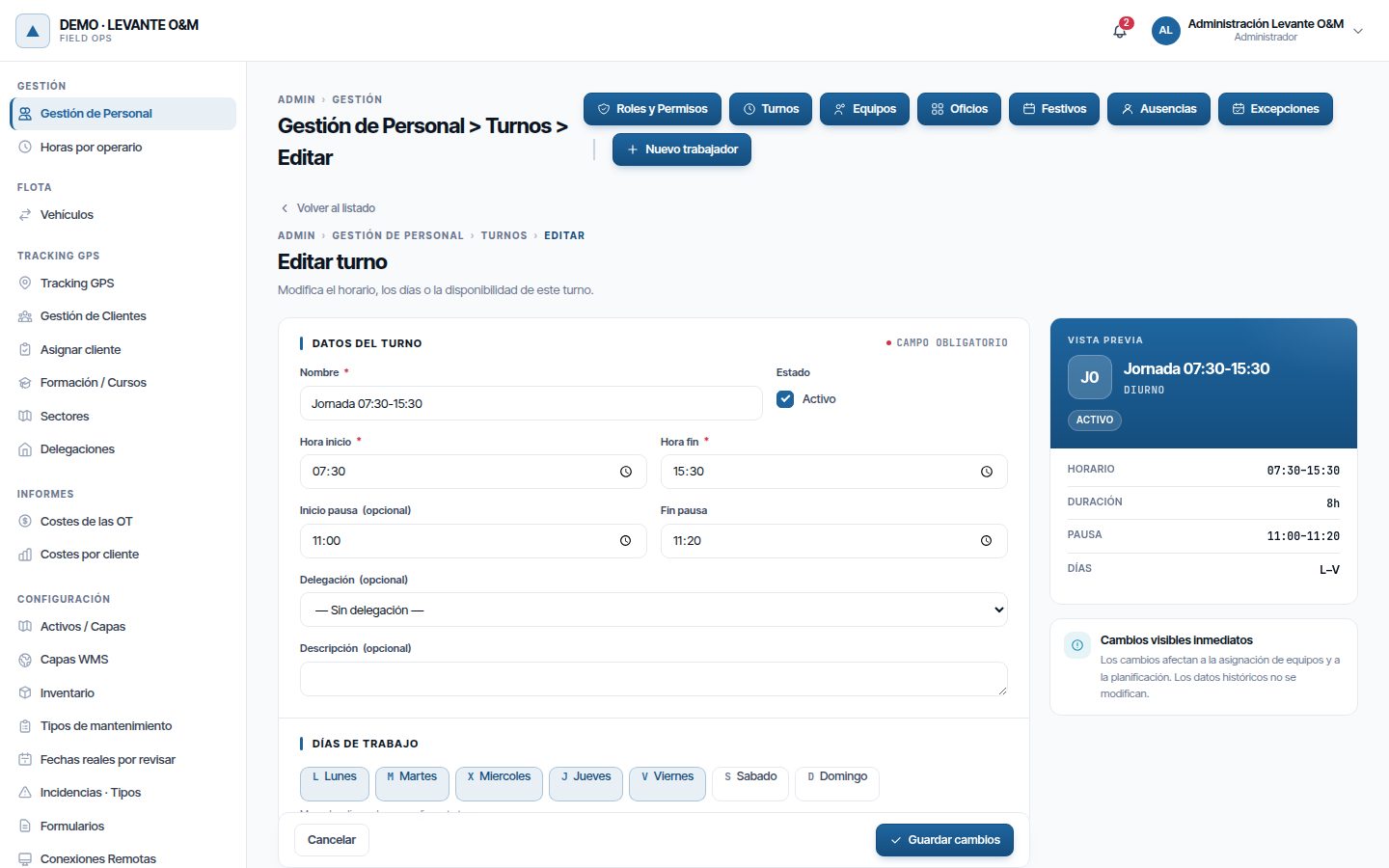
Para retirar un turno sin tocar a nadie, desmarca Activo y guarda. Un turno inactivo no se ofrece en las fichas, y quien lo tenga asignado se queda sin horario de turno.
Para borrarlo, pulsa la papelera y confirma con Eliminar. Un turno en uso no se puede borrar. El mensaje dice quién lo usa: «No se puede eliminar el turno: 3 persona(s) lo tienen por defecto…». Asígnales otro turno o desactívalo.
Asignar el turno a trabajadores y equipos
El turno se asigna en la ficha de cada uno, en el campo Turno por defecto. Se explica en Personal y equipos.
| A quién | Qué pasa |
|---|---|
| Trabajador con turno | Trabaja los días y horas de su turno, con sus excepciones |
| Trabajador sin turno | Trabaja el horario de su delegación o de la empresa: así lo usan el planificador, la disponibilidad de la OT, la capacidad del panel, la pausa de fin de jornada y el seguimiento GPS |
| Equipo con turno | El planificador lo trata como una sola unidad con el horario de su turno. Basta un miembro presente para contar con él |
| Equipo sin turno | El planificador lo deja fuera con el aviso «sin turno por defecto activo» |
Nota
El planificador usa el turno del equipo tal cual: no tiene en cuenta las excepciones de sus miembros. Las ausencias sí: un día en que faltan todos, el equipo no se planifica.
La pausa automática de fin de jornada
Con el seguimiento del personal, cada operario tiene una jornada abierta desde la app. Cuando termina su último horario del día (turno, guardia o ampliación), Maptainer espera 15 minutos y cierra la jornada:
- Sus OT En Curso pasan a Pausada, con la nota «Pausa automática al finalizar la jornada del operario.».
- Sale el aviso «OT auto-pausada al finalizar jornada».
En un turno partido no se cierra en la pausa, y en un turno nocturno espera a que acabe al día siguiente. Un operario sin turno ni franjas ese día no tiene pausa automática. Más detalle en Órdenes de trabajo y en Flota y seguimiento GPS.
Festivos
Un festivo es un día sin trabajo. Puede ser de toda la empresa o solo de una delegación. Maptainer lo usa en el planificador, en la disponibilidad del personal, en la capacidad del panel y en los plazos del SLA.
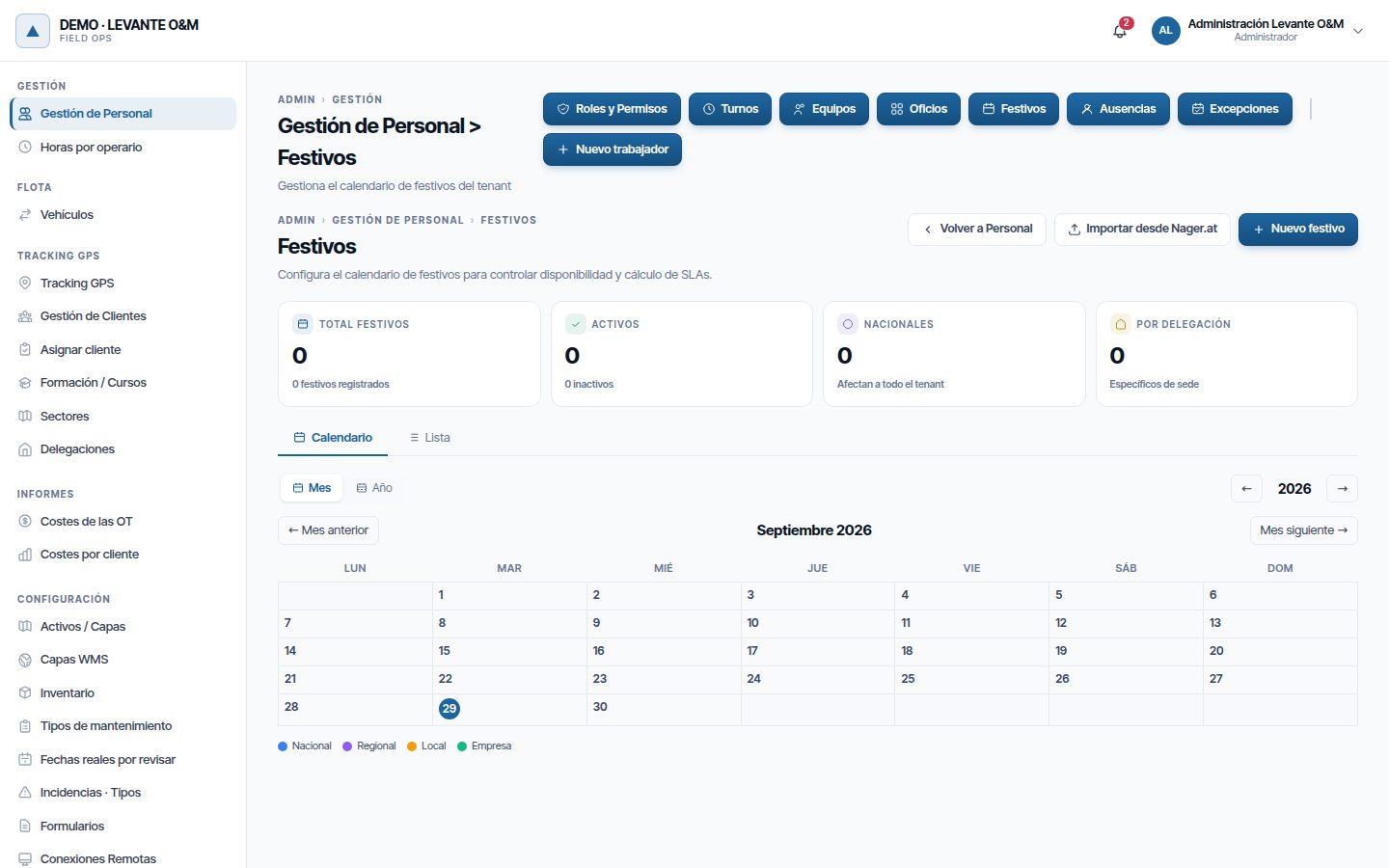
La pantalla Festivos tiene cuatro contadores y dos pestañas:
- Calendario: el mes (Mes) o el año entero (Año), con cada festivo en el color de su ámbito. Pulsa un festivo para editarlo.
- Lista: todos los festivos, con buscador y filtros Año, Ámbito y Estado.
Importar los festivos oficiales
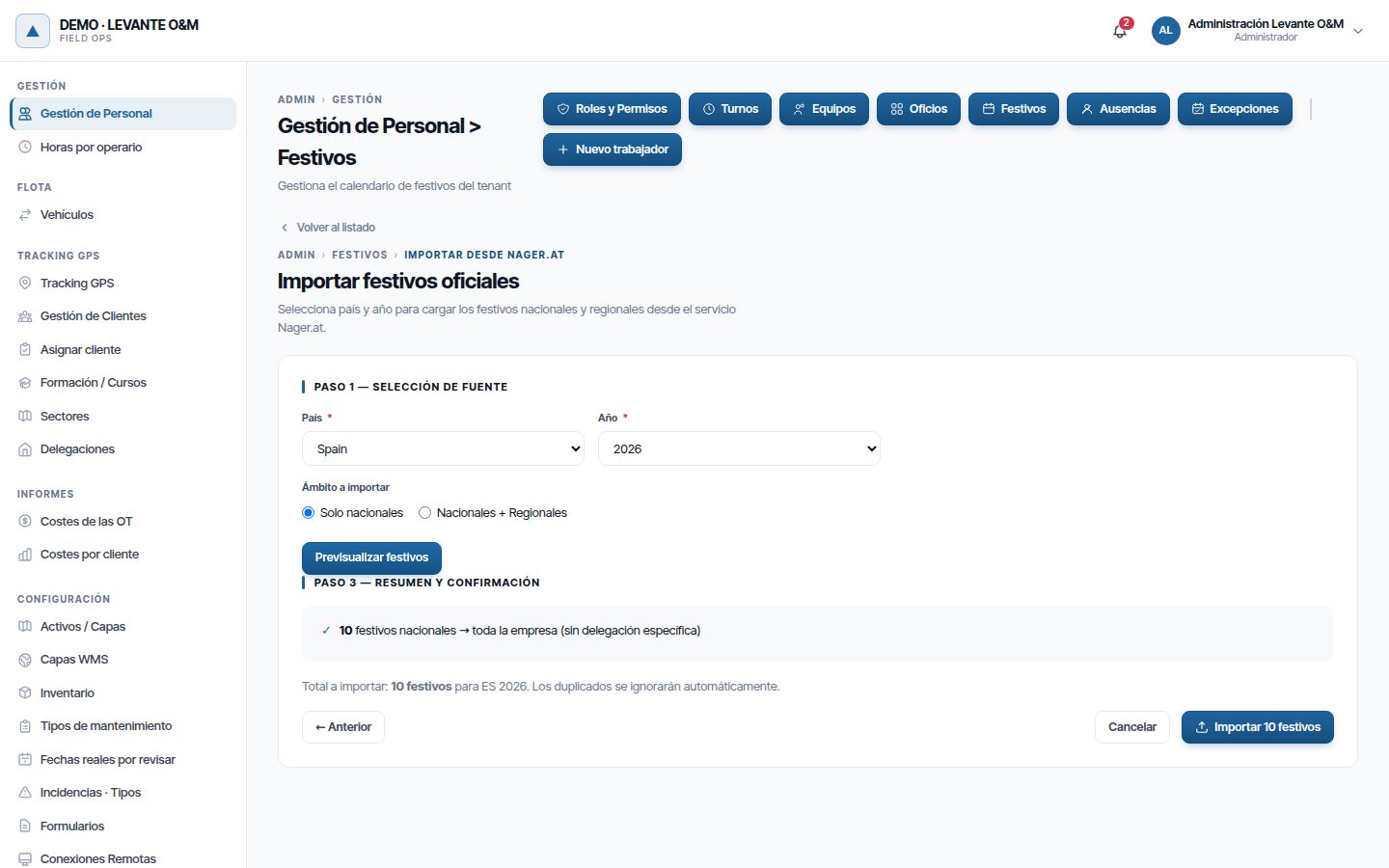
La forma rápida de cargar el año es importarlo del servicio público Nager.at:
- Pulsa Importar desde Nager.at.
- Elige País y Año.
- En Ámbito a importar, elige Solo nacionales o Nacionales + Regionales.
- Pulsa Previsualizar festivos.
- Con regionales, en Paso 2 — Selección de regiones elige Importar o No importar para cada comunidad. Pulsa Ver resumen →.
- Revisa el Paso 3 — Resumen y confirmación y pulsa Importar N festivos.
Sale un resumen como «Nuevos: 10 | Reemplazados: 0 | Omitidos (sin datos): 0».
Los festivos nacionales se guardan para toda la empresa. Los regionales se guardan en cada delegación que tenga esa Comunidad Autónoma en su ficha; sin ninguna, la comunidad no se puede importar. La comunidad se asigna en Delegaciones y sectores.
Atención
Importar un año sustituye todos sus festivos nacionales, y los regionales de cada delegación importada. También los creados o desactivados a mano con esos ámbitos. Los de ámbito Local y Empresa no se tocan.
Cada festivo vale solo para su fecha: no se repite al año siguiente. Importa cada año antes de que empiece, así las fechas variables (Jueves Santo, Viernes Santo, Lunes de Pascua) quedan en su día.
Crear un festivo a mano
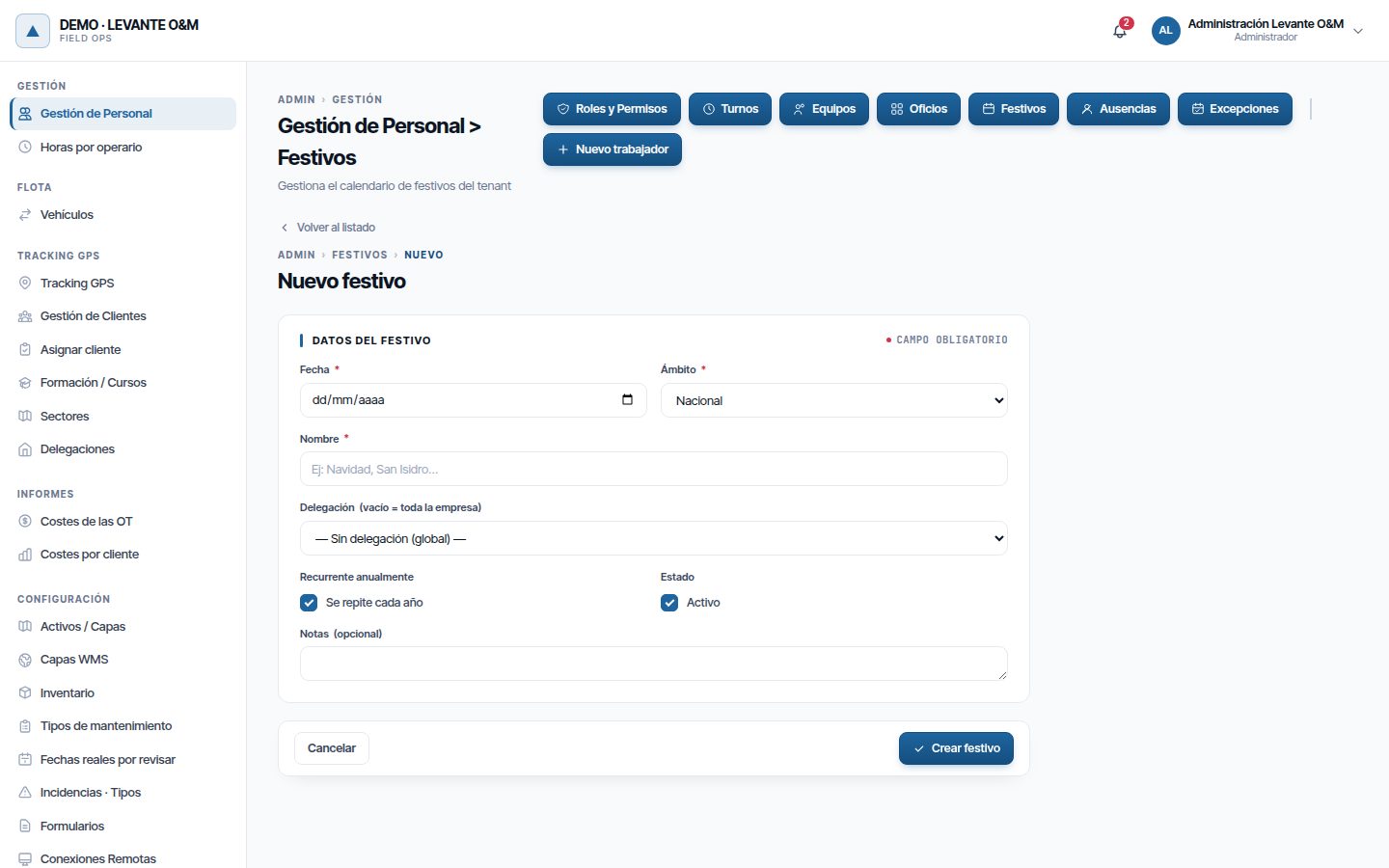
Los festivos locales o de la empresa se crean uno a uno:
- Pulsa Nuevo festivo.
- Elige la Fecha y el Ámbito, y escribe el Nombre.
- En Delegación, deja — Sin delegación (global) — para toda la empresa o elige una delegación.
- Pulsa Crear festivo. Sale «Festivo creado correctamente».
| Campo | Para qué sirve |
|---|---|
| Ámbito | Nacional, Regional, Local o Empresa. Da el color en el calendario y el filtro de la lista; no cambia a quién afecta |
| Delegación | Decide a quién afecta: vacía, a toda la empresa; con valor, solo al personal, equipos y OT de esa delegación |
| Estado | Un festivo sin Activo no cuenta para nada, pero se conserva |
Un día no puede tener dos festivos con el mismo ámbito en el mismo calendario. Si lo intentas, sale «Ese día ya es festivo en este calendario con el mismo ámbito («…»)».
Un festivo que cae todos los años el mismo día (Navidad, la fiesta local) se crea una vez por año. Así lo que se ve en el calendario de cada año es exactamente lo que cuentan el planificador, el SLA, la capacidad y la disponibilidad de la OT.
Editar o eliminar un festivo
Pulsa el festivo en el calendario, o el lápiz en la lista. Cambia lo necesario y pulsa Guardar cambios. Con — Sin delegación (global) —, el festivo pasa a valer para toda la empresa. Para borrarlo, pulsa la papelera en la lista y confirma con Eliminar. Para dejarlo sin efecto sin borrarlo, desmarca Activo.
Los contadores de arriba cuentan todos los años. Total festivos incluye los inactivos; Activos dice cuántos de ellos están activos y cuántos no. Nacionales y Por delegación cuentan solo los activos.
Ausencias
Una ausencia marca que una persona no trabaja entre dos fechas y horas: vacaciones, una baja, un curso… Solo cuentan las ausencias Confirmada.
La pantalla Ausencias muestra los contadores Total, Confirmadas, Vacaciones y Bajas, y la lista con Personal, Tipo, Desde, Hasta, Duración, Estado y Cobertura. Se filtra por nombre, Tipo, Estado y fechas Desde y Hasta.
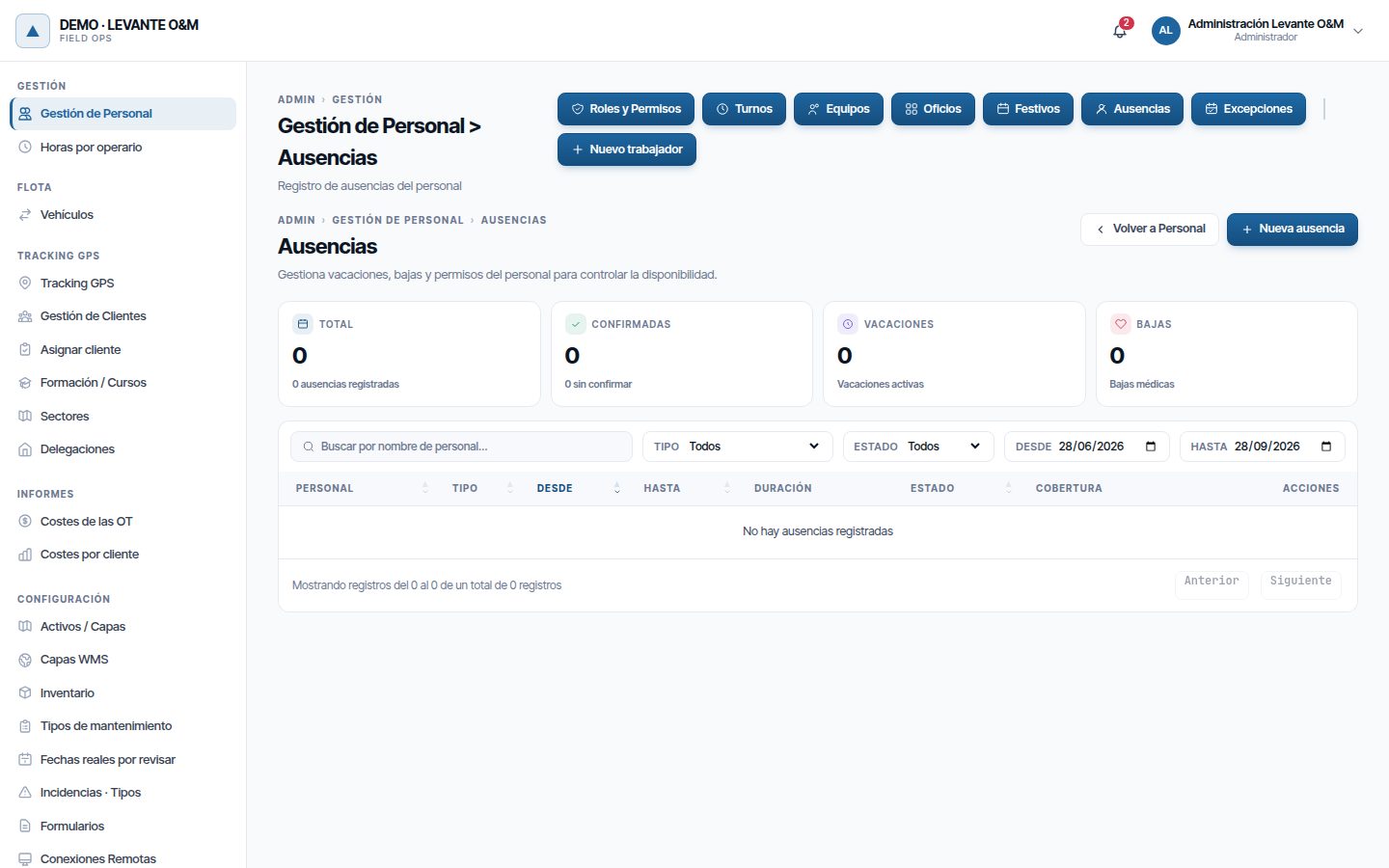
La lista se abre con Desde tres meses atrás y Hasta vacío, así que salen también las ausencias futuras, como unas vacaciones ya aprobadas. Una ausencia sale si toca el periodo del filtro, aunque empiece antes de Desde. Los contadores cuentan lo que muestra la lista con los filtros puestos.
Registrar una ausencia
- Pulsa Nueva ausencia.
- Elige el trabajador en Personal.
- Elige el Tipo de ausencia y el Estado (Confirmada o Provisional).
- Pon Inicio y Fin, con fecha y hora.
- Si alguien cubre a la persona, elígelo en Sustituto.
- Pulsa Registrar ausencia. Sale «Ausencia registrada correctamente».
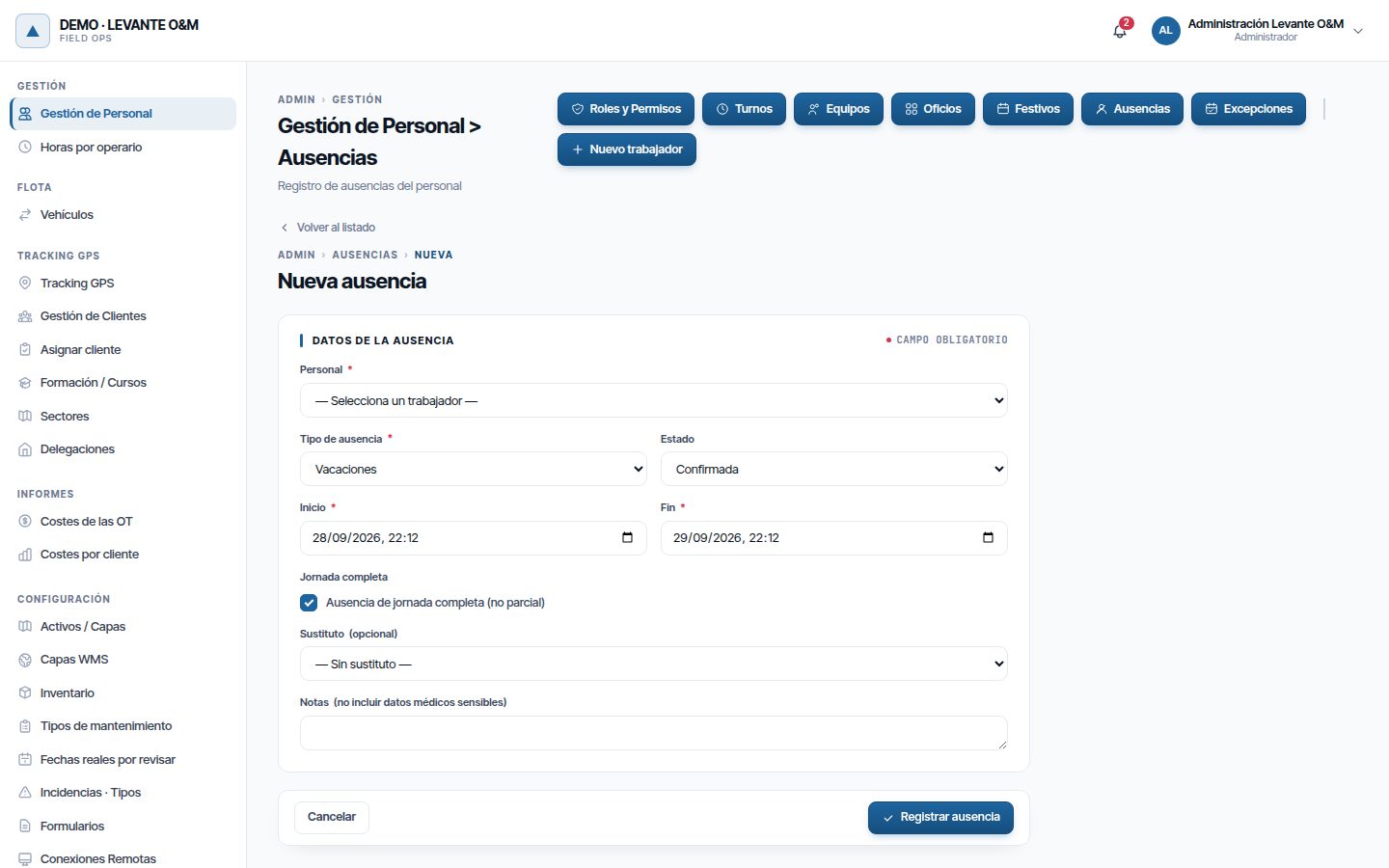
| Campo | Para qué sirve |
|---|---|
| Tipo de ausencia | Vacaciones, Baja médica, Asuntos propios, Formación, Maternidad/Paternidad, Excedencia u Otro. Es informativo: todas restan igual |
| Estado | Confirmada cuenta en todo. Provisional queda anotada pero no quita disponibilidad |
| Inicio / Fin | El tramo exacto que la persona no trabaja. El fin tiene que ser posterior al inicio |
| Jornada completa | Informativa: cambia cómo se muestra la duración, no el tramo |
| Sustituto | Informativo: la lista marca la ausencia como Cubierta. No reasigna nada |
| Notas | Texto libre. No escribas datos médicos |
Consejo
Para unas vacaciones de días completos, pon Inicio a las 00:00 del primer día y Fin a las 00:00 del día siguiente al último. La casilla Jornada completa no amplía las horas por sí sola.
Inicio y Fin se abren con hoy de 00:00 a 00:00 de mañana. Las horas se escriben y se leen en la hora de la empresa o, si trabajáis con delegaciones, en la de tu delegación. Así, en una delegación de Canarias se escriben en hora de las islas.
Una persona no puede tener dos ausencias confirmadas que se solapen. Si ya hay otra confirmada en ese tramo, sale «Solape de ausencias». Puedes guardarla como provisional con Sí, guardar como provisional.
Cambiar, cancelar o eliminar una ausencia
Cada fila tiene tres botones:
- Editar (el lápiz): cambia tipo, estado, fechas, Jornada completa y notas. Pulsa Guardar cambios.
- Cancelar: la pasa a Cancelada tras confirmar con Sí, cancelar. Queda en la lista, pero deja de contar.
- Eliminar (la papelera): la borra del todo tras confirmar con Eliminar.
Al editar, Inicio y Fin aparecen con las mismas horas con las que se guardaron, en tu zona.
Sin Personal → Editar, cada ausencia sale como No disponible, sin el motivo ni las notas, y no hay filtro de Tipo ni contadores Vacaciones y Bajas (ver Personal y equipos).
El trabajador ve sus propias ausencias completas en su perfil, en Mi calendario (ver Primeros pasos).
Excepciones de calendario
Una excepción cambia el horario de una persona un solo día, sin tocar su turno. Sirve para guardias, cambios de turno, días libres sueltos y horas extra.
La pantalla Excepciones de calendario muestra los contadores Total, Guardias, Días libres y Jornadas extra, y la lista con Personal, Fecha, Tipo, Horario y Notas. Se filtra por nombre, Tipo, Origen y fechas Desde y Hasta.
Como en las ausencias, la lista se abre con Desde tres meses atrás y Hasta vacío: salen también las excepciones futuras. Los contadores cuentan lo que muestra la lista.
| Tipo | Qué hace ese día | Pide |
|---|---|---|
| Día libre | No trabaja, aunque su turno diga lo contrario | Nada más |
| Cambio de turno | Trabaja con otro turno en lugar del suyo | Turno alternativo |
| Guardia | Añade una franja de trabajo | Hora inicio y Hora fin |
| Jornada extra | Añade una franja, pensada para un día que no le toca | Hora inicio y Hora fin |
| Ampliación horaria | Añade una franja, pensada para alargar su jornada | Hora inicio y Hora fin |
Si la hora de fin es anterior a la de inicio, la franja termina al día siguiente (una guardia de 22:00 a 06:00).
Crear una excepción
- Pulsa Nueva excepción.
- Elige el trabajador en Personal y la Fecha.
- Elige el Tipo. El formulario se abre con Guardia, que pide Hora inicio y Hora fin. Con Cambio de turno aparece Turno alternativo.
- Rellena esos campos y, si quieres, las Notas.
- Pulsa Crear excepción. Sale «Excepción creada correctamente».
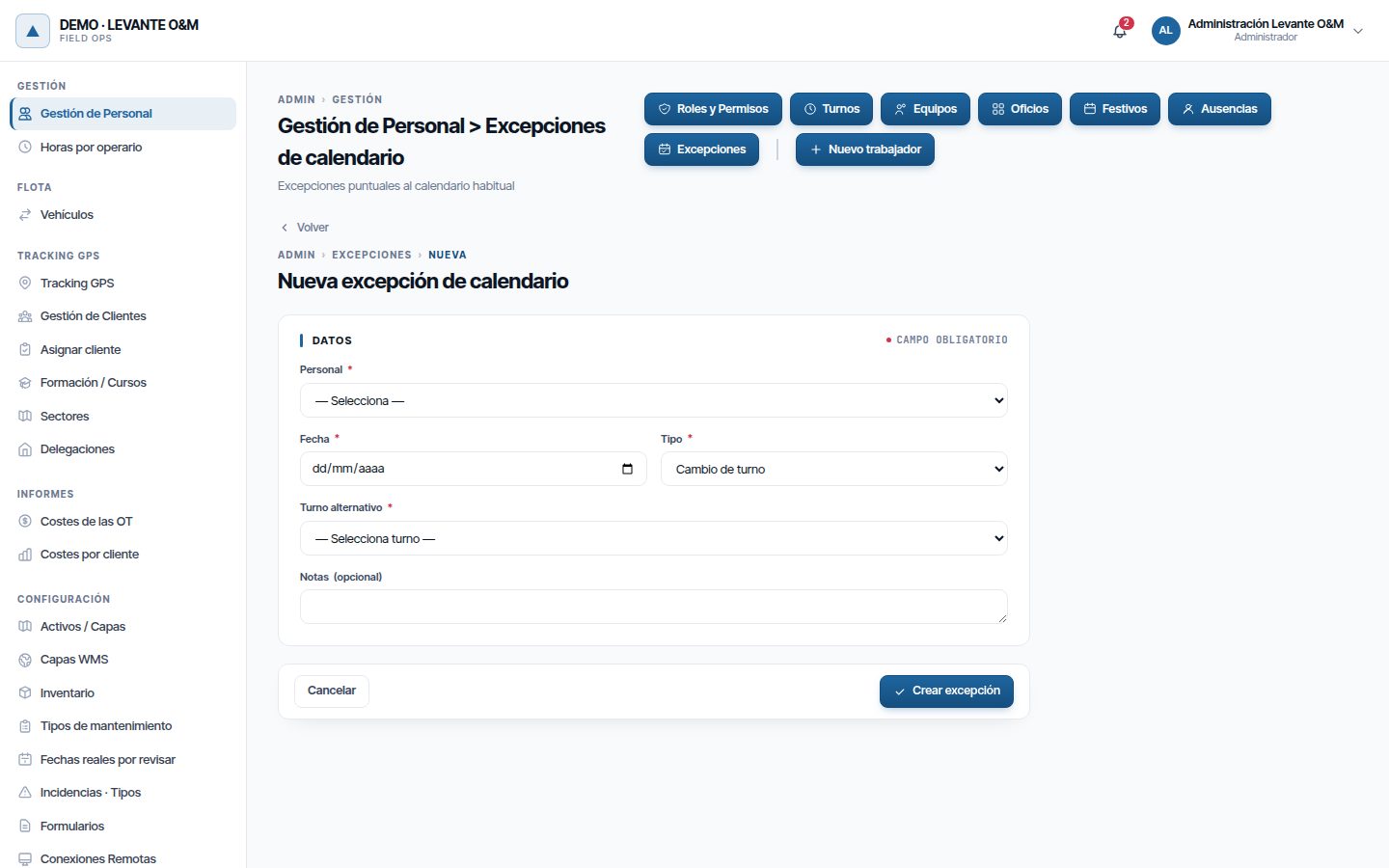
Una persona no puede tener dos excepciones del mismo tipo el mismo día. Si lo intentas, sale «Ya existe una excepción de ese tipo para esa fecha y ese trabajador». Si falta un dato que el tipo pide, sale qué falta, por ejemplo «Indica la hora de inicio y la de fin: una guardia las necesita».
Un Cambio de turno vale ese día aunque el turno alternativo no tenga ese día de la semana en sus Días de trabajo: un turno de lunes a viernes puesto un sábado hace trabajar ese sábado con su horario y su pausa.
Editar o eliminar una excepción
Pulsa el lápiz de la fila, cambia lo necesario y pulsa Guardar cambios. Puedes cambiar también Personal para pasar la excepción a otra persona. Si choca con otra excepción del mismo tipo o falta un dato, sale el mismo mensaje que al crearla.
Para borrarla, pulsa la papelera y confirma con Eliminar.
Excepciones que llegan de la app y del seguimiento GPS
- El operario puede declararse desde la app una Guardia, una Jornada extra o una Ampliación horaria, por ejemplo en una urgencia de noche. En su perfil la ve como «Tú, pendiente de revisar».
- En Tracking GPS, la revisión de actividad fuera de turno permite crear la excepción que la justifica (ver Flota y seguimiento GPS).
La excepción que se declara el operario vale desde ese momento, sin esperar a nadie. En la lista lleva junto al nombre la marca App · por revisar. El contador Total dice cuántas hay por revisar.
Para revisarlas:
- En Origen, elige Por revisar (app).
- Comprueba cada una. Si no es correcta, edítala o elimínala.
- Si es correcta, pulsa el botón de la marca de verificación de la fila y confirma con Dar por revisada.
La marca pasa a App · revisada, y al pasar el ratón dice quién la revisó. El operario la ve en su perfil como «Tú, revisada». La revisión queda en Auditoría, en la categoría Personal. Hace falta el permiso de editar personal. Si el operario vuelve a declarar ese día una franja del mismo tipo, las dos se juntan y vuelve a quedar por revisar.
Zonas horarias
Los turnos, las excepciones y el horario de la empresa se escriben en hora local. Maptainer los lee en la zona horaria que corresponde a cada caso:
| Qué | Zona que usa |
|---|---|
| Turno y excepciones de una persona (pausa de fin de jornada, seguimiento GPS, capacidad) | La Zona horaria de su ficha; si está vacía, la de su delegación; si no, la de la empresa |
| Plazos del SLA de una OT o una incidencia | La de su delegación; si no tiene, la de la empresa |
| Zona de la empresa | La de su delegación principal |
La zona de cada delegación se elige en su ficha, en el campo Zona horaria. En una delegación de Canarias, elige Canarias: sus turnos y los plazos de su SLA se leen en la hora de las islas. Ver Delegaciones y sectores.
Al cambiar la zona de una delegación, o cuál es la sede principal, se recalculan los plazos del SLA de las órdenes e incidencias abiertas. Las cerradas conservan el plazo con el que se cerraron.
La Zona horaria de un trabajador se pone en su ficha, al editarlo, y solo aparece con el seguimiento del personal. Déjala vacía salvo que trabaje en otra zona que su delegación. Ver Personal y equipos.
Limitaciones actuales
- Importar un año sustituye también los festivos nacionales y regionales creados a mano ese año.
Problemas frecuentes
| Síntoma | Causa probable | Solución |
|---|---|---|
| No aparecen los botones Turnos, Festivos, Ausencias ni Excepciones | La opción Gestionamos turnos y calendario laboral está desactivada, o te falta el permiso de ver personal | Actívala en Configuración General o pide el permiso |
| Al guardar una OT sale «… no es un día laboral configurado.» o «… fuera del horario laboral …» | La fecha cae fuera del horario de ese día | Cambia la fecha o amplía el horario en Días y horario de trabajo |
| El planificador no cuenta con un trabajador | No tiene Turno por defecto, su turno está inactivo o ese día tiene festivo, ausencia o día libre | Mira el motivo en Recursos sin disponibilidad y asígnale un turno activo |
| Un equipo sale con «sin turno por defecto activo» | El equipo no tiene turno o el suyo está desactivado | Asígnale un turno activo en su ficha |
| Un turno de tarde no recibe trabajo en el planificador | El horario de la empresa acaba antes que el turno | Amplía el horario en Días y horario de trabajo para cubrir todos los turnos |
| Una ausencia no quita disponibilidad | Está Provisional o Cancelada | Edítala y ponla Confirmada |
| No encuentro una ausencia o una excepción que registré | Queda fuera de las fechas Desde y Hasta del filtro; al abrir, Desde es de hace tres meses | Adelanta Desde o borra Hasta |
| No deja borrar un turno | Lo usan trabajadores, equipos o excepciones futuras | Asígnales otro turno, o desmarca Activo en lugar de borrarlo |
| El año nuevo no tiene festivos | Cada festivo vale solo para su fecha | Importa el año nuevo desde Nager.at y crea los locales y de empresa |
| Un plazo del SLA no cambia tras modificar el horario o los festivos | Los plazos se calculan al crear la OT | Es lo esperado: el cambio vale para las OT nuevas |
| Las OT en curso de un operario pasan solas a Pausada por la tarde | Es la pausa automática, 15 minutos después del fin de su turno | Si trabaja más, regístrale una Ampliación horaria o una Guardia |
Última actualización: