
Introducción
La web de Maptainer tiene dos pantallas de trabajo:
- El mapa (pantalla principal): el trabajo diario. Órdenes, incidencias, lecturas, planificación y activos, todo sobre el mapa.
- El administrador: la configuración y la gestión. Personal, clientes, capas, tipos de mantenimiento, informes.
Se pasa de una a otra desde el menú de usuario, arriba a la derecha. Lo que ve cada persona depende de su rol y de lo que tenga contratado la empresa.
Para entrar necesitas una cuenta. La crea tu empresa y tú la activas con el enlace que te llega por correo.
Requisitos previos
Solo necesitas un usuario de Maptainer y un navegador actual. Tu usuario lo crea el administrador de tu empresa:
- Si trabajas en campo o tienes ficha de personal, desde Gestión de Personal → Nuevo trabajador → Dar acceso a la aplicación. Lo explica Personal y equipos.
- El Rol de sistema que te asigne decide qué ves. Hay un resumen en Qué ve cada rol.
La misma cuenta sirve para la web y para la app móvil. Las dos sesiones son independientes: entrar en una no cierra la otra.
Activar tu cuenta
Cuando te dan de alta, recibes un correo con el asunto «Completa tu registro - Maptainer». El enlace abre la pantalla Completar Registro.
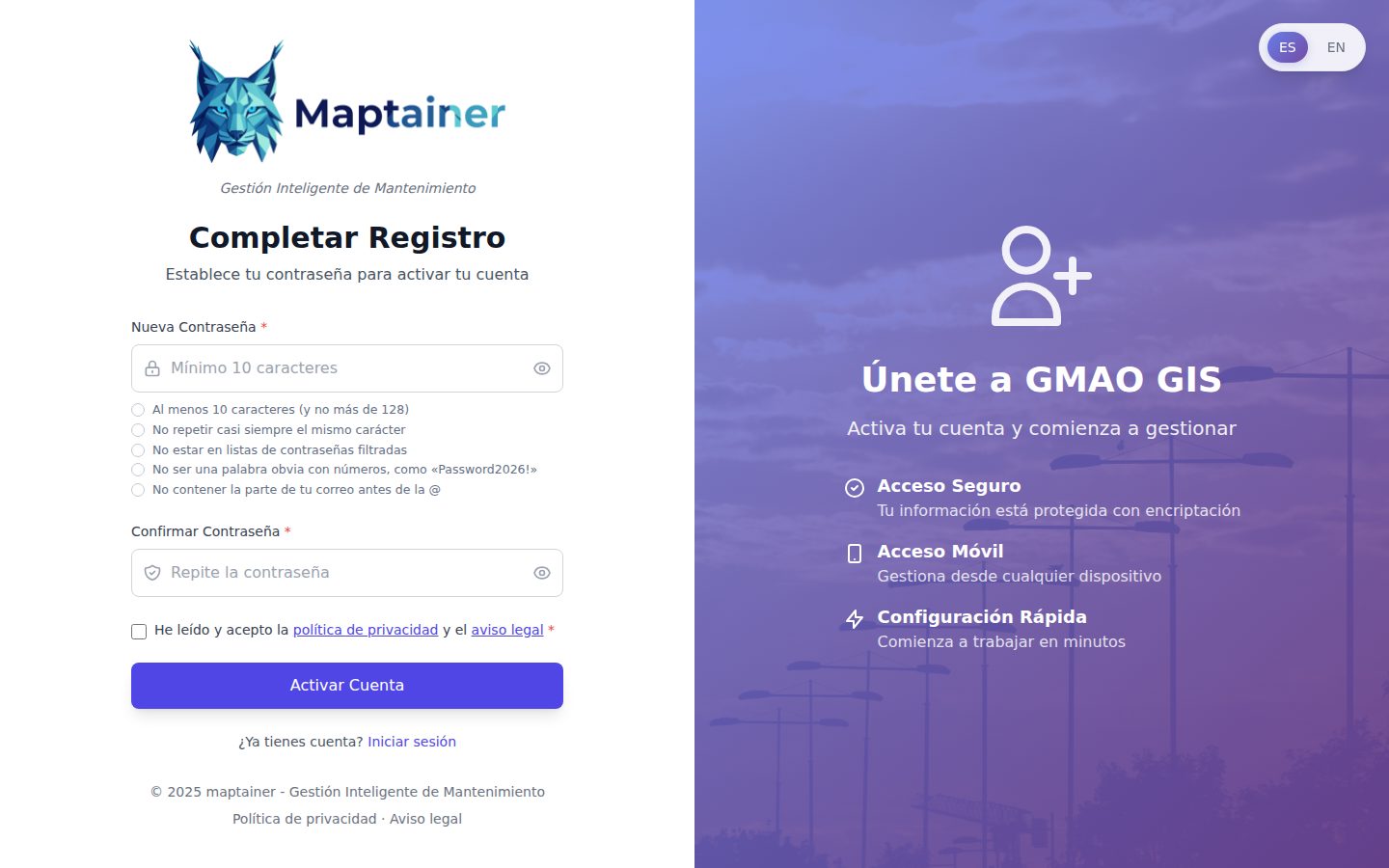
- Escribe tu contraseña en Nueva Contraseña y repítela en Confirmar Contraseña.
- Marca la casilla He leído y acepto la política de privacidad y el aviso legal. Los dos enlaces abren esos textos en la web de Maptainer. Es obligatoria: sin marcarla, la cuenta no se activa. Queda anotado qué versión de los textos aceptaste y cuándo.
- Pulsa Activar Cuenta.
- Aparece «¡Cuenta Activada!». Pulsa Ir al Login e inicia sesión.
El enlace caduca a las 24 horas y solo sirve una vez. Si caduca, sale «Token expirado». Pide otro de una de estas dos formas:
- En la pantalla de acceso, pulsa ¿Has olvidado tu contraseña? y escribe tu correo. Como la cuenta está sin activar, te llega un correo de activación nuevo, en vez del de recuperar la contraseña.
- Pide a tu administrador que pulse Reenviar activación en tu ficha. Lo explica Personal y equipos.
Cada enlace nuevo anula el anterior: usa siempre el último que te llegue.
Reglas de la contraseña
Son las mismas al activar la cuenta, al recuperarla y al cambiarla desde el perfil. Mientras escribes, debajo del campo de la contraseña se marca en verde cada regla que se cumple y en rojo la que no:
| Regla | Mensaje si no se cumple |
|---|---|
| Al menos 10 caracteres (y no más de 128) | «La contraseña debe tener al menos 10 caracteres» |
| No repetir casi siempre el mismo carácter | «La contraseña repite demasiado los mismos caracteres» |
| No estar en listas de contraseñas filtradas | «Esa contraseña aparece en listas de contraseñas filtradas; elige otra» |
| No ser una palabra obvia con números, como «Password2026!» | «La contraseña es demasiado fácil de adivinar; elige otra» |
| No contener la parte de tu correo antes de la @ | «La contraseña no puede contener tu correo» |
No se exigen mayúsculas, números ni símbolos. Una frase larga que recuerdes es la mejor opción.
Iniciar sesión
La pantalla de acceso es la dirección de tu Maptainer seguida de /login.html. Si abres cualquier página sin sesión, te lleva ahí.
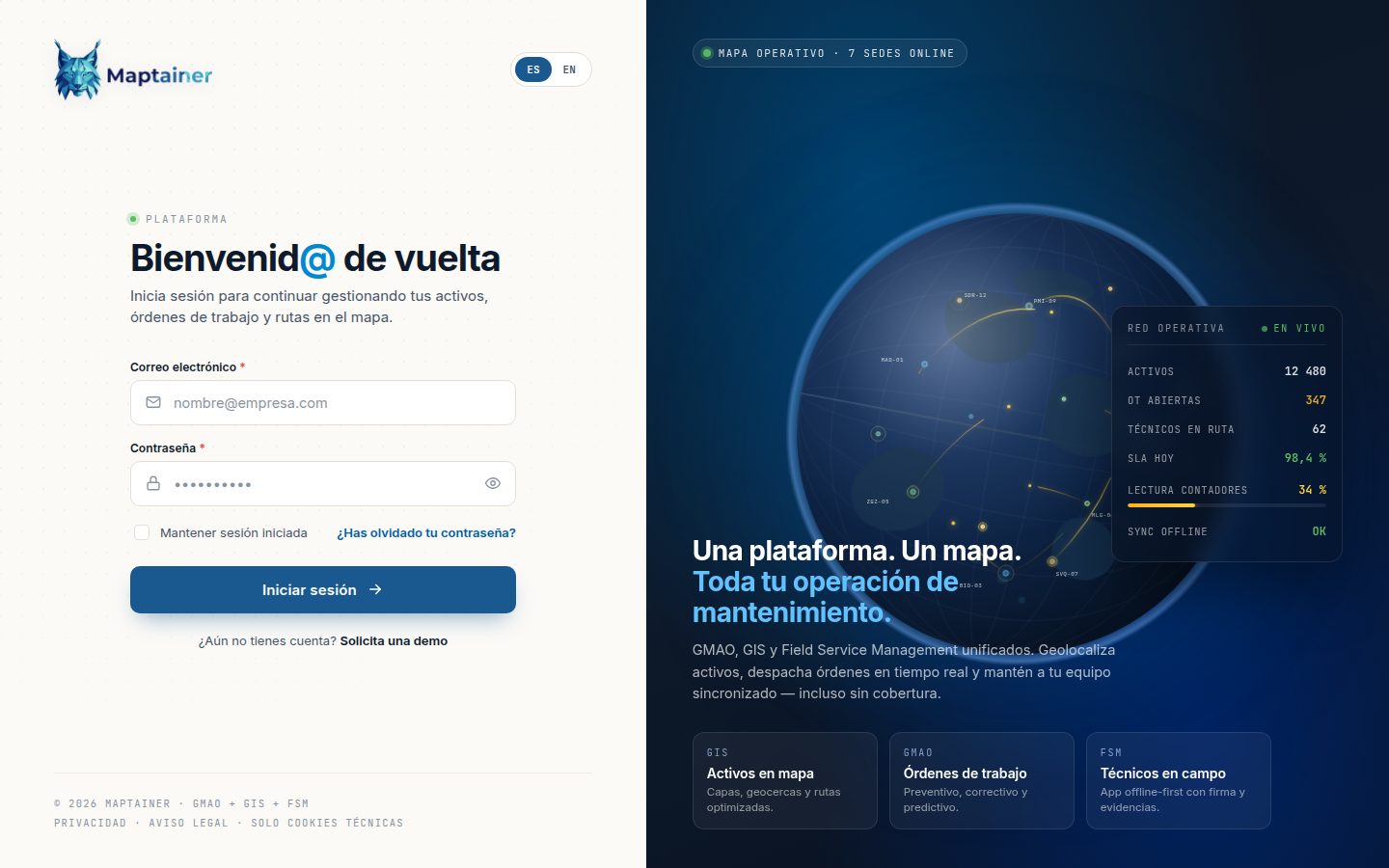
- Escribe tu Correo electrónico y tu Contraseña. El ojo de la derecha muestra la contraseña mientras la escribes.
- Si estás en tu propio equipo, marca Mantener sesión iniciada.
- Pulsa Iniciar sesión. Tras el aviso «Bienvenid@ a Maptainer» se abre el mapa.
Los botones ES y EN cambian el idioma de las pantallas de acceso. Los enlaces Privacidad y Aviso legal abren esos textos en la web de Maptainer, y Solicita una demo, la página de contacto de Maptainer. Al pie, Solo cookies técnicas recuerda que la aplicación solo guarda las cookies necesarias para iniciar y mantener la sesión: ninguna de análisis ni de publicidad, y por eso no hay aviso de cookies.
Cuánto dura la sesión
| Opción | Duración |
|---|---|
| Sin Mantener sesión iniciada | Hasta 90 minutos sin actividad |
| Con Mantener sesión iniciada | 30 días |
Sin Mantener sesión iniciada, la sesión se alarga mientras trabajas: cada vez que escribes, pulsas o mueves el ratón, vuelve a contar 90 minutos. Termina cuando pasan 90 minutos sin que toques nada. Tener la pantalla abierta no cuenta, aunque el mapa y la campana se sigan actualizando solos.
Una sola sesión por usuario
Cada usuario tiene una sola sesión web abierta. Si inicias sesión en otro navegador u otro equipo, la sesión anterior se cierra. La app móvil no cuenta: puedes tener la web y el móvil abiertos a la vez.
Cuando tu sesión termina con la pantalla abierta, Maptainer te lleva a la pantalla de acceso. A veces antes muestra: «Tu sesión ha terminado: se ha cerrado, ha caducado o se ha iniciado otra con tu usuario (quizá en otro dispositivo). Vuelve a iniciar sesión.»
Atención
No compartas usuario entre dos personas. Cada vez que una entra, echa a la otra, y lo que tuviera a medio guardar se pierde.
Mensajes de error al entrar
| Mensaje | Qué significa |
|---|---|
| «Correo o contraseña incorrectos» | El correo no existe o la contraseña no es la suya. Por seguridad no se dice cuál de las dos |
| «Demasiados intentos. Vuelve a intentarlo en N minutos.» | Ha habido varios fallos seguidos con ese correo. El bloqueo empieza en 1 minuto (5 fallos) y crece hasta 30 minutos (20 fallos) |
| «Tu usuario está desactivado y ya no puede acceder…» | Tu empresa ha desactivado tu usuario |
| «La organización «…» está desactivada…» | Tu empresa está dada de baja en Maptainer |
| «La suscripción de «…» venció el …» | La suscripción de tu empresa ha caducado |
Cuando una cuenta se bloquea por intentos fallidos, su dueño recibe el correo «Intentos de acceso fallidos a tu cuenta - Maptainer». Si no has sido tú, cambia la contraseña en cuanto puedas entrar.
Recuperar la contraseña
Si no recuerdas la contraseña, pide un enlace para crear otra.
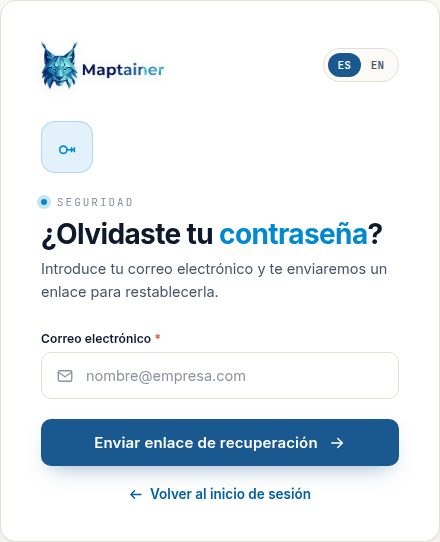
- En la pantalla de acceso, pulsa ¿Has olvidado tu contraseña?.
- Escribe tu Correo electrónico y pulsa Enviar enlace de recuperación.
- Aparece «Revisa tu bandeja». Sale siempre, aunque el correo no esté registrado, para no revelar qué cuentas existen.
- Abre el correo y pulsa el enlace. Caduca a la hora.
- En Nueva contraseña, escribe la contraseña dos veces y pulsa Establecer nueva contraseña. Debajo del campo se marcan las reglas de la contraseña. El botón se activa cuando las cumple todas y las dos contraseñas coinciden.
- Aparece «Contraseña actualizada». Pulsa Ir al inicio de sesión.
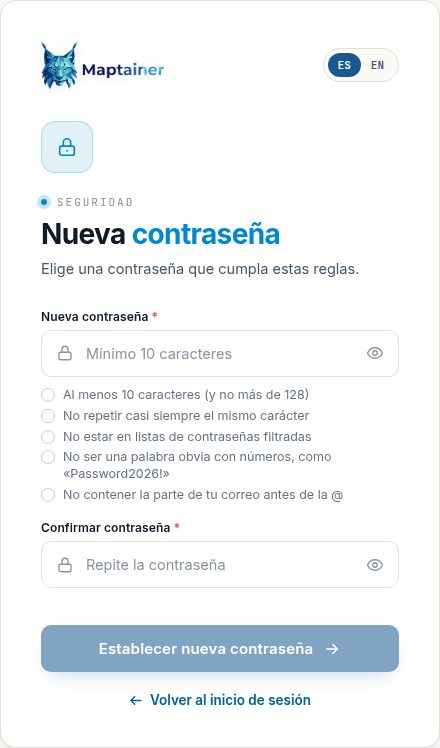
Al cambiar la contraseña así se cierran todas tus sesiones, también la de la app móvil. Cada enlace nuevo anula el anterior: usa siempre el último que te llegue.
El correo llega con el asunto «Recuperación de contraseña de Maptainer». Según el estado de tu cuenta, recibes otro:
| Tu cuenta | Qué correo recibes |
|---|---|
| Activa | «Recuperación de contraseña de Maptainer», con el enlace |
| Sin activar todavía | «Completa tu registro - Maptainer», con un enlace de activación nuevo (ver Activar tu cuenta) |
| Desactivada por tu empresa | «Cuenta inactiva. Maptainer.», que te explica que pidas al administrador que la reactive |
Se pueden pedir 5 enlaces por hora como mucho.
Cerrar sesión
Abre el menú de usuario (tu nombre, arriba a la derecha) y pulsa Cerrar sesión. La sesión queda anulada en el servidor y el navegador olvida tus datos. Hazlo siempre en equipos compartidos.
La pantalla principal
Al entrar se abre el mapa. La pantalla tiene tres zonas: la barra superior, el mapa y el panel derecho.
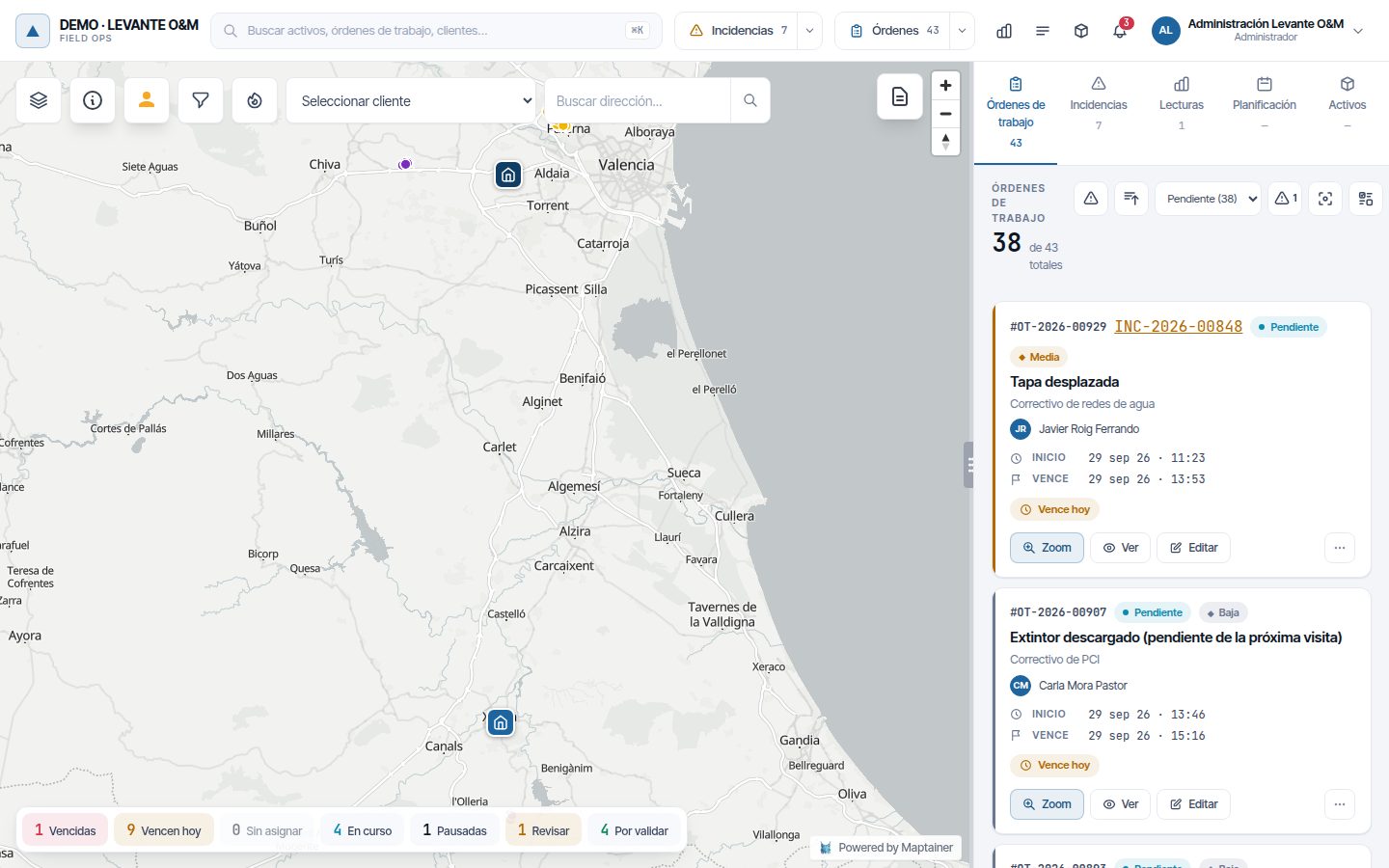
Barra superior

De izquierda a derecha:
| Elemento | Para qué sirve | Más información |
|---|---|---|
| Logotipo y nombre de la empresa | Identifica en qué empresa estás | — |
| Buscador («Buscar activos, órdenes de trabajo, clientes…») | Busca a partir de 3 letras. Ctrl+K (⌘K en Mac) te lleva a él | El mapa |
| Incidencias y Órdenes | Encienden y apagan esas capas en el mapa, con su número al lado. La flecha elige el temático y el mapa de calor | El mapa |
| Icono de barras (Panel de Control) | Indicadores, objetivos y envíos periódicos | Panel de control y listados |
| Icono de líneas (Listados) | Tus listados favoritos y Todos los listados | Panel de control y listados |
| Icono de caja (Inventario) | Almacenes, artículos y stock. Solo si tu empresa gestiona almacén | Inventario y almacenes |
| Campana | Avisos y notificaciones | Avisos y notificaciones |
| Tu nombre y tu rol | Menú de usuario | Menú de usuario |
Cada icono sale solo si tu rol tiene permiso para esa parte. El panel de control, el inventario y cada listado se abren a pantalla completa sobre el mapa; se cierran con su botón o con Escape.
El mapa
Ocupa la parte izquierda. Arriba tiene los botones de capas, consulta, Street View, filtros y mapa de calor, el desplegable de cliente y el buscador de direcciones. Abajo, la tira del resumen del día («Vencidas», «Vencen hoy», «Sin asignar»…), que filtra las órdenes al pulsarla.
Todo esto se explica en El mapa y en Órdenes de trabajo. El desplegable de cliente, en Filtro por cliente.
Panel derecho
Muestra el trabajo en forma de lista y de fichas. Tiene hasta cinco pestañas, con su contador debajo:
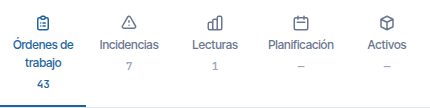
| Pestaña | Qué contiene | Manual |
|---|---|---|
| Órdenes de trabajo | Lista, detalle, alta y edición de órdenes | Órdenes de trabajo |
| Incidencias | Lista, detalle y alta de incidencias. Solo si tu empresa las usa | Incidencias |
| Lecturas | Lotes de lectura abiertos | Lotes de lectura |
| Planificación | Calendario, tablero y planificador | Planificación y despacho |
| Activos | La ficha del activo que eliges en el mapa o en el buscador | Activos |
Para dar más espacio al panel, arrastra la barra vertical que lo separa del mapa. No se puede estrechar por debajo del ancho inicial. Si lo llevas casi hasta el borde izquierdo, el panel ocupa toda la pantalla y el mapa se oculta.
En el teléfono, el panel va debajo del mapa, plegado. Se abre con Ver lista.
Menú de usuario
Pulsa tu nombre, arriba a la derecha. Se abre el menú con tu nombre y tu correo.
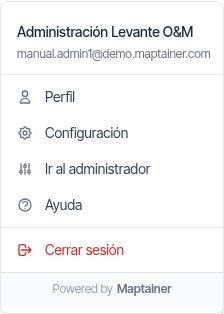
| Opción | Qué hace | Quién la ve |
|---|---|---|
| Perfil | Tus datos, tu contraseña y tu sesión del móvil | Todos |
| Configuración | Configuración General de la empresa: módulos contratados y forma de trabajar Ver Administración del tenant | Solo el administrador |
| Ir al administrador | Abre el administrador. Dentro de él, la opción se llama Ir al mapa | El administrador y los roles con permiso de gestión (ver Qué ve cada rol) |
| Ayuda | Abre estos manuales en otra pestaña | Todos |
| Cerrar sesión | Cierra la sesión | Todos |
Tu perfil
En Perfil revisas tus datos y la seguridad de tu cuenta. Lo que aparece depende de si tienes ficha de personal y de lo que use tu empresa.
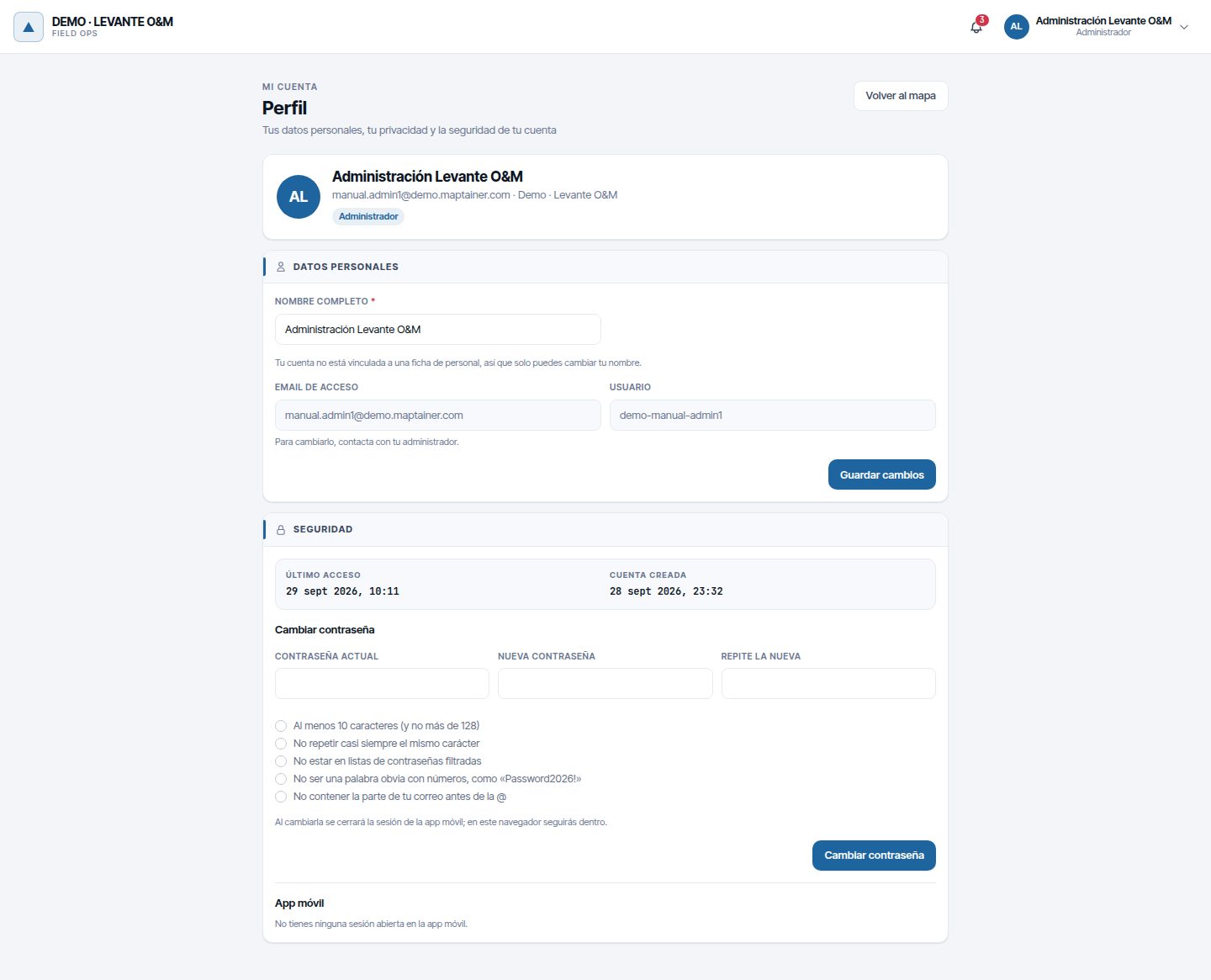
| Sección | Qué contiene | Cuándo aparece |
|---|---|---|
| Cabecera | Iniciales, nombre, correo, empresa y rol | Siempre |
| Datos personales | Nombre completo y Teléfono, que puedes cambiar. Email de acceso y Usuario, solo de lectura | Siempre. El teléfono, solo con ficha de personal |
| Tu puesto | Delegación, turno habitual, equipos, almacén y vehículo habitual | Con ficha de personal |
| Mi calendario | Turno habitual, Ausencias (con su motivo) y Excepciones de horario desde hace 30 días | Con ficha y si tu empresa trabaja con turnos |
| Cualificaciones | Oficios y Habilidades y certificaciones, con su caducidad | Con ficha y si tu empresa gestiona oficios |
| Privacidad y localización | Tu consentimiento de localización, su historial, tus sesiones de localización y la descarga de tus datos | Con ficha y con el seguimiento GPS contratado |
| Seguridad | Último acceso, Cuenta creada, Cambiar contraseña y App móvil | Siempre |
| Mis datos | Descargar todos mis datos en un ZIP | Siempre |
Lo que es de solo lectura lo mantiene tu responsable. Si algo no es correcto, avísale. Para cambiar tu correo de acceso, habla con el administrador.
Cambiar tus datos
- En Datos personales, cambia Nombre completo o Teléfono.
- Pulsa Guardar cambios. Aparece «Datos guardados» y el nombre de la barra superior se actualiza.
Sin ficha de personal solo puedes cambiar el nombre. La página lo indica: «Tu cuenta no está vinculada a una ficha de personal, así que solo puedes cambiar tu nombre.»
Cambiar la contraseña
- En Seguridad, rellena Contraseña actual, Nueva contraseña y Repite la nueva.
- Pulsa Cambiar contraseña.
- Aparece «Contraseña actualizada».
En este navegador sigues dentro, pero la sesión de la app móvil se cierra y tendrás que volver a entrar en el teléfono. La nueva tiene que cumplir las reglas de la contraseña y ser distinta de la actual. Tras 5 contraseñas actuales erróneas, el cambio se bloquea 15 minutos.
Cerrar la sesión del móvil
En App móvil ves el teléfono con sesión abierta y su último uso. Si lo has perdido o ya no lo usas:
- Pulsa Cerrar sesión en el móvil.
- Confirma con Cerrar sesión.
La app pedirá volver a iniciar sesión. Si estaba registrando tu jornada, deja de hacerlo.
Privacidad y localización
Solo aparece si tu empresa tiene el seguimiento GPS y tienes ficha de personal. Muestra si has aceptado el aviso de localización vigente. El aviso se acepta siempre desde la app móvil.
- Retirar consentimiento: la app deja de registrar tu ubicación desde ese momento. Lo ya registrado no se borra.
- Descargar mis datos de localización: elige Desde, Hasta y Formato (CSV o JSON) y pulsa Descargar. Cada descarga lleva como mucho 50.000 posiciones; si llegas a ese tope, pide un periodo más corto.
El seguimiento GPS se explica en Flota y seguimiento GPS.
Descargar todos mis datos
En Mis datos, al final del perfil, pulsa Descargar todos mis datos. Baja un ZIP con todo lo que Maptainer guarda de ti: tu cuenta, tu ficha de personal, ausencias, habilidades, órdenes de trabajo asignadas, comentarios, fotos que has subido, firmas, historiales, tu actividad según la auditoría y tus posiciones GPS. Va en JSON y en CSV, con un LEEME.txt que lo explica. Es tu derecho de acceso y de portabilidad (arts. 15 y 20 del RGPD) y no tienes que pedírselo a nadie. La descarga queda registrada.
Para que borren tus datos, pídeselo al administrador de tu empresa: lo hace con Eliminar en tu ficha.
Avisos y notificaciones
La campana de la barra superior reúne los avisos que te tocan: stock bajo, incidencias nuevas, cambios en activos, operarios fuera de zona… El número rojo es el de avisos pendientes.
Qué avisos recibes
Hay dos clases de aviso:
- Dirigidos a ti: solo los ves tú.
- Generales: los ve cada persona que tenga el permiso de esa familia de avisos.
| Familia | Ejemplos | Roles que la reciben por defecto |
|---|---|---|
| Incidencias | Nueva incidencia, incidencia alta | Administrador y supervisor |
| Seguimiento GPS | Operario fuera de zona con OT en curso, OT pausada al fin de la jornada, posiciones simuladas en el móvil | Administrador y supervisor |
| Stock | Stock bajo, stock en ruptura | Administrador, supervisor y almacén |
| Flota | Asignación de vehículo a revisar | Administrador y supervisor |
| Activos | Nuevo activo, activo eliminado, geometría o datos modificados | Administrador y supervisor |
Además:
- Si tu empresa trabaja con delegaciones, solo recibes los avisos de tu delegación. El administrador y quien no tiene delegación los reciben todos.
- No recibes el aviso de algo que has hecho tú, como la incidencia que acabas de crear.
- Los avisos de un módulo no contratado no le salen a nadie.
- Un aviso general que no es de ninguna de estas familias lo ven todos.
Los permisos de cada familia se cambian en Roles y Permisos, grupo Avisos. Ver Administración del tenant.
El panel de avisos
Pulsa la campana. Se abre Notificaciones con los avisos pendientes, del más reciente al más antiguo.
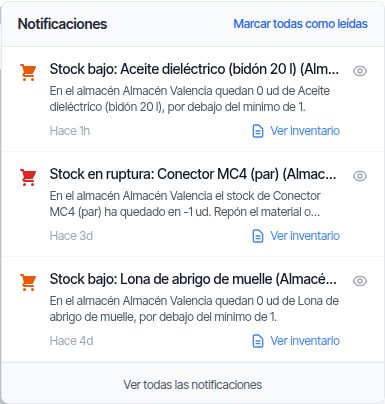
- Pulsa un aviso para ver su detalle: tipo, severidad, estado, mensaje, fecha e información adicional.
- Ver orden de trabajo, Ver incidencia, Ver activo o Ver inventario te llevan a lo que ha causado el aviso.
- El ojo lo marca como visto y deja de salir en la campana.
- Marcar todas como leídas marca todos los pendientes.
Marcar como visto un aviso dirigido a ti lo cierra. Marcar uno general solo lo quita de tu campana: los demás lo siguen viendo hasta que se resuelve.
Si abres la campana fuera del mapa, en Perfil o en el administrador, estos botones te llevan al mapa y allí abren la orden, la incidencia, el activo o el inventario.
Todas las notificaciones
Pulsa Ver todas las notificaciones al pie del panel. Se abre el historial completo: pendientes, vistos y cerrados.
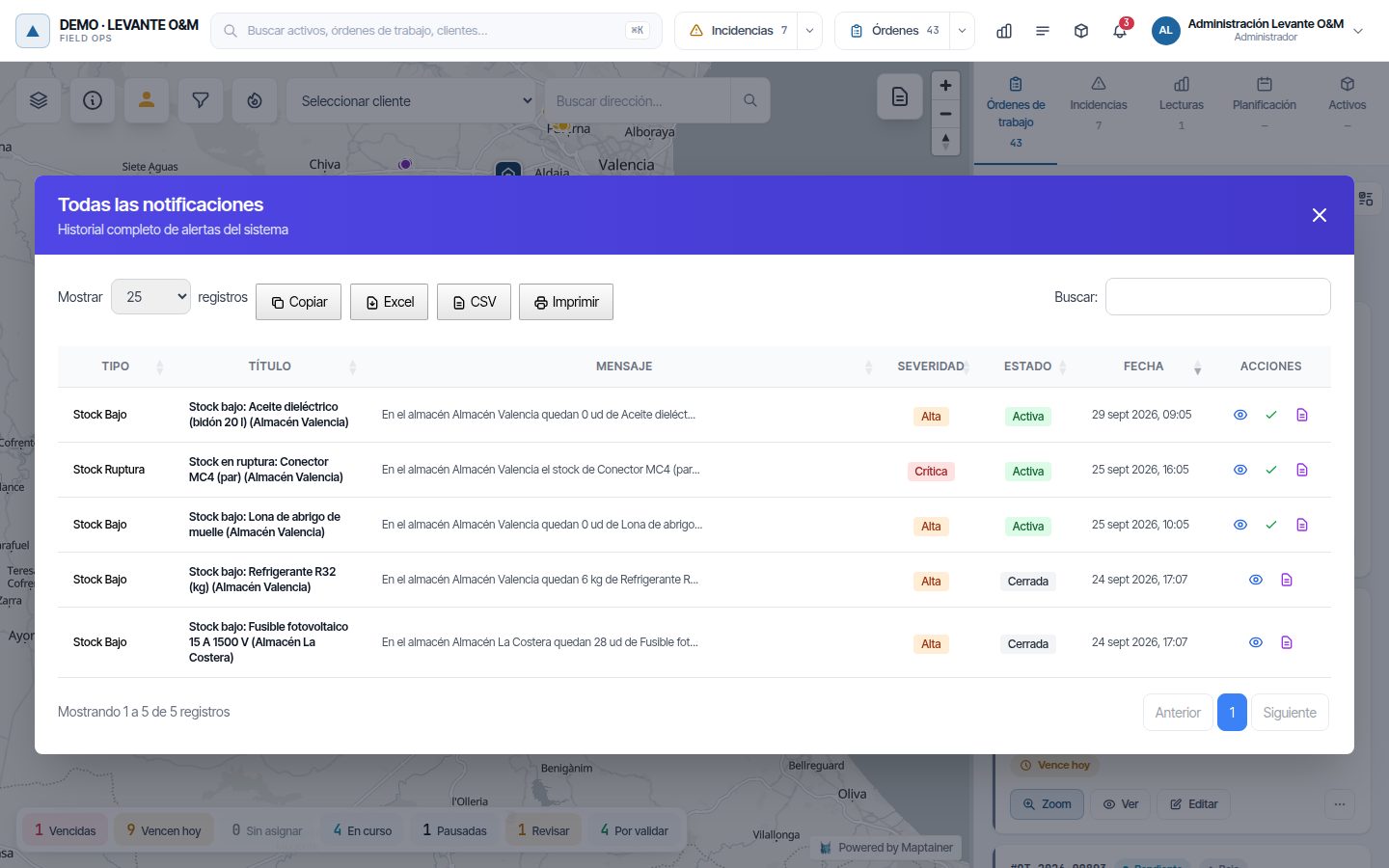
| Columna | Qué indica |
|---|---|
| Tipo | La clase de aviso: «Stock Bajo», «Nuevo Activo», «Fuera de Zona»… |
| Título y Mensaje | El texto del aviso. El mensaje se corta a 60 caracteres; el detalle lo muestra entero |
| Severidad | Crítica, Alta, Media o Baja |
| Estado | Activa, Vista (general que ya has marcado), En Progreso o Cerrada |
| Fecha | Cuándo se generó |
| Acciones | Ver detalle, marcar como vista (solo las activas) e ir a lo que lo causó |
Con Buscar filtras la tabla. Copiar, Excel, CSV e Imprimir exportan lo que ves. La ventana se cierra con la X o con Escape.
Sincronización en vivo
La pantalla principal se pone al día sola, sin recargar. Cada 30 segundos, más o menos, pregunta al servidor qué ha cambiado:
| Qué | Cómo se actualiza |
|---|---|
| Campana | El número cambia en cuanto llega un aviso nuevo |
| Lista de órdenes de trabajo | Las tarjetas cambiadas por otras personas se actualizan solas |
| Orden abierta en detalle | Si alguien la cambia, aparece «Esta orden ha cambiado · Recargar» |
| Lista de incidencias | Aparece «Hay incidencias nuevas o actualizadas · Actualizar». Al pulsarlo se recarga con tus filtros |
| Capas de órdenes e incidencias en el mapa | Se repintan como mucho una vez por minuto, solo si están encendidas |
| Tira del resumen del día | Se recalcula con cada cambio de órdenes y, como mínimo, cada 5 minutos |
Con la pestaña del navegador en segundo plano no se pregunta nada. Al volver a ella, se pone al día al momento. Si el servidor no responde, lo reintenta cada vez más espaciado, hasta cada 5 minutos.
En Perfil y en el administrador solo se actualiza la campana, cada 30 segundos.
Filtro por cliente
Si tu empresa tiene el módulo de clientes, el mapa tiene un desplegable arriba a la izquierda, junto a los botones. Al elegir un cliente, toda la pantalla muestra solo lo suyo.
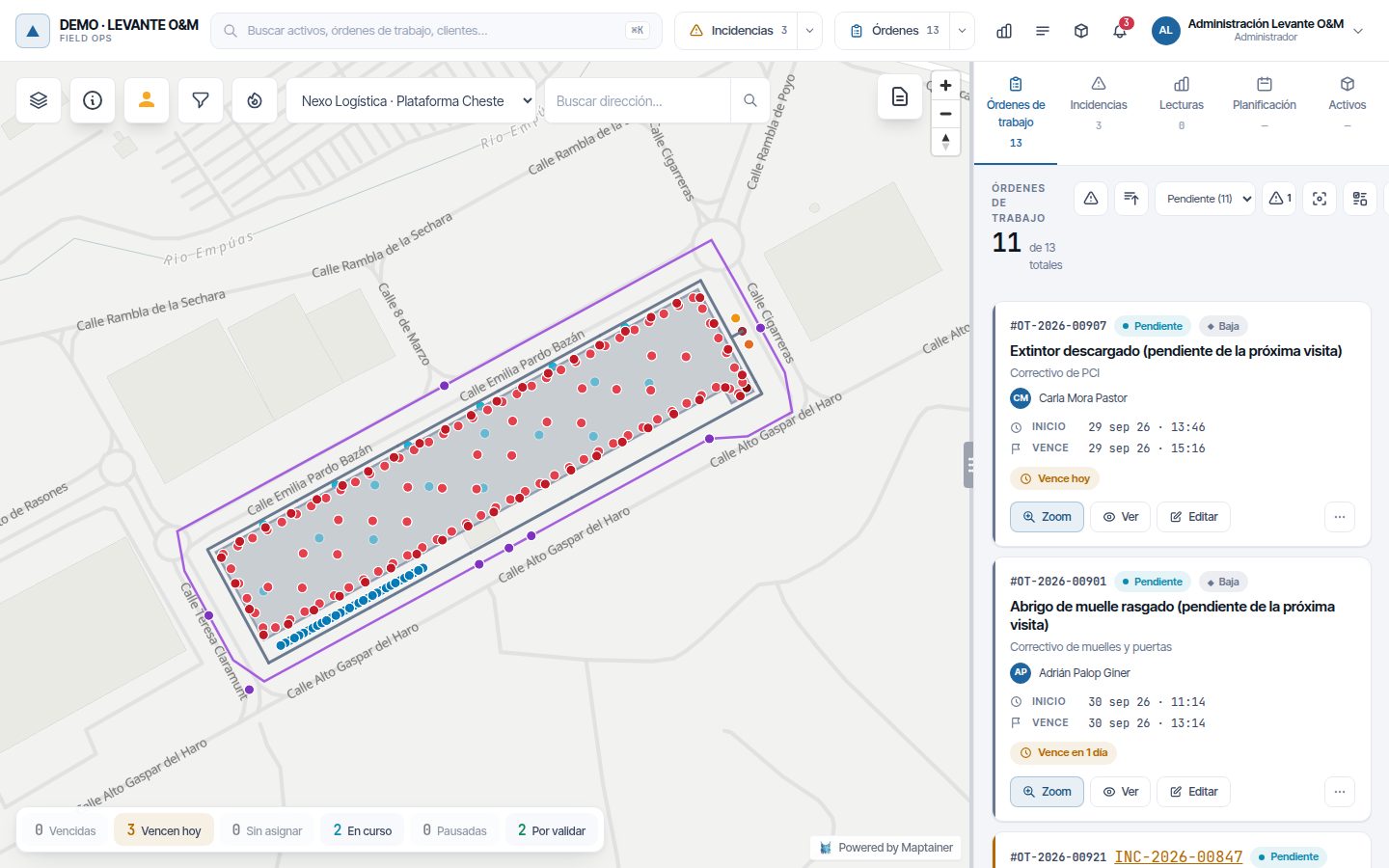
Al elegir un cliente:
- El mapa se encuadra en sus activos. Si no tiene activos con geometría, sale el aviso «El cliente no tiene activos con geometría».
- Se acotan a ese cliente los activos del mapa, las órdenes de trabajo, las incidencias, los lotes de lectura, la planificación, el mapa de calor y la tira del resumen del día.
- Los contadores de la barra superior y de las pestañas pasan a ser los de ese cliente.
El desplegable ordena los clientes así: primero el cliente propio de tu empresa, marcado «· Propio»; después los de alta; al final, en el grupo Clientes de baja, los dados de baja. Los de baja se pueden elegir para consultar su histórico.
Para quitar el filtro, elige Todos o Seleccionar cliente.
Nota
El filtro no se guarda: al recargar la página vuelves a verlo todo. Si el cliente elegido se elimina con la página abierta, el filtro vuelve solo a Todos.
Sin módulo de clientes, el desplegable muestra los sectores (Seleccionar sector) y solo sirve para encuadrar el mapa: no filtra nada.
Más detalle en El mapa. Los clientes se gestionan en Clientes y SLA.
El administrador
El administrador reúne la configuración y la gestión de la empresa. Se abre con Ir al administrador, en el menú de usuario, y se vuelve al mapa con Ir al mapa.
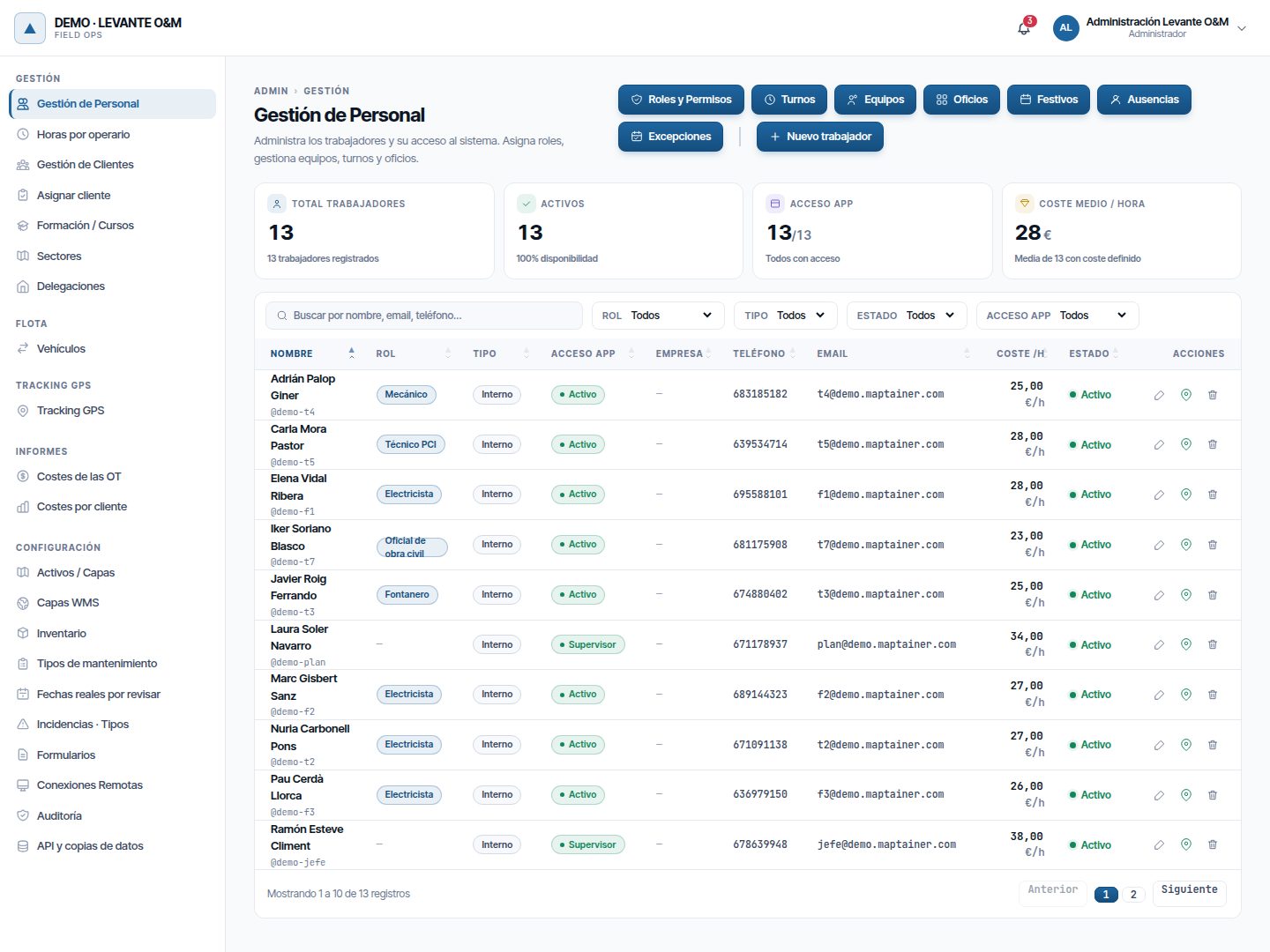
A la izquierda está el menú de secciones. Cada entrada abre su pantalla a la derecha. En el teléfono, el menú se pliega tras el botón Menú.
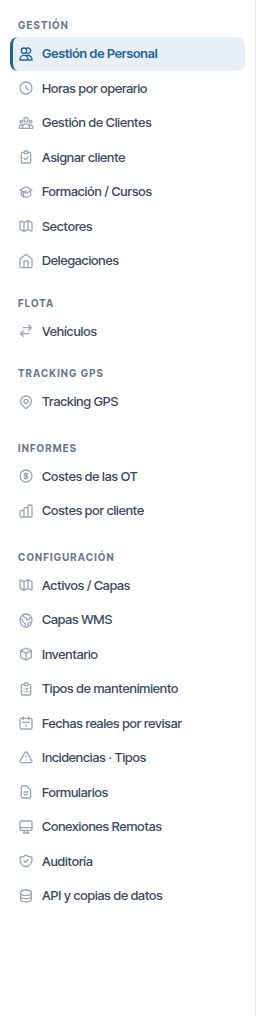
| Grupo | Entrada | Manual |
|---|---|---|
| Gestión | Gestión de Personal: trabajadores y botones Roles y Permisos, Turnos, Equipos, Oficios, Festivos, Ausencias y Excepciones | Personal y equipos, Calendario laboral, Administración del tenant |
| Gestión | Horas por operario | Personal y equipos |
| Gestión | Gestión de Clientes y Asignar cliente | Clientes y SLA |
| Gestión | Formación / Cursos | Personal y equipos |
| Gestión | Sectores y Delegaciones | Delegaciones y sectores |
| Flota | Vehículos | Flota y seguimiento GPS |
| Tracking GPS | Tracking GPS | Flota y seguimiento GPS |
| Informes | Costes de las OT y Costes por cliente | Costes e informes |
| Configuración | Activos / Capas y Capas WMS | Capas y tipos de activo |
| Configuración | Inventario | Inventario y almacenes |
| Configuración | Tipos de Mantenimiento | Preventivo y tipos de mantenimiento |
| Configuración | Fechas reales por revisar | Órdenes de trabajo |
| Configuración | Incidencias · Tipos | Incidencias |
| Configuración | Formularios | Formularios |
| Configuración | Conexiones Remotas y Auditoría | Administración del tenant |
Cada entrada aparece solo si tu empresa usa esa parte y tu rol tiene permiso. Por ejemplo, Sectores solo sale si la empresa divide el territorio en sectores, y Vehículos, con el módulo de flota.
La configuración general de la empresa no está en este menú: se abre con Configuración, en el menú de usuario.
Qué ve cada rol
Cada usuario tiene un rol. Maptainer crea cinco roles con cada empresa, con estos permisos de partida. El administrador puede cambiarlos y crear roles propios en Gestión de Personal → Roles y Permisos (ver Administración del tenant).
| En la web | Administrador | Supervisor | Técnico | Almacén | Solo Lectura |
|---|---|---|---|---|---|
| Órdenes, Incidencias y Planificación | Todo | Todo | Ver, crear y editar | Ver | Ver |
| Lecturas | Todo | Todo | Ver, crear, editar y eliminar | No | Ver |
| Activos | Todo | Todo | Ver, crear y editar | Ver | Ver |
| Panel de control y listados | Sí | Sí | Sí | Sí | Sí |
| Costes: informes, tarjeta del panel y coste real de la OT | Sí | Sí | No | No | No |
| Seguimiento del personal: flota del panel y revisión de geovalla | Sí | Sí | No | No | No |
| Inventario | Todo | Ver, crear, editar y movimientos | Ver y movimientos | Todo | Ver |
| Menú Configuración | Sí | No | No | No | No |
| Ir al administrador | Sí, completo | Sí: personal, clientes, sectores, delegaciones e informes de costes | No | No | Sí: personal, clientes, sectores y delegaciones |
| Familias de avisos generales | Todas | Todas | Ninguna | Stock | Ninguna |
- El administrador lo ve y lo puede todo dentro de su empresa, sin depender de los permisos. Solo él ve el grupo Configuración del administrador, Asignar cliente y Auditoría.
- El supervisor organiza el trabajo: crea, asigna, cierra y elimina órdenes, y gestiona lecturas y activos.
- El técnico trabaja sobre todo con la app móvil. En la web puede consultar, crear y editar, pero no cerrar ni eliminar órdenes. En la app completa sus órdenes; validarlas o cerrarlas pide el permiso Cerrar (ver Órdenes de trabajo).
- Almacén gestiona el inventario y consulta el resto. Ve el valor del inventario y el consumo por activo, pero no los costes de las órdenes.
- Solo Lectura consulta casi todo, sin cambiar nada. No ve importes, el seguimiento del personal ni los datos reservados del personal, como la tarifa o el motivo de una ausencia.
Dentro del administrador, cada rol ve solo las secciones que le dan sus permisos: personal, clientes, sectores, delegaciones o informes. Los usuarios de los clientes no entran aquí: tienen su propio portal. Ver Portal del cliente.
Problemas frecuentes
| Síntoma | Causa probable | Solución |
|---|---|---|
| «Correo o contraseña incorrectos» | Correo o contraseña mal escritos | Revísalos con el ojo de la contraseña. Si no la recuerdas, usa ¿Has olvidado tu contraseña? |
| «Demasiados intentos. Vuelve a intentarlo en N minutos.» | Varios fallos seguidos con ese correo | Espera el tiempo indicado. Si no has sido tú, cambia la contraseña al entrar |
| «Token expirado» al activar la cuenta | Han pasado más de 24 horas desde el alta, o has pedido otro enlace después | Pide un enlace nuevo con ¿Has olvidado tu contraseña? y usa el último |
| No llega el correo de recuperación | Está en correo no deseado, o el correo está mal escrito | Busca «Maptainer» en el correo no deseado y revisa la dirección |
| «El enlace de recuperación ha expirado» | Ha pasado más de una hora, o has pedido otro enlace después | Pide un enlace nuevo y usa el último |
| Te lleva a la pantalla de acceso | Han pasado 90 minutos sin actividad o has entrado con tu usuario en otro sitio | Vuelve a entrar. Usa Mantener sesión iniciada en tu equipo y no compartas usuario |
| La app móvil te pide entrar otra vez | Has cambiado la contraseña o cerrado la sesión del móvil desde Perfil | Inicia sesión en la app con la contraseña nueva |
| No ves Ir al administrador | Tu rol no tiene permisos de gestión | Pídeselo al administrador si lo necesitas |
| No ves la pestaña Lecturas o el icono de inventario | Tu rol no tiene ese permiso, o la empresa no usa esa parte | Habla con tu administrador |
| La campana no muestra un aviso que ven otros | Es de otra delegación, tu rol no tiene esa familia de avisos, o lo has provocado tú | Revisa tu rol en Roles y Permisos → Avisos |
| El mapa y las listas salen casi vacíos | Hay un cliente elegido en el desplegable | Elige Todos |
| «El cliente no tiene activos con geometría» | Ese cliente no tiene activos dibujados en el mapa | El filtro se aplica igualmente; solo no se encuadra el mapa |
Última actualización: